VMware ESXi 更换管理员
发表于|更新于|VirtualizationVMwareESXi
|总字数:61|阅读时长:1分钟|浏览量:
进入用户管理界面
管理 --> 安全和用户

添加新用户


配置新用户 Root 权限

使用新用户登录 ESXi

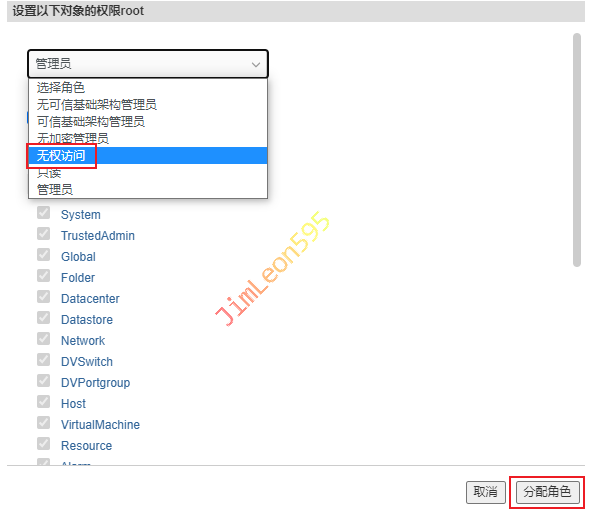
进入权限管理界面

将新用户设置为管理员


将 root 账户禁用
文章作者: JimLeon595
版权声明: 本博客所有文章除特别声明外,均采用 CC BY-NC-SA 4.0 许可协议。转载请注明来源 JimLeon595!
相关推荐
2023-12-15
VMware vSphere 添加并管理 ESXi 主机
前言 有点晚了 比较困 那就长话短说 前期准备 登录 vSphere Client 1https://<VSCA_IP> 右键 vCenter 主机 --> 新建数据中心 准备完毕 添加主机 右键 数据中心 --> 添加主机 输入连接的主机名或IP地址 输入用户名和密码 确认连接ESXi主机信息 Host lifecycle 默认 映像 默认 分配许可证 禁用 锁定模式 虚拟机位置选 Datacenter 完成 集中管理
2023-12-15
VMware vCenter 更换 SSO 管理员
前言 我自己比较中二 把自己域名给写上去了 还是改回vsphere.local吧 开启 vCenter SSH 功能 我们先进入 vCenter Server 管理后台 1https://<VSCA_IP>:5480 访问 --> SSH 登录 --> 编辑 开启 SSH 登录 开启 Bash Shell 登录 vCenter SSH 使用 vCenter 账号密码进行登录 切换到 Bash Shell 环境 1shell 切换 root 账号并进入 Bash Shell 环境 12sudo sushell 修改 SSO 域名 兄弟们 简简单单 一条指令搞定 1cmsso-util domain-repoint -m execute --src-emb-admin Administrator --dest-domain-name vsphere.local 稍等片刻,出现successful就是成功了 重新登录 登录一看已经更改成功了 参考 & 引用 https://www.cnblogs.com/ispace...
2024-07-14
VMware ESXi 配置 RDM 硬盘直通
前言 新买的小主机 可能没有阵列卡的原因 无法添加新裸磁盘 RDM 直通 通过RDM(Raw Device Mapping)方式,将磁盘映射为本地VMDK,随后虚拟机引用该vmdk以达到硬盘直通的效果。 优点:不需要增加硬件和修改任何配置文件,配置较为方便,虚拟机直接添加对应vmdk即可; 缺点:若需要调整分区或增删硬盘则需要重新映射较为麻烦,同时虚拟机内部无法获得硬盘的SMART信息。 配置 选择 存储 --> 设备,点进需要直通的硬盘 记录下需要直通的硬盘路径名,设为 路径1 鼠标悬停在路径上查看完整路径 1/vmfs/devices/disks/<硬盘标识符> 选择 存储 --> 数据存储,查看存储映射文件的 VMFS 位置,设为 路径2 打开 ESXi 的 SSH 功能 使用以下命令进行硬件直通 1vmkfstools -z <路径1> <路径2>/<映射文件名称>.vmdk 查看直通情况 参考 & 引用 https://lxnchan.cn/esxi-dis...
2024-07-12
VMware ESXi 使用 vCenter 升级
前言 我的 AllInOne 小主机 它的 DP 口死掉啦 没办法看着升级 VMware ESXi 啦~ 那就另辟蹊径吧 准备 进入 vCenter 需要升级的主机界面 选择 更新 项目 映像 --> 编辑 --> 保存 默认选 最新版本 即可 关闭 虚拟机 并进入 维护模式 升级 更新 --> 修复 接受相关条款 参考 & 引用 https://www.cnblogs.com/it-log/p/17203489.html
2021-09-10
VMware ESXi 配置 SSL 证书
VMware ESXi 启用 SSH 使用 SFTP 功能连接 ESXi 进入 SSL 证书目录 1cd /etc/vmware/ssl/ 修改下载证书 ESXi 的 SSL 证书文件命名为 rui.crt ESXi 的 SSL 证书密钥命名为 rui.key 所以选择SSL Nginx 包将文件名改为 rui.crt 和 rui.key 替换 SSL 证书 使用修改好的文件 替换 /etc/vmware/ssl/ 中的 rui.crt 和 rui.key 重启 ESXi 服务 12/etc/init.d/hostd restart/etc/init.d/vpxa restart 查看效果
2022-05-06
VMware ESXi 升级 Synology
前言 现在我们的黑裙版本是DSM 6.2.3-25426 但是现在最新的版本是DSM 7.1-42661 所以我们要想一些骚办法去升级一下 下载 DSM 7 黑裙 引导 还是那个熟悉的网站 1https://www.openos.org/threads/2022428dsm7-x.3529/ 黑裙 引导下载具有时效性 具体下载链接请看楼主的链接 也可以去官网下载较新版本 1https://www.synology.cn/zh-cn/support/download/DS3617xs 转换 黑裙 引导 格式 下载好对应版本引导之后 发现里面是一个.img格式文件 然后需要把他转换为ESXi能运行的文件格式 还是老方法,来让我们一把梭 替换 黑裙 引导 直接把刚刚转换好格式的引导 上传到我们黑裙对应文件夹中 然后将我们之前DSM 6.2.3的黑裙引导下线 将DSM 7的黑裙引导加入到虚拟机中 并将SATA控制器设为SATA(0:0) 重新 引导 DSM 7.1 黑裙 因为选择了SATA控制器 所以该处选择SATA作为启动项 123...