
VMware ESXi 配置 SSL 证书
发表于|更新于|VirtualizationVMwareESXi
|总字数:117|阅读时长:1分钟|浏览量:
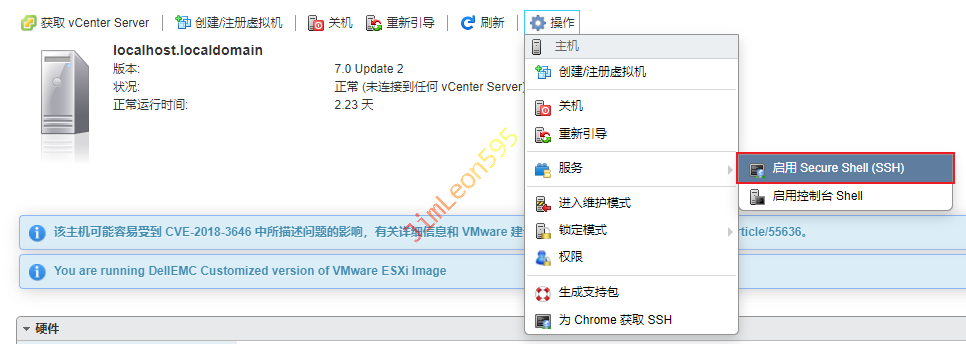
VMware ESXi 启用 SSH
使用 SFTP 功能连接 ESXi
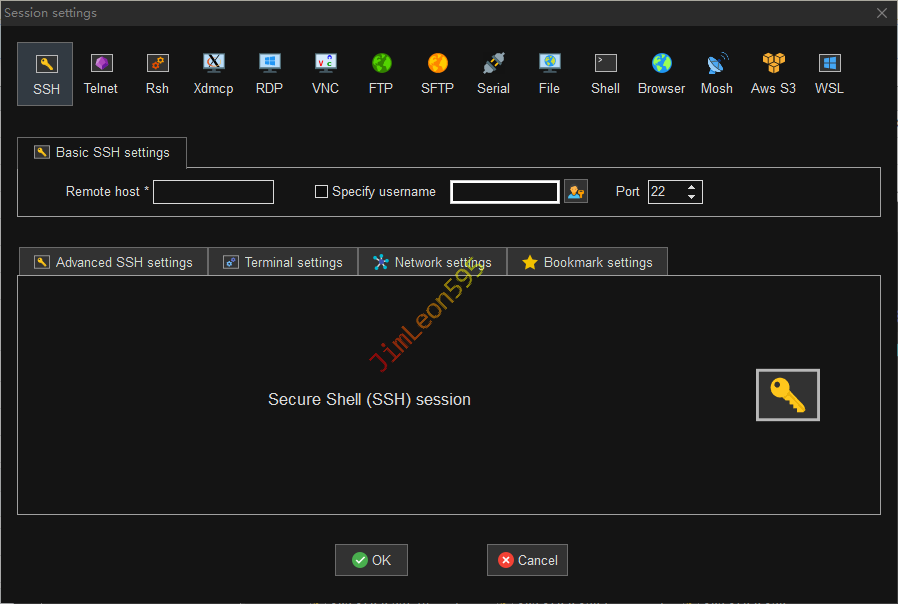
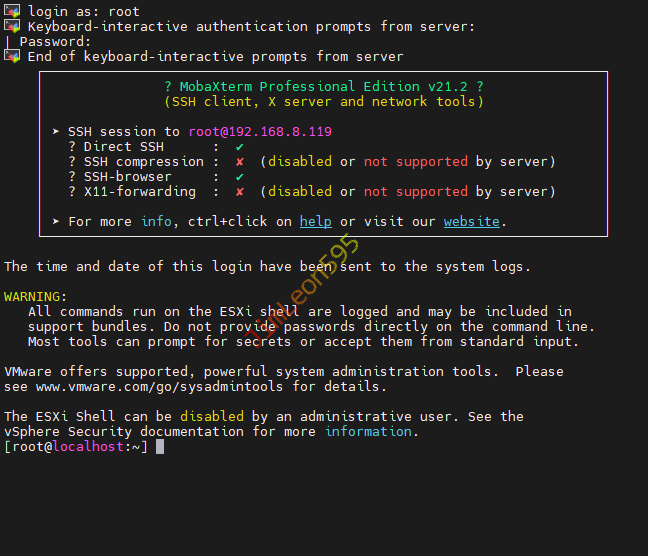
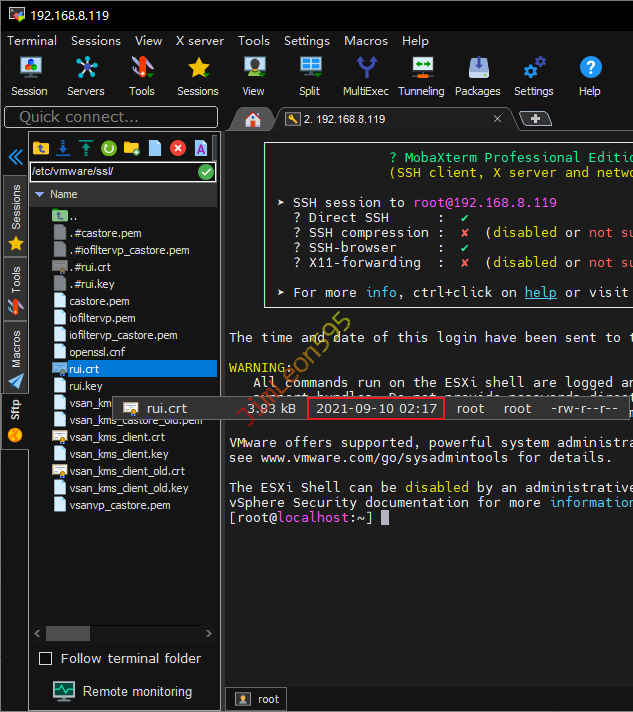
进入 SSL 证书目录
1 | cd /etc/vmware/ssl/ |
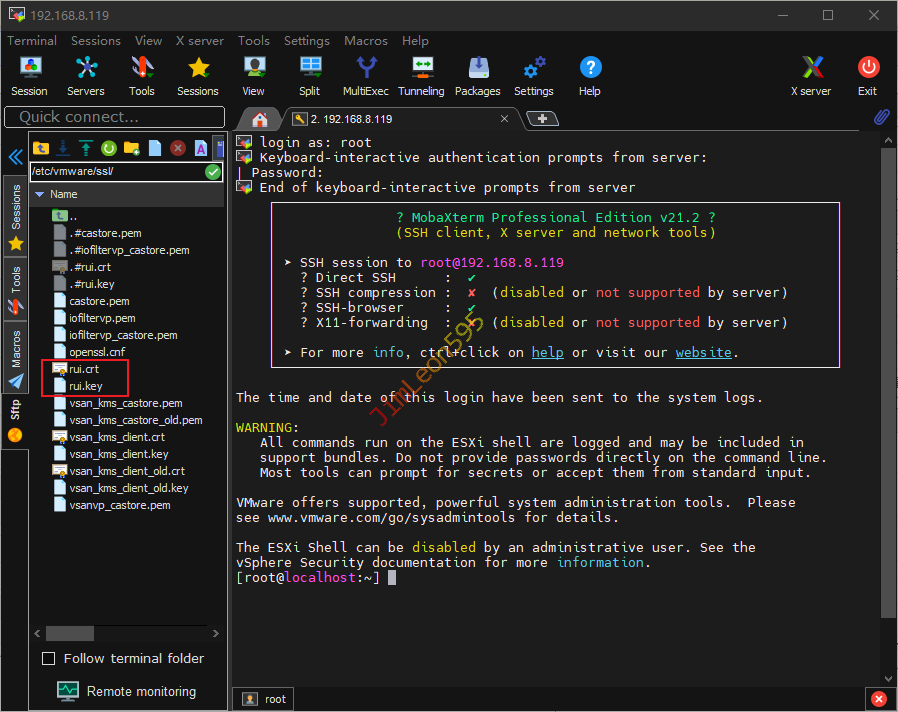
修改下载证书
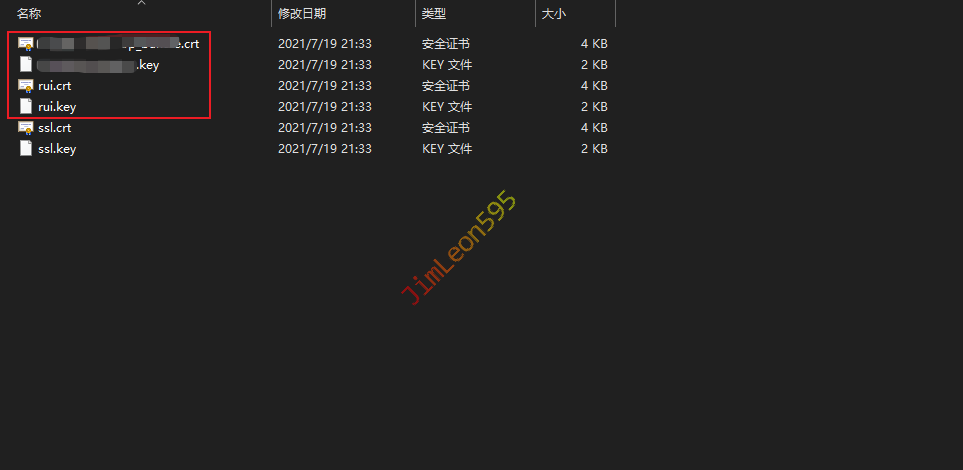
ESXi 的 SSL 证书文件命名为 rui.crtESXi 的 SSL 证书密钥命名为 rui.key
所以选择SSL Nginx 包将文件名改为 rui.crt 和 rui.key
替换 SSL 证书
使用修改好的文件
替换 /etc/vmware/ssl/ 中的 rui.crt 和 rui.key
重启 ESXi 服务
1 | /etc/init.d/hostd restart |
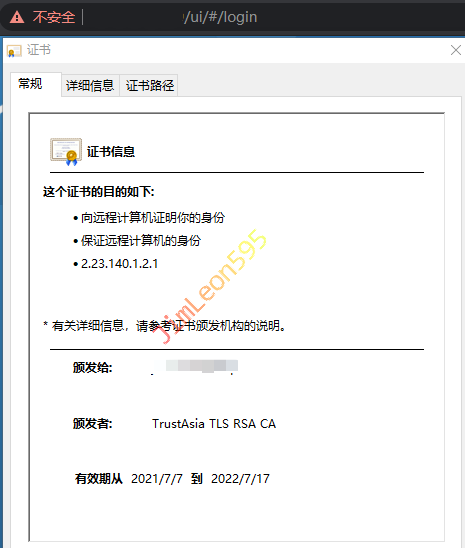
查看效果
文章作者: JimLeon595
版权声明: 本博客所有文章除特别声明外,均采用 CC BY-NC-SA 4.0 许可协议。转载请注明来源 JimLeon595!
相关推荐
2021-10-21
VMware ESXi 安装 Deepin
Deepin 介绍 可能大家都听说过UOS系统吧 那Deepin就它的爸爸 Deepin深度系统也是做Ghost Windows起家 但是之后转向于国产Liunx开发 在国内外Liunx发行版中以界面优美而著称 除了Liunx的通病,部分驱动难用之外 个人感觉和Ubuntu没什么区别 准备工作 准备工作当然是去下载系统镜像啊 不然怎么去安装系统啊,哈哈哈~ 我们直接打开Deepin官网下载页面 1https://www.deepin.org/zh/download/ 多种下载方式,总有一款适合你 下载完成之后,我们把*.iso文件上传到ESXI上 创建虚拟机 上传完之后,我们就直接来创建虚拟机吧 之后我们就输入名称 系统类型选择Liunx - Debian 10 x64 之后就选择存储位置和分配资源 这台虚拟机我就分配主流配置4C8G 然后注意硬盘一定要精简备置 不然开多几个系统直接空间被空数据占满了 然后我们调用本地镜像 浏览选择我们刚刚上传的镜像 最后我们勾选一下连接 让虚拟光驱能在打开电源时被识别到 最后一步,确认我们的配置没错 然后我们就成功创建了 下...
2023-06-27
VMware ESXi 配置 Zabbix 监控
前言 感觉Zabbix对VMware的监控配置 我们可以单独拿出来做一篇记录了 修改 Zabbix Agent 配置文件 我们首先要把Zabbix对VMware的支持先开启 1sudo vim /etc/zabbix/zabbix_server.conf 找到以下参数取消注释并配置相应数值 12345StartVMwareCollectors=20VMwareFrequency=60VMwarePerfFrequency=60VMwareCacheSize=128MVMwareTimeout=10 参数注释 12345StartVMwareCollectors 收集器实例的数量。此值取决于要监控的 VMware 服务的数量,原则是:servicenum StartVMwareCollectors (servicenum 2),其中 servicenum 是 VMware 服务的数量。VMwareCacheSize 用于存储VMware 数据的缓存容量,默认为8M,取值范围:256K-2G。VMwareFrequency 连接到VMware服务收集一个新数据的频率,默认为60...
2023-12-16
VMware ESXi 安装 NVIDIA vGPU 固件
前言 23.12.02 到的 NVIDIA Tesla P4 已经上机跑了两个星期 终于要给他打驱动 下载 NVIDIA vGPU 驱动 大佬们都建议先查询硬件兼容性 1https://www.nvidia.com/zh-cn/data-center/resources/vgpu-certified-servers/ 但是我们的洋垃圾有什么兼容性 我是折腾怪就直接跳过了 官方下载 以下参考 丁辉 大佬博客 1https://ui.licensing.nvidia.com/software 第三方下载 1https://github.com/justin-himself/NVIDIA-VGPU-Driver-Archive 安装 NVIDIA vGPU 驱动 本次以 vGPU 15.x 及之后版本做为测试环境 安装准备 操作 --> 服务 --> 启用 SSH 将下载的 vGPU 驱动解压获取 Host_Drivers 下的文件 使用 WinSCP 上传文件到 ESXi 的 /tmp/ 目录上 上传超过 200MB 还是上传到 ESXi 的...
2022-01-05
VMware ESXi 安装 Ubuntu Server
前言 很多时候,我们需要专属于我们自己的云服务器 那我们可以基于VMware ESXI搭建适合的生产实验平台 然后我本次需要使用系统的就是Ubuntu Server 20.04.3 1https://ubuntu.com/download/server 创建虚拟机 废话不多说,直接开淦 本次我们用来做新一代的Minecraft服务器 然后兼容性直接最新版本就行 操作系统Liunx 系统版本Ubuntu Liunx (64位) 然后就下一步下一步就行 然后配置服务器性能页面 请大家根据自己服务器性能进行理性配置 温馨提示 硬盘如非必要,一律选精简配置 不然你的硬盘没建几个就被占满了 然后就又是快乐的下一步下一步 安装 Ubuntu Server 远程上传系统镜像 因为VMware ESXI不在小编身边 所以我们可以使用VMware Workstation进行连接 主要还是懒得把镜像上传上去 然后输入我们的ESXI的IP或域名 再加上我们的用户名和密码 我们就可以远程查看到我们的ESXI Server 请不要问我为什么不用VCenter和vSan 不要问,问就是没钱 ...
2022-05-12
VMware ESXi 安装 CentOS
前言 Vmware安装系统大家熟到不能再熟了吧 第一次看我们的Blog吗 那就点击下面的链接吧 ESXi 配置 CentOS 上传 ISO 镜像 创建虚拟机 选择名称和客户操作系统 名称 按照自己喜欢的填写 兼容性 选择 ESXi 7.0 U2 虚拟机 客户机操作系统系列 选择 Linux 客户机操作系统版本 选择 CentOS 7 (64位) 选择存储 选择你需要安装的 存储设备 自定义虚拟硬件配置 我就给 2C4T 吧 40G 硬盘就选择 精简置备 系统引导配置 CD/DVD驱动器 选择 数据存储ISO文件 选择我们刚刚上传的CentOS镜像 点击 完成 就可以准备开机安装系统 VMware VNC 安装 CentOS 开启此虚拟机 选择 Install CentOS 7 直接选择 Install CentOS 7 安装就好 语言选择就直接English - English(United States) 选择 INSTALLATION DESTINATION 【安装位置】 ...
2022-05-06
VMware ESXi 安装 Synology
前言 作为一个白嫖怪 白裙是不可能白裙的 只能勉勉强强黑裙度日 梦开始的地方 我的启蒙殿堂~ 梦开始的地方~ 1https://www.openos.org/ 下载 黑裙 引导 首先我们入门先从OSX大佬这篇文章开始 1https://www.openos.org/threads/dsm-6-2-3-2020-12-27.29/ 虽然大佬首选推荐选择DS918+ 但是按照我自己的习惯会选择DS3617+ 主要感觉企业级的产品下放技术会更多一点 先去下载黑裙1.03b引导 1https://www.openos.org/downloads/synology-dsm-6-2-1-loader-v1-04b.15/history 点击下载后跳转到FTP下载站 选择你们需要安装的版本 1http://down.nas2x.com/synology/dsm/6.2/synoboot/ 转换 引导 格式 下载好对应版本引导之后 我们就可以解压.zip包 发现里面只有一个synoboot.img文件 我们需要把他转换为ESXi能运行的文件格式 ...