
进入配置界面
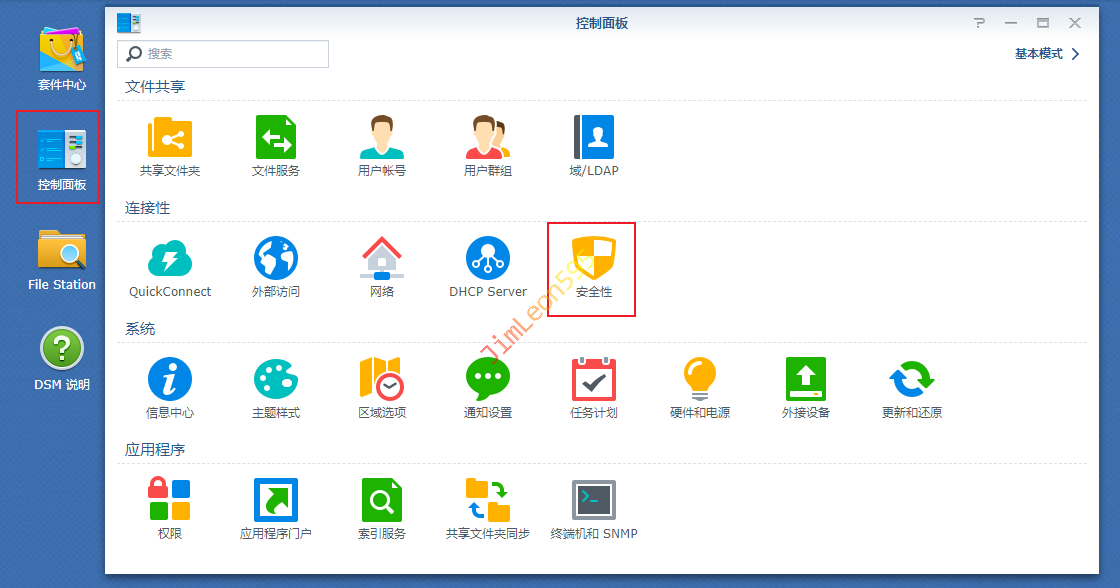
- 控制面板 --> 安全性
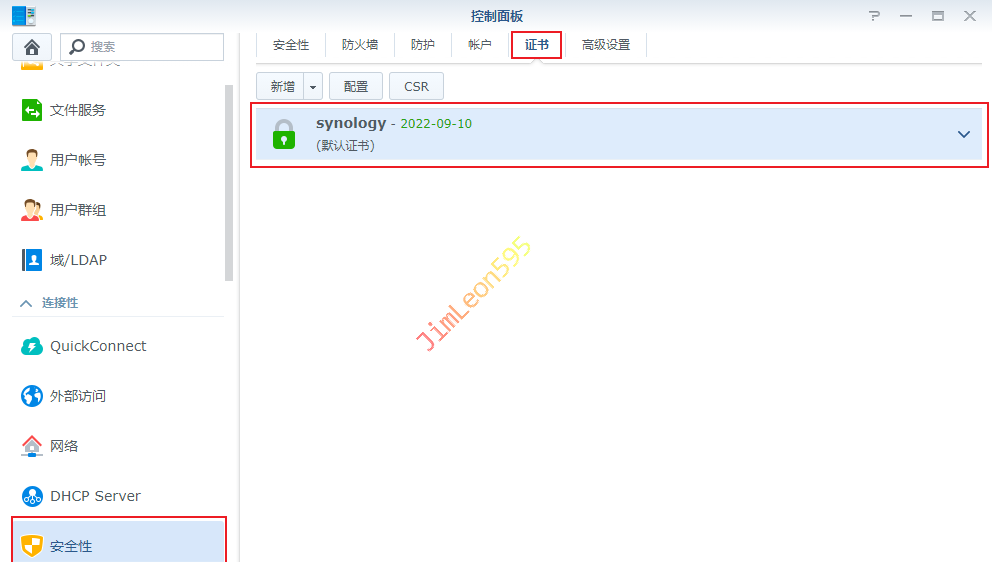
- 安全性 --> 证书
配置 SSL 证书
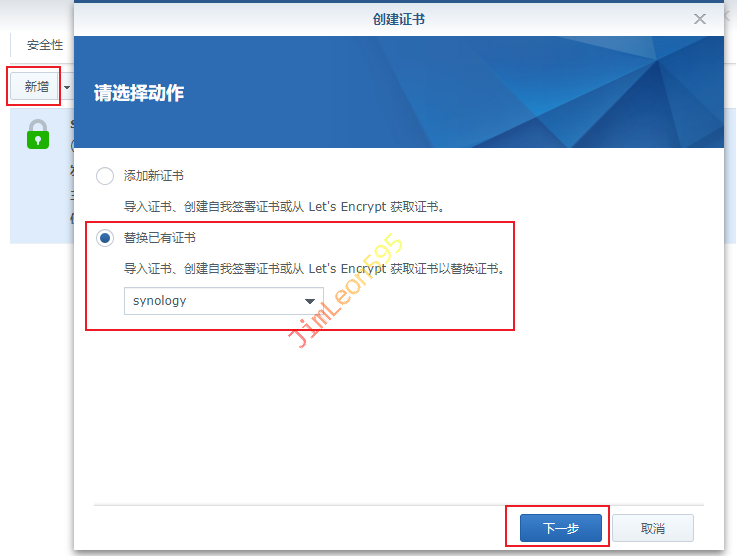
- 替换已有证书
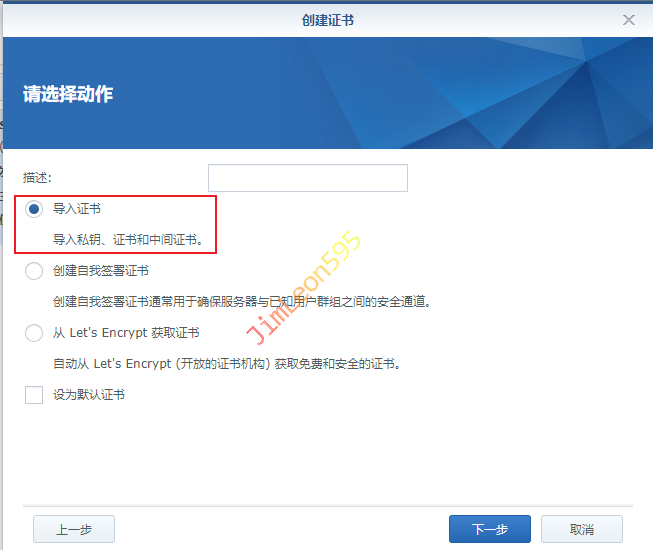
- 导入证书
- 选择
Apache SSL包导入
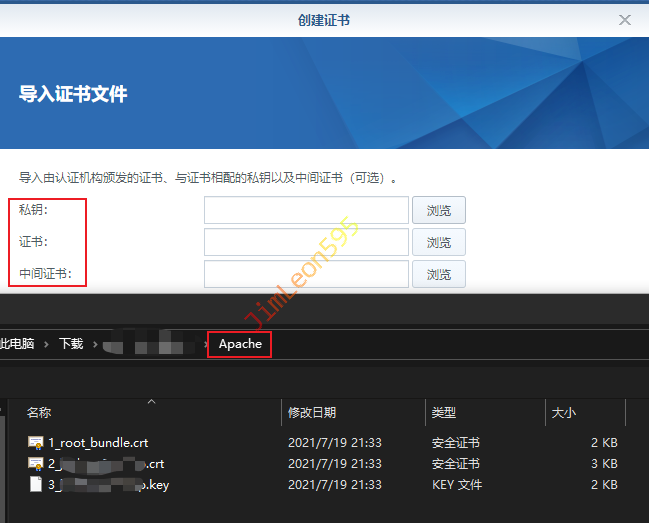
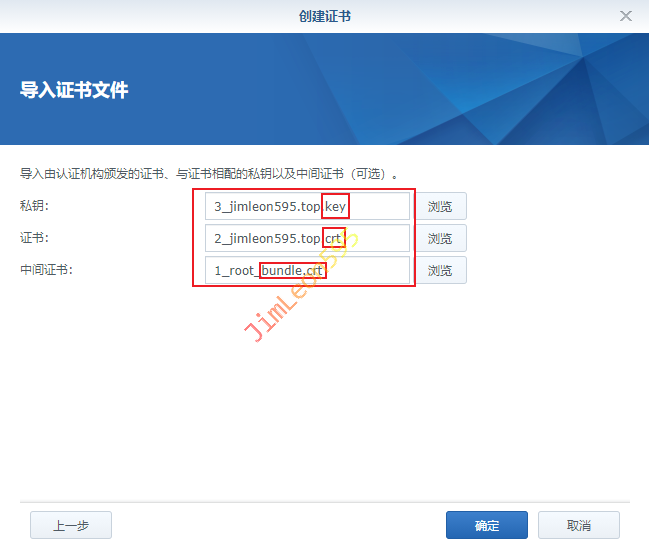
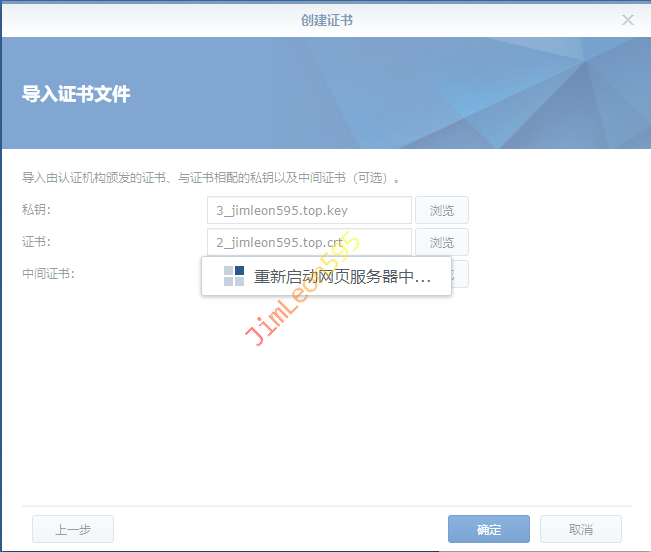
确认重启网页服务器
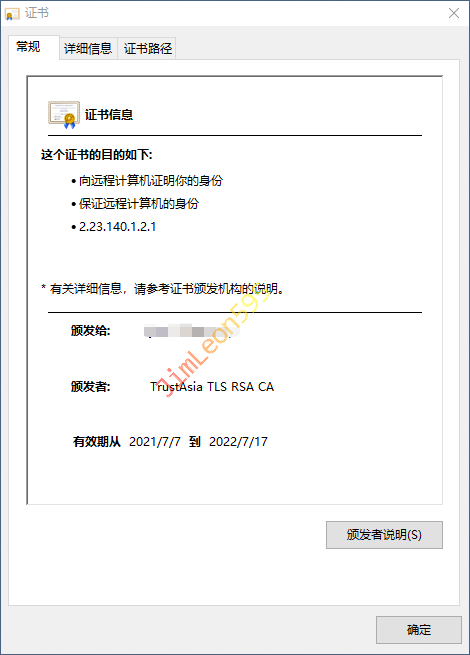
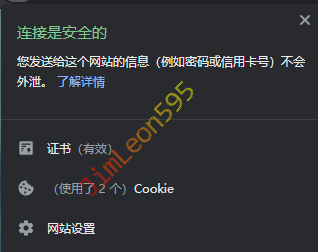
配置完成效果
文章作者: JimLeon595
版权声明: 本博客所有文章除特别声明外,均采用 CC BY-NC-SA 4.0 许可协议。转载请注明来源 JimLeon595!
相关推荐
2021-09-10
VMware ESXi 配置 SSL 证书
VMware ESXi 启用 SSH 使用 SFTP 功能连接 ESXi 进入 SSL 证书目录 1cd /etc/vmware/ssl/ 修改下载证书 ESXi 的 SSL 证书文件命名为 rui.crt ESXi 的 SSL 证书密钥命名为 rui.key 所以选择SSL Nginx 包将文件名改为 rui.crt 和 rui.key 替换 SSL 证书 使用修改好的文件 替换 /etc/vmware/ssl/ 中的 rui.crt 和 rui.key 重启 ESXi 服务 12/etc/init.d/hostd restart/etc/init.d/vpxa restart 查看效果
2023-12-17
Synology 安装 NVIDIA vGPU 固件
前言 虽然换了新的 AllInBoom 洋垃圾 从性能还是空间来说都比之前的要好 但是我这个人折腾的心是不会死的 我们这次直接来搞 Synology + Nvidia vGPU Synology 安装组件 Nvidia GPU Driver 非官方开发 添加软件源 套件中心 --> 设置 --> 套件来源 --> 新增 添加 我不是矿神 套件源 基本上现在都是 DSM 7.2+ 1https://spk7.imnks.com/ 安装 Nvidia GPU Driver 直接搜索 nvidia 就能找到 安装 Nvidia GPU Driver 同意第三方风险 选择 GPU 环境 填写 vGPU 授权服务器 1https://<DLS_URL>:<DLS_PORT>/-/client-token 完成 Nvidia GPU Driver 启动 完善 Nvidia GPU Driver 启动 Synology 的 SSH 功能 登陆后切换 root 权限 1sudo -...
2023-08-21
宝塔面板 安装及配置 Discuz!
前言 受限于运维的问题 我们需要使用宝塔方便管理喔 安装 LNMP 环境 非常简单~ 有手就行~ 选择 编译安装 比较稳定吧 编译时间有点久 建议性能不够的设备 晚上睡觉之前安装 睡醒就可以愉快玩耍了 安装完就是这个样子 安装 Discuz! 宝塔上面的Discuz!太旧了 我们直接自己安装最新版本 下载 Discuz! 1https://www.discuz.vip/download.html 上传解压源码 然后将文件夹中的/upload文件 移到/www/wwwroot目录下并修改名字 添加站点 成功创建站点 数据库信息记好 初始化 Discuz! 同意,下一步都是老朋友了 配置运行环境 环境检查 全新安装 Discuz!X 与 UCenter Server 配置数据库 填写数据库信息 数据库信息填写之前配置好的 填写管理员信息 创建管理员账号密码 部署效果 Discuz! 主页 管理后台 配置 Discuz! 添加 SSL 证书 申请 SSL 证书 这个域名是托管在阿里云的 顺便来熟悉一下操作吧 申请也比较简单 就是要各...
2022-05-06
VMware ESXi 升级 Synology
前言 现在我们的黑裙版本是DSM 6.2.3-25426 但是现在最新的版本是DSM 7.1-42661 所以我们要想一些骚办法去升级一下 下载 DSM 7 黑裙 引导 还是那个熟悉的网站 1https://www.openos.org/threads/2022428dsm7-x.3529/ 黑裙 引导下载具有时效性 具体下载链接请看楼主的链接 也可以去官网下载较新版本 1https://www.synology.cn/zh-cn/support/download/DS3617xs 转换 黑裙 引导 格式 下载好对应版本引导之后 发现里面是一个.img格式文件 然后需要把他转换为ESXi能运行的文件格式 还是老方法,来让我们一把梭 替换 黑裙 引导 直接把刚刚转换好格式的引导 上传到我们黑裙对应文件夹中 然后将我们之前DSM 6.2.3的黑裙引导下线 将DSM 7的黑裙引导加入到虚拟机中 并将SATA控制器设为SATA(0:0) 重新 引导 DSM 7.1 黑裙 因为选择了SATA控制器 所以该处选择SATA作为启动项 123...
2022-05-06
VMware ESXi 安装 Synology
前言 作为一个白嫖怪 白裙是不可能白裙的 只能勉勉强强黑裙度日 梦开始的地方 我的启蒙殿堂~ 梦开始的地方~ 1https://www.openos.org/ 下载 黑裙 引导 首先我们入门先从OSX大佬这篇文章开始 1https://www.openos.org/threads/dsm-6-2-3-2020-12-27.29/ 虽然大佬首选推荐选择DS918+ 但是按照我自己的习惯会选择DS3617+ 主要感觉企业级的产品下放技术会更多一点 先去下载黑裙1.03b引导 1https://www.openos.org/downloads/synology-dsm-6-2-1-loader-v1-04b.15/history 点击下载后跳转到FTP下载站 选择你们需要安装的版本 1http://down.nas2x.com/synology/dsm/6.2/synoboot/ 转换 引导 格式 下载好对应版本引导之后 我们就可以解压.zip包 发现里面只有一个synoboot.img文件 我们需要把他转换为ESXi能运行的文件格式 ...
2024-05-07
Ubuntu 安装及配置 ARL 服务端
前言 天下苦 CentOS 久矣~ 插曲 本着学习的想法 我们来折腾一下 源码安装 结果大家都是推荐 Docker 安装 灯塔资产管理系统 原版 1https://github.com/TophantTechnology/ARL 增强版 1https://github.com/ki9mu/ARL-plus-docker Docker 原版安装 官方建议我们使用 CentOS 但是我是一个叛逆的小朋友 设置 Docker Apt 源 添加 Docker 官方的 GPG 密钥 12345678910# 更新软件源信息sudo apt-get update# 安装证书和 Curl 工具sudo apt-get install ca-certificates curl# 创建目录用于存放密钥sudo install -m 0755 -d /etc/apt/keyrings# 下载 Docker 的 GPG 密钥sudo curl -fsSL https://download.docker.com/linux/ubuntu/gpg -o /etc/apt/keyrings/dock...
