
宝塔面板 安装及配置 Discuz!
前言
受限于运维的问题
我们需要使用宝塔方便管理喔
安装 LNMP 环境
非常简单~
有手就行~
- 选择
编译安装比较稳定吧
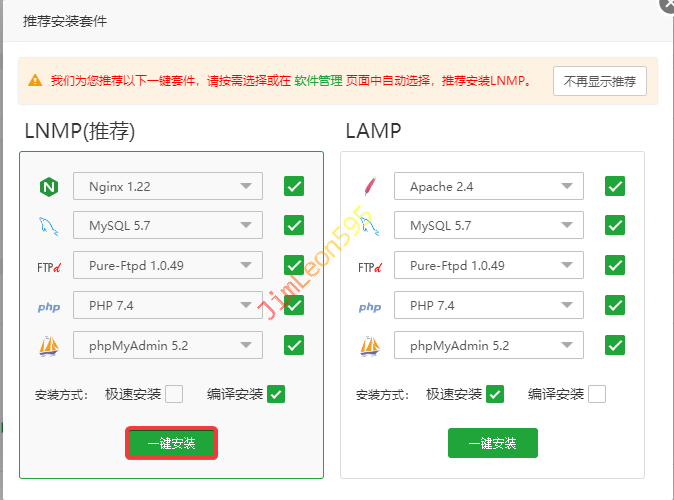
编译时间有点久
建议性能不够的设备
晚上睡觉之前安装
睡醒就可以愉快玩耍了
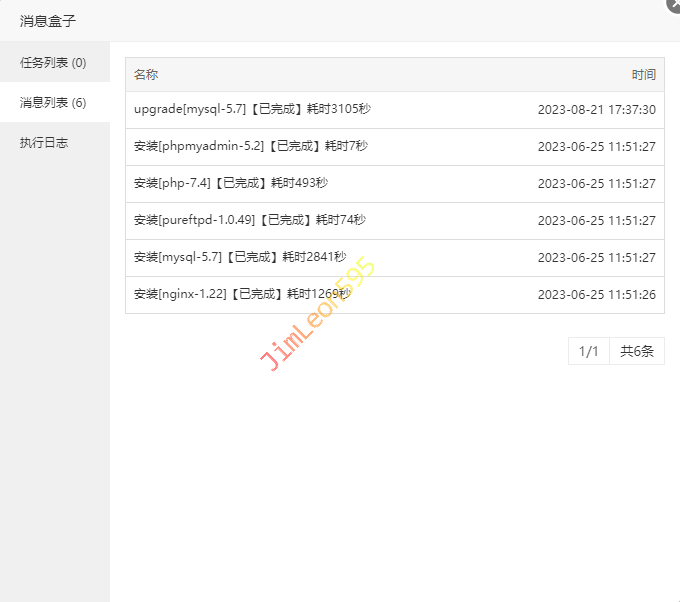
安装完就是这个样子
安装 Discuz!
宝塔上面的Discuz!太旧了
我们直接自己安装最新版本
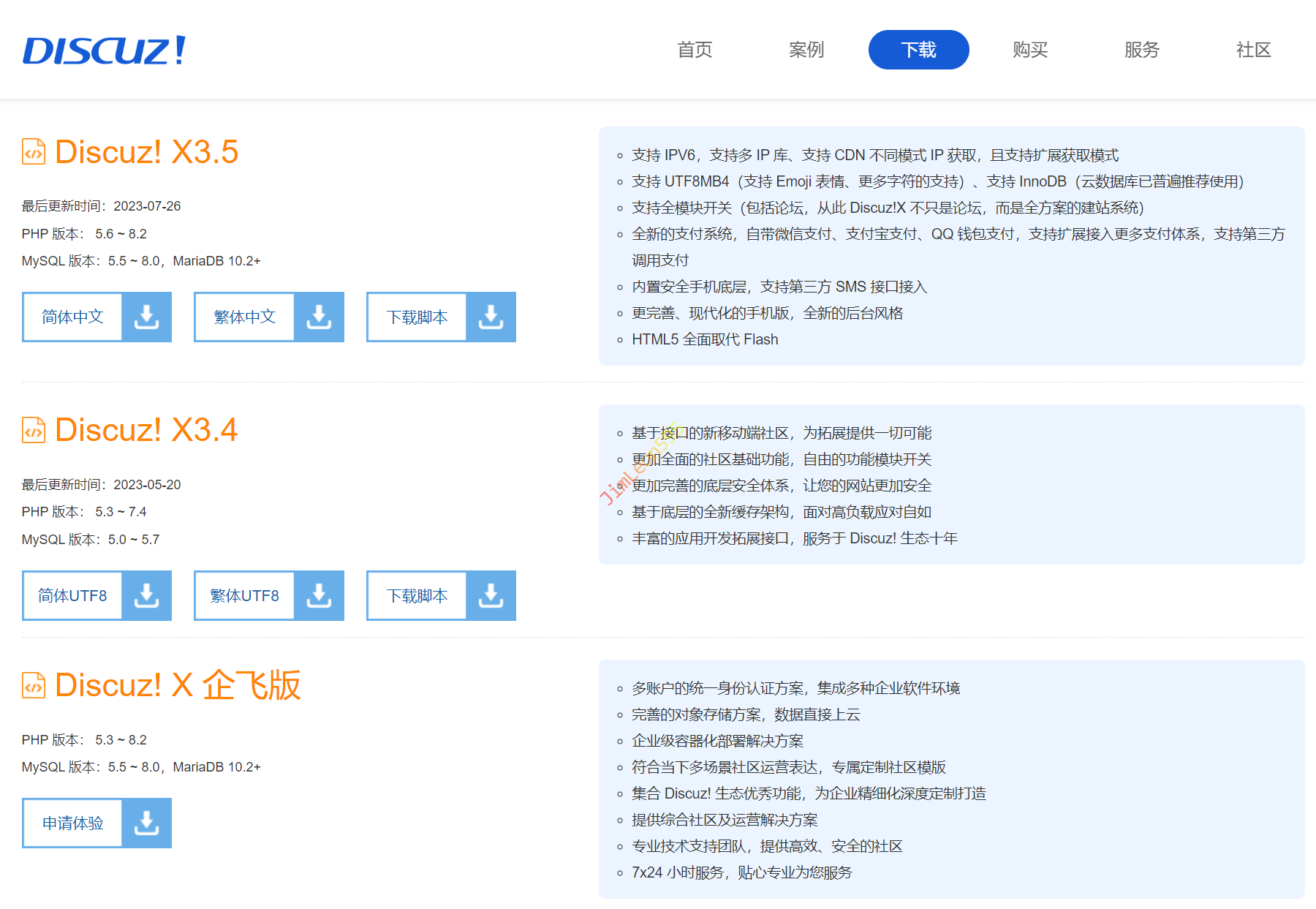
下载 Discuz!
1 | https://www.discuz.vip/download.html |
上传解压源码
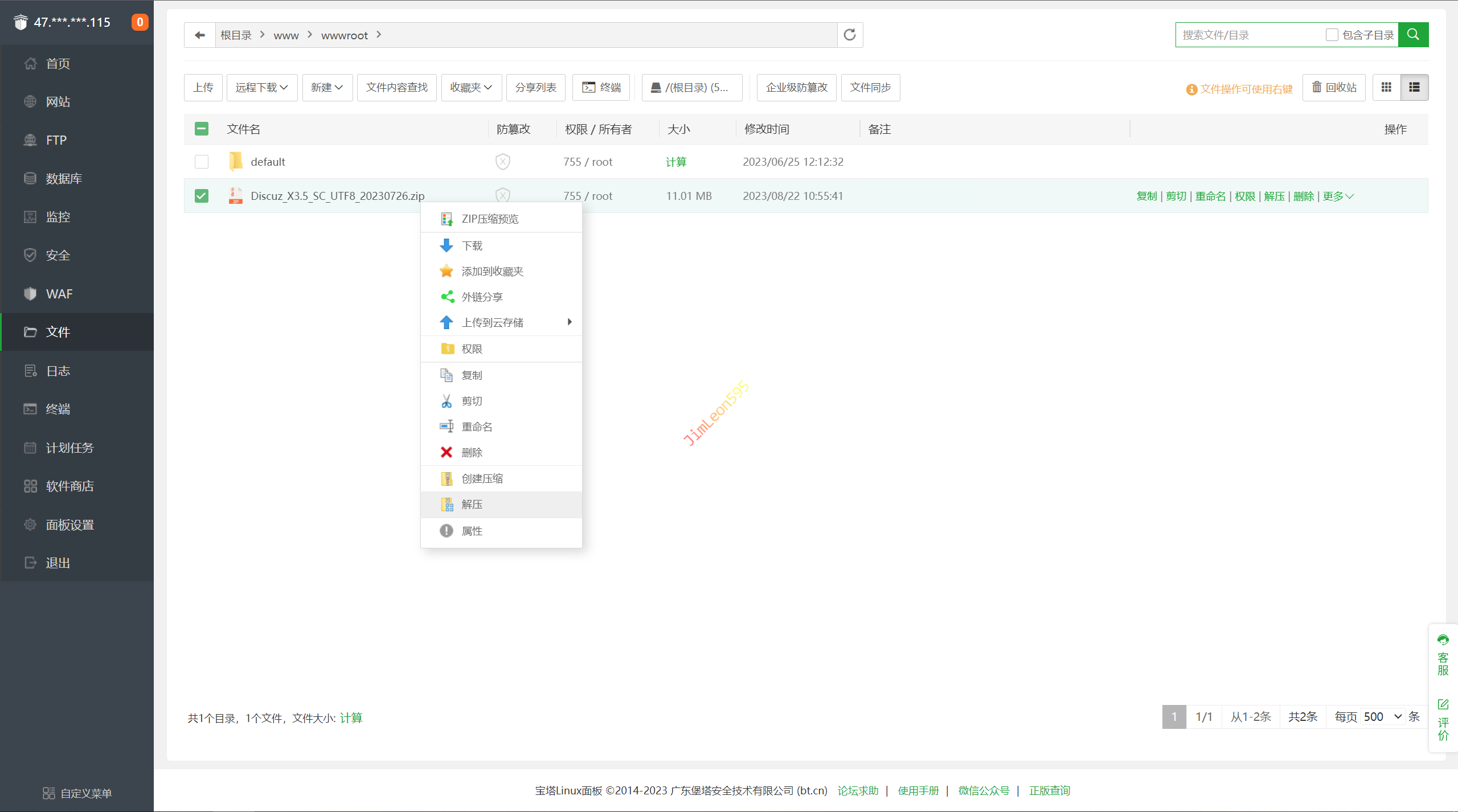
然后将文件夹中的/upload文件
移到/www/wwwroot目录下并修改名字
添加站点
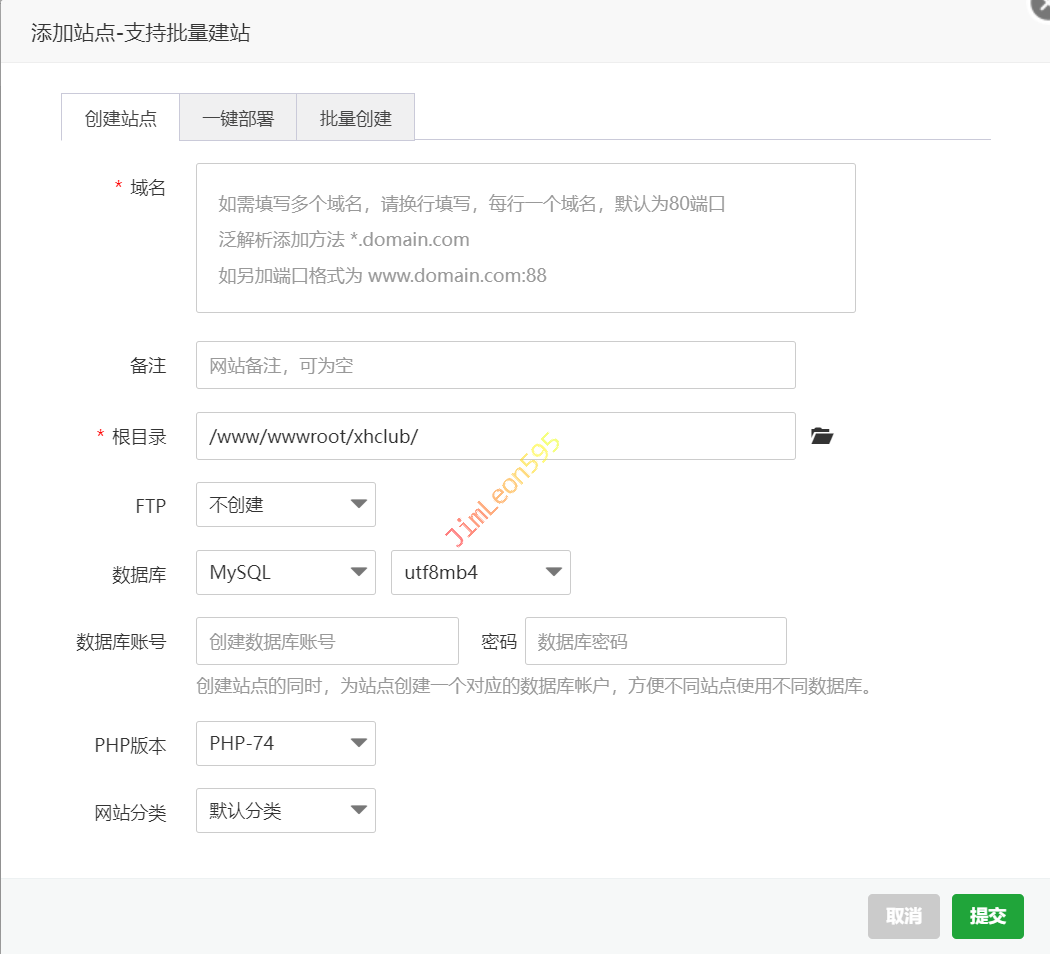
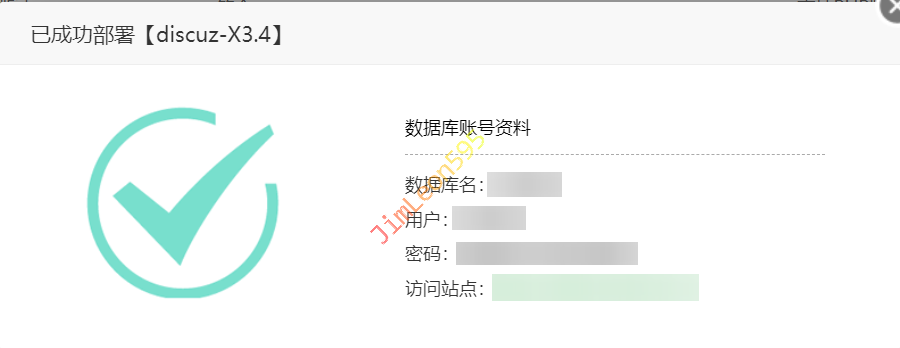
成功创建站点
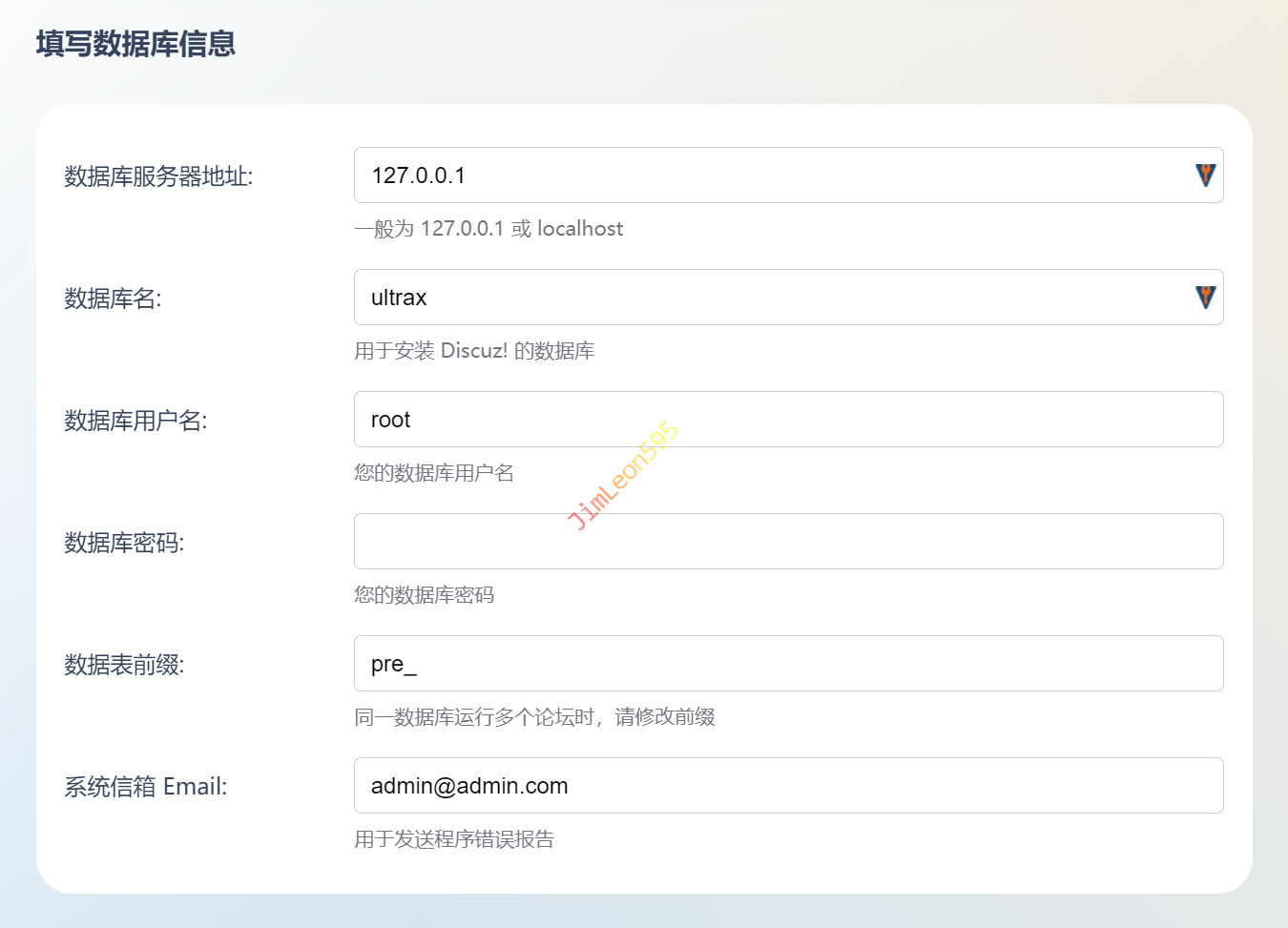
- 数据库信息记好
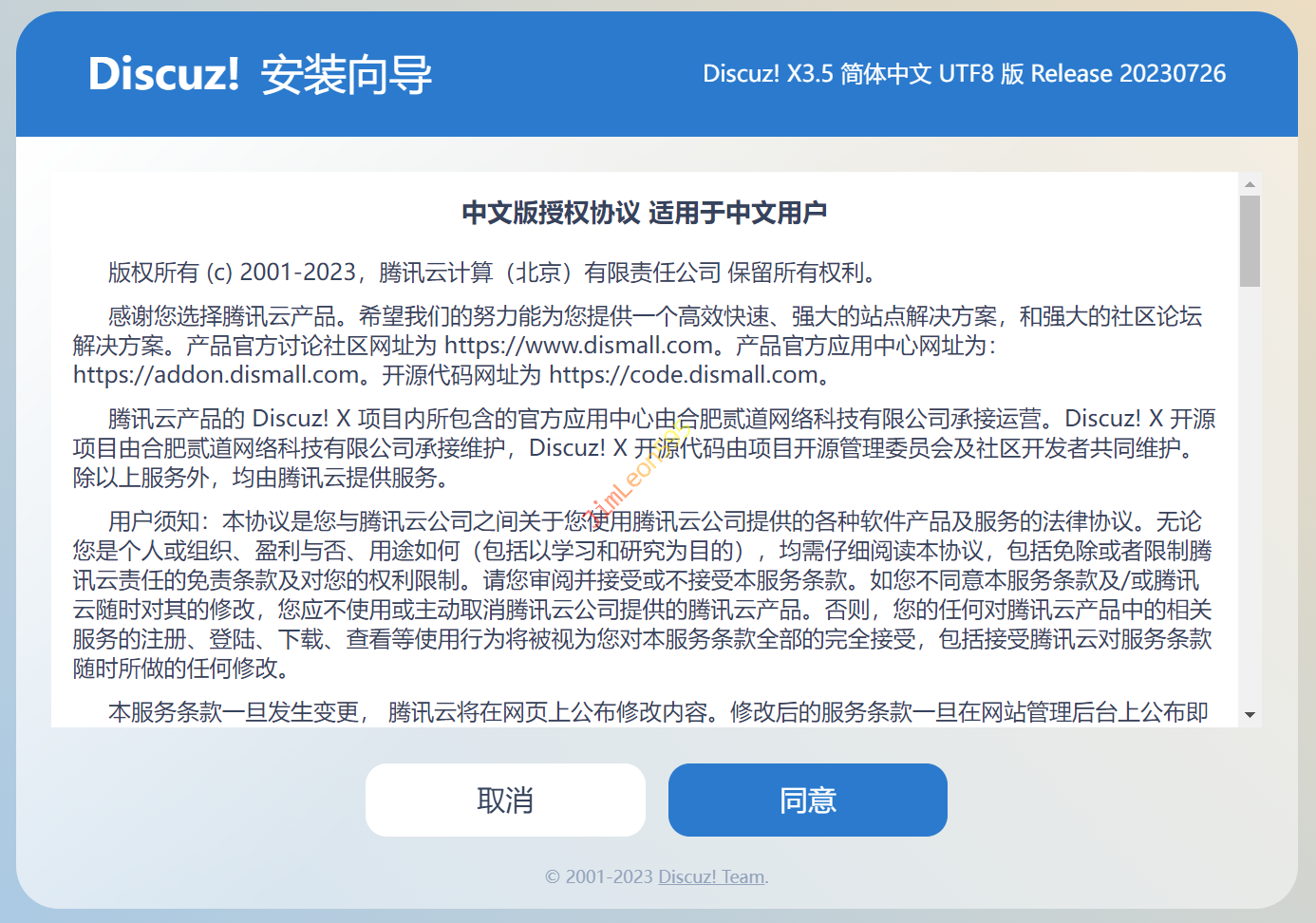
初始化 Discuz!
同意,下一步都是老朋友了
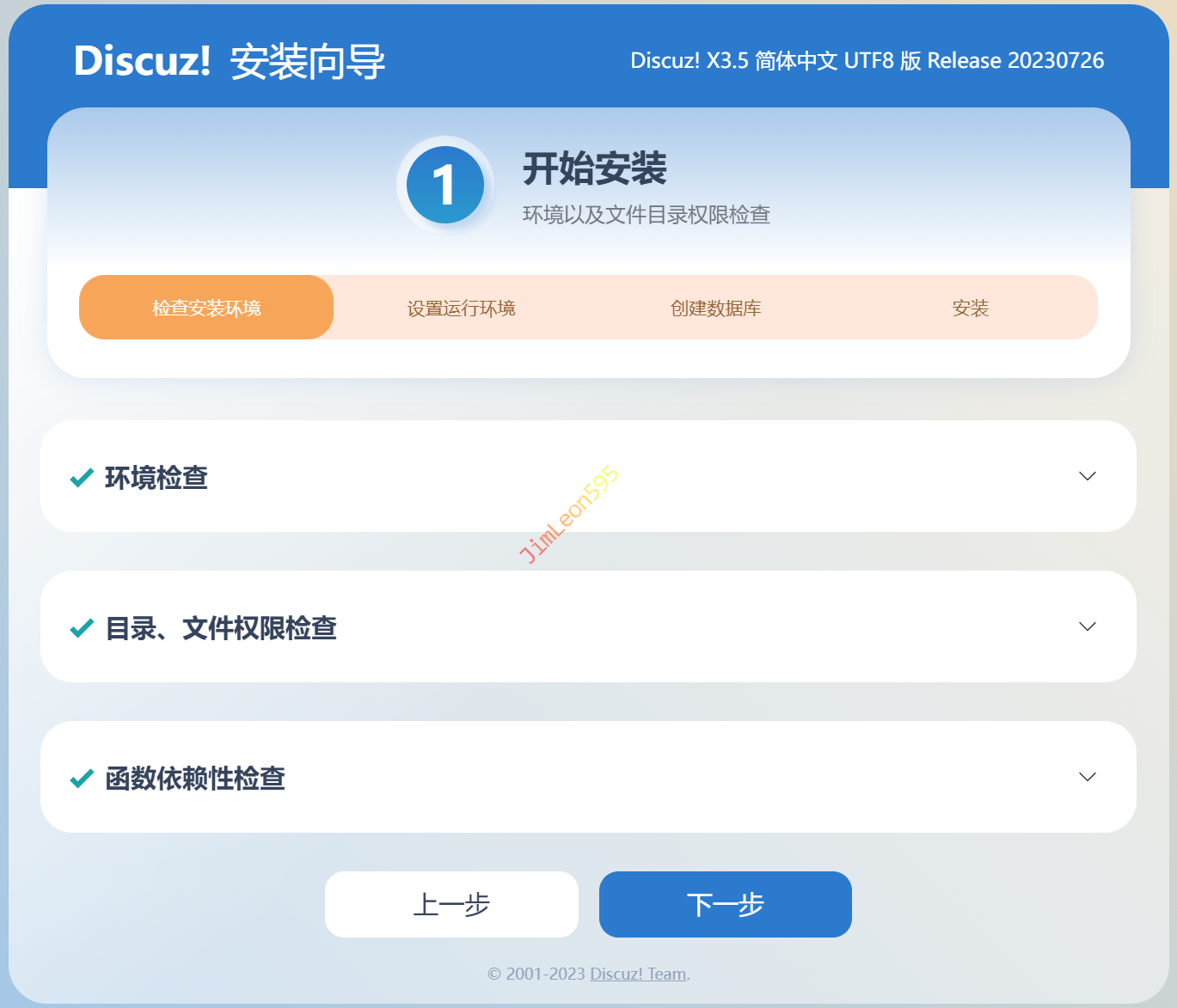
配置运行环境
环境检查
- 全新安装
Discuz!X与UCenter Server
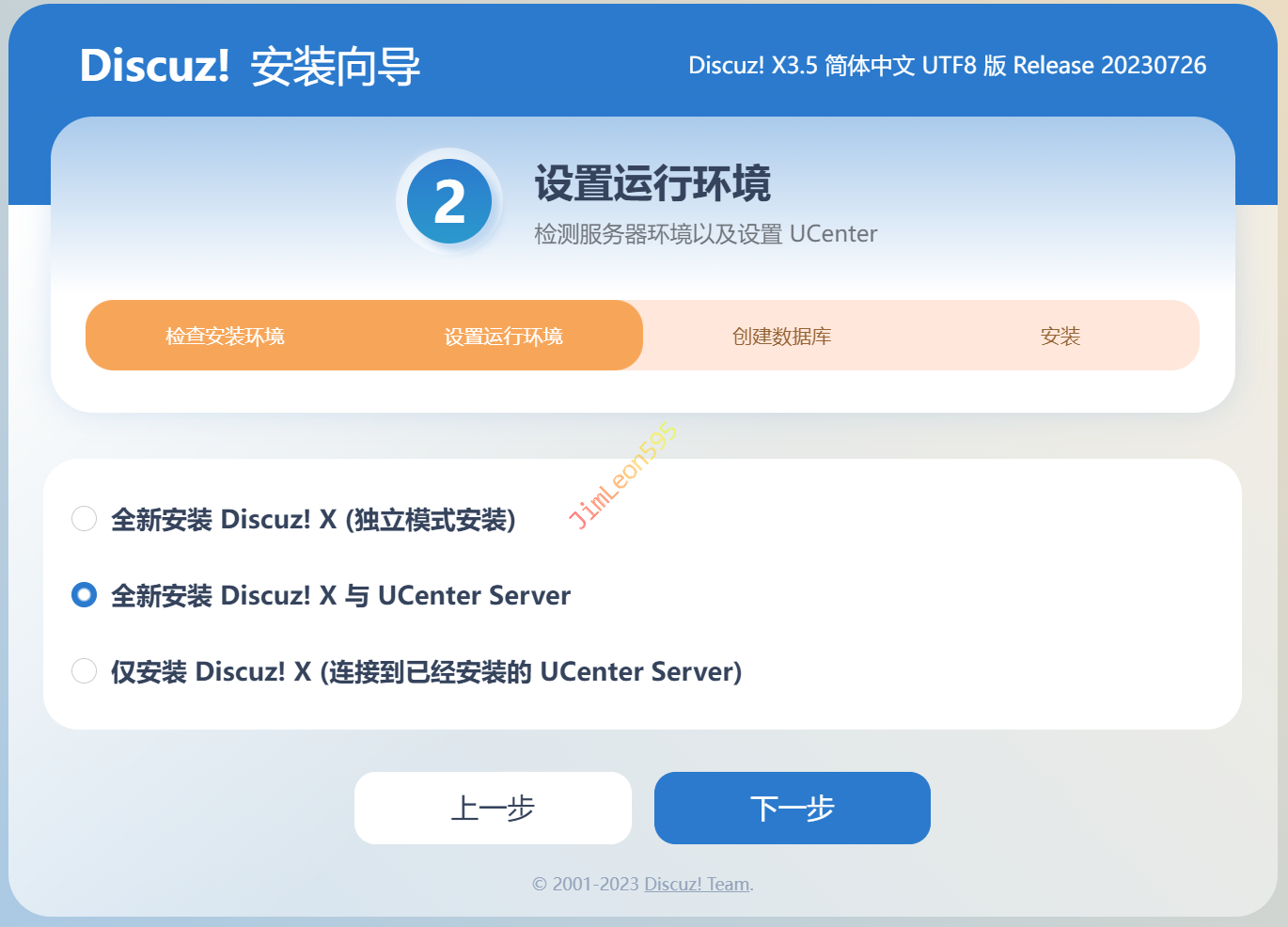
配置数据库
填写数据库信息
- 数据库信息填写之前配置好的
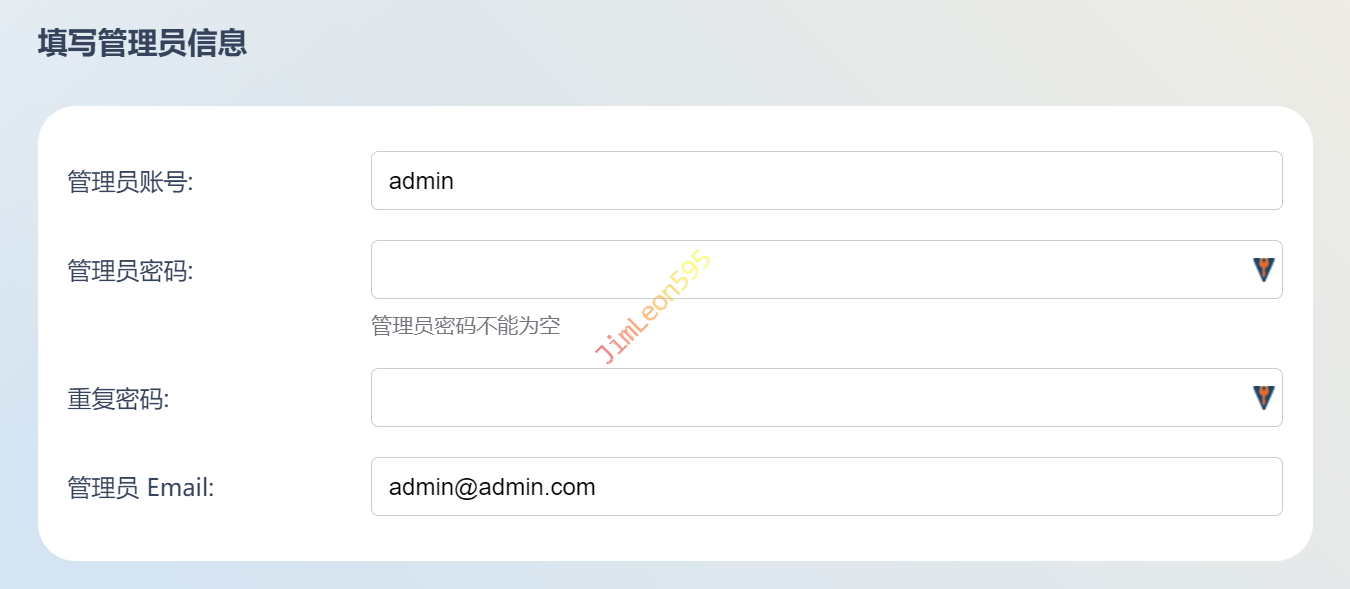
填写管理员信息
- 创建管理员账号密码
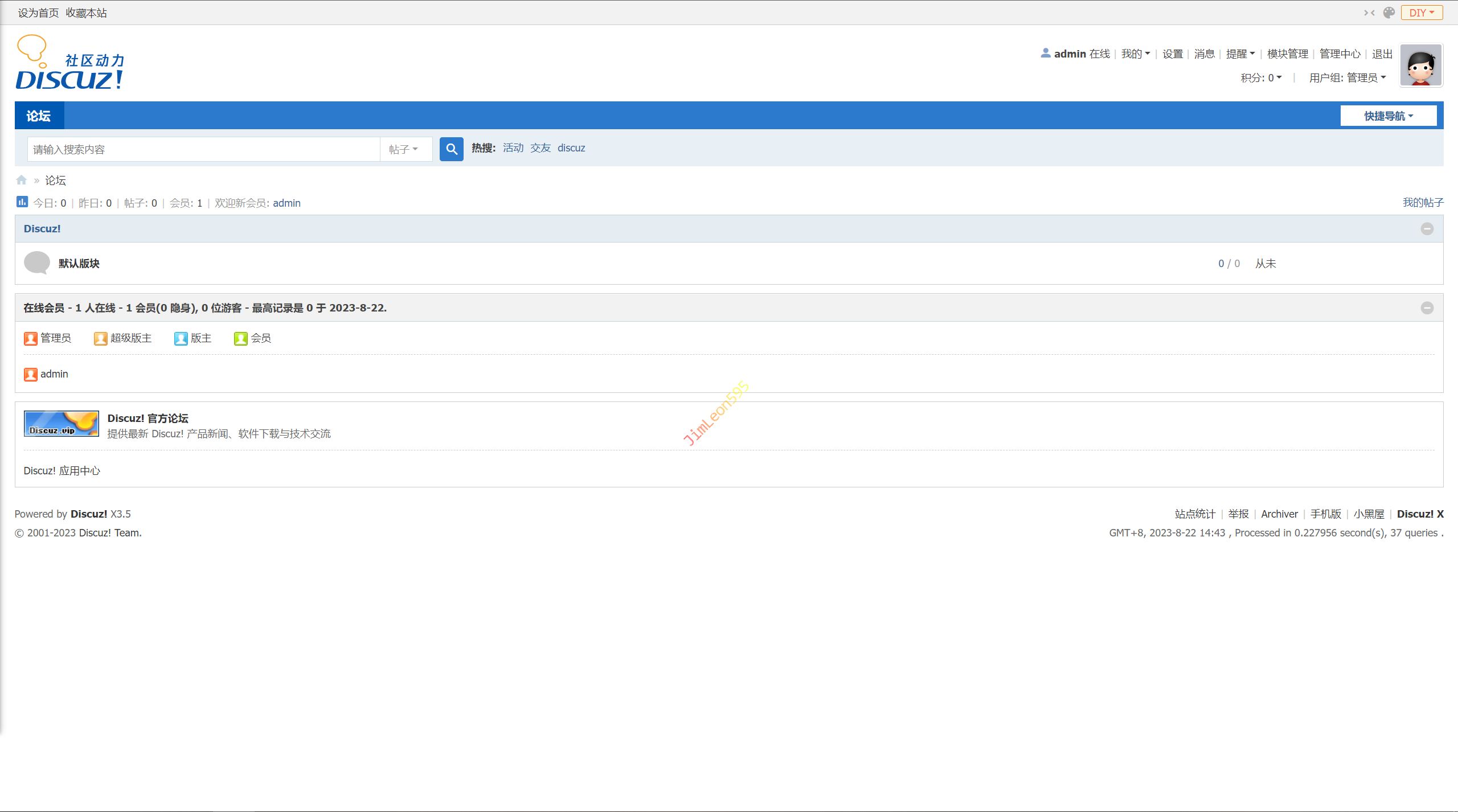
部署效果
Discuz! 主页
管理后台
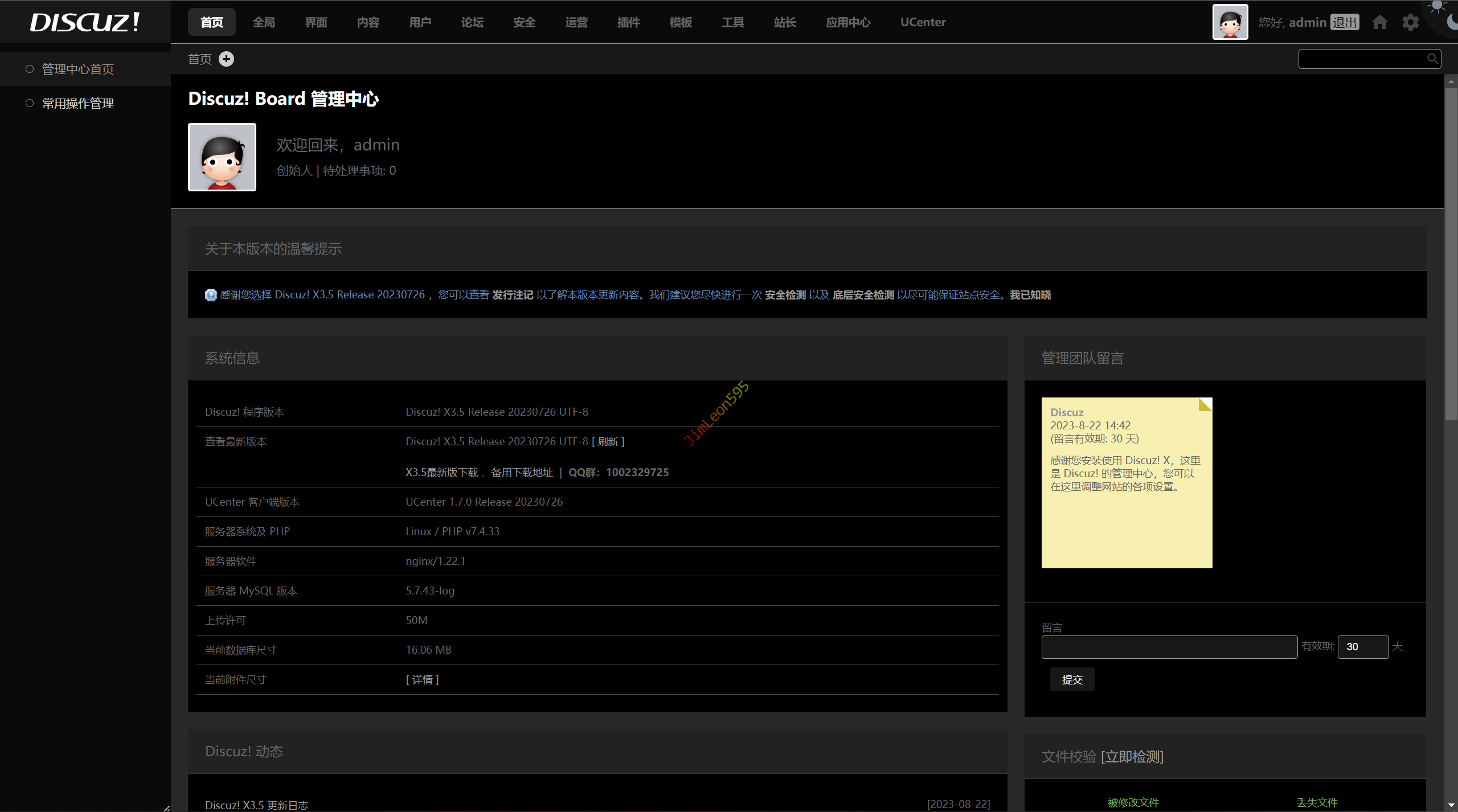
配置 Discuz!
添加 SSL 证书
申请 SSL 证书
这个域名是托管在阿里云的
顺便来熟悉一下操作吧
申请也比较简单
就是要各种验证
数字证书管理服务 --> 免费证书
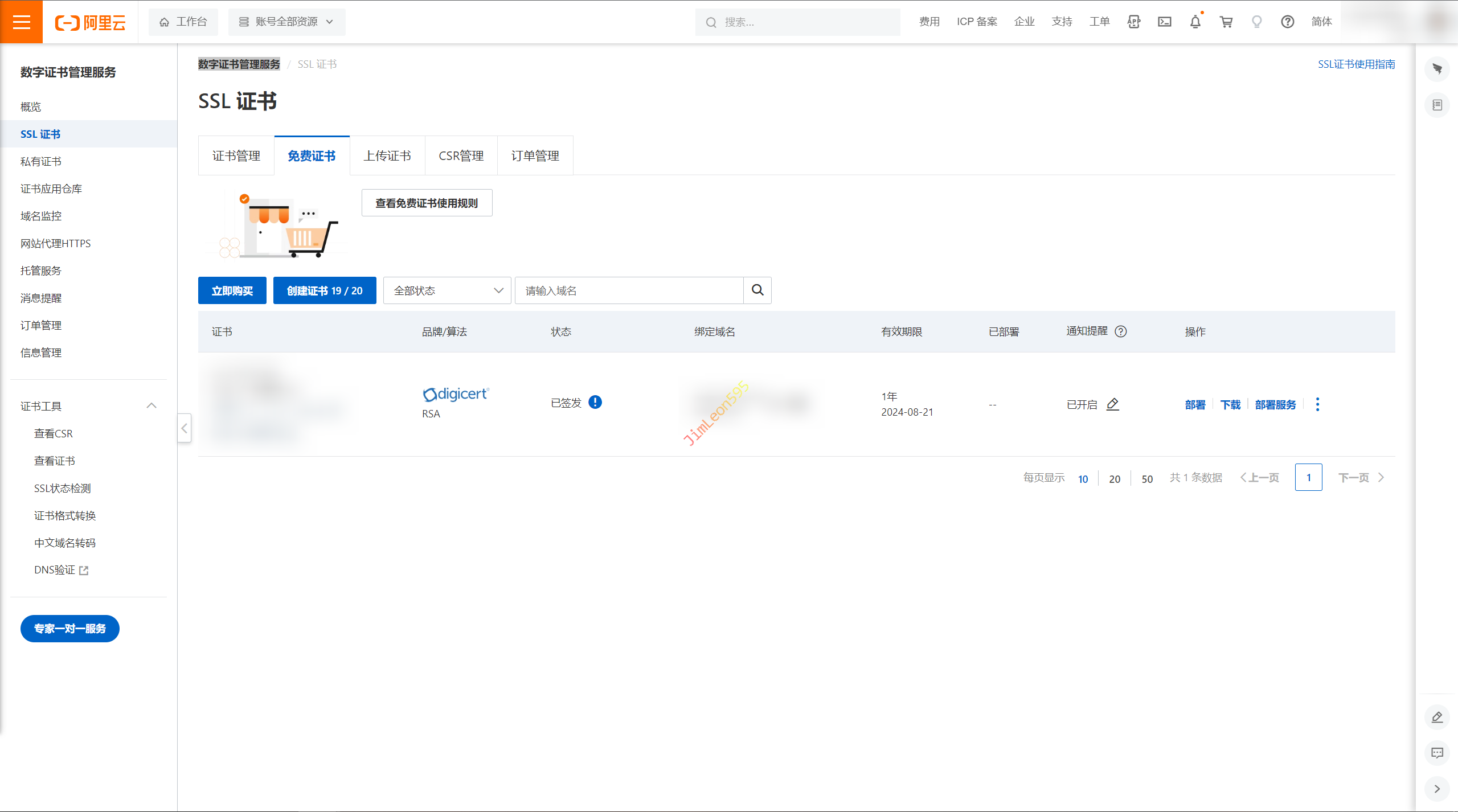
下载 SSL 证书
按照大家服务器 SSL 组件下载证书
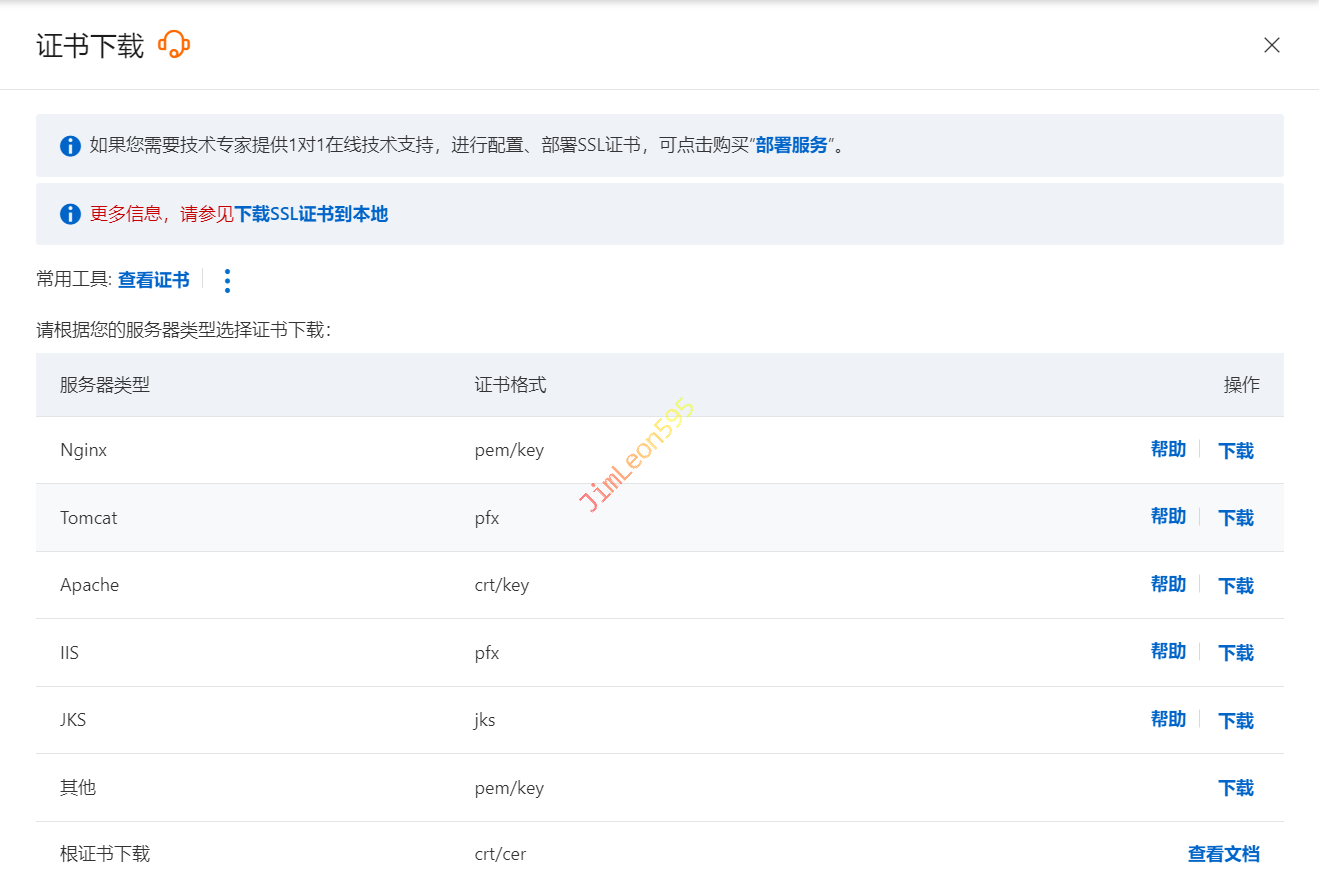
导入 SSL 证书
直接用宝塔进行SSL做HTTPS验证后
我们只需要下载 Nginx SSL 证书即可
点击 网站域名 --> SSL --> 当前证书
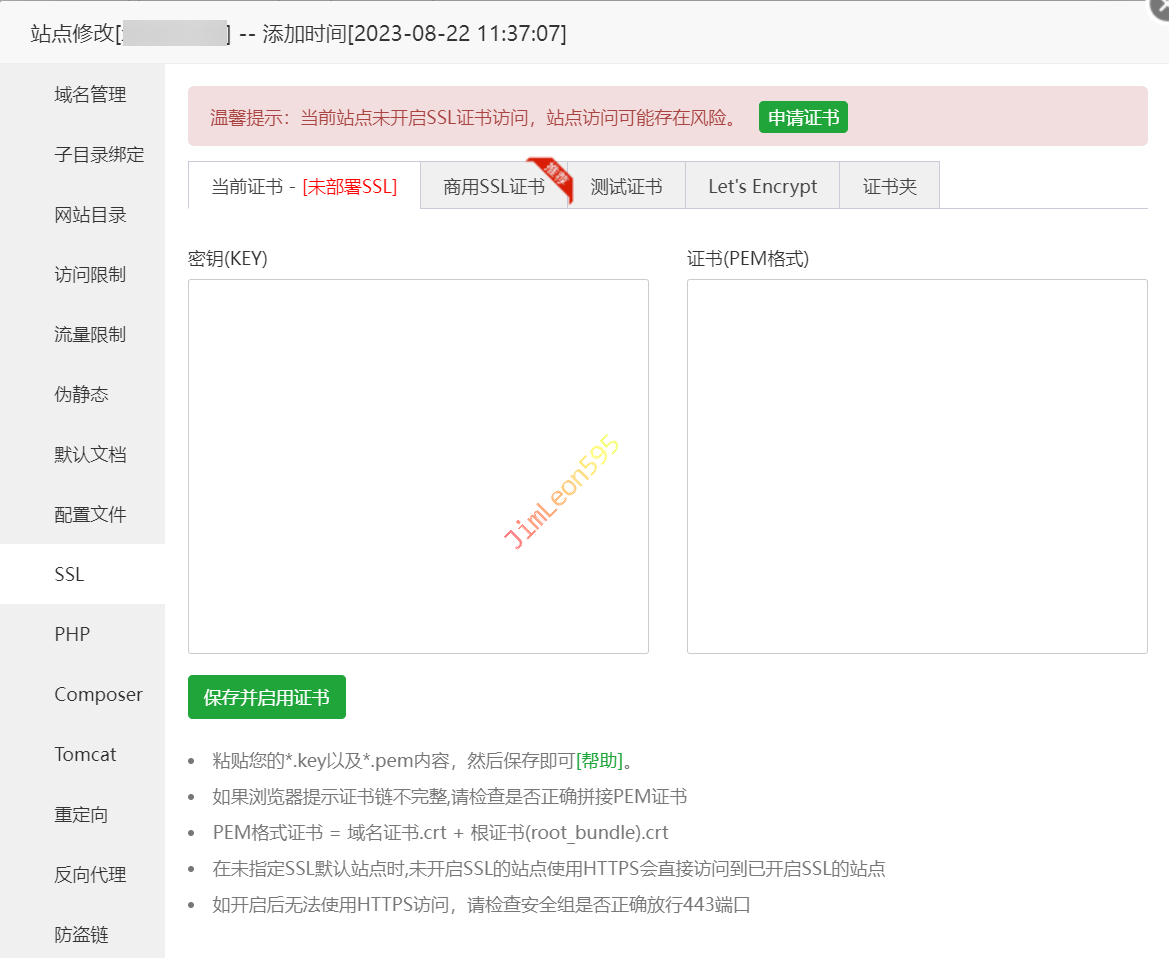
强制 HTTPS
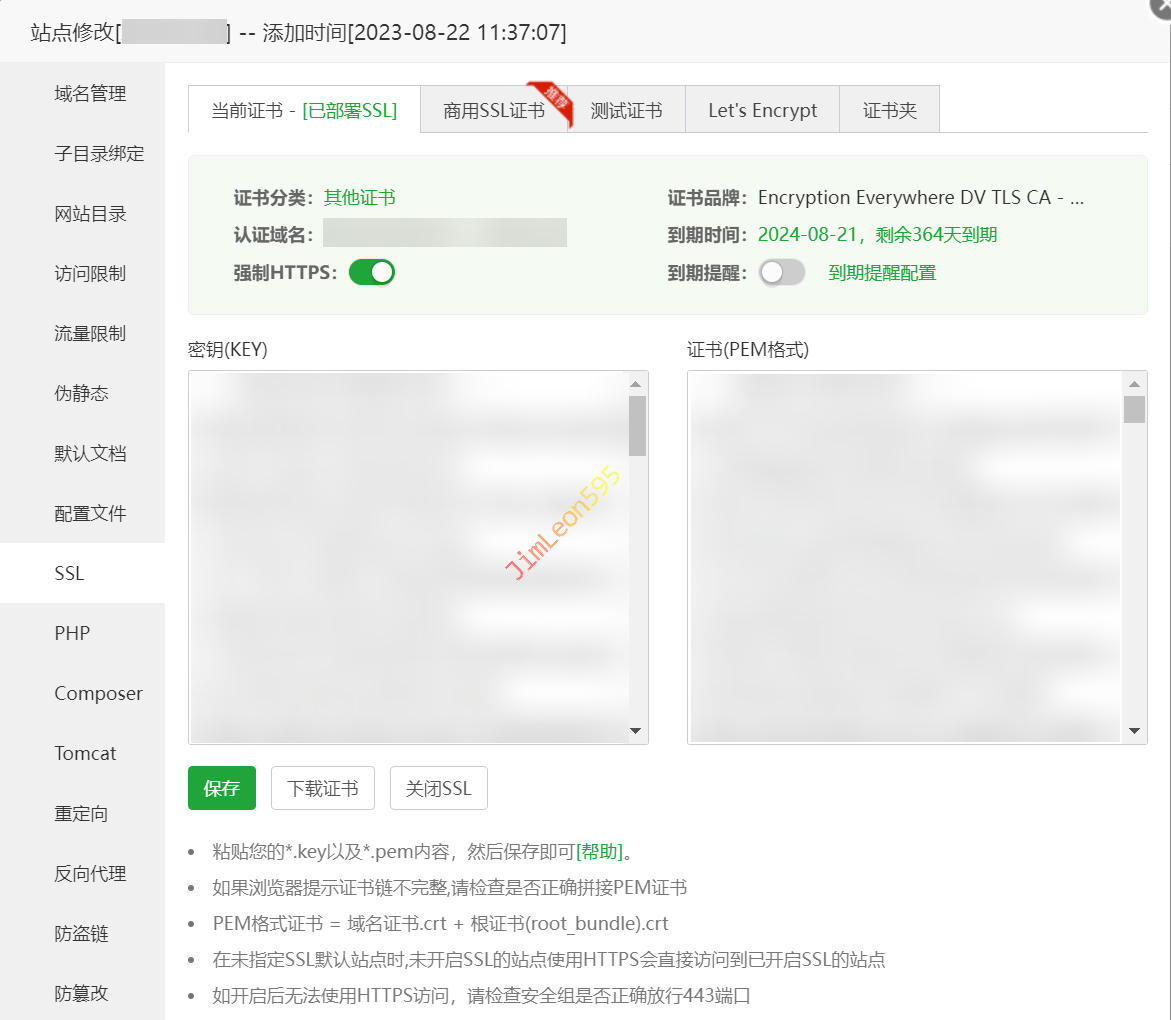
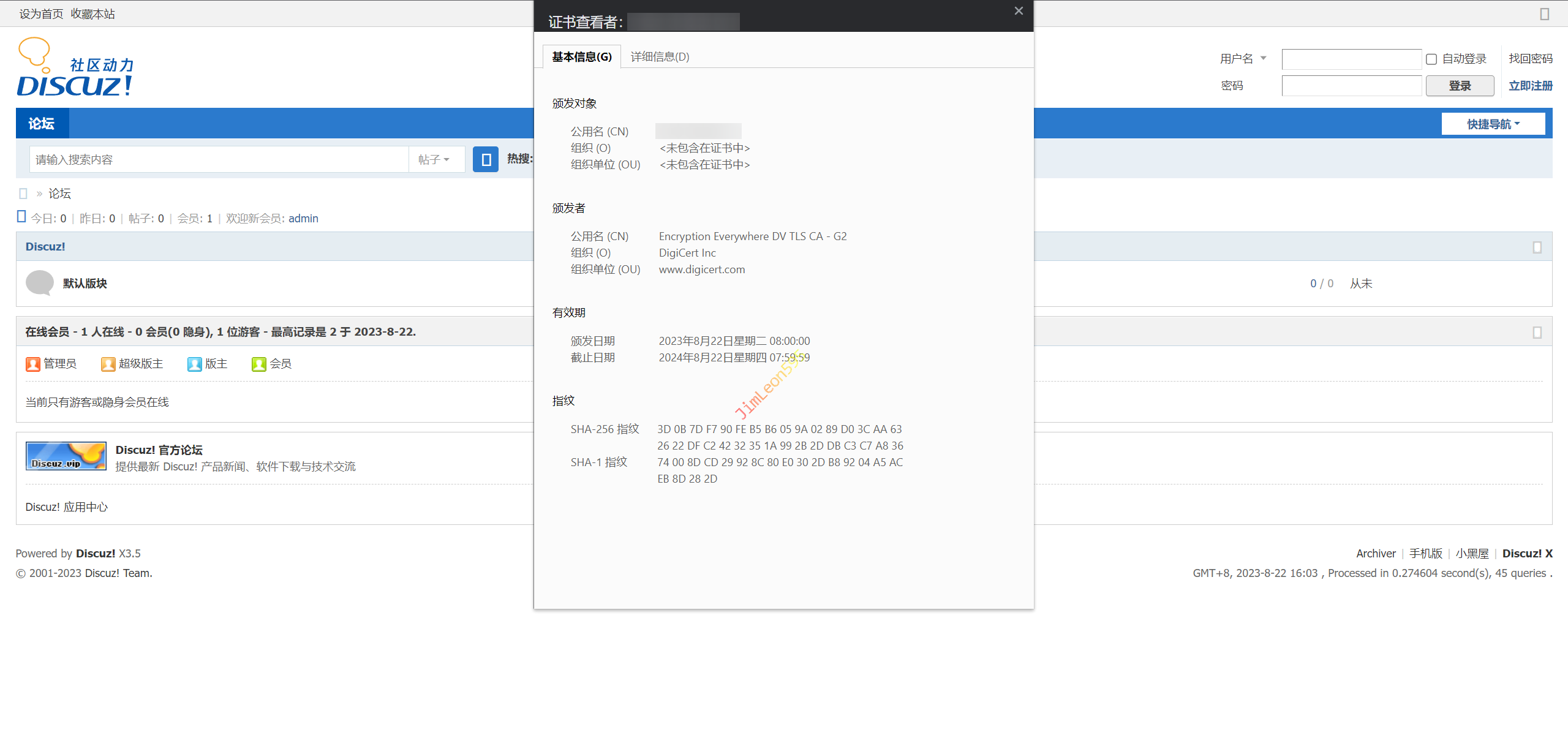
配置成功
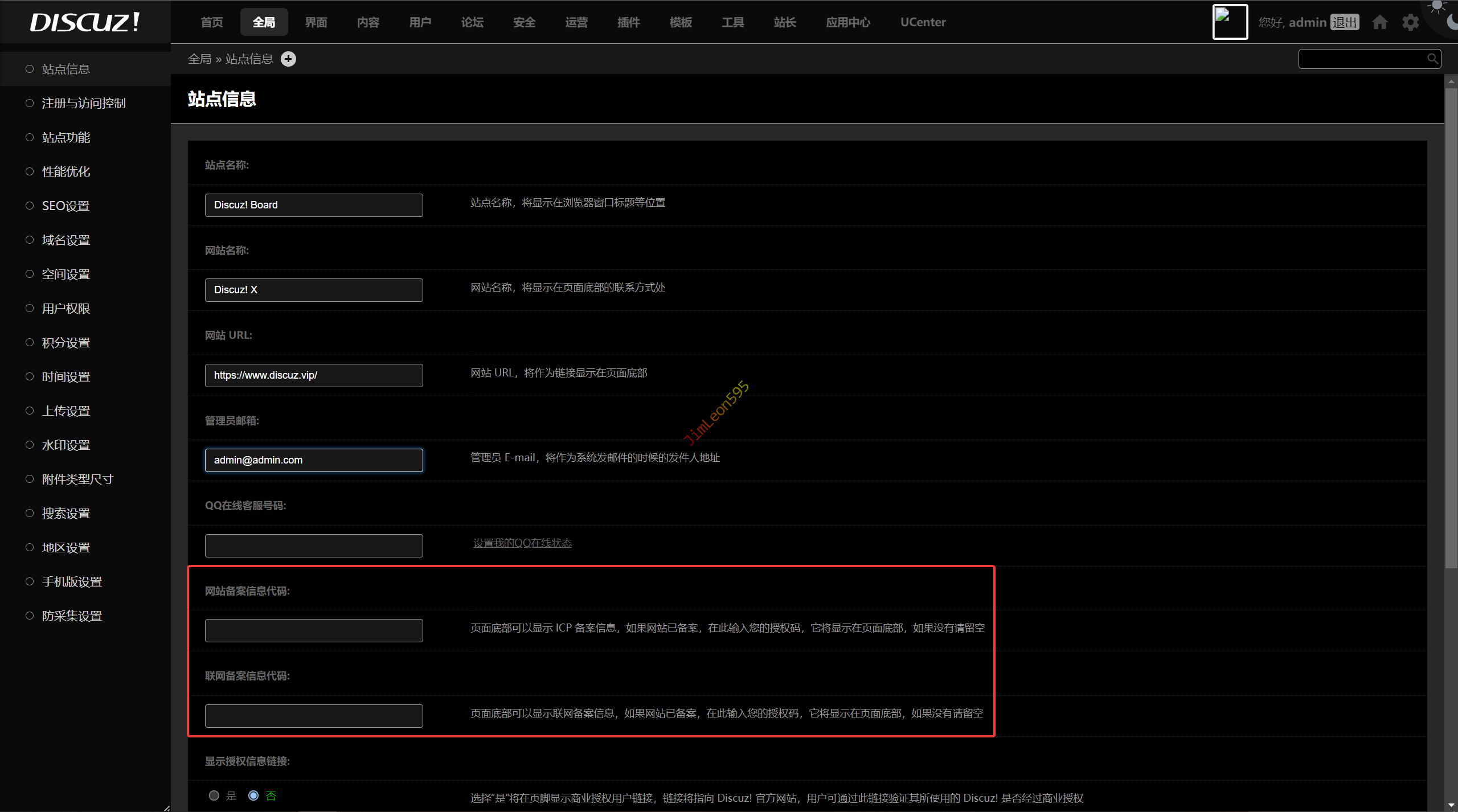
添加备案号
登录 Discuz! 管理后台
全局-->站点信息
更换 Logo
- 查看原图标路径及文件格式
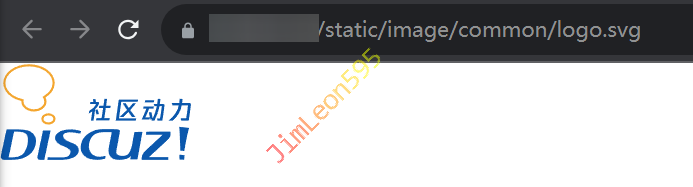
将
logo格式改为.svg上传
logo.svg至/static/image/common覆盖原文件
本博客所有文章除特别声明外,均采用 CC BY-NC-SA 4.0 许可协议。转载请注明来源 JimLeon595!
