
登录 DNSPod 后台
1 | https://www.dnspod.cn/ |
进入控制台
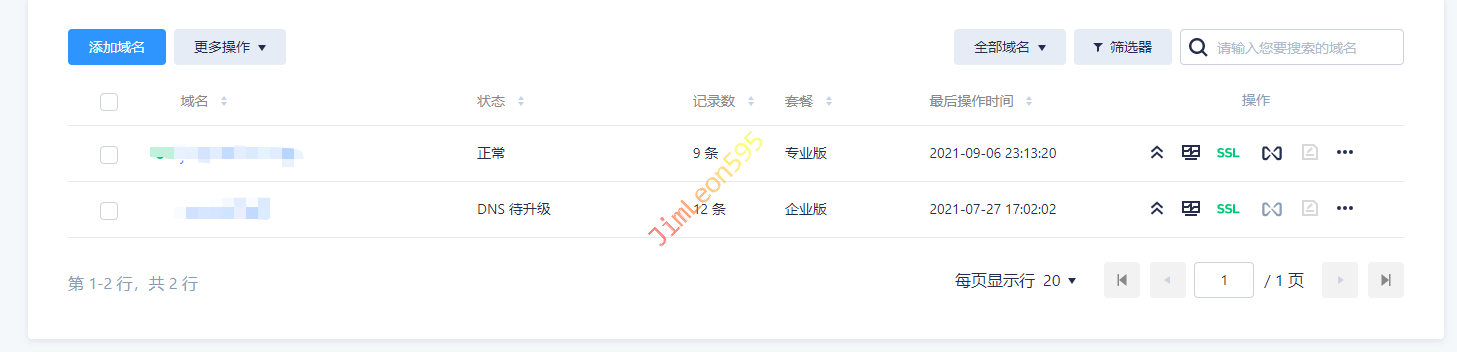
申请 SSL 证书

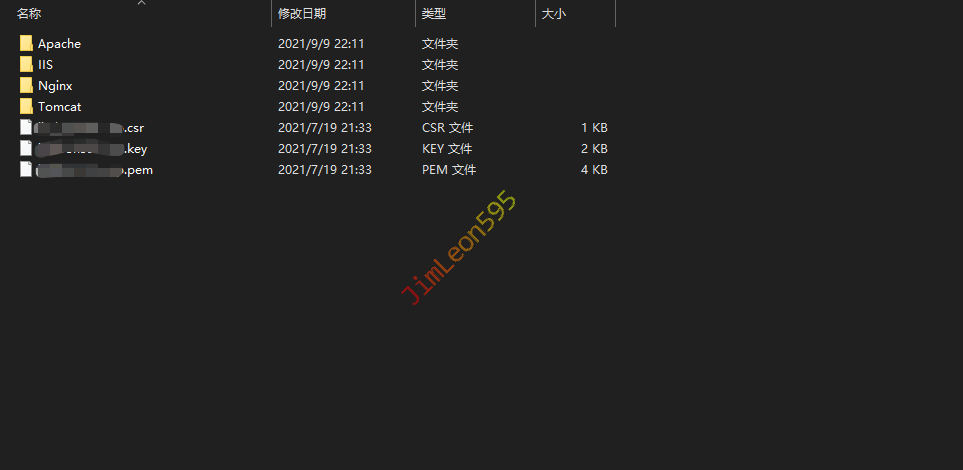
下载 SSL 证书

SSL 证书选择
文章作者: JimLeon595
版权声明: 本博客所有文章除特别声明外,均采用 CC BY-NC-SA 4.0 许可协议。转载请注明来源 JimLeon595!
相关推荐
2024-08-28
使用 XCA 配置 自签 SSL 证书
前言 时隔多年,兜兜转转 我们还是要搞自签证书 原本还是想用 OpenSSL 但是新手还是用 XCA 吧 X - Certificate and Key management 下载 XCA 1https://www.hohnstaedt.de/xca/index.php/download 安装完成 新建数据库 首先要新建数据库 创建数据库密码 修改 XCA 配置 创建 Diffie-Hellman 参数文件 OpenVPN 需要用到 Diffie-Hellman 参数文件 其他工具 --> DH参数生成器 默认设置 1024 位数 Diffie-Hellman 参数 保存 dh1024.pem 文件 创建 Root CA 证书 创建 Root CA 私钥 私钥 --> 创建密钥 创建新密钥 内部名称 输入 名称 密钥类型 默认选择 RSA 密钥长度 默认选择 2048 bit 创建 Root CA 证书 证书 --> 创建证书 来源 选择 CA 模板 并 应用所有信息 填写 CA 证书相关...
2022-05-01
注销 Telegram 账号
打开Telegram的注销网站 1https://my.Telegram.org/delete 在Your Phone Number一栏输入您的账号所使用的手机号码 在Confirmation Code一栏填写Telegram账号收到的验证码 点击Sign In进行登录 在Why are you leaving一栏随意填写内容 点击Delete My Account账号就立即被吊销
2021-09-09
Synology 配置 SSL 证书
进入配置界面 控制面板 --> 安全性 安全性 --> 证书 配置 SSL 证书 替换已有证书 导入证书 选择 Apache SSL 包导入 确认重启网页服务器 配置完成效果
2023-08-26
OpenFrp 注册及通过 QianDao 自动签到
前言 Frp挺好用的 但是不是全部人都有VPS 但有不少的免费Frp平台 所以我们可以去白嫖 OpenFrp 这个我比较推荐 限制少,线路多 1https://www.openfrp.net/ 注册账号 注册一下吧~ 1https://console.openfrp.net/register 配置 OpenFrp 自动签到 订阅 OpenFrp 签到程序 公共模板 --> OpenFRP --> 订阅 OpenFrp 日常签到 按照提示一步步填就OK bug 暂时有点问题 需要手动将Har包中所有 12- https://console.openfrp.net+ preview.openfrp.net 参考 & 引用 https://github.com/qd-today/templates/issues/378
2021-09-26
VScode 正则表达式
Vscode 正则表达式 对于某些文件,我们需要提取对应的数据 所以我们基本上都是通过正则进行提取 这次我们就来使用Vscode进行提取 问我为什么不用Python? 不要问,问就是菜狗 跨字段匹配.*? 我们只要Ctrl + F 打开搜索框 并选择正则表达式 然后输入我们需要匹配的数据 1<前段重复数据>.*?<后端重复数据> 演示结果就像下面这样 但是这种正则美中不足就是 不能跨行进行处理 空行匹配^\s*(?=\r?$)\n
2023-04-12
白嫖 EU.ORG 域名
白嫖起因 最近想白嫖一个免费域名 结果一打开Freenom一睇 哦豁~ 没得白嫖了 但是你永远可以相信网友们 在兄弟们的帮助下又找到了一个免费注册的网站 这次我们还是白嫖老牌资本纸老虎 1https://nic.eu.org/ 生成英国虚拟身份 我们需要一个大英虚拟身份 所以我们直接生成一个吧 1https://www.shenfendaquan.com/Index/index/ying_guo_shen_fen_sheng_cheng 注册账号 我们直接点击Sign up进行注册 然后我们就点击Register吧 填上我们刚刚生成的身份信息 Email 我们就填一个常用的吧 因为之后激活续订还要用到 比较担心安全的同学可以去新注册一个 注册成功之后就会出现这个提示 然后我们就可以去进行激活账号和登录 白嫖 Hostry 原本我想把域名直接托管在Cloudflare上的 但是因为未注册的域名无法转移 所以我们需要借助其他方法进行 DNS 解析 网上的好兄弟们永远都不会让我们失望 我们找到了一个免费DNS服务的网站 1https://hostry.com/ 然后还是Si...
