
VScode 正则表达式
发表于|更新于|Tips
|总字数:160|阅读时长:1分钟|浏览量:
Vscode 正则表达式
对于某些文件,我们需要提取对应的数据
所以我们基本上都是通过正则进行提取
这次我们就来使用Vscode进行提取
问我为什么不用Python?
不要问,问就是菜狗

跨字段匹配.*?
我们只要Ctrl + F 打开搜索框
并选择正则表达式

然后输入我们需要匹配的数据
1 | <前段重复数据>.*?<后端重复数据> |
演示结果就像下面这样
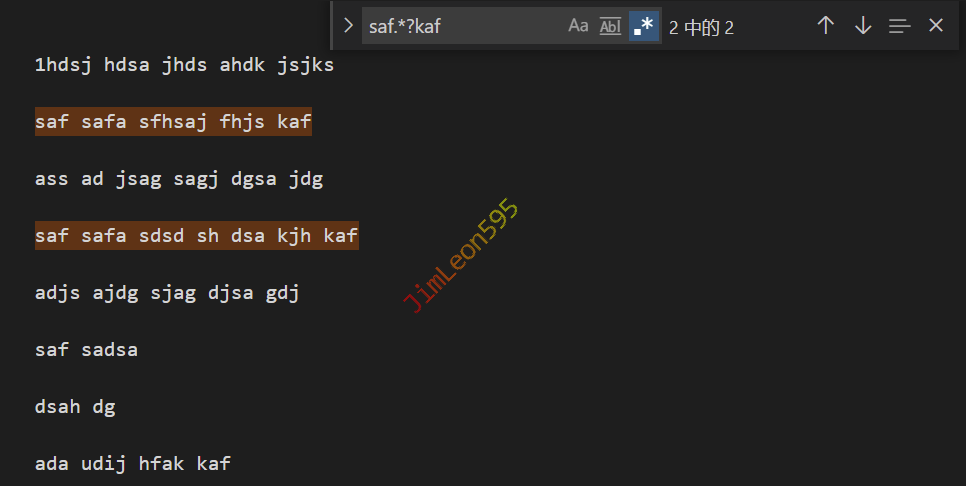
但是这种正则美中不足就是
不能跨行进行处理
空行匹配^\s*(?=\r?$)\n
文章作者: JimLeon595
版权声明: 本博客所有文章除特别声明外,均采用 CC BY-NC-SA 4.0 许可协议。转载请注明来源 JimLeon595!

相关推荐
2024-04-29
Google Chrome 设置 HDR 模式
前言 Windows 开启 HDR 后 我们的 Chrome 网页截图会显示泛白 解决问题 Chrome 地址栏输入 1chrome://flags/ 搜索 force color profile 修改对应的颜色管理选项 建议使用 Display P3 D65 参考 & 引用 https://blog.csdn.net/Athus_c/article/details/106494715
2022-05-02
StarWind V2V Converter 转换镜像格式
很多时候,我们需要转换镜像格式 所以我们需要使用一个工具 – StarWind V2V Converter 下载 StarWind V2V Converter 我们可以去StarWind官网下载 1https://www.starwindsoftware.com/starwind-v2v-converter 下载地址 1https://www.starwindsoftware.com/tmplink/starwindconverter.exe 安装 StarWind V2V Converter 直接打开然后就Accept之后Next 转换镜像格式 我们这次要将esir openwrt的.img 转换为ESXi Server的`` 选择Local file 选择刚刚下载esir openwrt的.img镜像 选择Local file作为保存位置 将.img镜像转换成ESXi的.vmdk格式 选择ESXi Server镜像 选择ESXi pre-allocated image 选择.vmdk镜像保存位置 然后就Finish
2024-08-28
使用 XCA 配置 自签 SSL 证书
前言 时隔多年,兜兜转转 我们还是要搞自签证书 原本还是想用 OpenSSL 但是新手还是用 XCA 吧 X - Certificate and Key management 下载 XCA 1https://www.hohnstaedt.de/xca/index.php/download 安装完成 新建数据库 首先要新建数据库 创建数据库密码 修改 XCA 配置 创建 Diffie-Hellman 参数文件 OpenVPN 需要用到 Diffie-Hellman 参数文件 其他工具 --> DH参数生成器 默认设置 1024 位数 Diffie-Hellman 参数 保存 dh1024.pem 文件 创建 Root CA 证书 创建 Root CA 私钥 私钥 --> 创建密钥 创建新密钥 内部名称 输入 名称 密钥类型 默认选择 RSA 密钥长度 默认选择 2048 bit 创建 Root CA 证书 证书 --> 创建证书 来源 选择 CA 模板 并 应用所有信息 填写 CA 证书相关...
2023-08-16
VMware 使用 WinPE 还原 Ghost 系统
VMware 引导进入 WinPE 环境 设置光驱驱动为 WinPE 镜像 电源 --> 打开电源时进入固件 Boot --> CD-ROM Drive 进入 微 PE 工具箱 然后进入 WinPE USB 设备导入 Ghost 镜像 将 Ghost 镜像放进 USB 设备 将 USB 设备连接到虚拟机 虚拟机可以看到 USB 设备中的文件 硬盘分区 DiskGenius --> 快速分区 Windows XP 需要用到 MBR 格式分区的硬盘 然后按确定就🆗 Ghost 还原系统 Ghost 备份还原 --> 选择需要恢复的Ghost镜像 --> 选择目标分区 恢复选择的分区 等待进度条跑完重启系统 重启进入系统 参考 & 引用 https://blog.51cto.com/91xueit/1308848
2022-03-07
VMware ESXi 启用 VNC 复制及粘贴功能
Vmware 远程 虚拟机 启用 复制 粘贴 不知道大家使用过ESXI安装虚拟机没有 与Vmware Workstation Pro在操作上最大的差别 就是我们无法去使用复制与粘贴 关掉 需要 修改的 虚拟机 修改 虚拟机选项 高级配置 编辑 --> 虚拟机选项 --> 高级 高级 --> 配置参数 --> 编辑设置 添加参数 在较新的版本上【≥ ESXi6.7】 一定要加上GUIOptions那条才会生效 启用功能 键 值 复制文本 isolation.tools.copy.disable FALSE 粘贴文本 isolation.tools.paste.disable FALSE GUI选项 isolation.tools.setGUIOptions.enable TRUE 效果 我们尝试了很久才发现只能复制/粘贴文字 美中不足 我一直以为启用了复制/粘贴功能之后 可以进行对文件进行复制/粘贴 但是最终我们仔细看了一下官方文档 123This article provides the basic step...
2022-02-14
Lenovo 更改电源状态
前言 当我们在使用联想电脑管家会自动更新 然后Boom一下,电池养护模式就没有了 天天给我冲到这么满 岂不是电池循坏一下子就没了 重新打开电池养护模式 那我们需要怎么样去重新把他开启呢? 我们可以直接Win + R 输入regedit打开注册表编辑器 我们直接定位到以下位置 1计算机\HKEY_LOCAL_MACHINE\SOFTWARE\Lenovo\PcManager\BatteryCache 将IsBatteryPolymer从1修改为0 然后我们重新打开右下角的电源管理 安装 Lenovo Vantage 节电模式 别人叫他美帝良心想不是没有道理的 只要我们去Mircosoft Store 下载一个Lenovo Vantage试试 你就知道有什么区别 没有附带的壁纸和市场应用 花里胡哨的功能也不见了 我们直接使用节电模式
