
VMware ESXi 安装 CentOS
前言
Vmware安装系统大家熟到不能再熟了吧
第一次看我们的Blog吗
那就点击下面的链接吧
ESXi 配置 CentOS
- 上传
ISO镜像
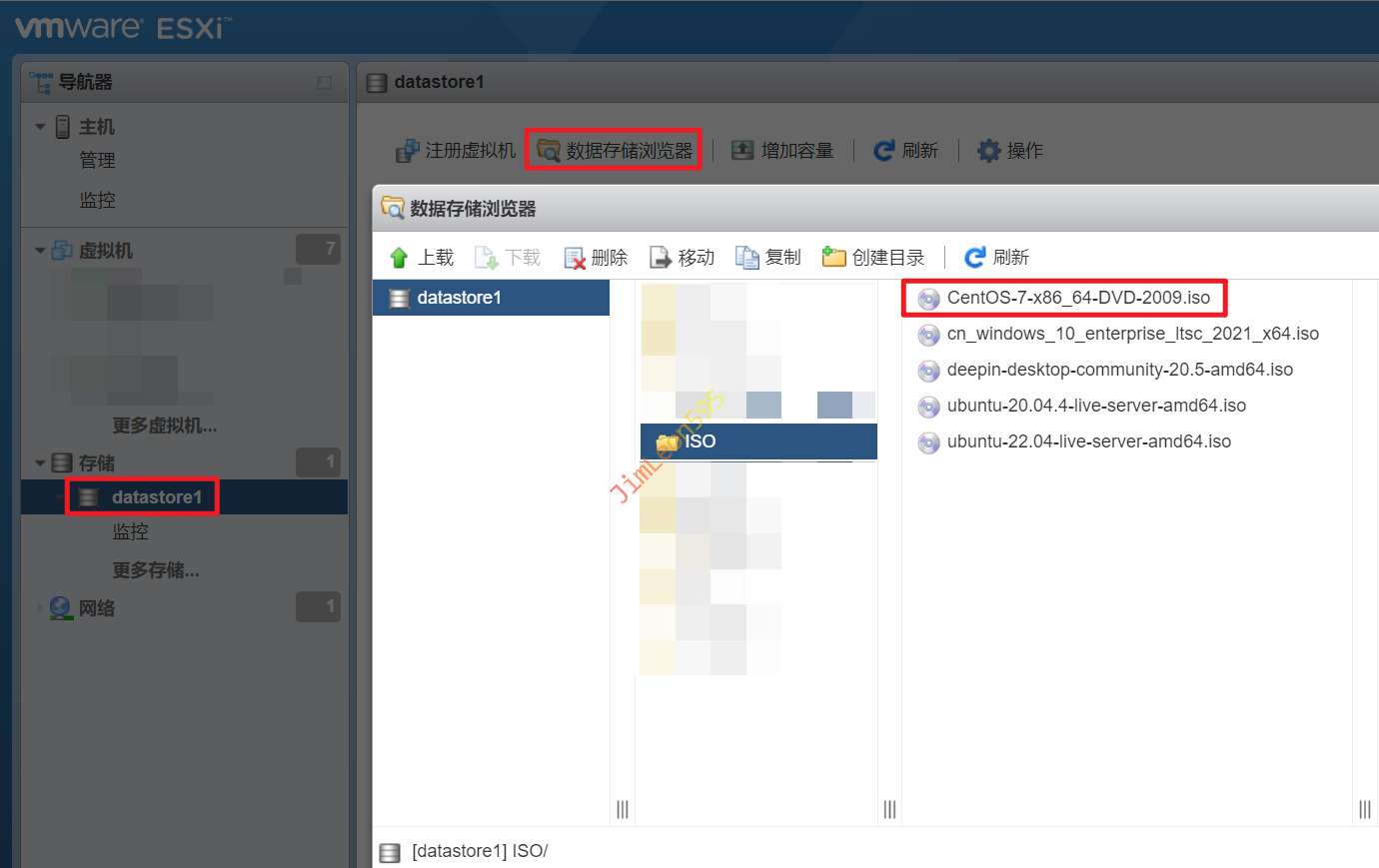
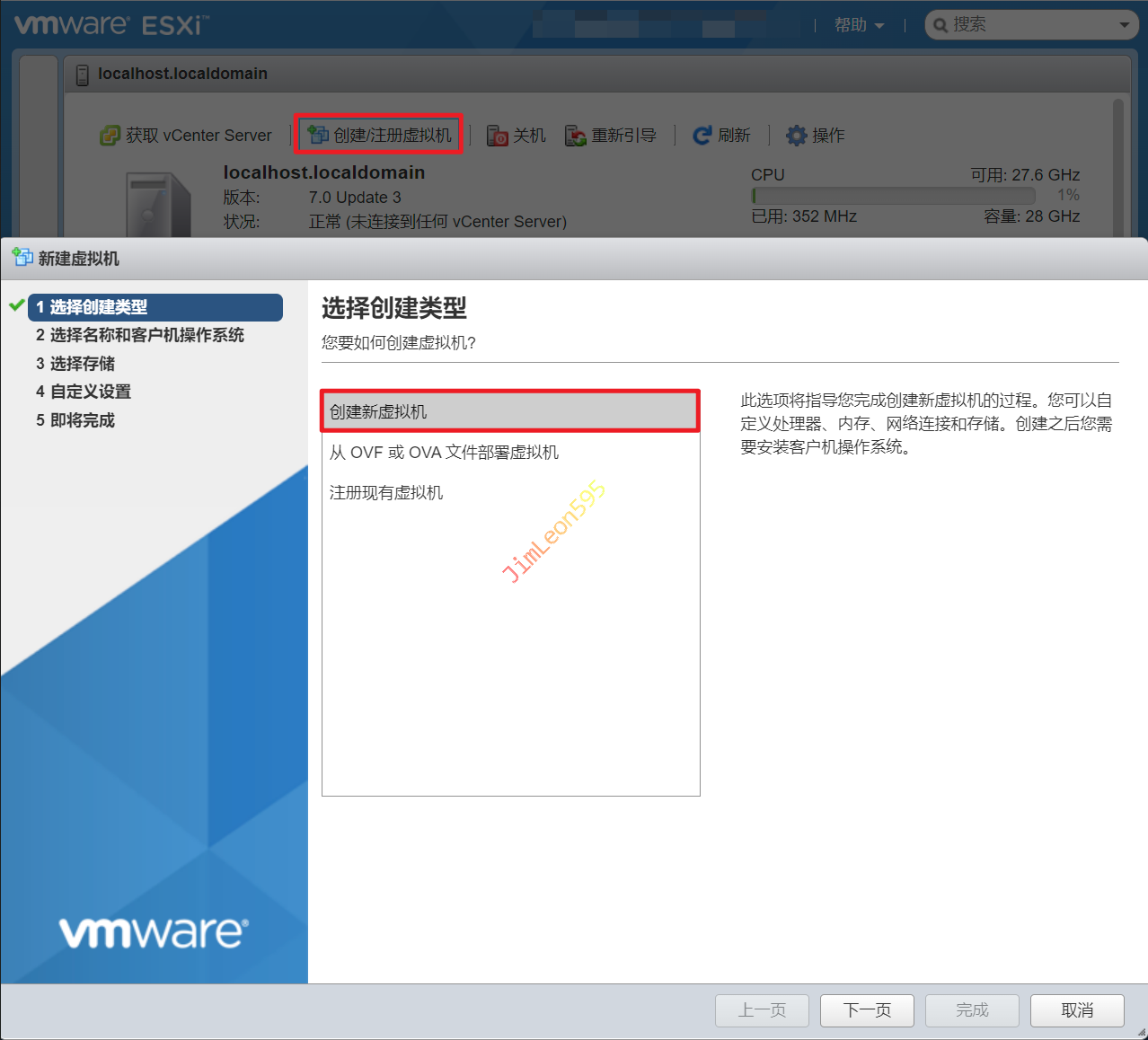
- 创建虚拟机
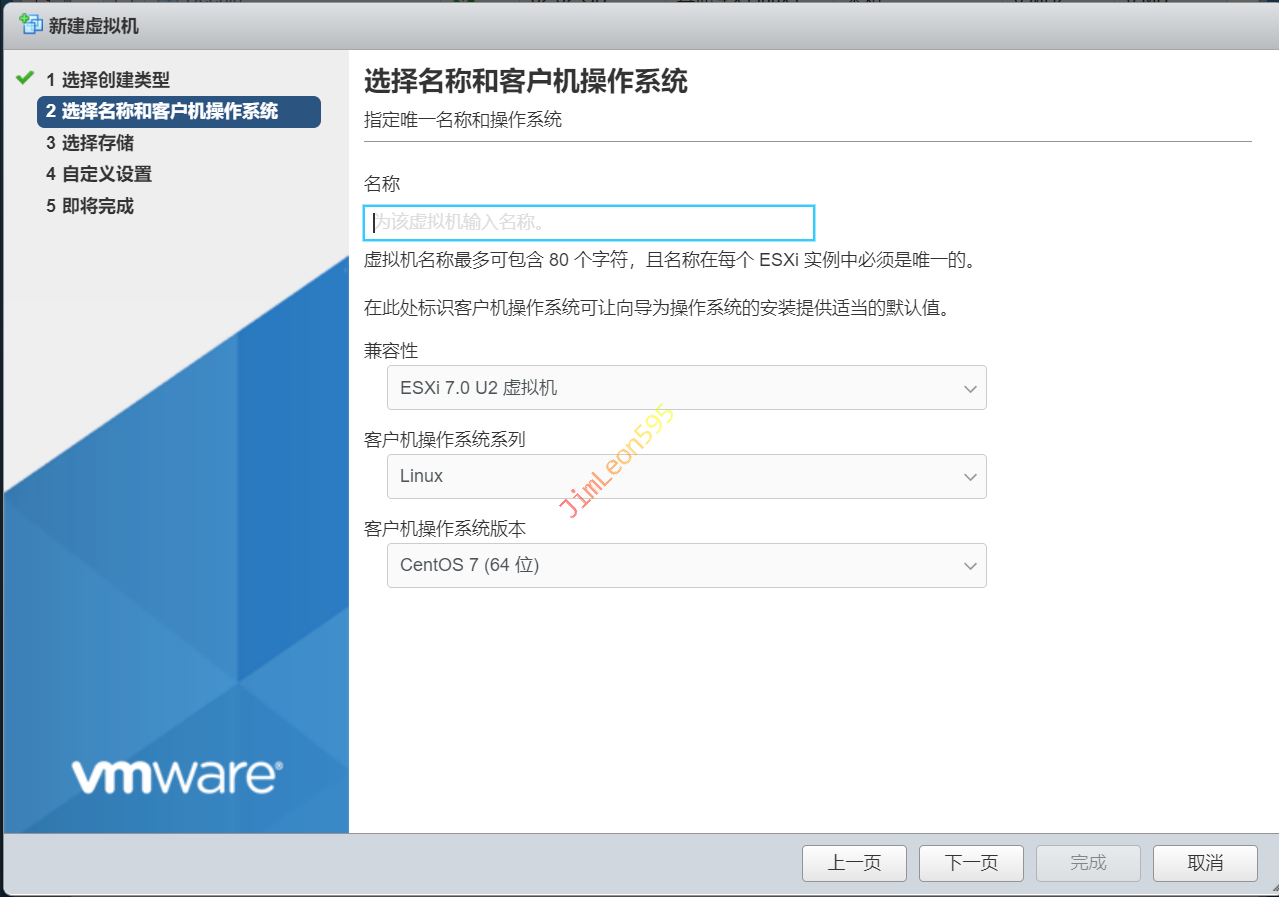
- 选择名称和客户操作系统
名称按照自己喜欢的填写兼容性选择ESXi 7.0 U2 虚拟机客户机操作系统系列选择Linux客户机操作系统版本选择CentOS 7 (64位)
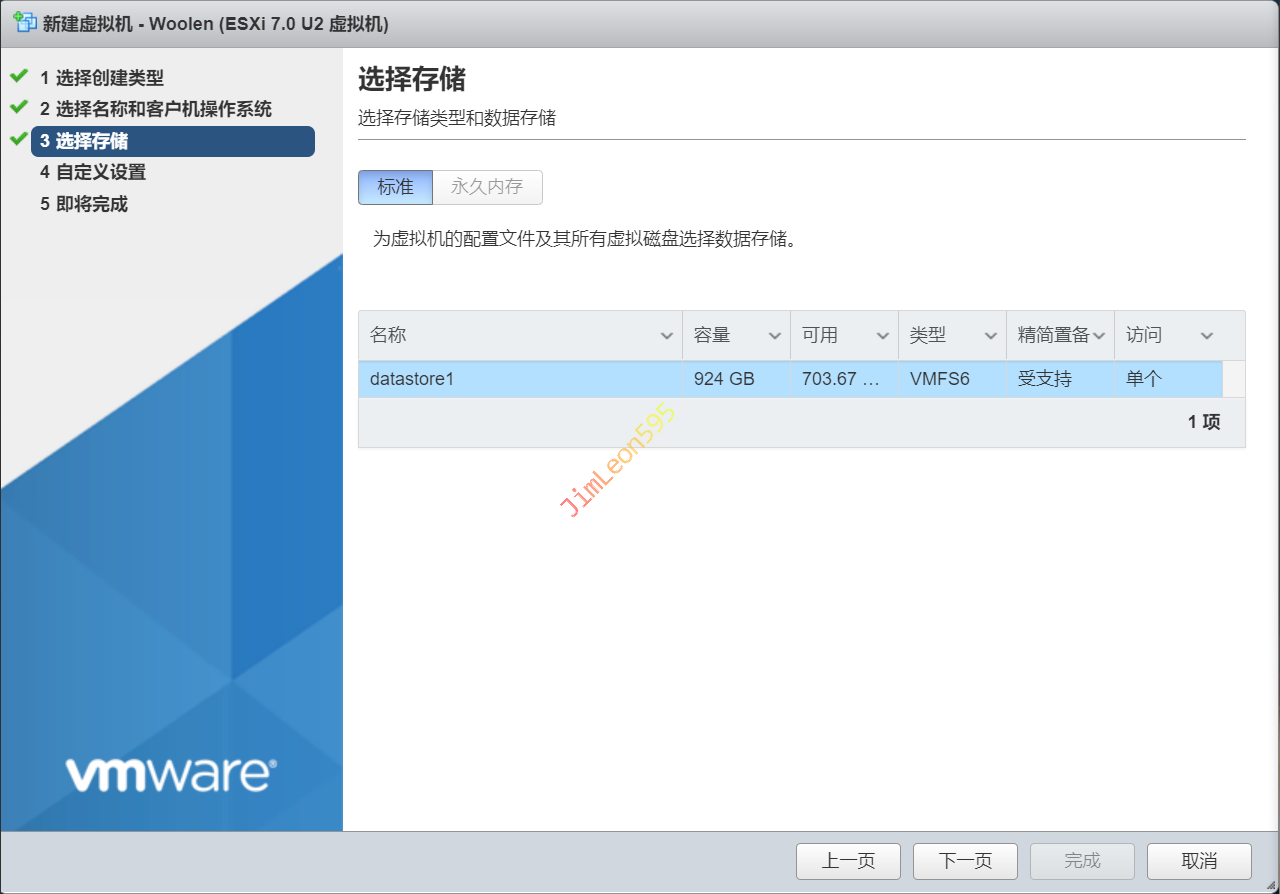
- 选择存储
选择你需要安装的 存储设备
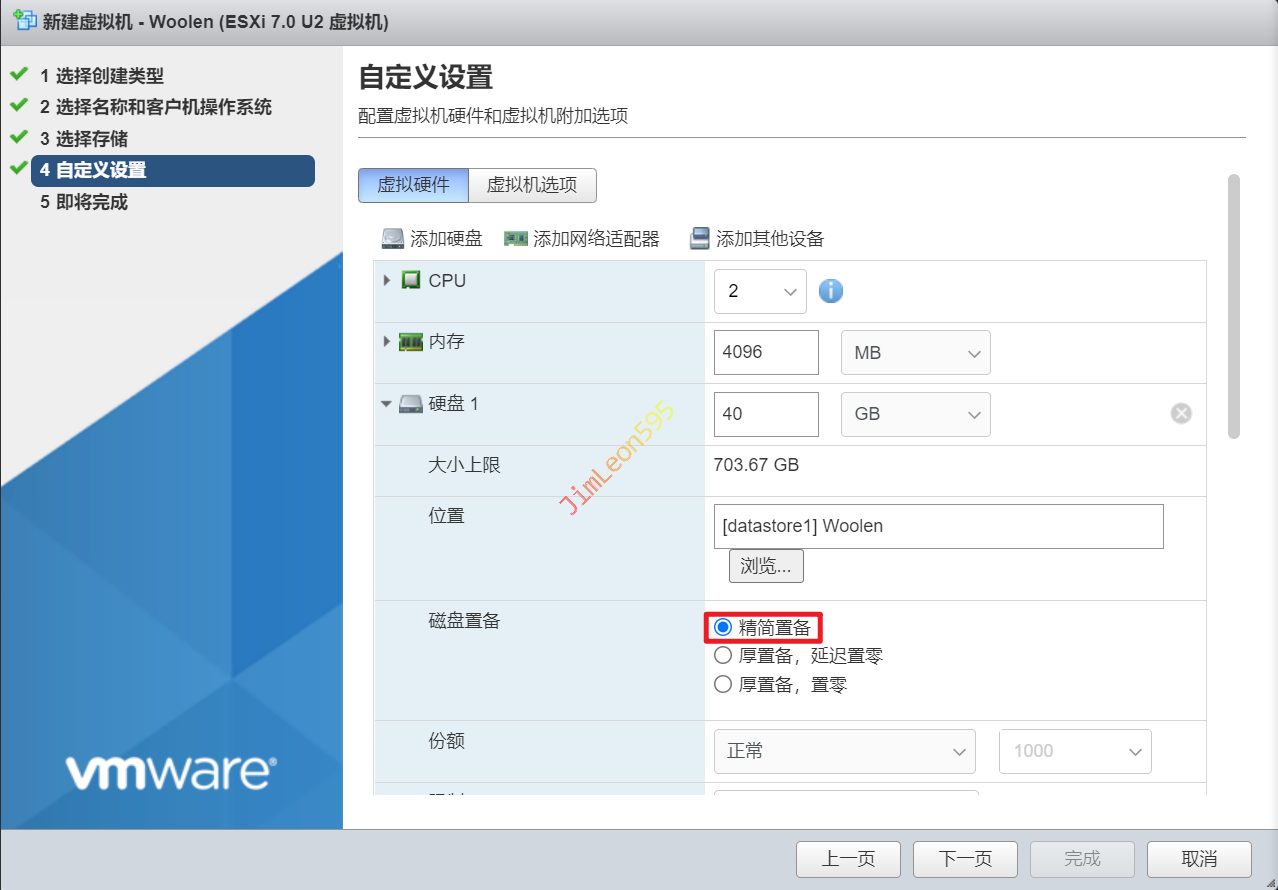
- 自定义虚拟硬件配置
我就给 2C4T 吧40G 硬盘就选择 精简置备
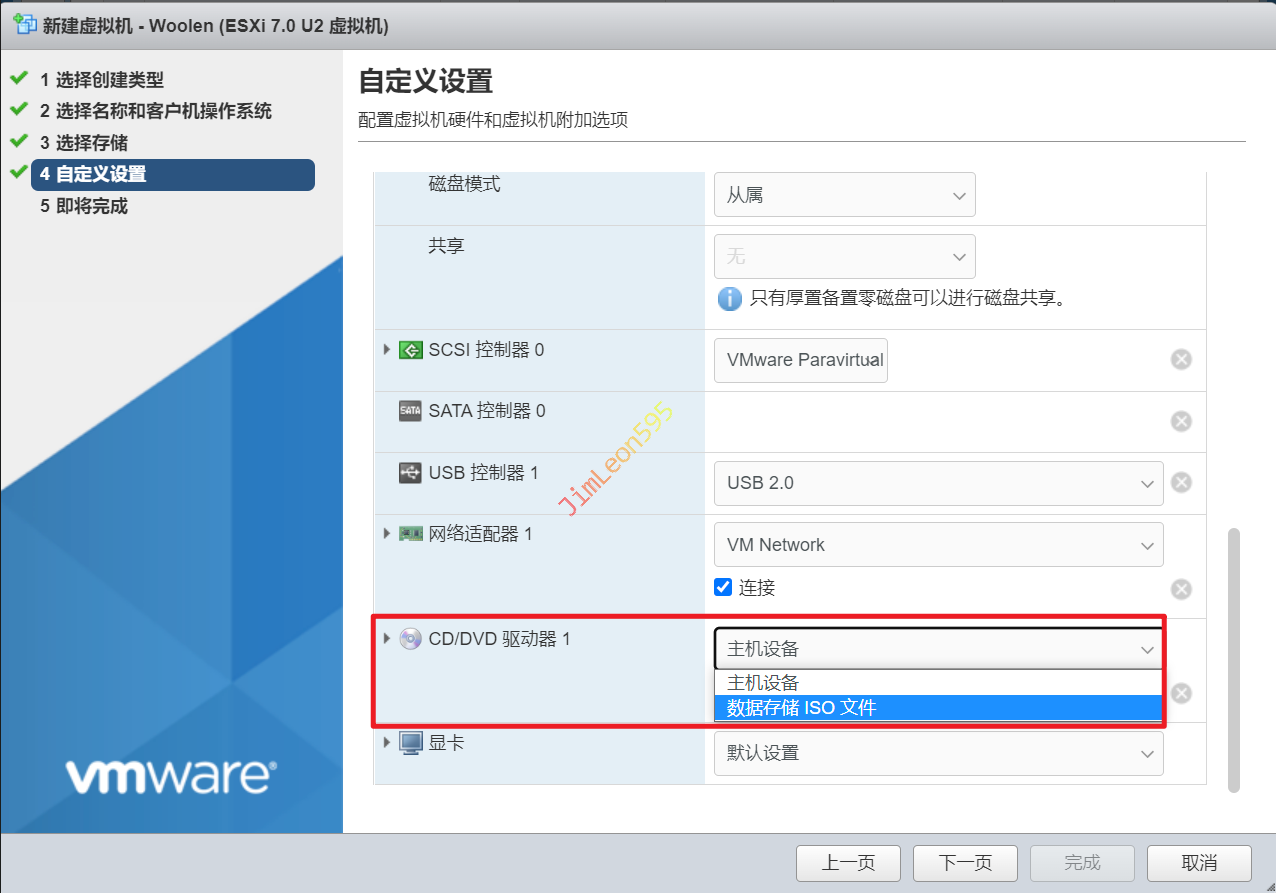
- 系统引导配置
CD/DVD驱动器 选择 数据存储ISO文件
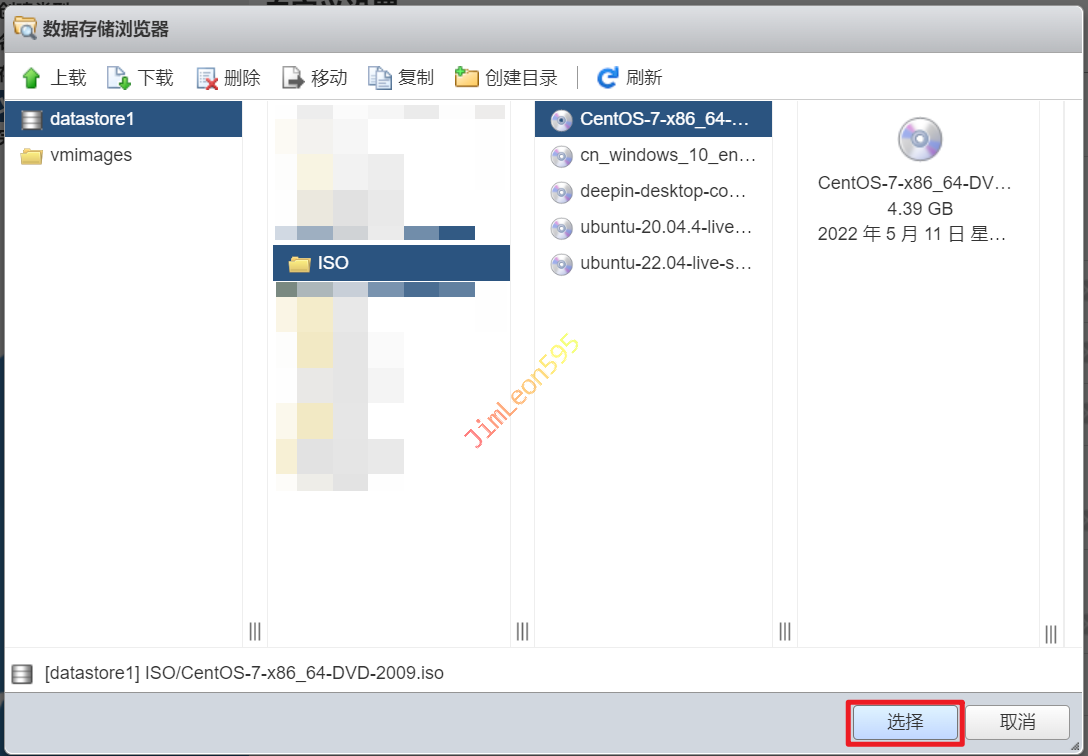
选择我们刚刚上传的CentOS镜像
- 点击
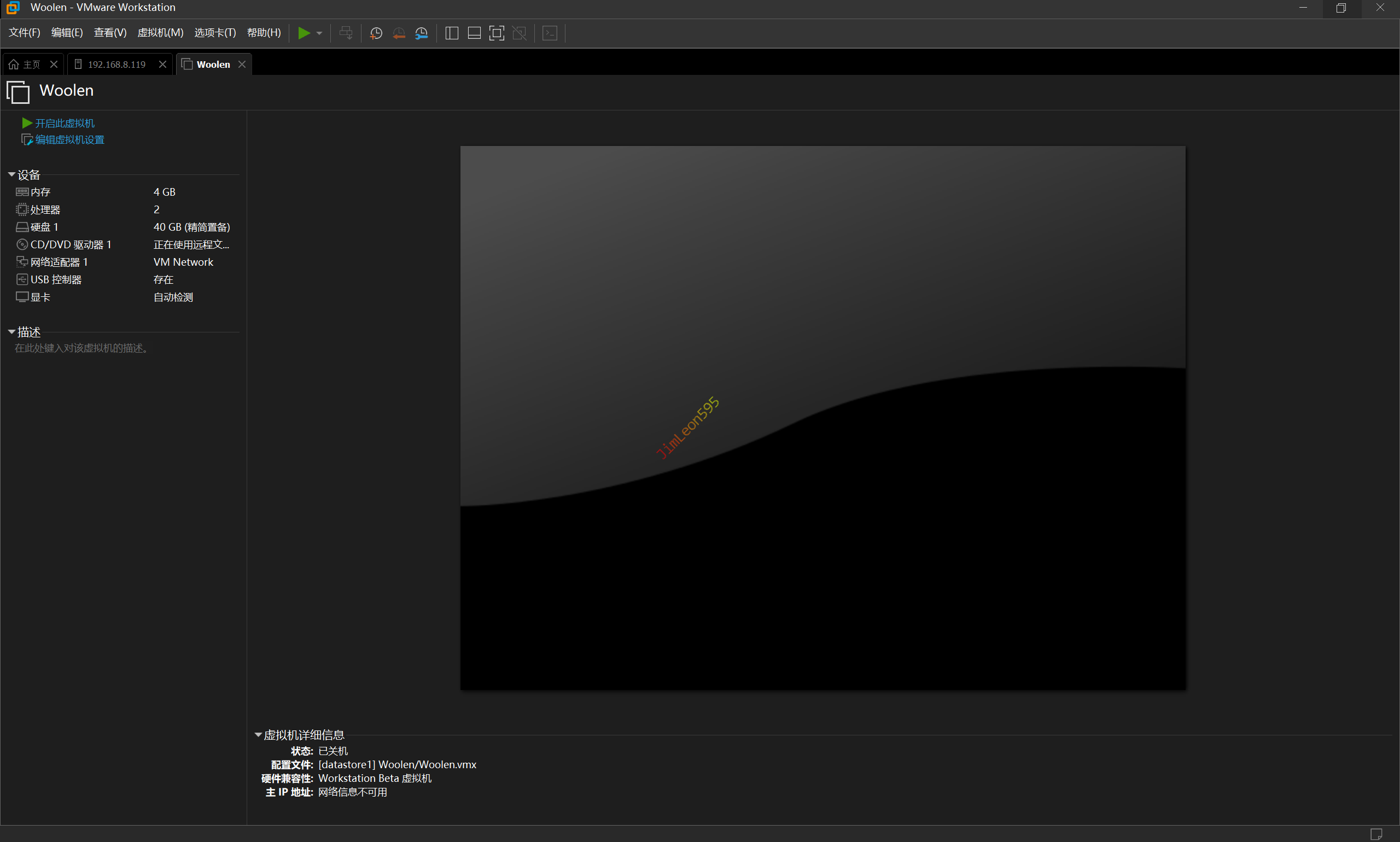
完成就可以准备开机安装系统
VMware VNC 安装 CentOS
- 开启此虚拟机
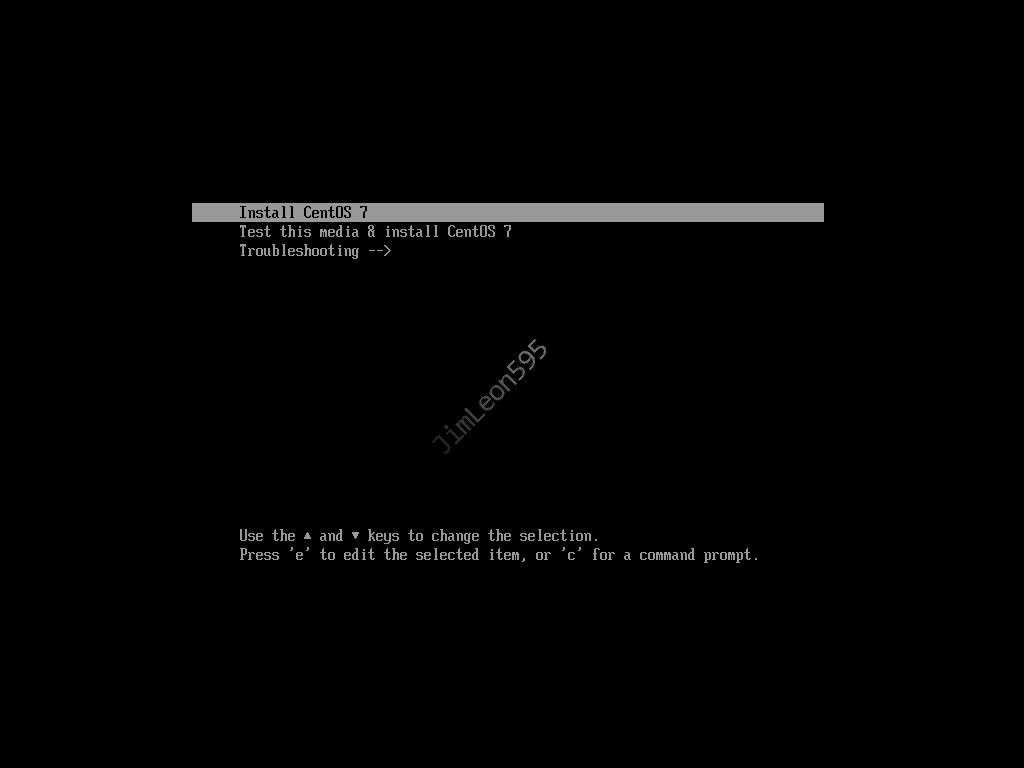
- 选择
Install CentOS 7
直接选择 Install CentOS 7 安装就好
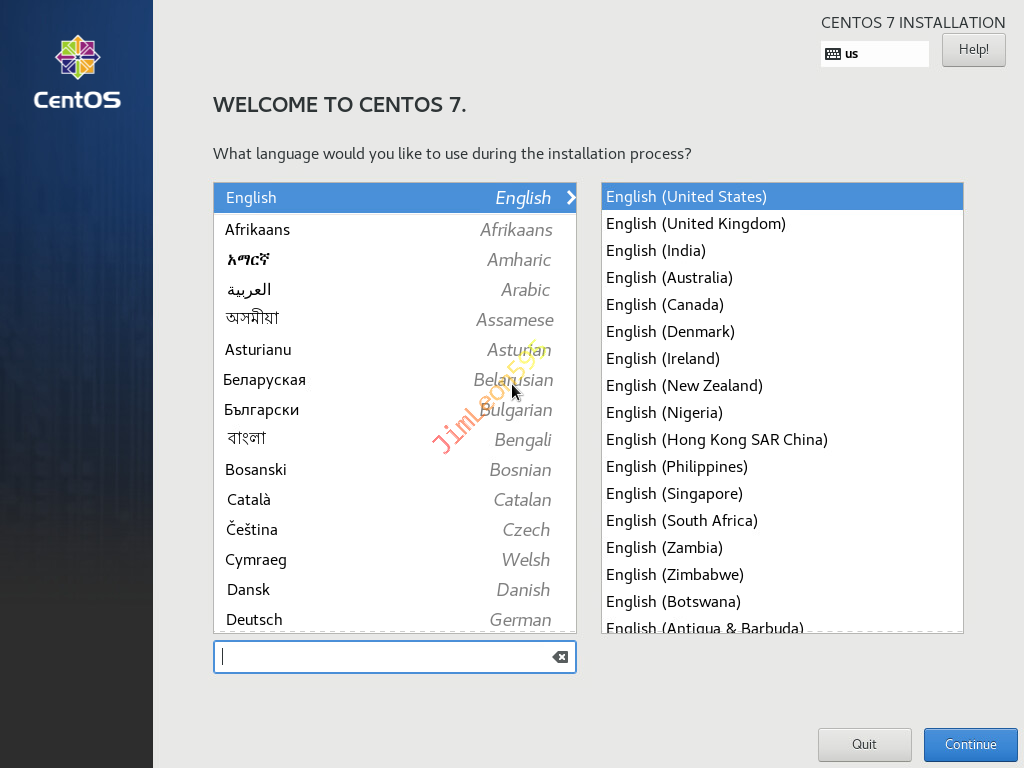
- 语言选择就直接
English - English(United States)
- 选择
INSTALLATION DESTINATION【安装位置】
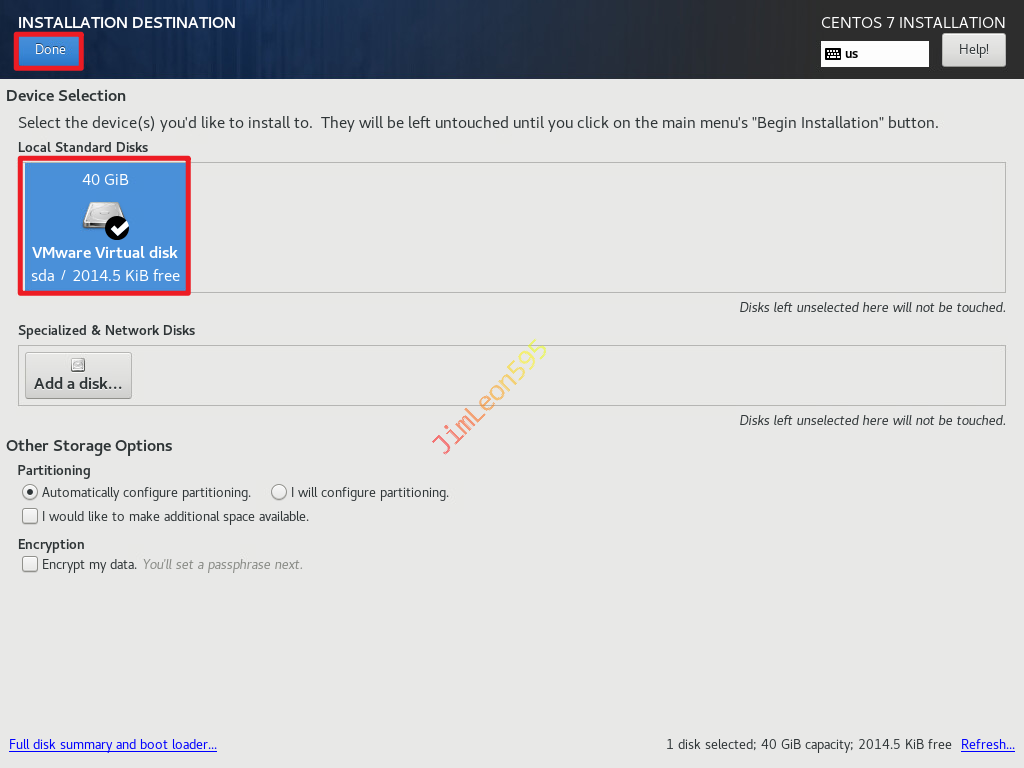
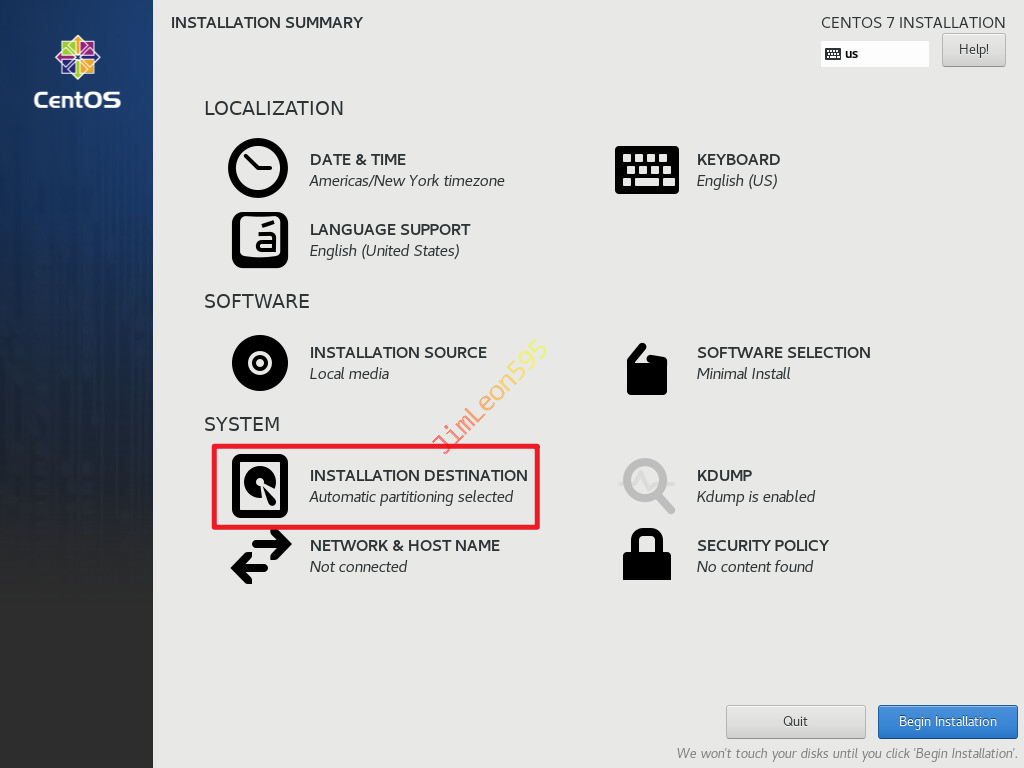
- 选择
Software Selection
CLI界面可选择Minimal Install或者Basic Web ServerGUI界面可选择Server With GUI或者GNOME Desktop
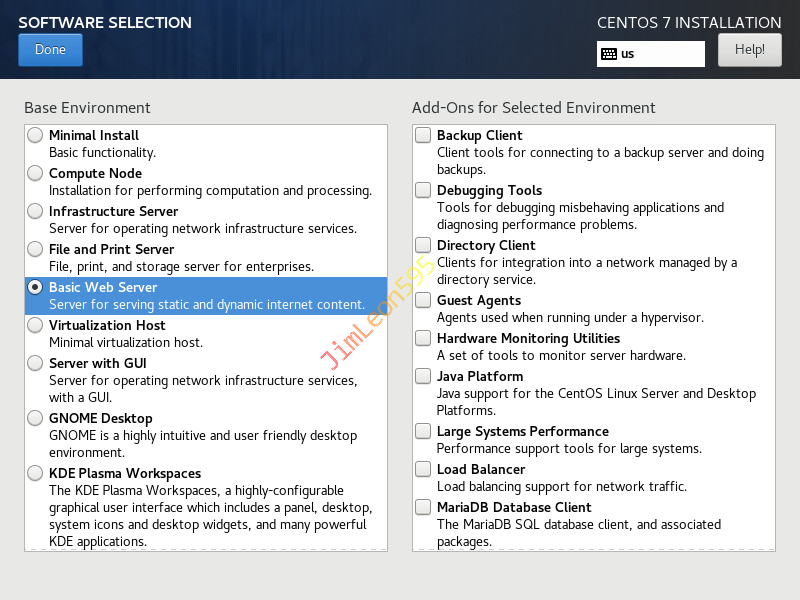
- 打开
NETWORK开关
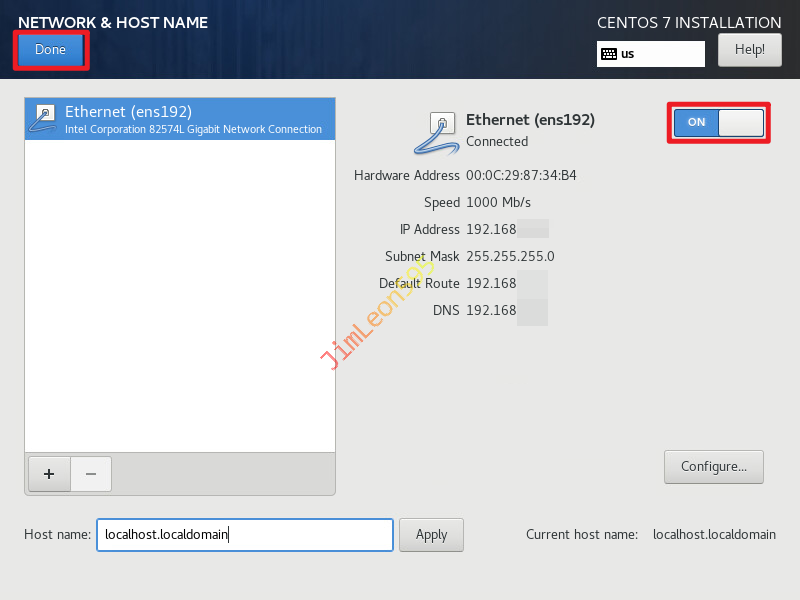
- 配置
Username和Password
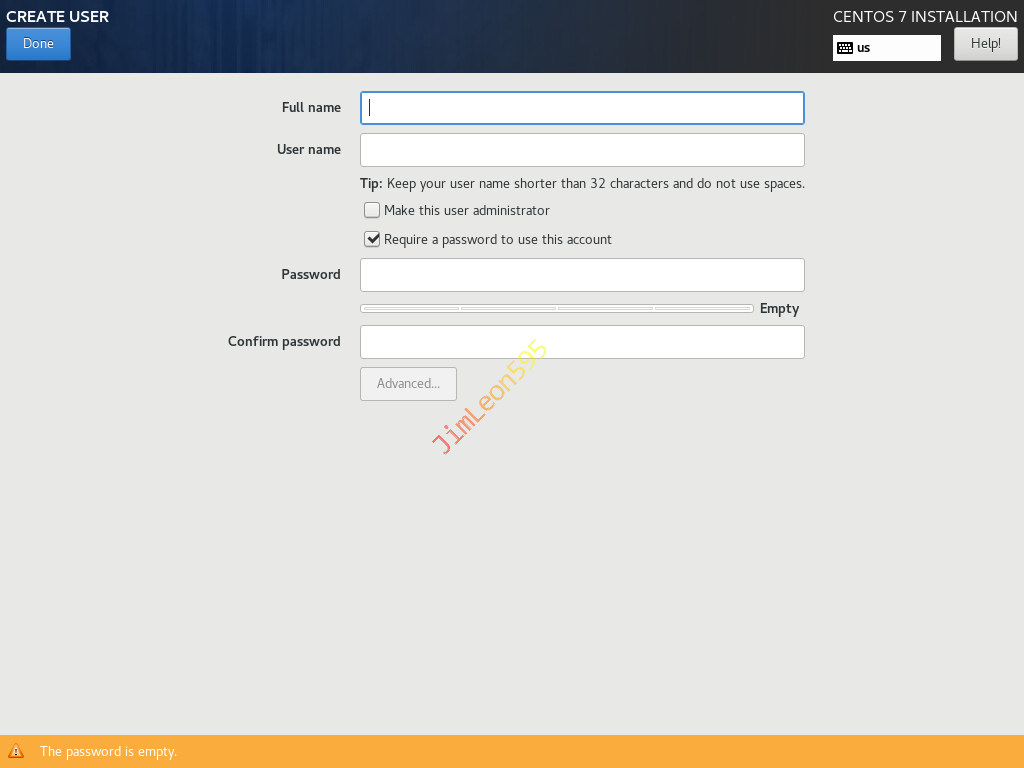
- 配置
Root账户密码
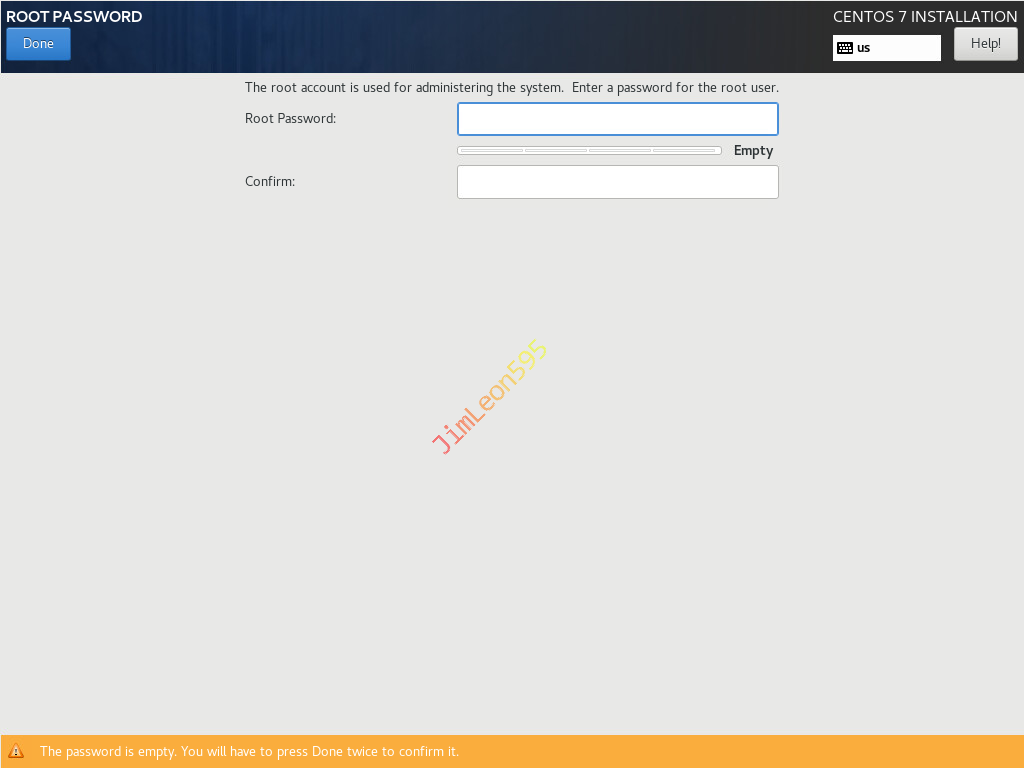
- 完成配置
点击 Finish configuration 进行自动配置
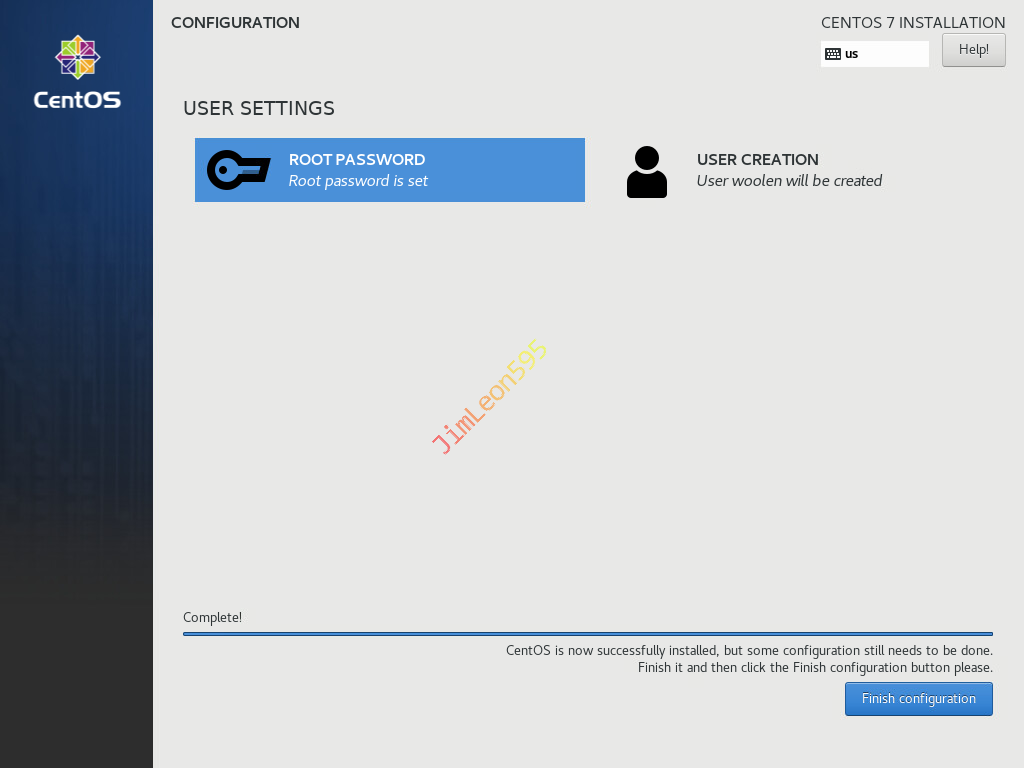
点击 Reboot 重启愉快玩耍吧
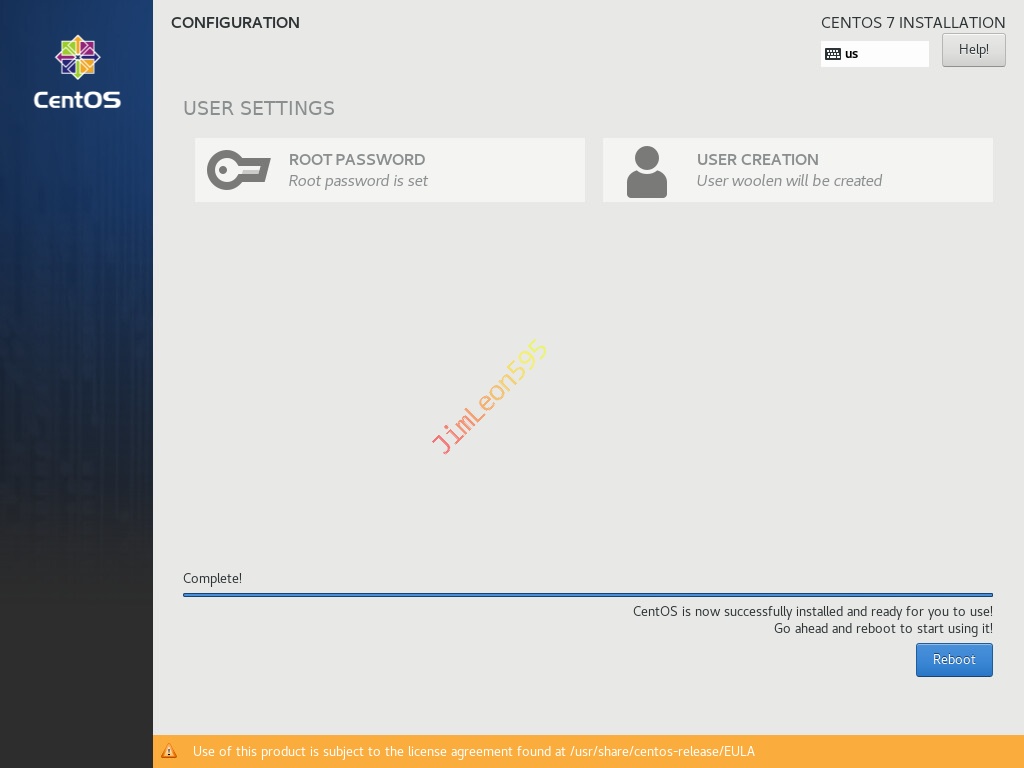
安装成功
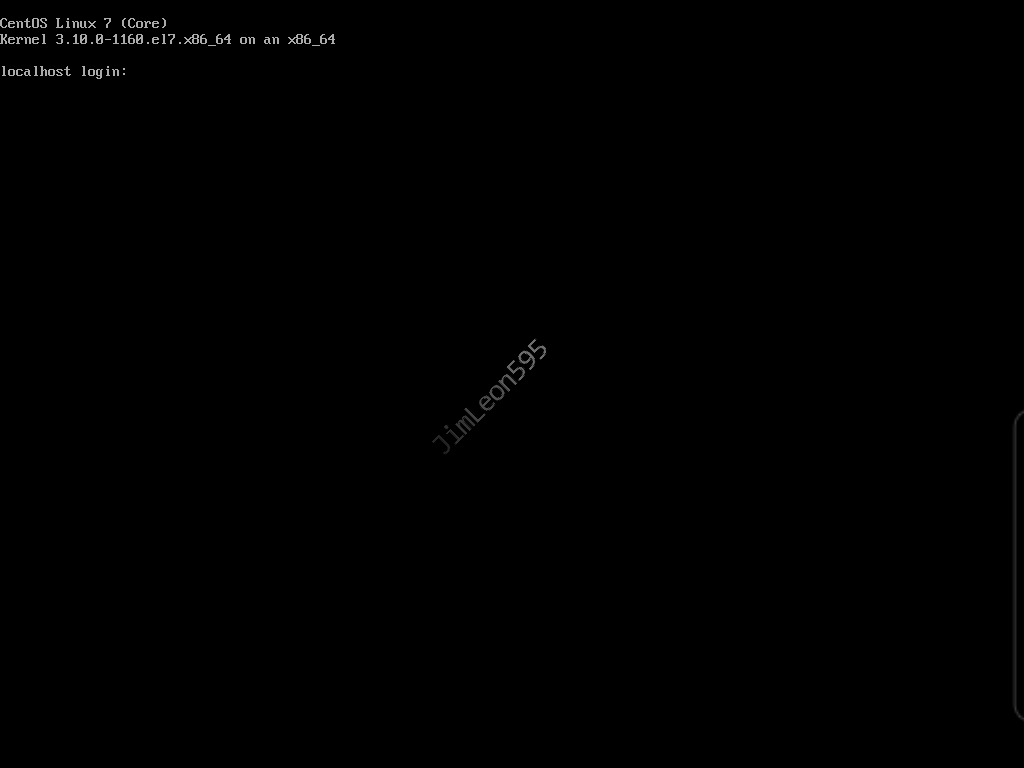
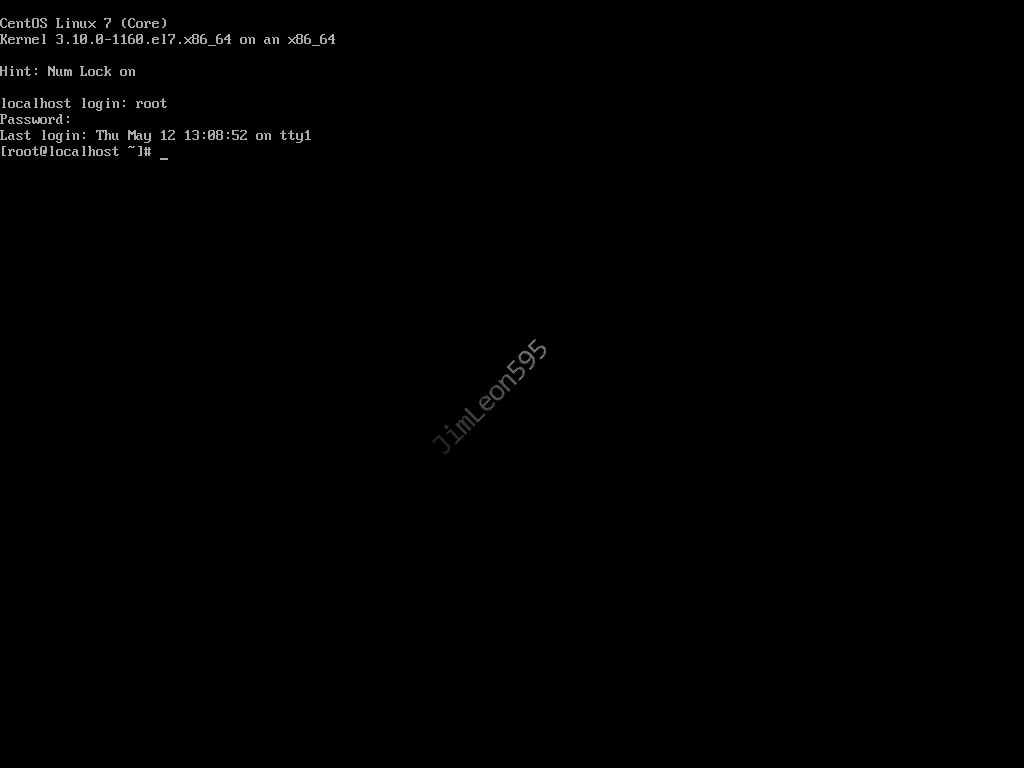
- 使用
Root账号登录
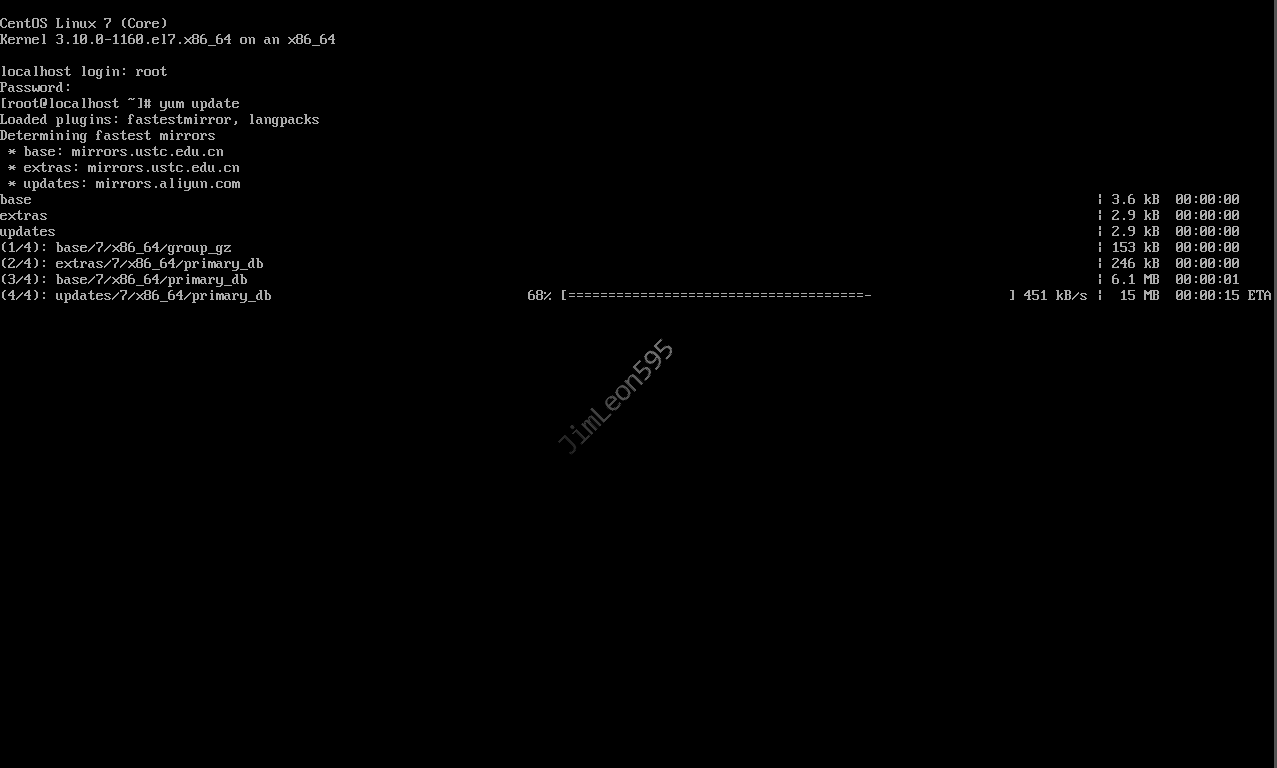
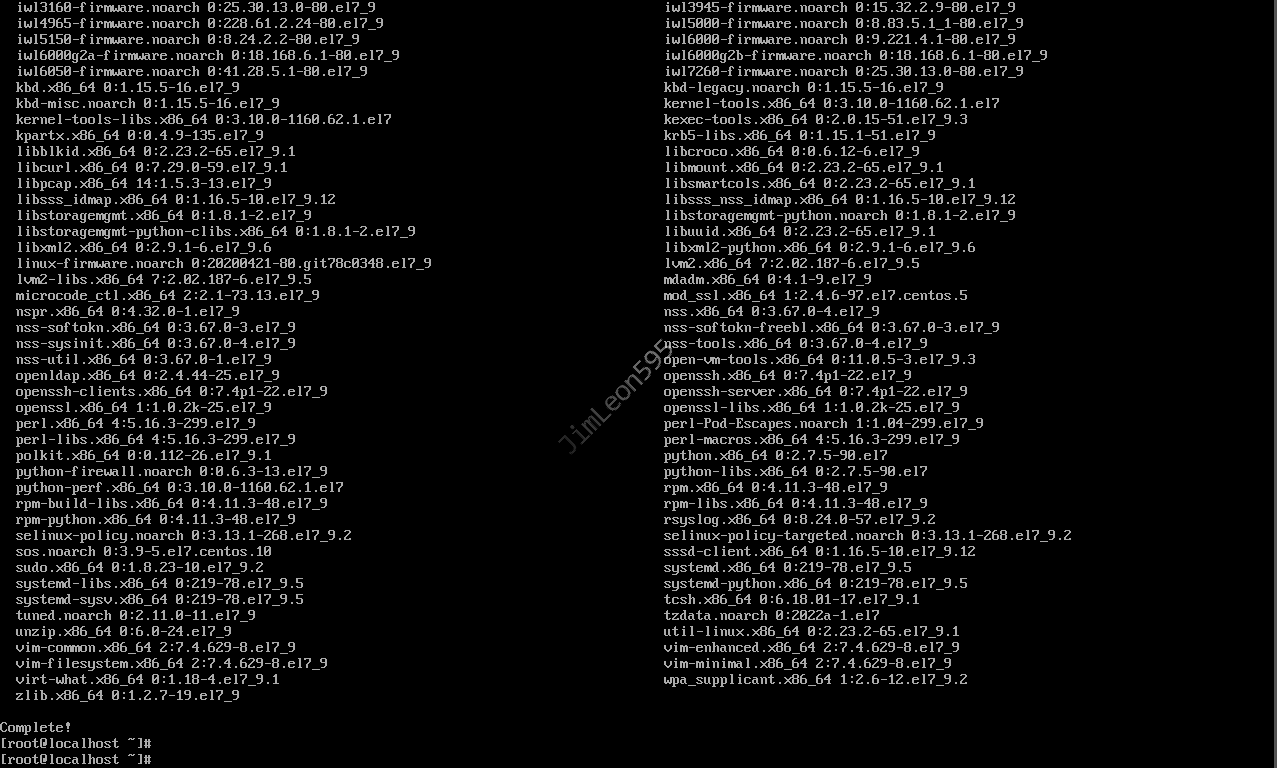
- 更新系统组件
1 | yum update |
本博客所有文章除特别声明外,均采用 CC BY-NC-SA 4.0 许可协议。转载请注明来源 JimLeon595!
