
VMware Workstation Pro 安装 Kali Linux
因为我的Kali虚拟机有一点点问题
所以我们直接就来重装他吧,哈哈哈绝对不是因为我忘了生成快照的原因
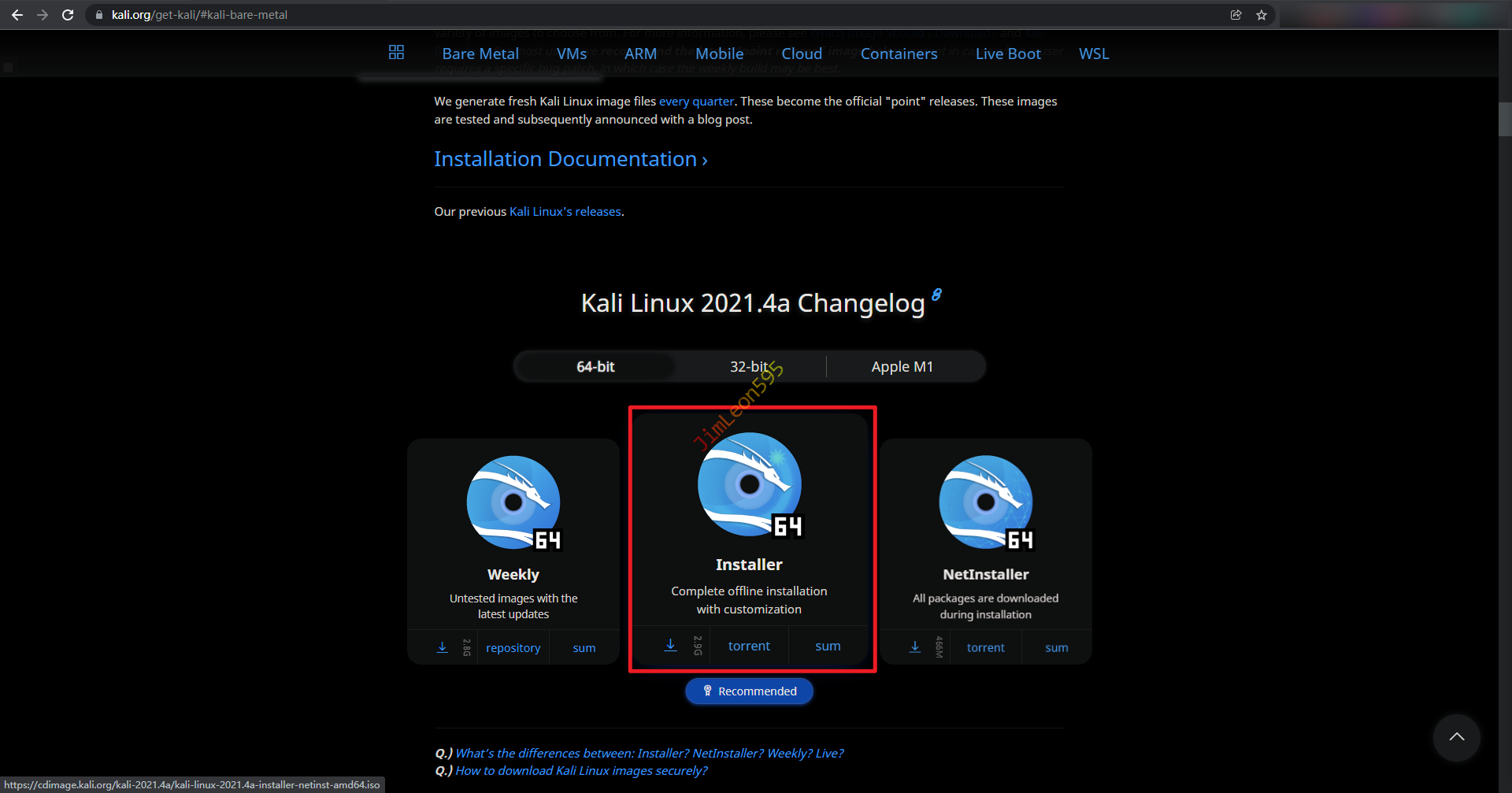
下载 Kali ISO 镜像文件
非常简单,我们直接打开Kali官网
1 | https://www.kali.org/get-kali/#kali-bare-metal |
不会吧不会吧还有人想用Kali却上不了Kali官网吧
我们就直接下载中间那个完整版的ISO镜像
创建 Kali 虚拟机
这次我们的环境就是
| 环境 | 详情 |
|---|---|
| 系统 | Windows 10 |
| 虚拟机 | Vmware Workstation Pro 16.1.2 |
我们下载之后就可以开始安装了
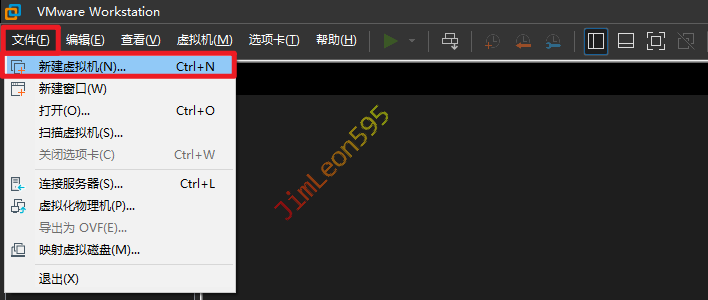
- 新建一个虚拟机
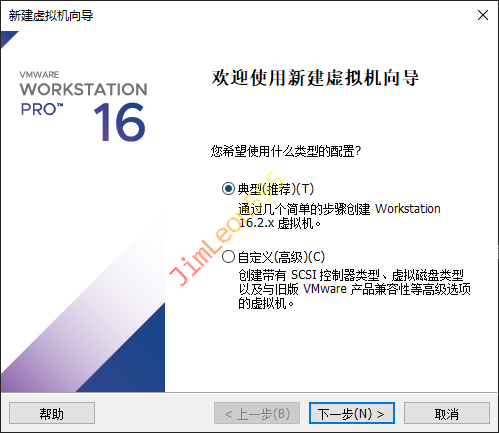
- 默认选择
典型就🆗,然后下一步
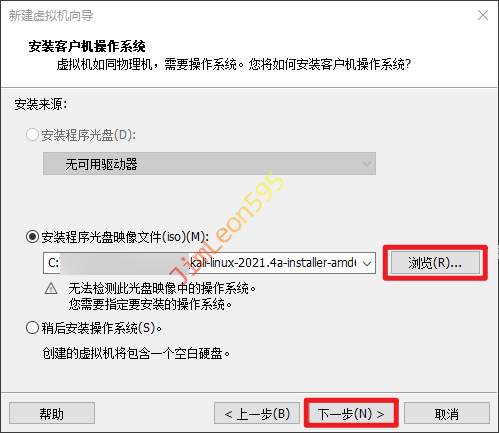
- 选择我们刚刚下载的
ISO镜像
- 客户机操作系统选择
Linux以及版本选择Debian 10.x 64位
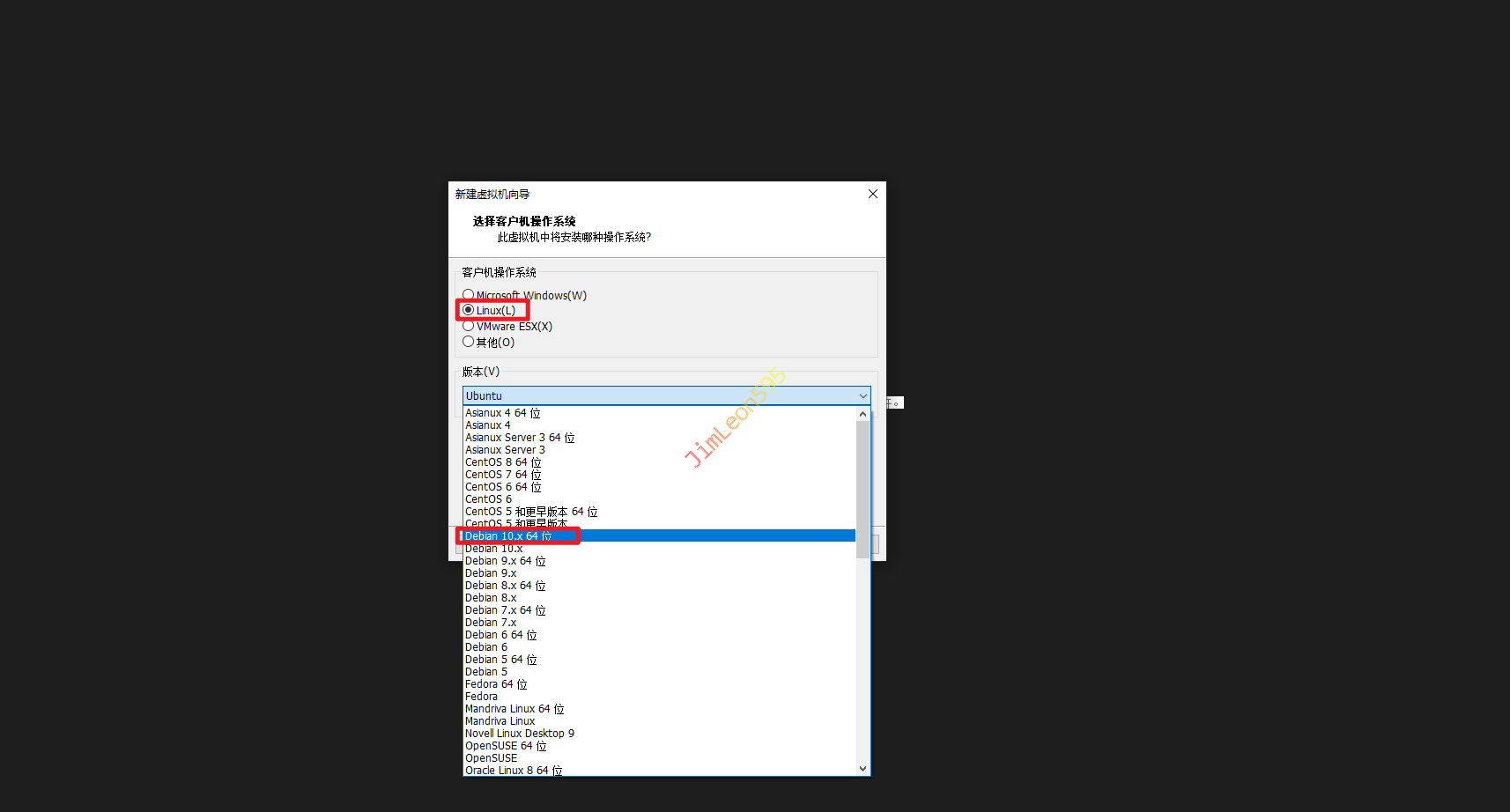
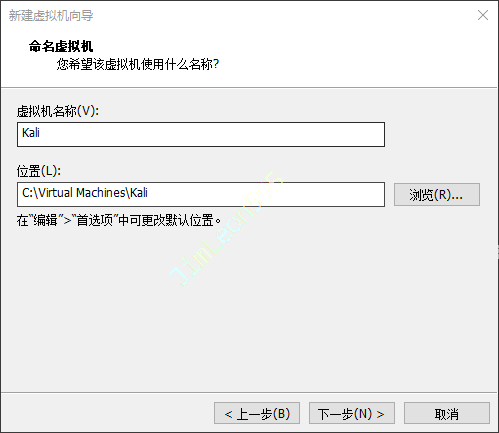
- 然后选择我们虚拟机的安装位置
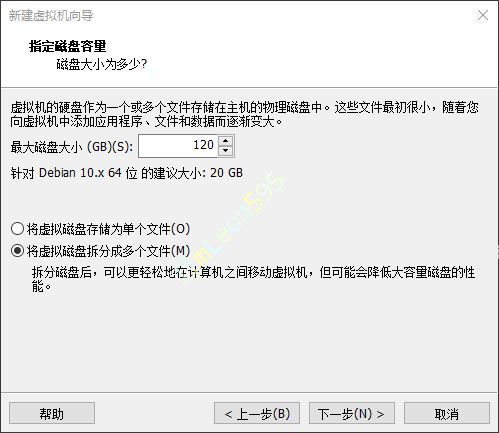
- 虚拟机配置性能多少大家按自己实际需求来给吧
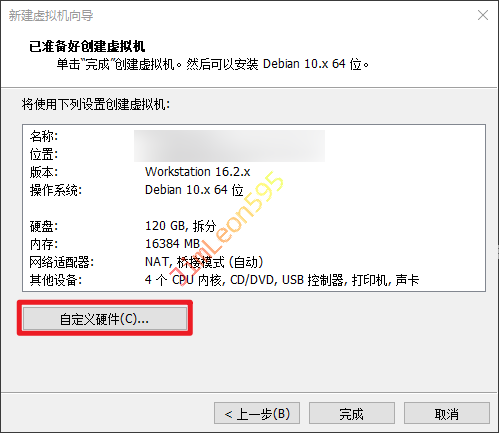
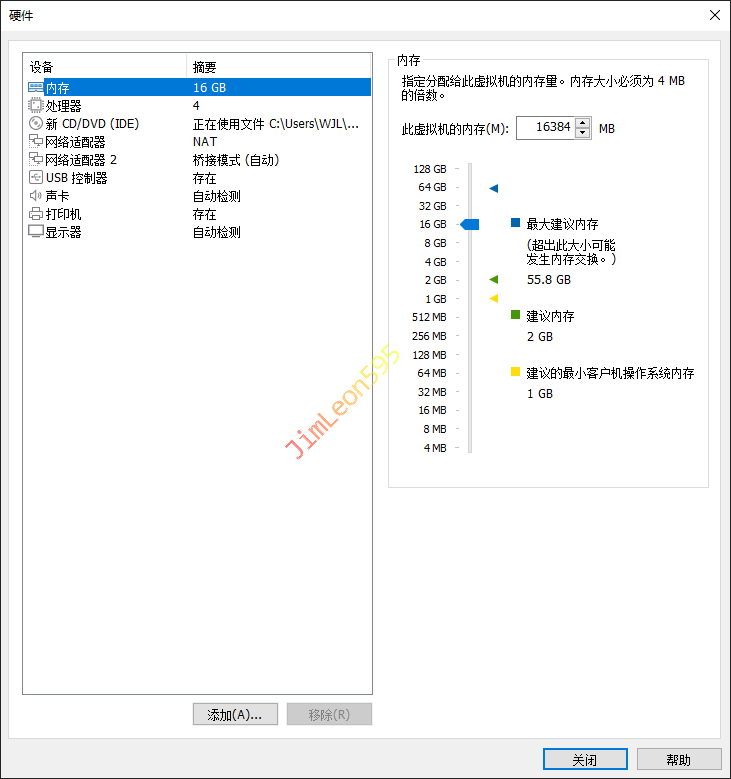
- 然后我们点击
完成就可以开始虚拟机
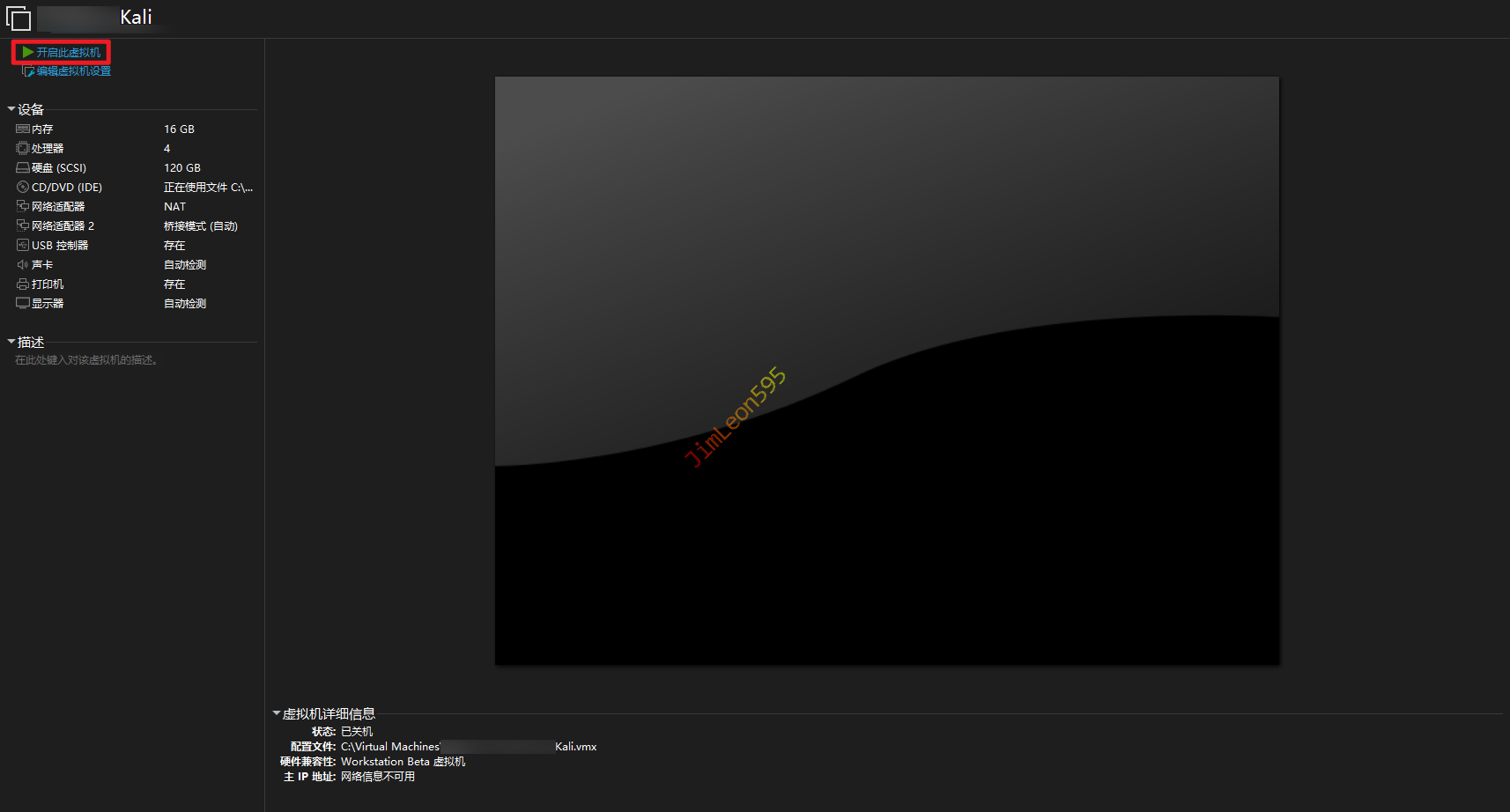
安装 Kali
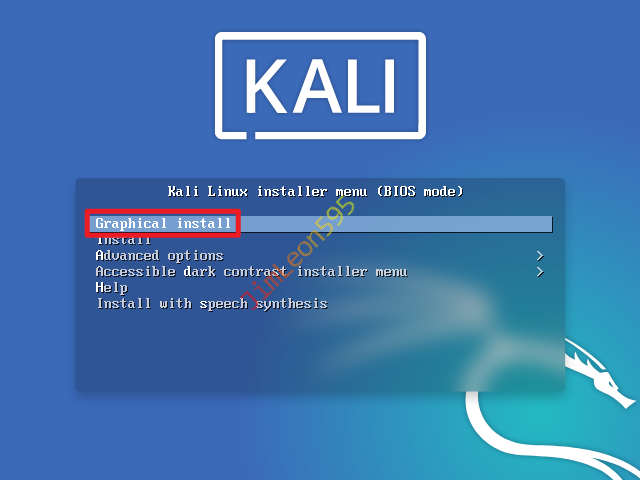
- 我们选择
Graphical install进行安装
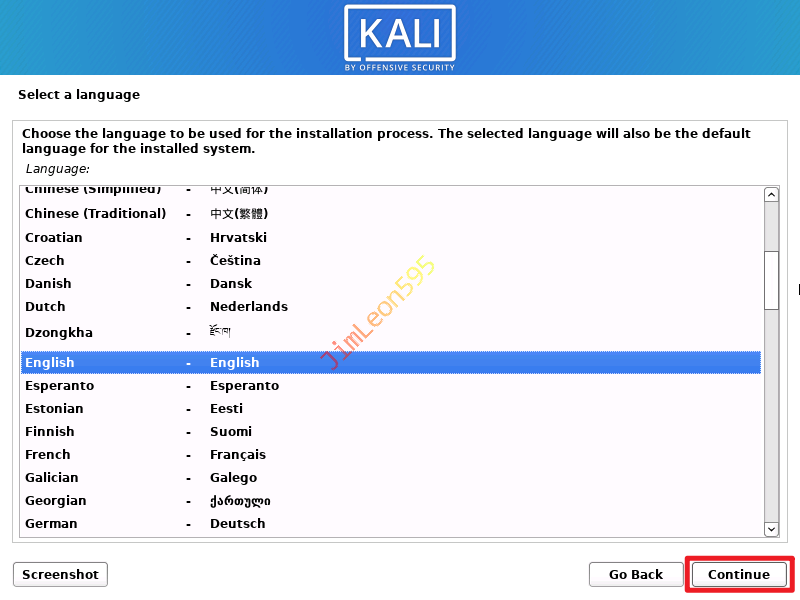
- 语言我们还是选择
Englsh吧
主要查资料方便点
location随便选吧,默认也行

Keyboard就默认吧
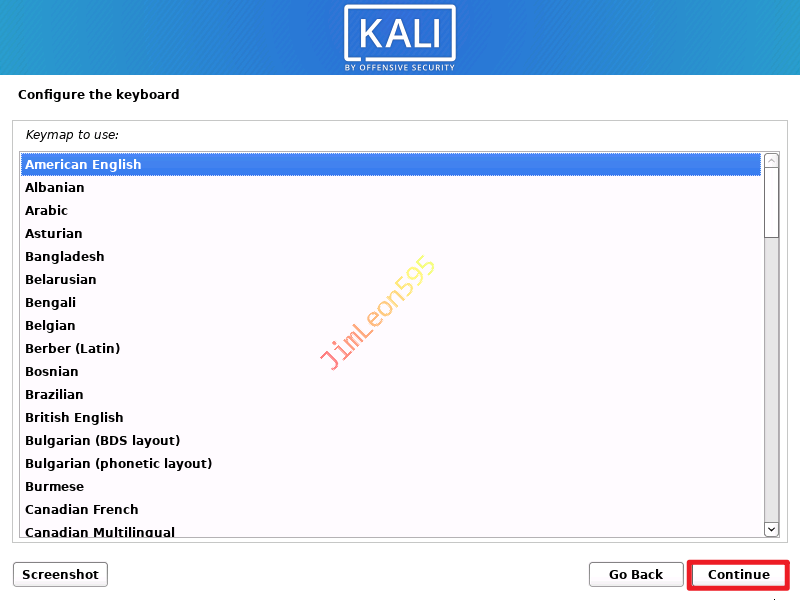
- 因为我刚刚有创建了两张网卡
一张NAT,一张Bridge桥接
所以我们会出现这个画面
然后我们只需要选一个现在在联网的网卡就行
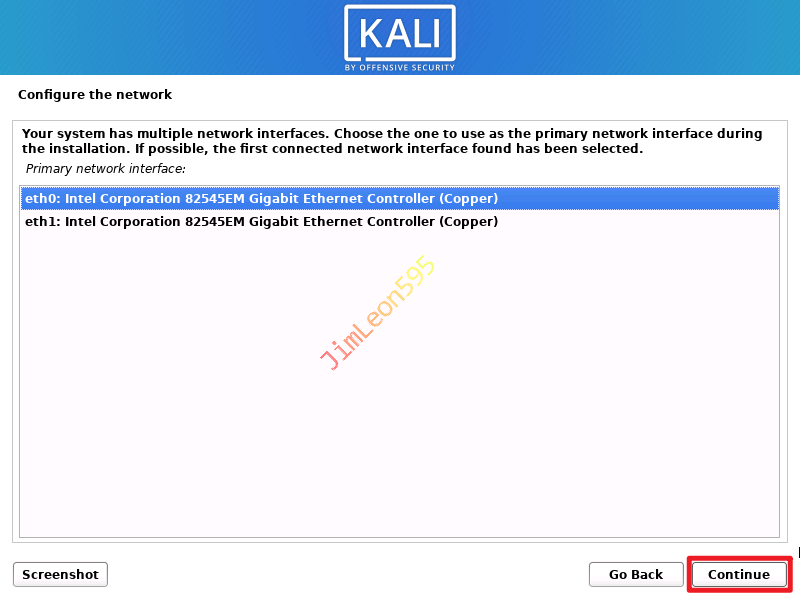
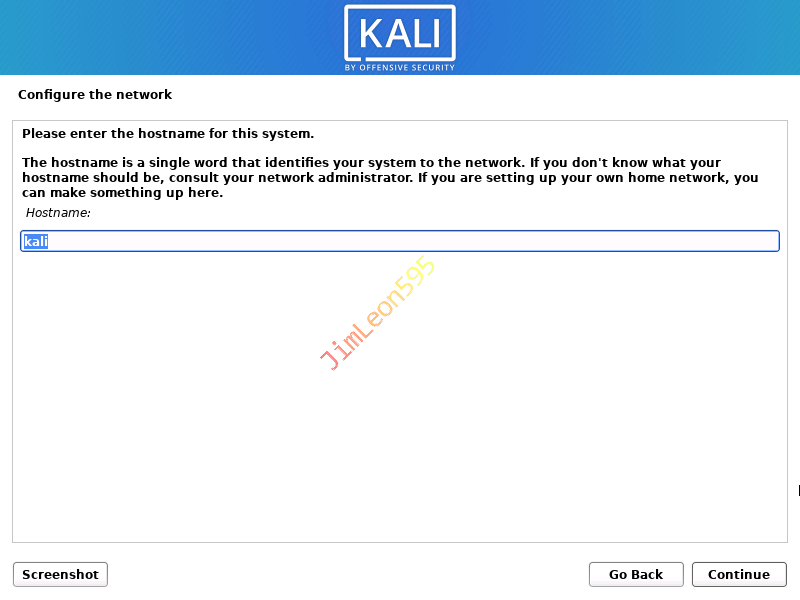
- 设置你的主机名字
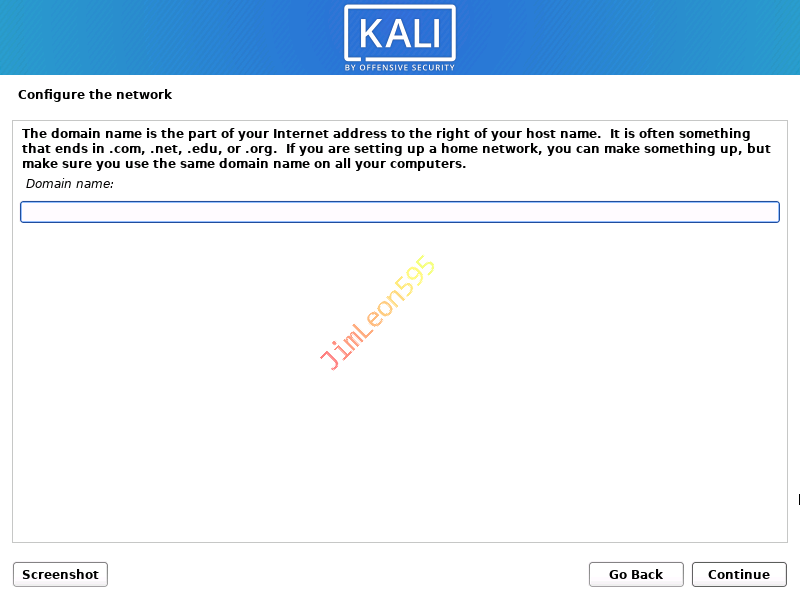
- 设置你主机的域名【默认跳过】
- 创建一个用户名
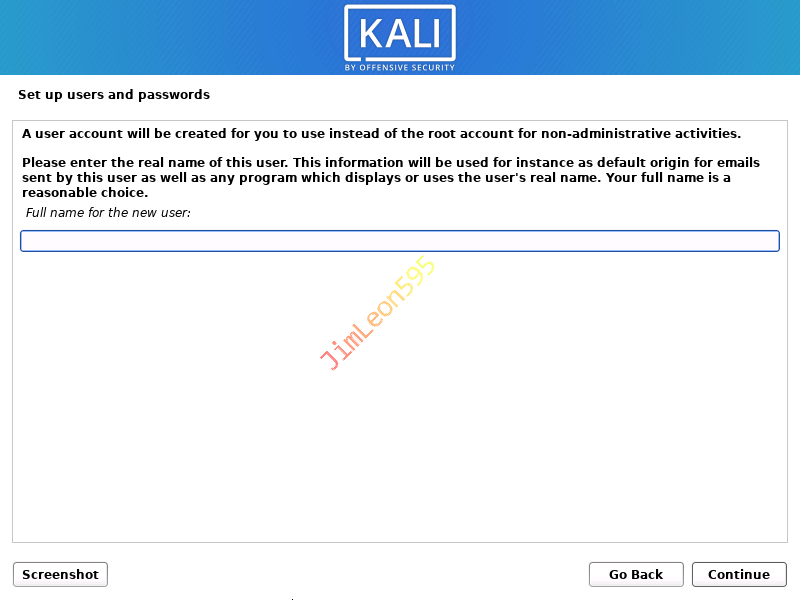
- 设置一个用户名
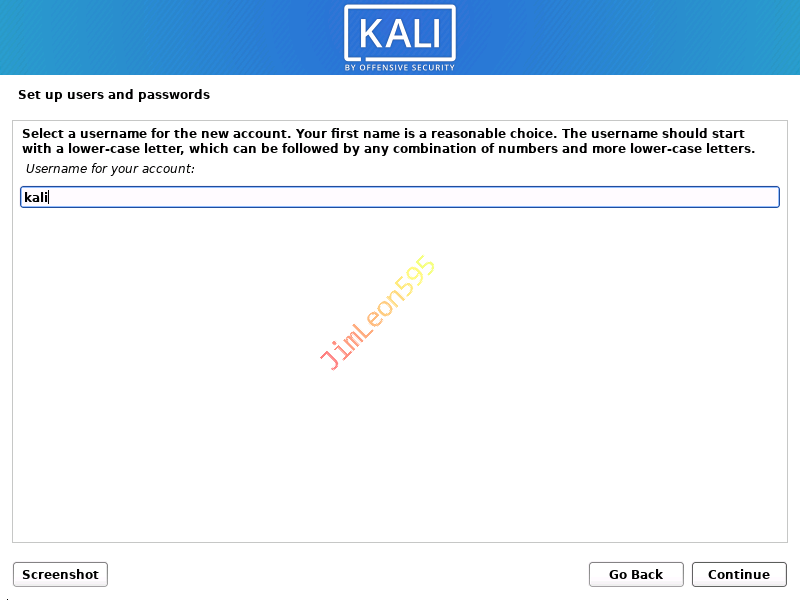
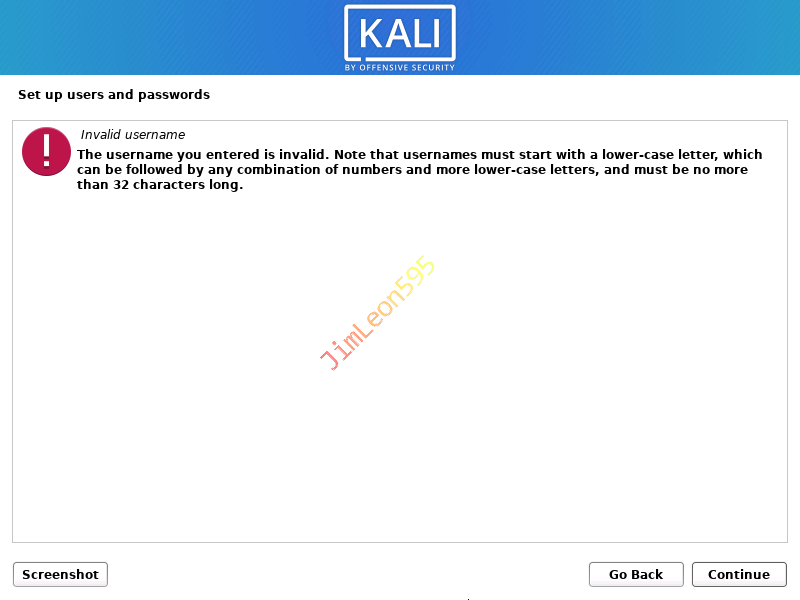
:::warning
Username for your account 请不要用大写字母
:::
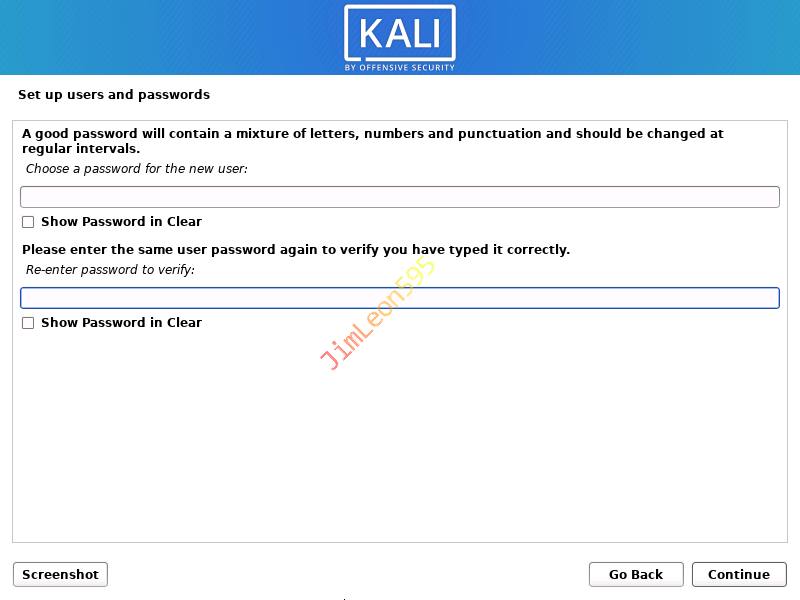
- 设置一个强密码
- 时区我们随便选一个吧

- 硬盘分配就直接
Guided - use entire disk
只需要一路Contiune下去就完事了
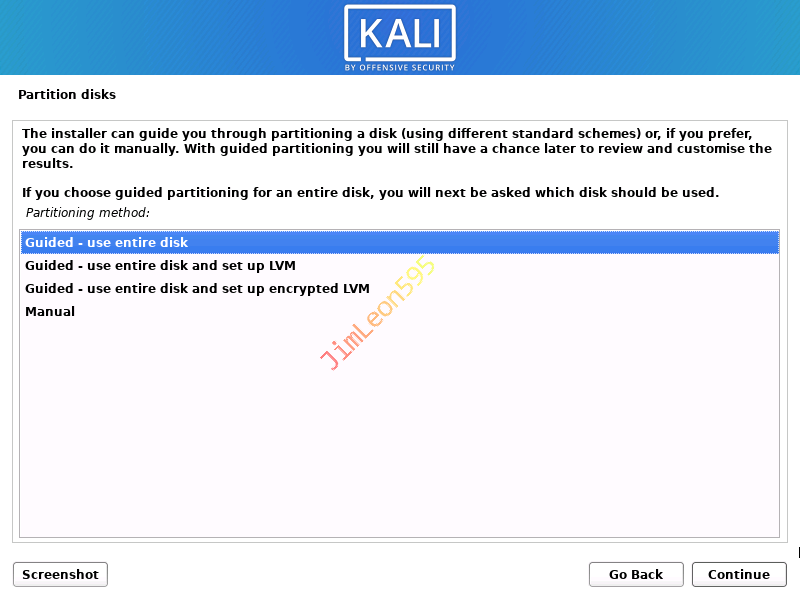
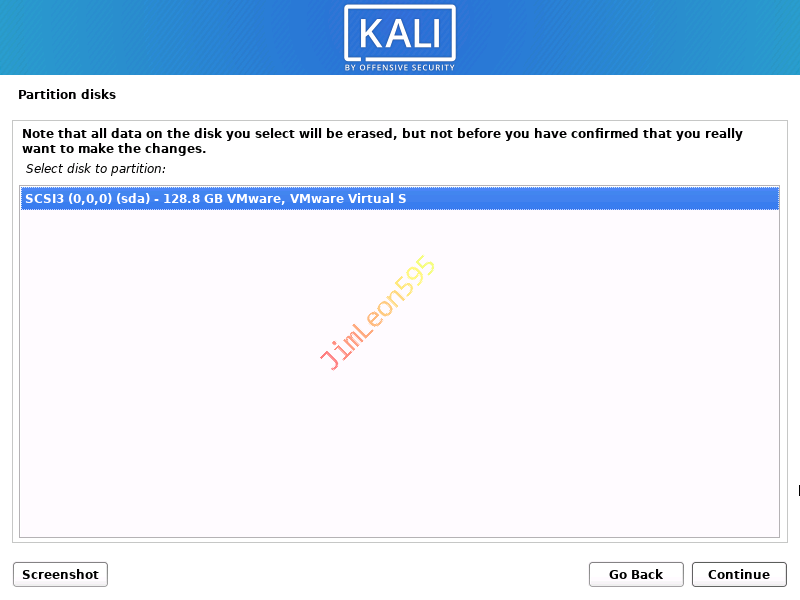
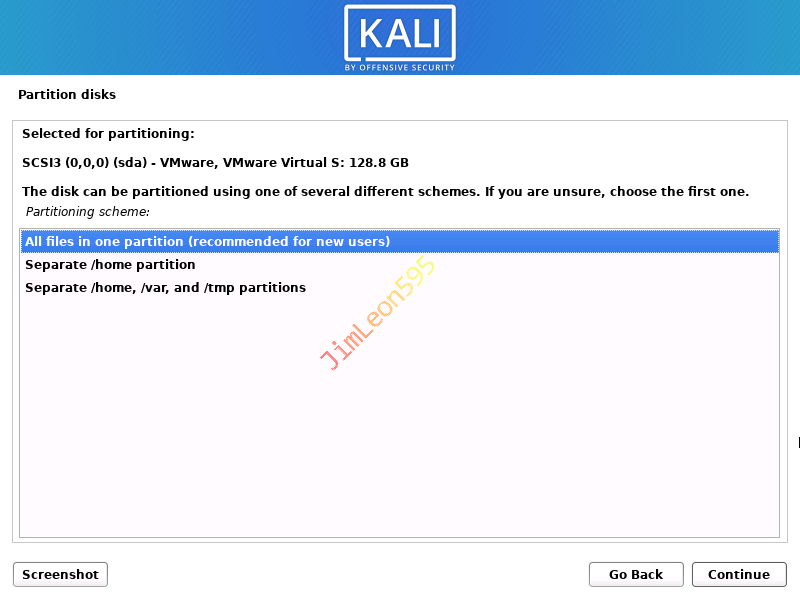
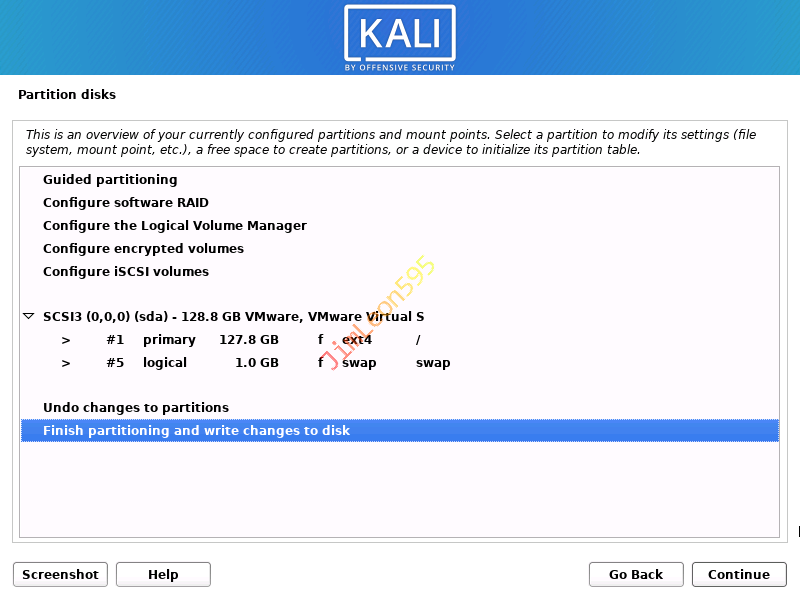
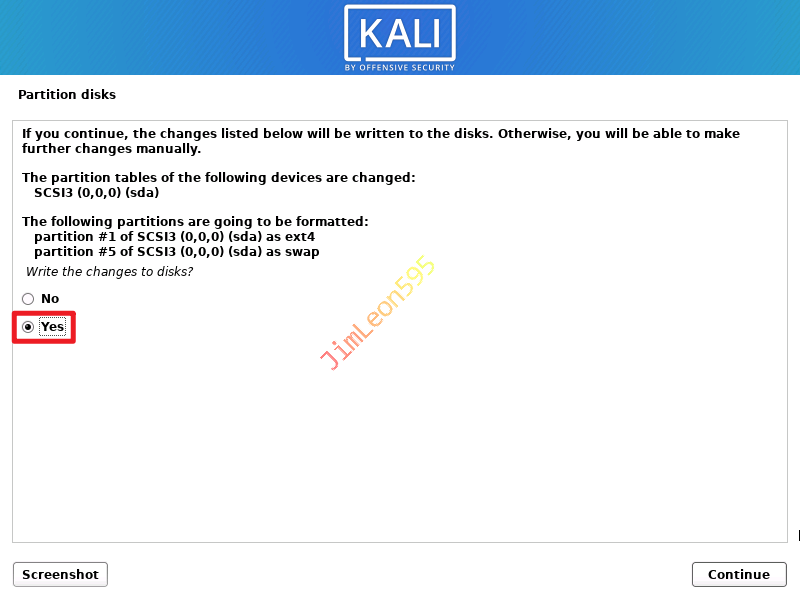
到了这里,我们要选择一下Yes
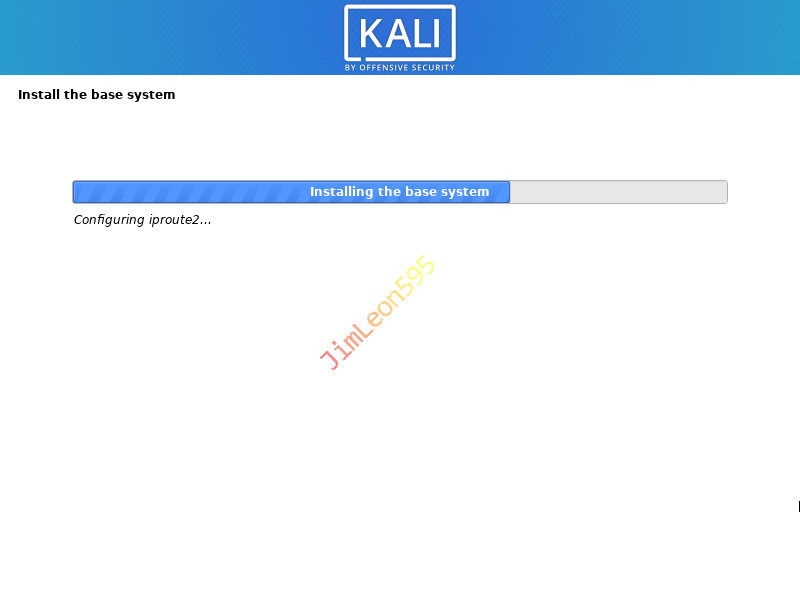
- 然后系统就会自动安装和下载缺少的文件
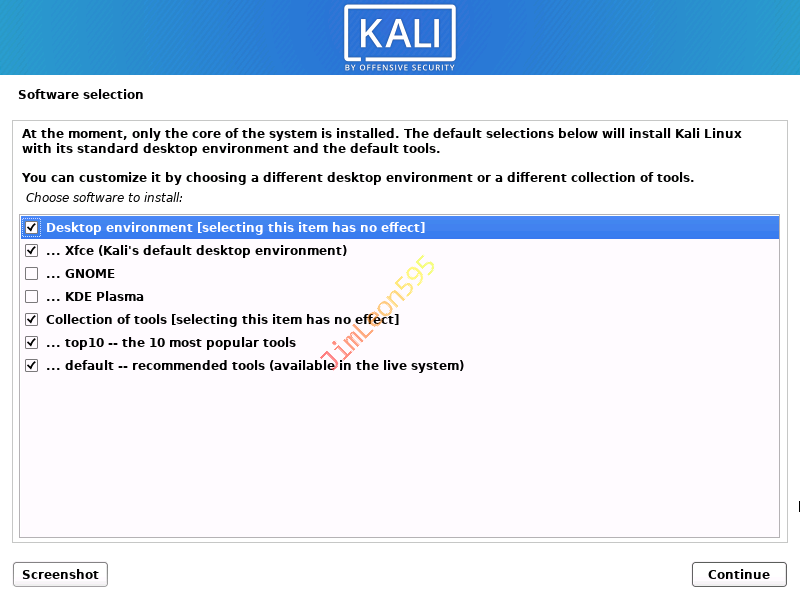
- 软件安装选择,也是默认吧
- 安装
GRUE引导,直接选Yes
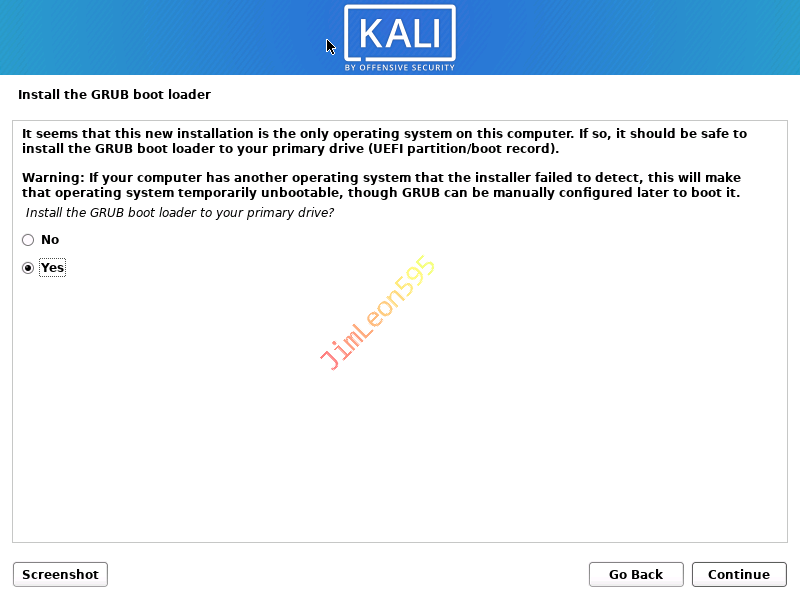
GRUE引导路径就/dev/sda吧
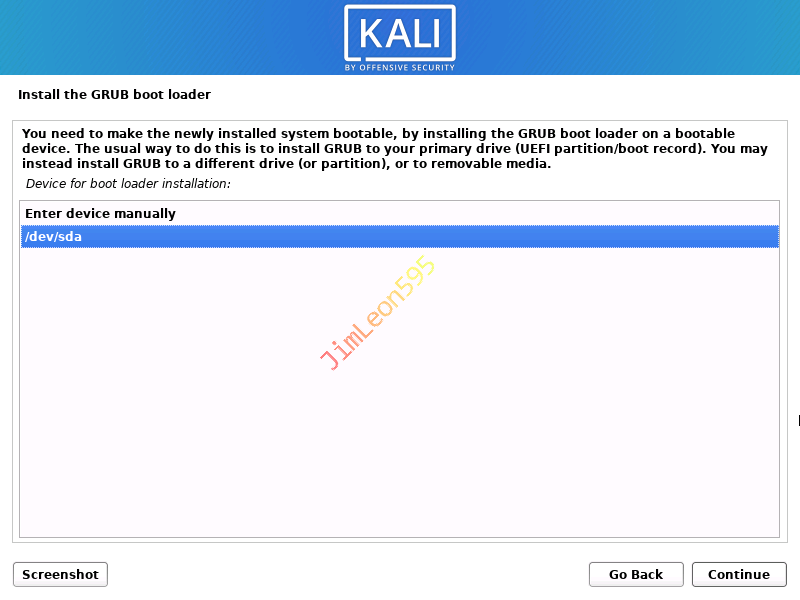
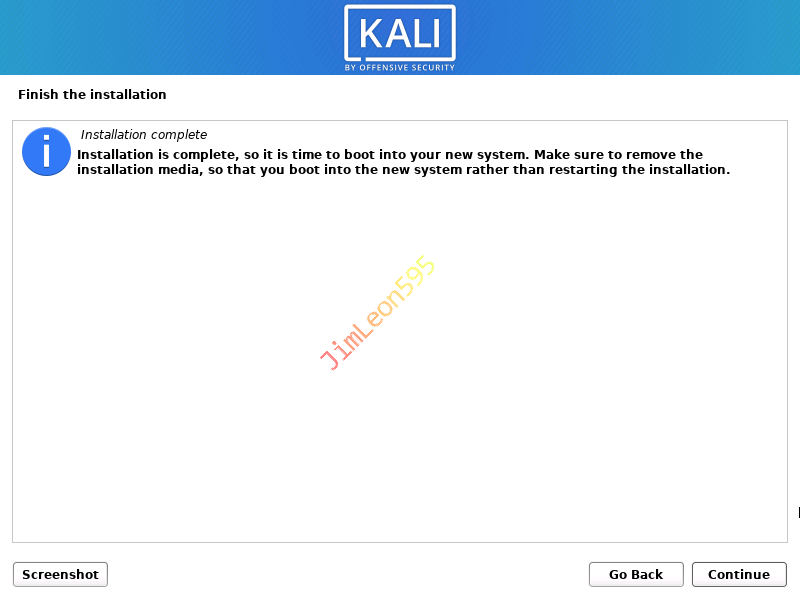
- 大功告成,然后就
Contiune重启吧

对 Kali 进行更新
因为ISO镜像打包的系统可能都会有点旧
可能是几个月之前的
但是作为渗透系统
我们最重要的就是工具的时效性
所以我们无时无刻都要保持最新的状态
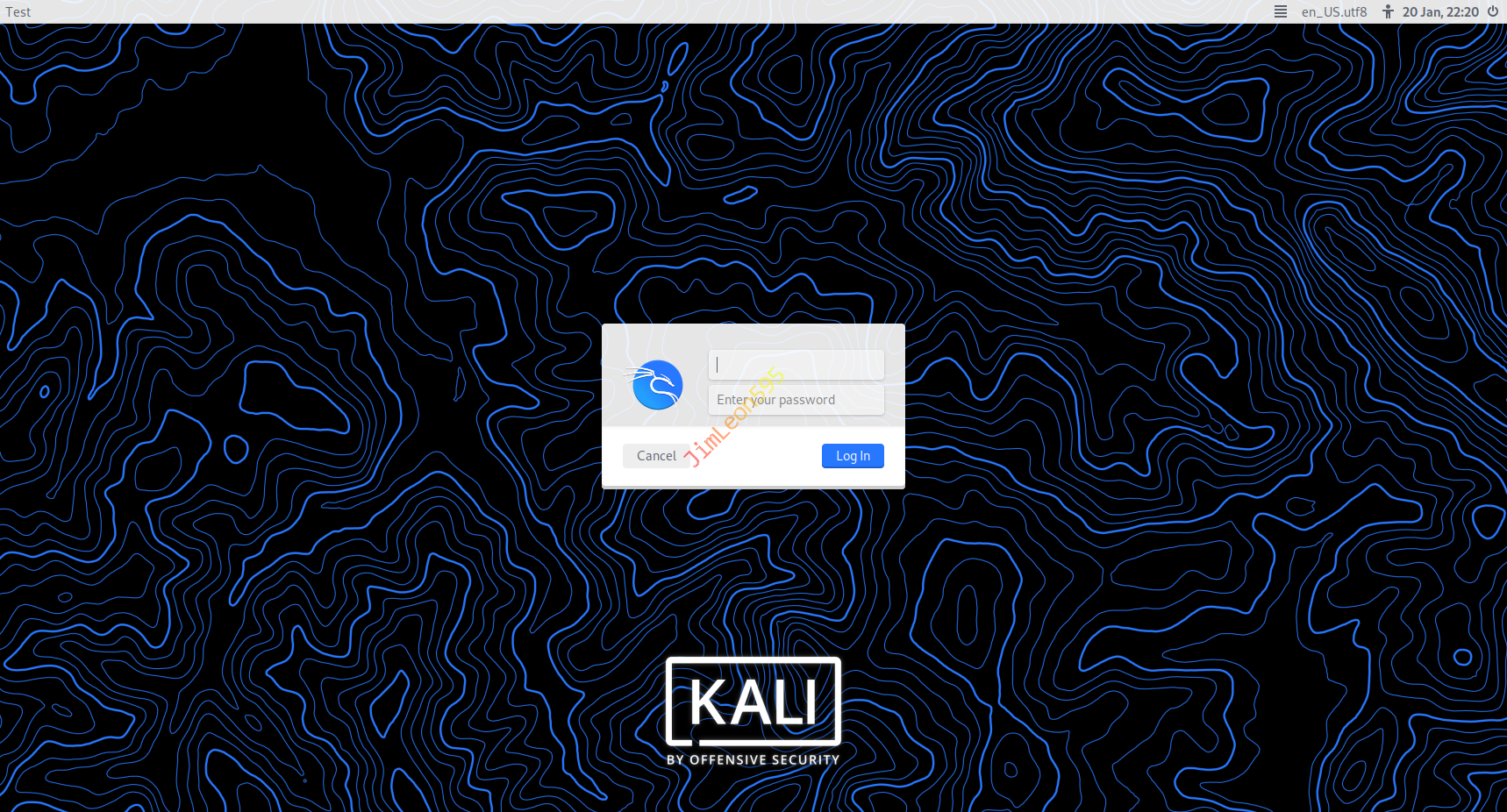
- 输入我们设置的账号密码
- 桌面
右键-->Open Terminal Here
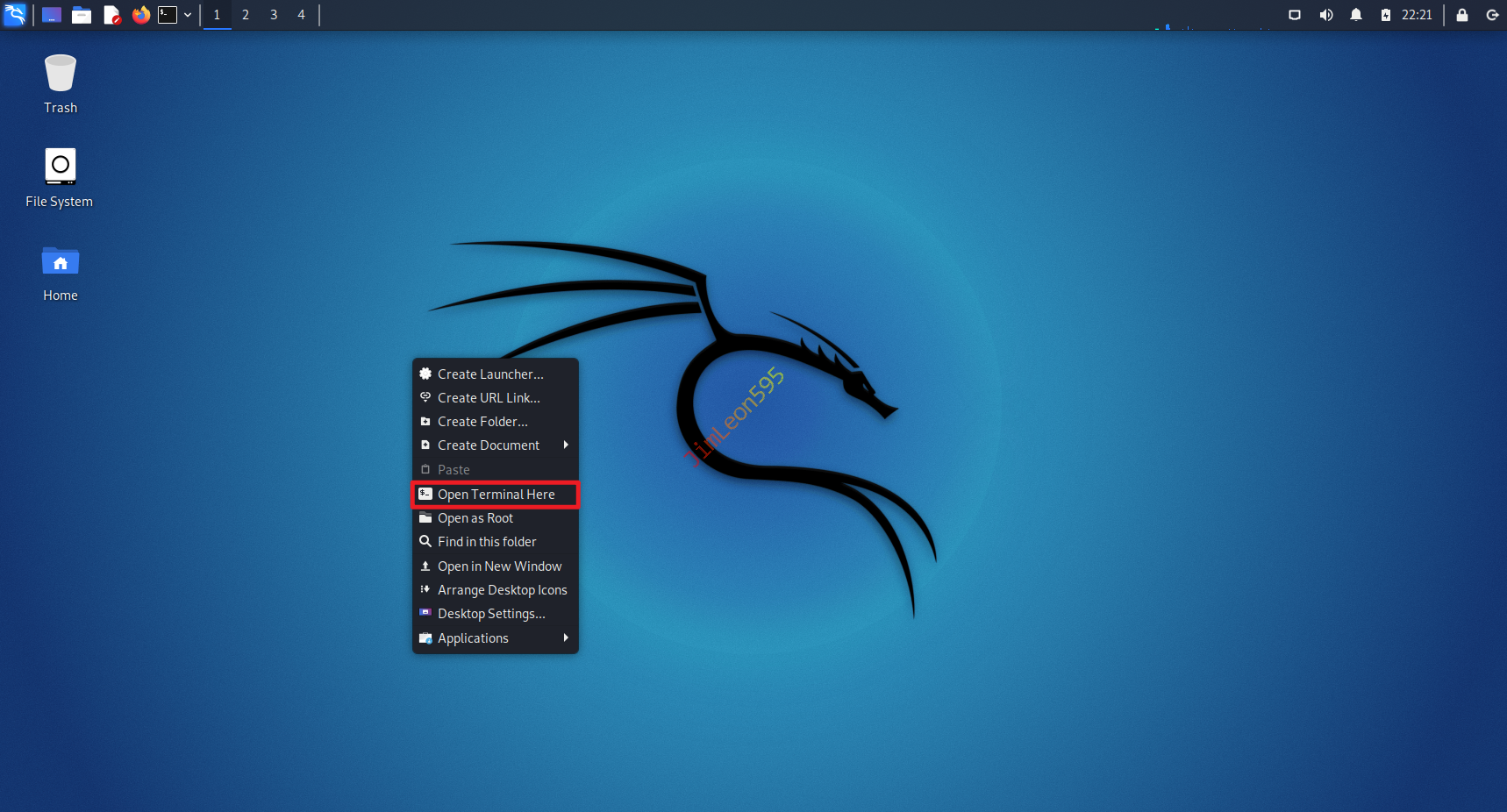
- 然后我们输入下列指令对源进行拉取更新
1 | sudo apt update |
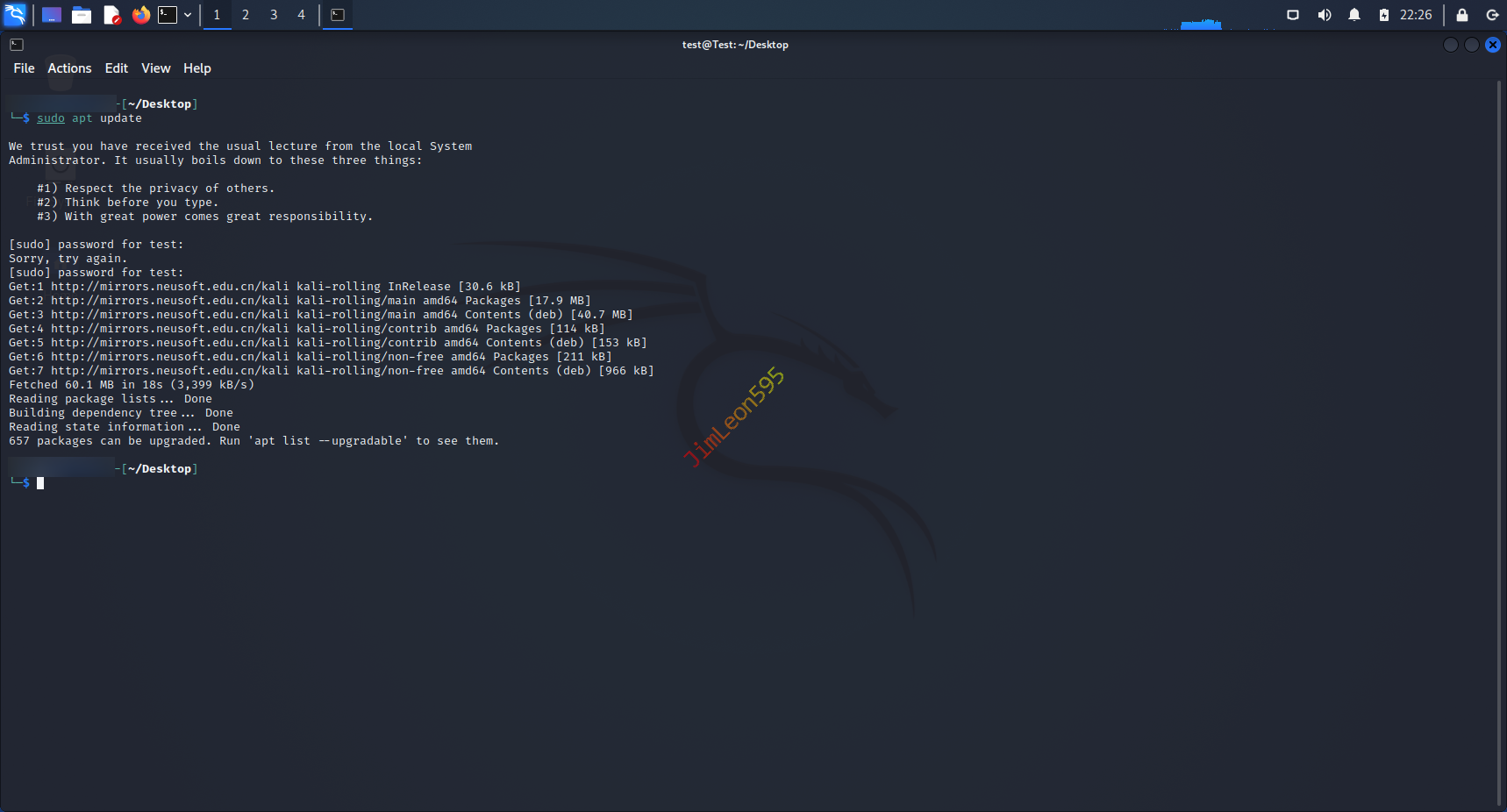
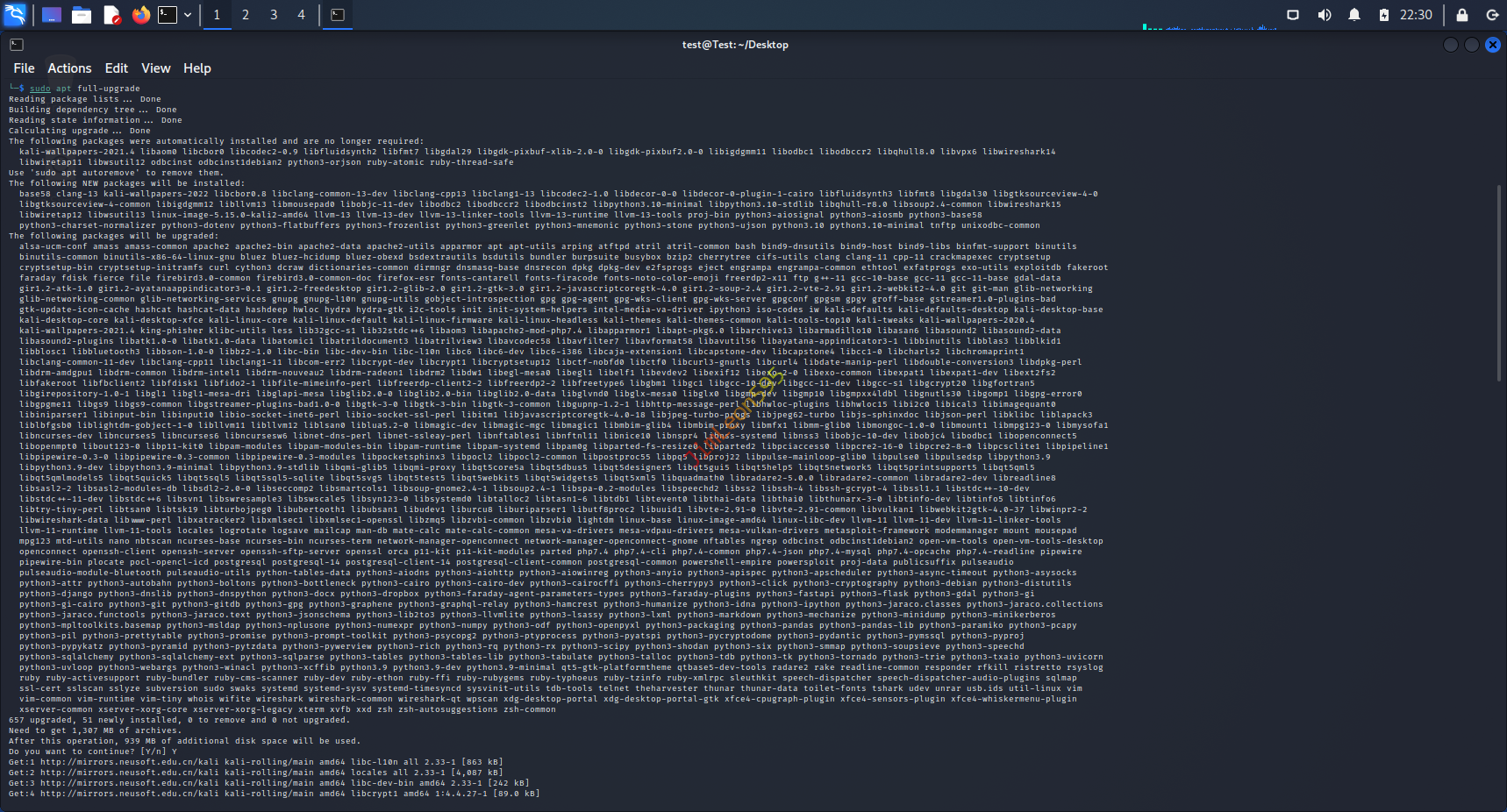
- 然后我们就输入下列指令进行更新
1 | sudo apt full-upgrade |
- 然后遇到选择项就默认回车就
OK
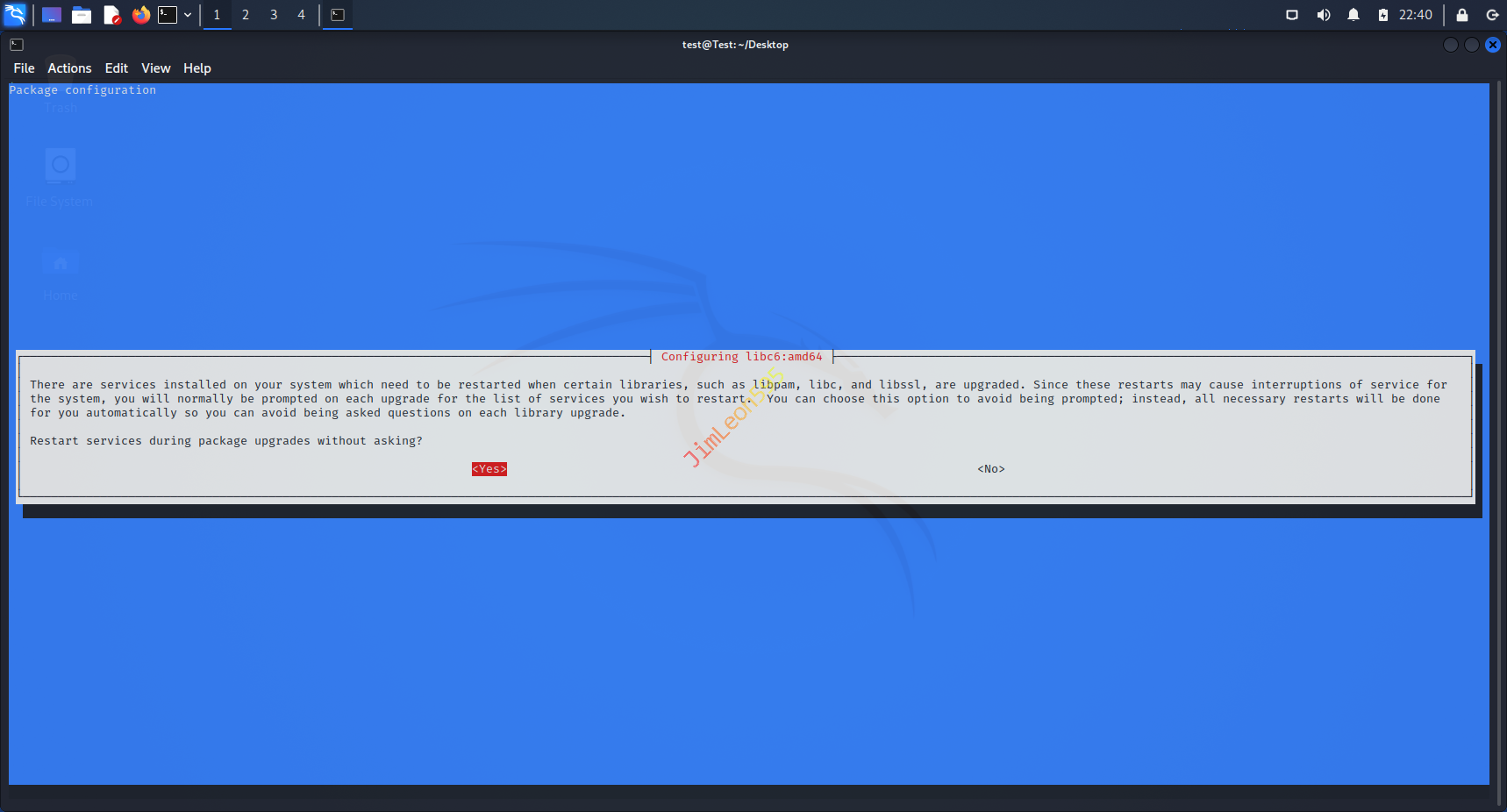
- 配置期间有需要重启服务的选项选
Yes
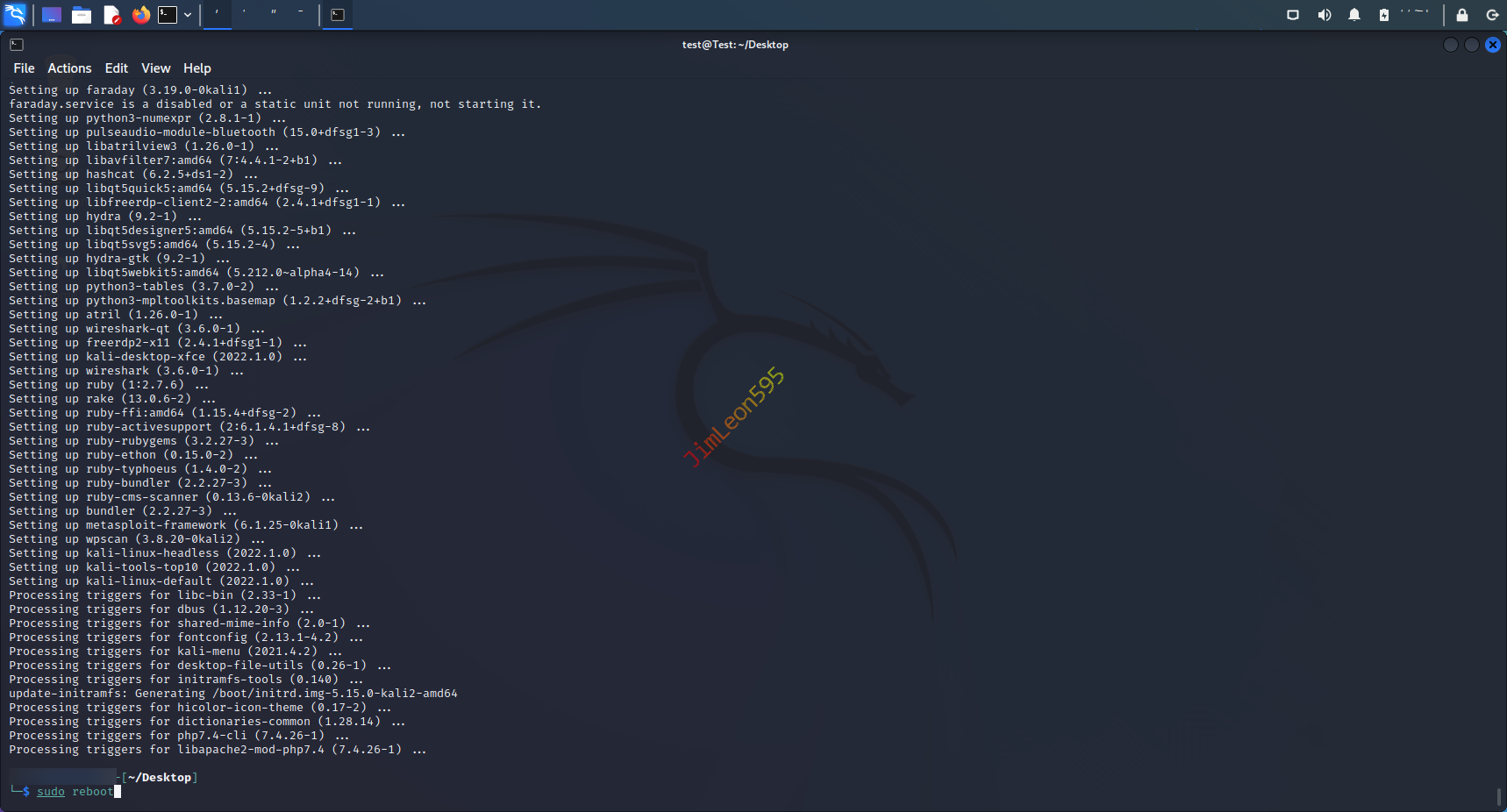
- 等进度条跑完之后,我们重启虚拟机
1 | sudo reboot |
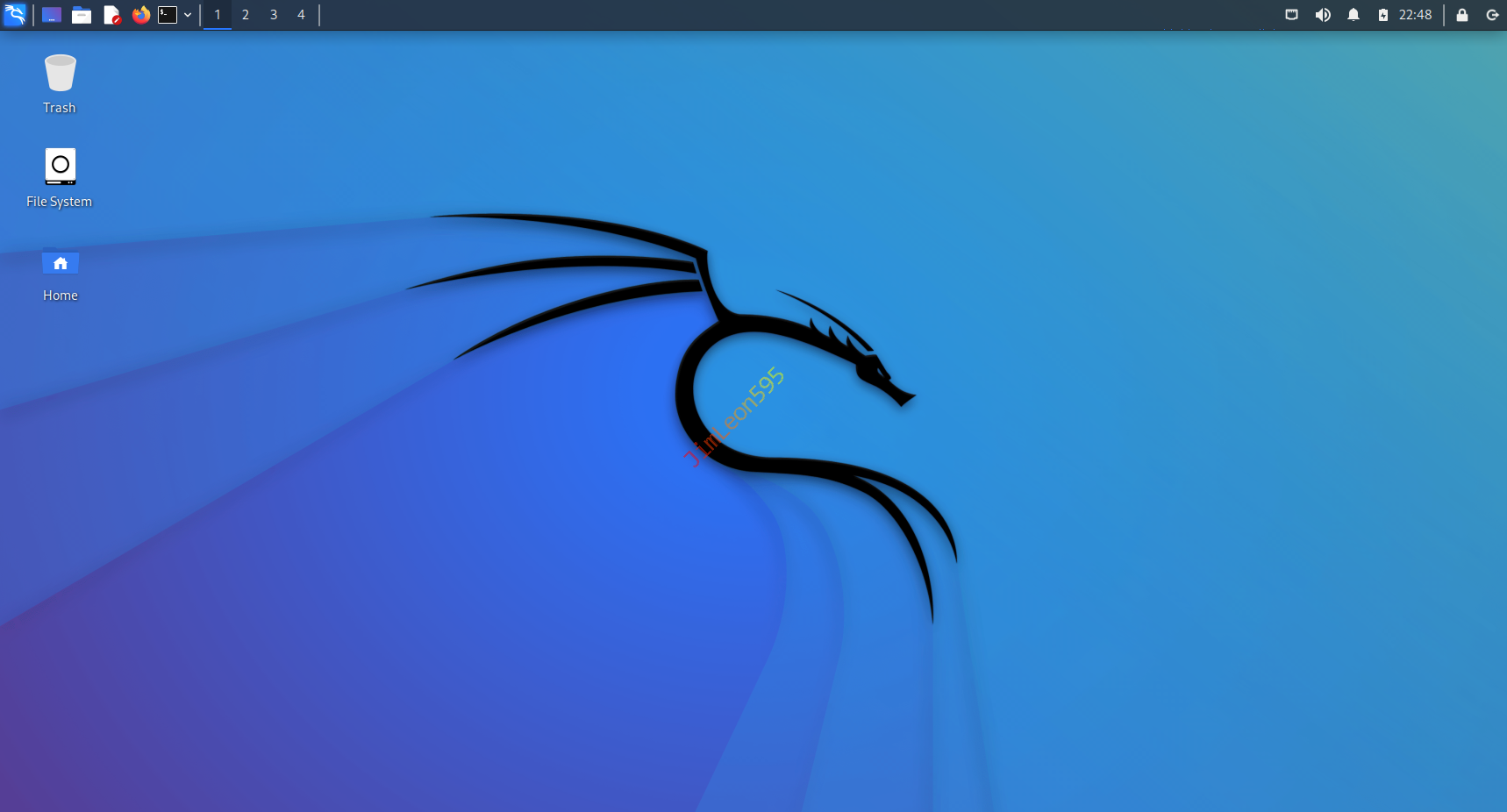
- 然后我们就能看到
2022版的Kali
本博客所有文章除特别声明外,均采用 CC BY-NC-SA 4.0 许可协议。转载请注明来源 JimLeon595!
