
VMware vSphere 添加并管理 ESXi 主机
发表于|更新于|VMware
|总字数:119|阅读时长:1分钟|浏览量:
前言
有点晚了
比较困
那就长话短说
前期准备
- 登录
vSphere Client
1 | https://<VSCA_IP> |
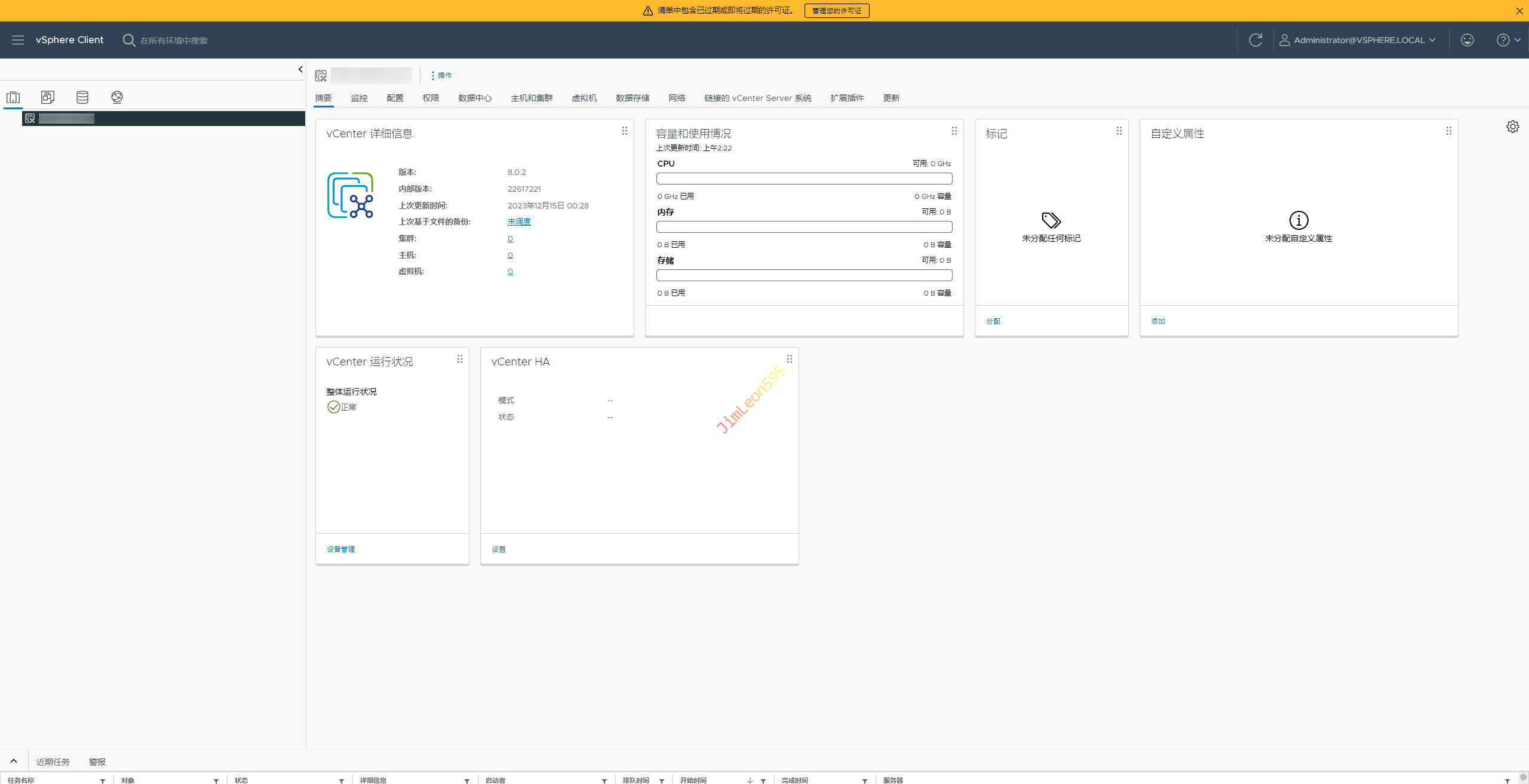
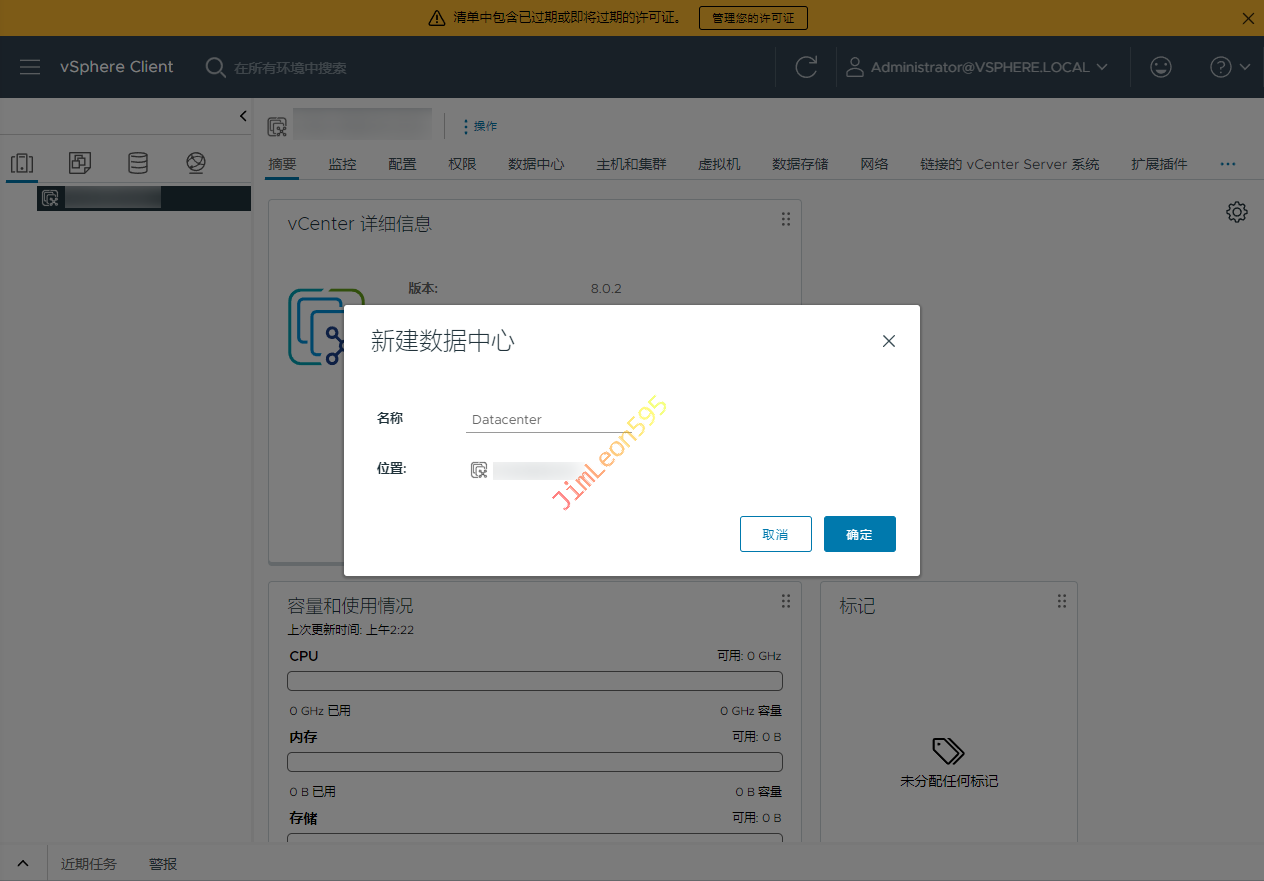
- 右键
vCenter主机 -->新建数据中心
- 准备完毕
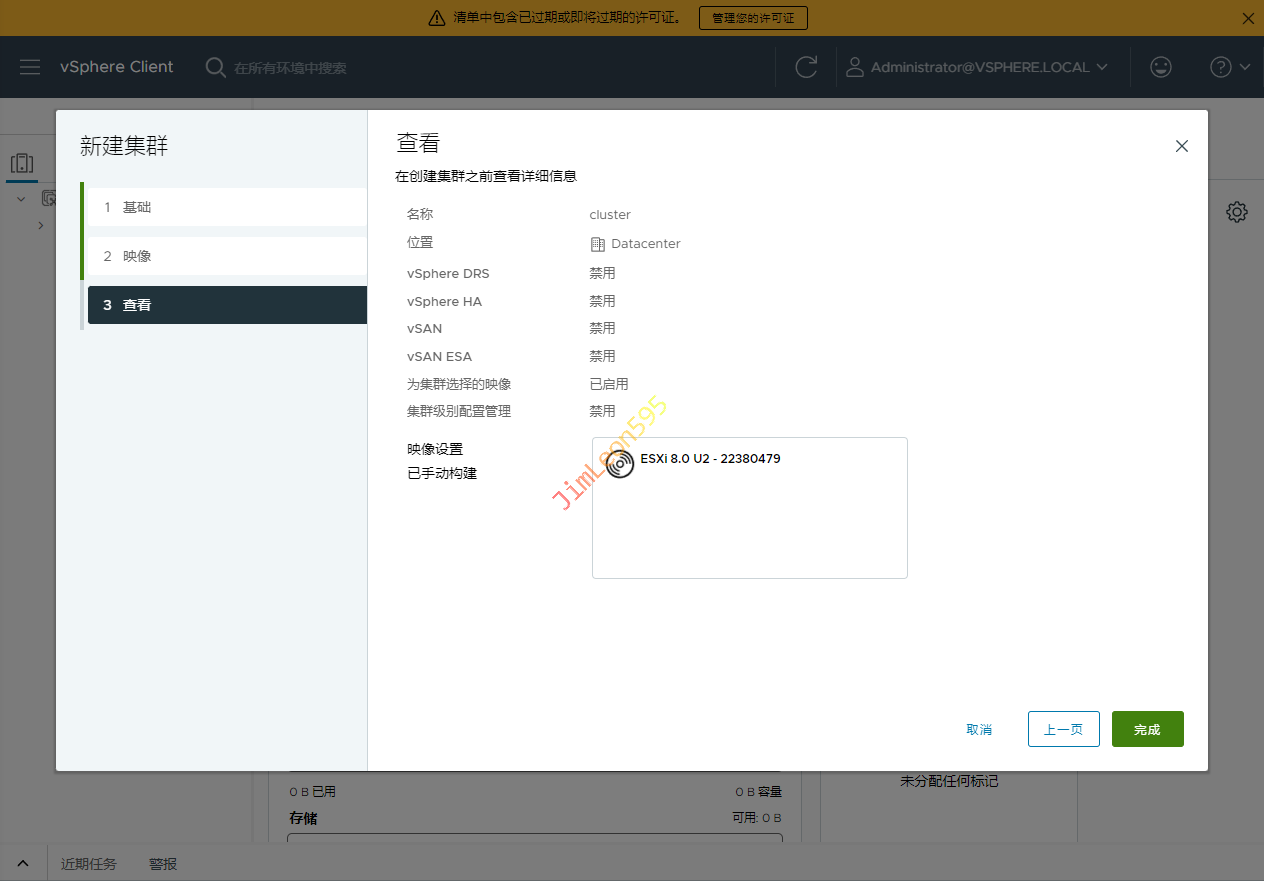
添加主机
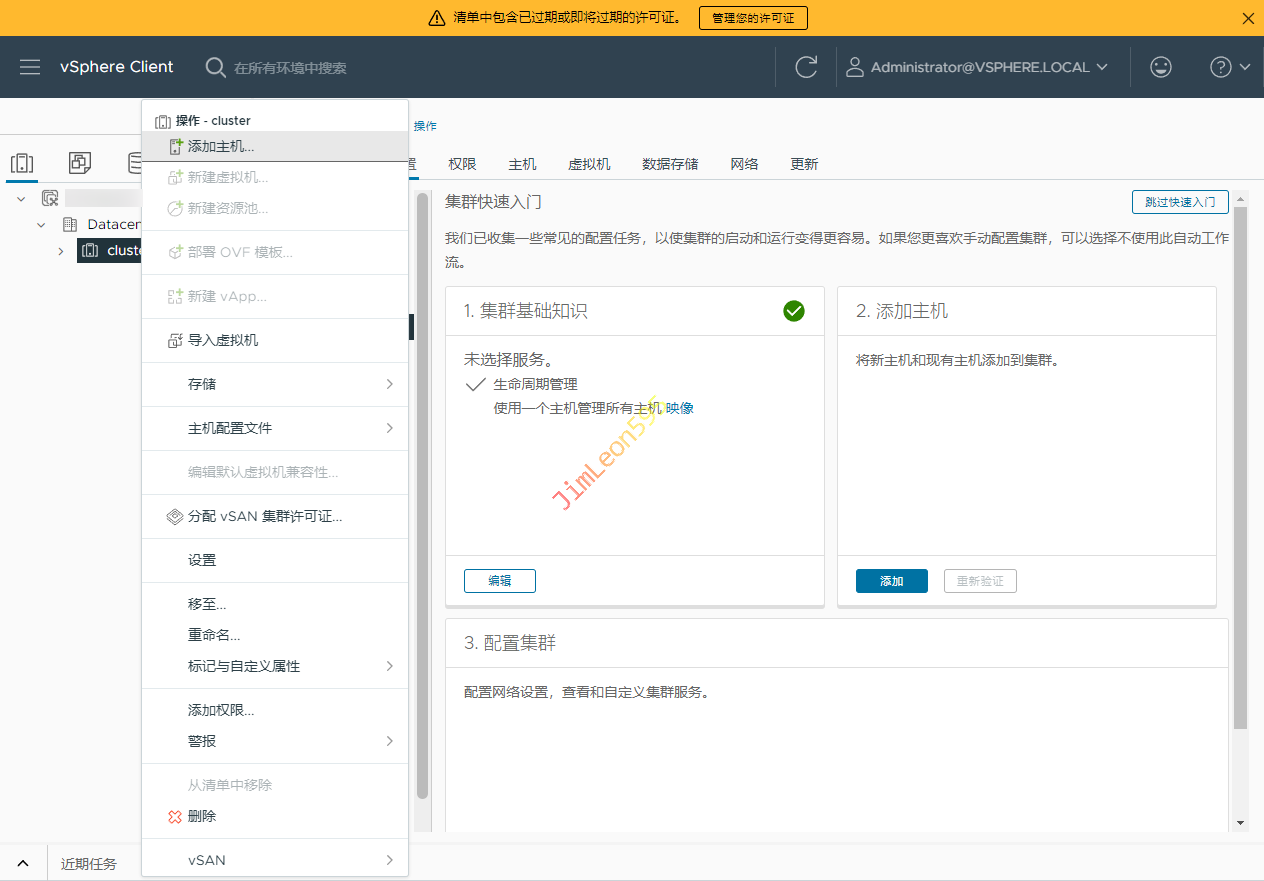
- 右键
数据中心-->添加主机
- 输入连接的
主机名或IP地址
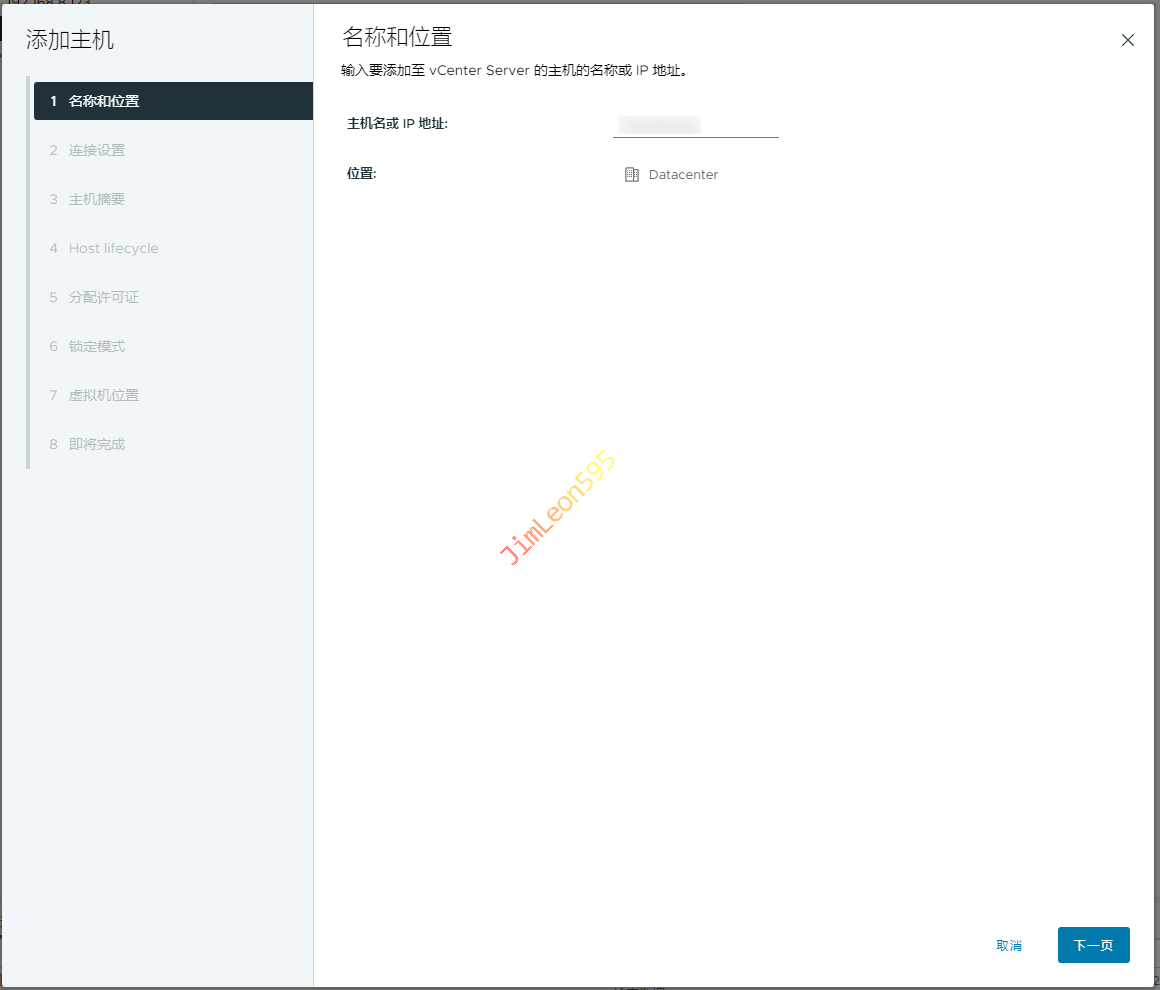
- 输入
用户名和密码
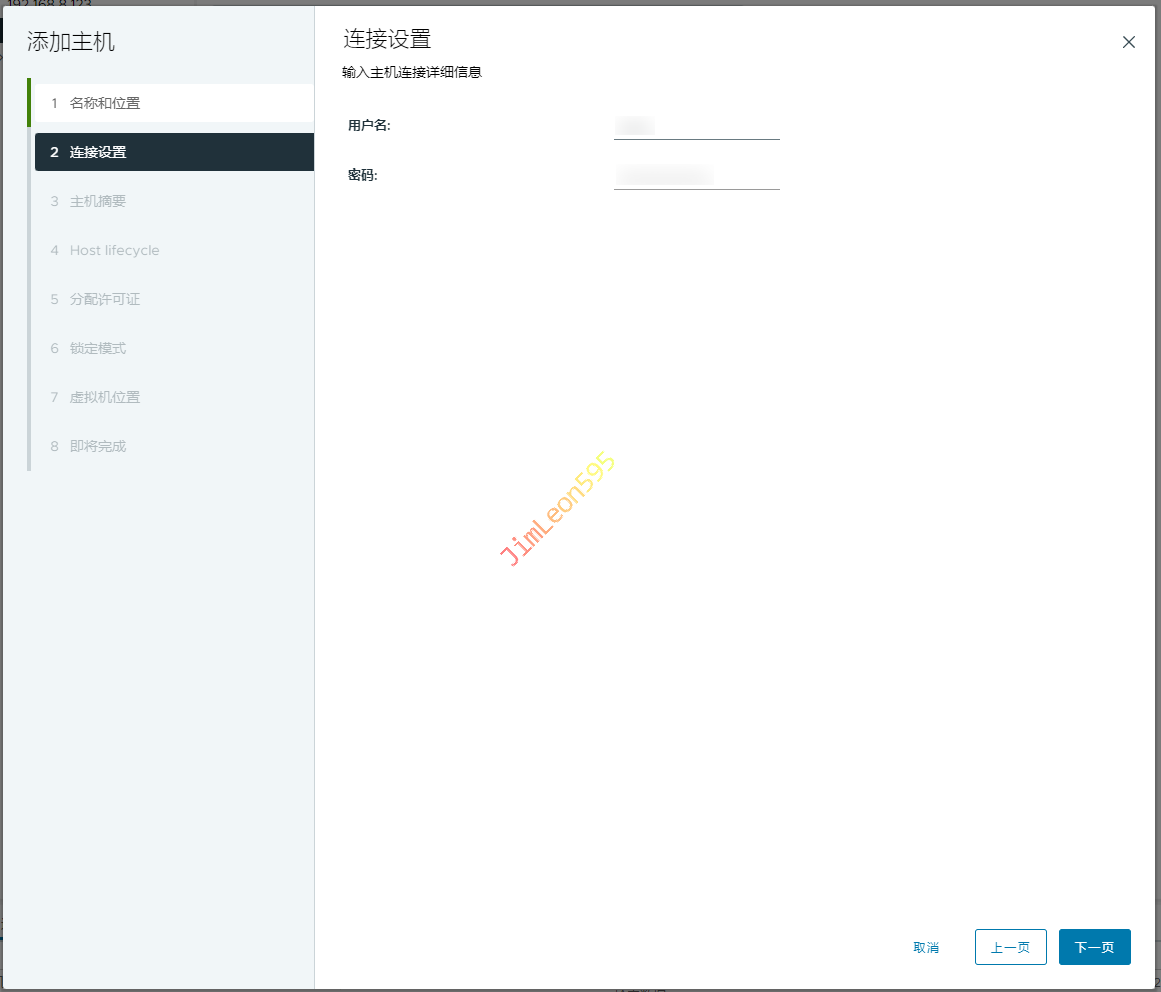
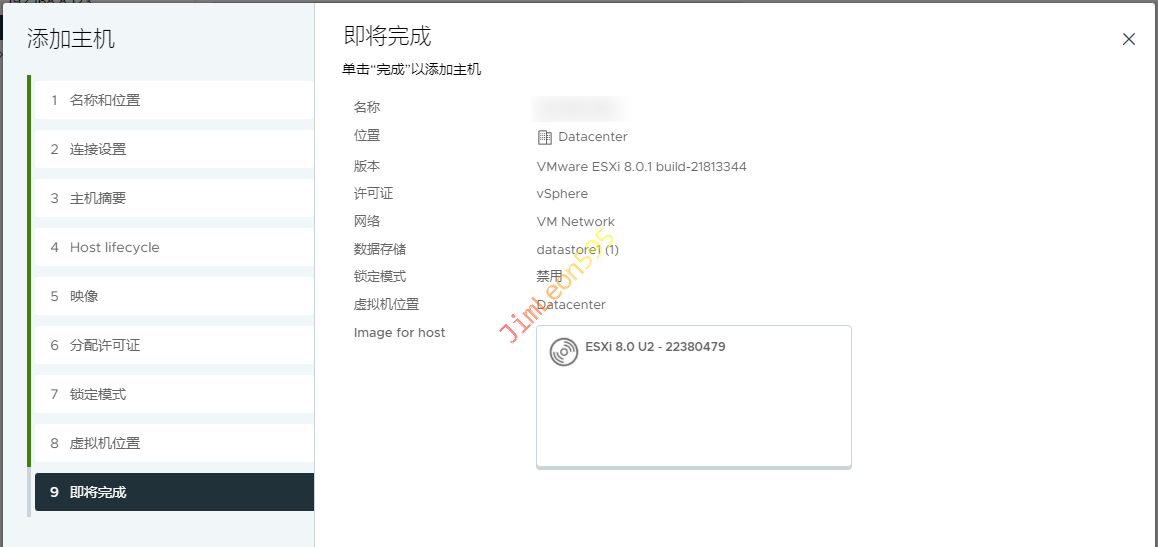
- 确认连接
ESXi主机信息
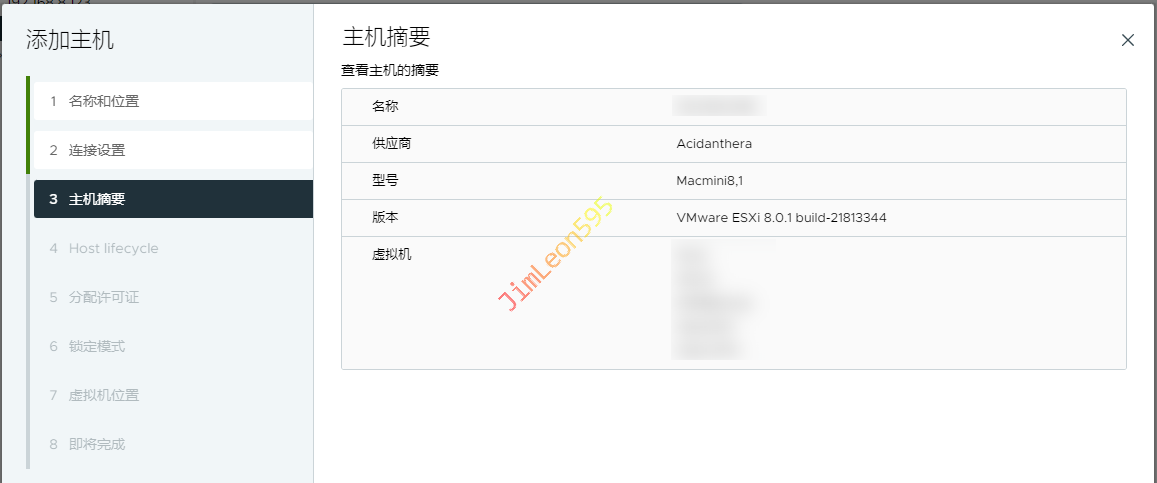
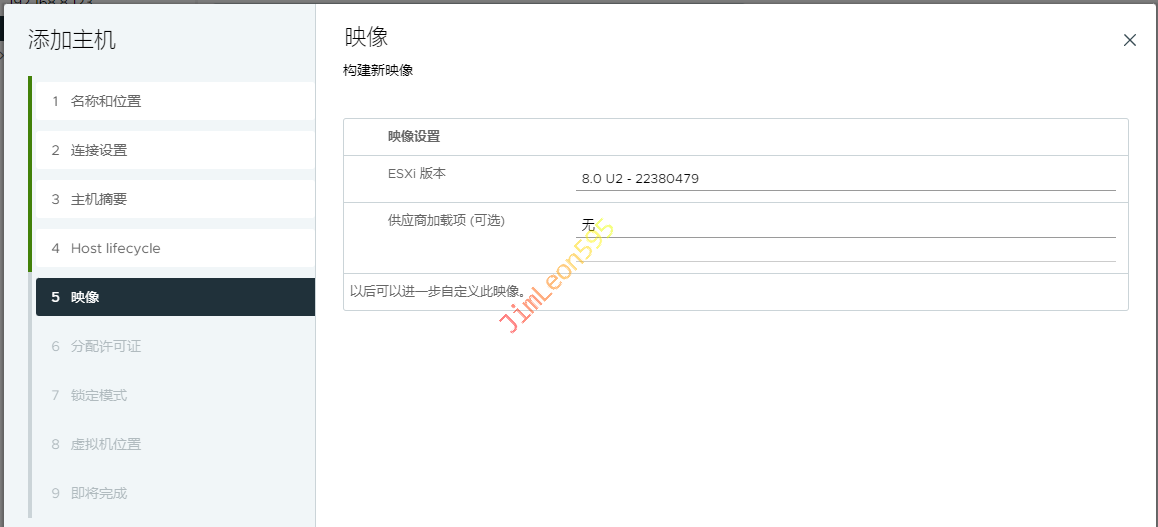
Host lifecycle默认
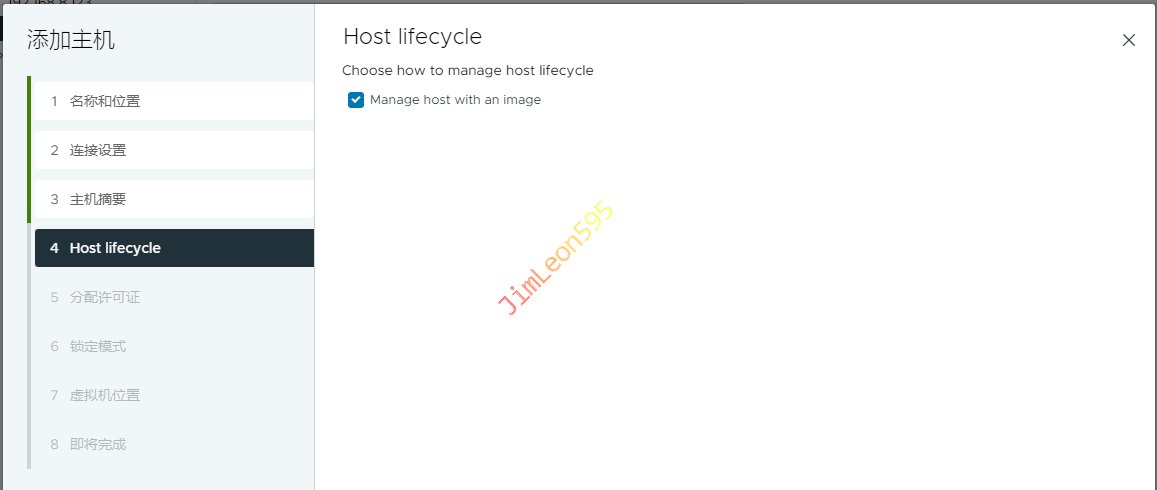
映像默认
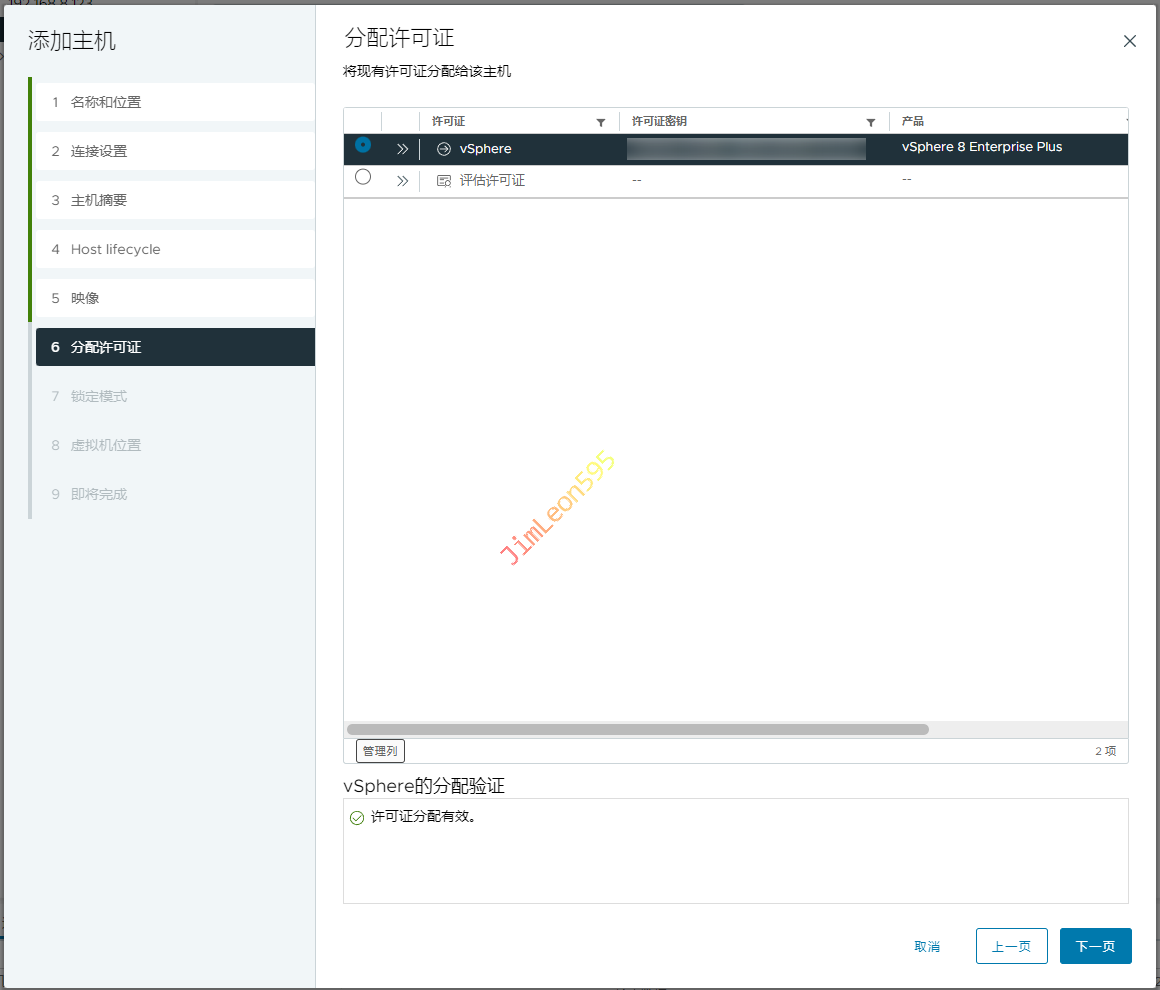
- 分配许可证
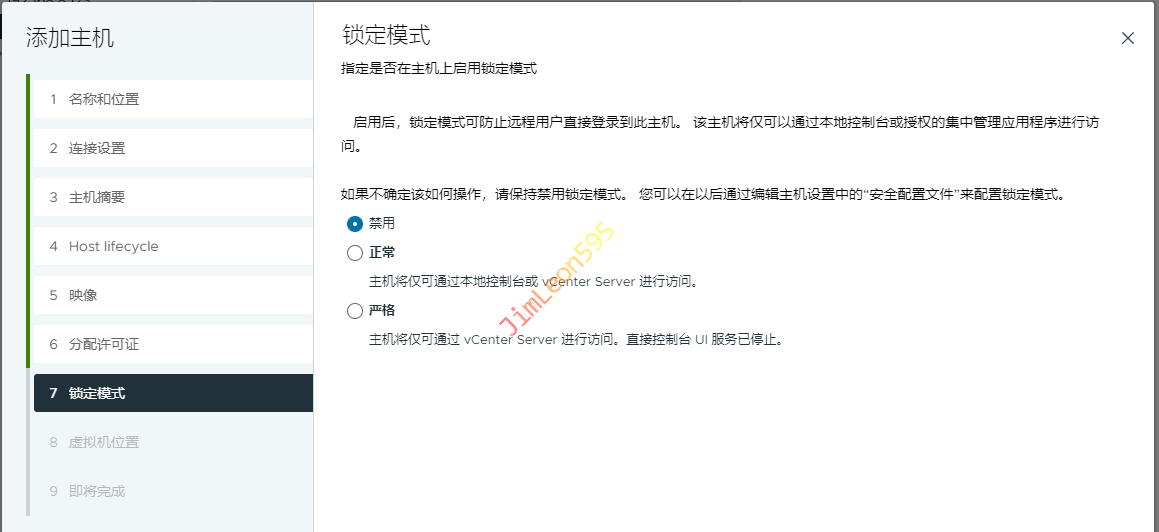
- 禁用
锁定模式
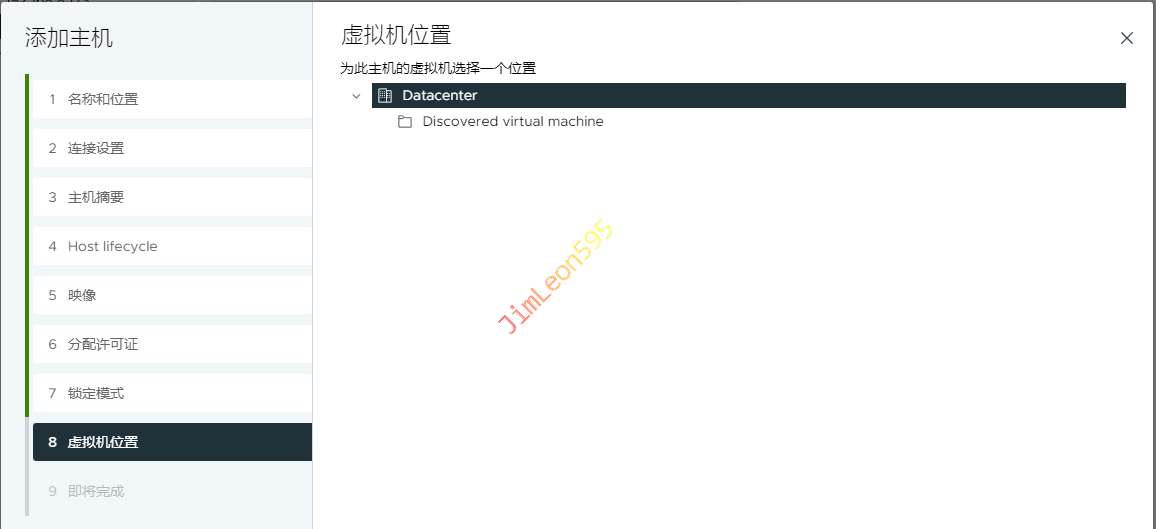
- 虚拟机位置选
Datacenter
- 完成
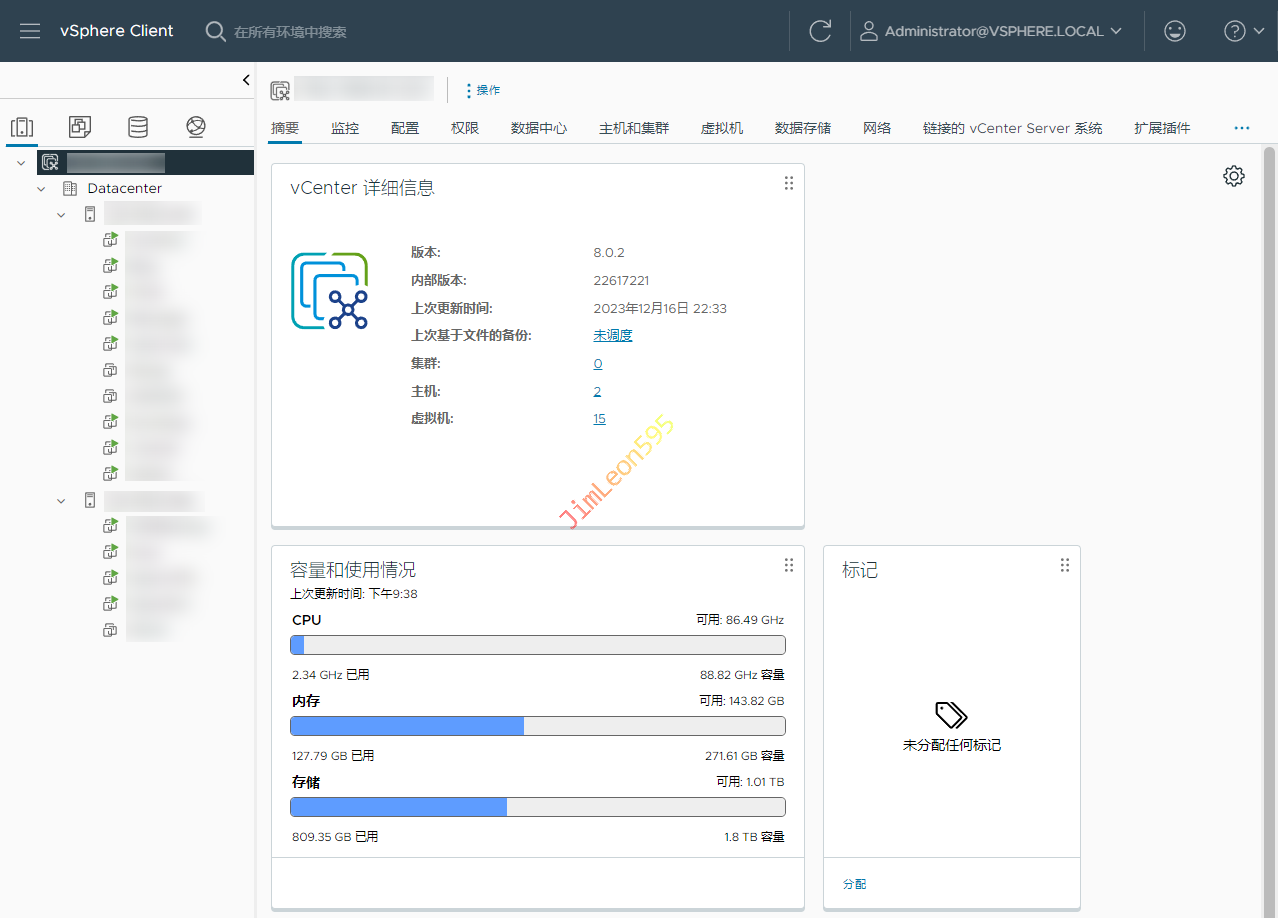
集中管理
文章作者: JimLeon595
版权声明: 本博客所有文章除特别声明外,均采用 CC BY-NC-SA 4.0 许可协议。转载请注明来源 JimLeon595!

相关推荐
2023-12-15
VMware vCenter 更换 SSO 管理员
前言 我自己比较中二 把自己域名给写上去了 还是改回vsphere.local吧 开启 vCenter SSH 功能 我们先进入 vCenter Server 管理后台 1https://<VSCA_IP>:5480 访问 --> SSH 登录 --> 编辑 开启 SSH 登录 开启 Bash Shell 登录 vCenter SSH 使用 vCenter 账号密码进行登录 切换到 Bash Shell 环境 1shell 切换 root 账号并进入 Bash Shell 环境 12sudo sushell 修改 SSO 域名 兄弟们 简简单单 一条指令搞定 1cmsso-util domain-repoint -m execute --src-emb-admin Administrator --dest-domain-name vsphere.local 稍等片刻,出现successful就是成功了 重新登录 登录一看已经更改成功了 参考 & 引用 https://www.cnblogs.com/ispace...
2021-09-10
VMware ESXi 更换管理员
进入用户管理界面 管理 --> 安全和用户 添加新用户 配置新用户 Root 权限 使用新用户登录 ESXi 进入权限管理界面 将新用户设置为管理员 将 root 账户禁用
2021-10-21
VMware ESXi 安装 Deepin
Deepin 介绍 可能大家都听说过UOS系统吧 那Deepin就它的爸爸 Deepin深度系统也是做Ghost Windows起家 但是之后转向于国产Liunx开发 在国内外Liunx发行版中以界面优美而著称 除了Liunx的通病,部分驱动难用之外 个人感觉和Ubuntu没什么区别 准备工作 准备工作当然是去下载系统镜像啊 不然怎么去安装系统啊,哈哈哈~ 我们直接打开Deepin官网下载页面 1https://www.deepin.org/zh/download/ 多种下载方式,总有一款适合你 下载完成之后,我们把*.iso文件上传到ESXI上 创建虚拟机 上传完之后,我们就直接来创建虚拟机吧 之后我们就输入名称 系统类型选择Liunx - Debian 10 x64 之后就选择存储位置和分配资源 这台虚拟机我就分配主流配置4C8G 然后注意硬盘一定要精简备置 不然开多几个系统直接空间被空数据占满了 然后我们调用本地镜像 浏览选择我们刚刚上传的镜像 最后我们勾选一下连接 让虚拟光驱能在打开电源时被识别到 最后一步,确认我们的配置没错 然后我们就成功创建了 下...
2022-05-06
VMware ESXi 升级 Synology
前言 现在我们的黑裙版本是DSM 6.2.3-25426 但是现在最新的版本是DSM 7.1-42661 所以我们要想一些骚办法去升级一下 下载 DSM 7 黑裙 引导 还是那个熟悉的网站 1https://www.openos.org/threads/2022428dsm7-x.3529/ 黑裙 引导下载具有时效性 具体下载链接请看楼主的链接 也可以去官网下载较新版本 1https://www.synology.cn/zh-cn/support/download/DS3617xs 转换 黑裙 引导 格式 下载好对应版本引导之后 发现里面是一个.img格式文件 然后需要把他转换为ESXi能运行的文件格式 还是老方法,来让我们一把梭 替换 黑裙 引导 直接把刚刚转换好格式的引导 上传到我们黑裙对应文件夹中 然后将我们之前DSM 6.2.3的黑裙引导下线 将DSM 7的黑裙引导加入到虚拟机中 并将SATA控制器设为SATA(0:0) 重新 引导 DSM 7.1 黑裙 因为选择了SATA控制器 所以该处选择SATA作为启动项 123...
2024-01-15
VMware ESXi 使用 Synology NFS 拓展空间
前言 ESXi 虽然好用 但是各种系统加快照还有内存占了超级多的存储空间 那是不是我们有专门可以做存储的设备 没错,就是我们的 Synology 啦 Synology 配置 启用 NFS 服务 控制面板 --> 文件服务 --> NFS 勾选 启用 NFS 服务 需要设置密码设置 最大 NFS 协议 为 NFSv4.1 分配 NFS 权限 控制面板 --> 共享文件夹 修改共享文件夹的 NFS 权限 IP 地址 填写 ESXi 主机地址 权限 可选择 可读写 或 只读 要记住装载路径 确认账户文件夹权限为 可读写 或 只读 VMware ESXi 配置 存储 --> 新建数据存储 选择创建类型 选择 挂载 NFS 数据存储 提供 NFS 挂载详细信息 名称 填写 显示名称 NFS 服务器 填写 Synology IP 地址 NFS 共享 填写 Synology NFS 文件夹地址 用户名 和 密码 按照自己需求设置 即将完成 添加成功 VMWare vShere 配置 现在习惯用 VMw...
2023-07-02
OpenWrt 安装 VMtools
前言 强迫症,不解释 我们也不废话,直接开搞 打开 TTYD 终端 系统 --> 终端 输入账号密码等待下一步 opkg 安装 VMtools 12opkg updateopkg install open-vm-tools 成功效果
