
VMware ESXi 使用 vCenter 升级
发表于|更新于|VMware
|总字数:108|阅读时长:1分钟|浏览量:
前言
我的 AllInOne 小主机
它的 DP 口死掉啦
没办法看着升级 VMware ESXi 啦~
那就另辟蹊径吧
准备
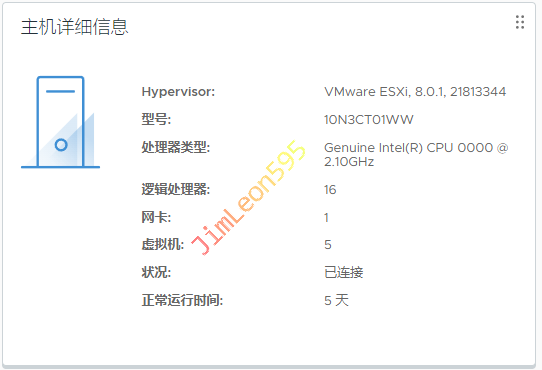
- 进入
vCenter需要升级的主机界面
- 选择
更新项目
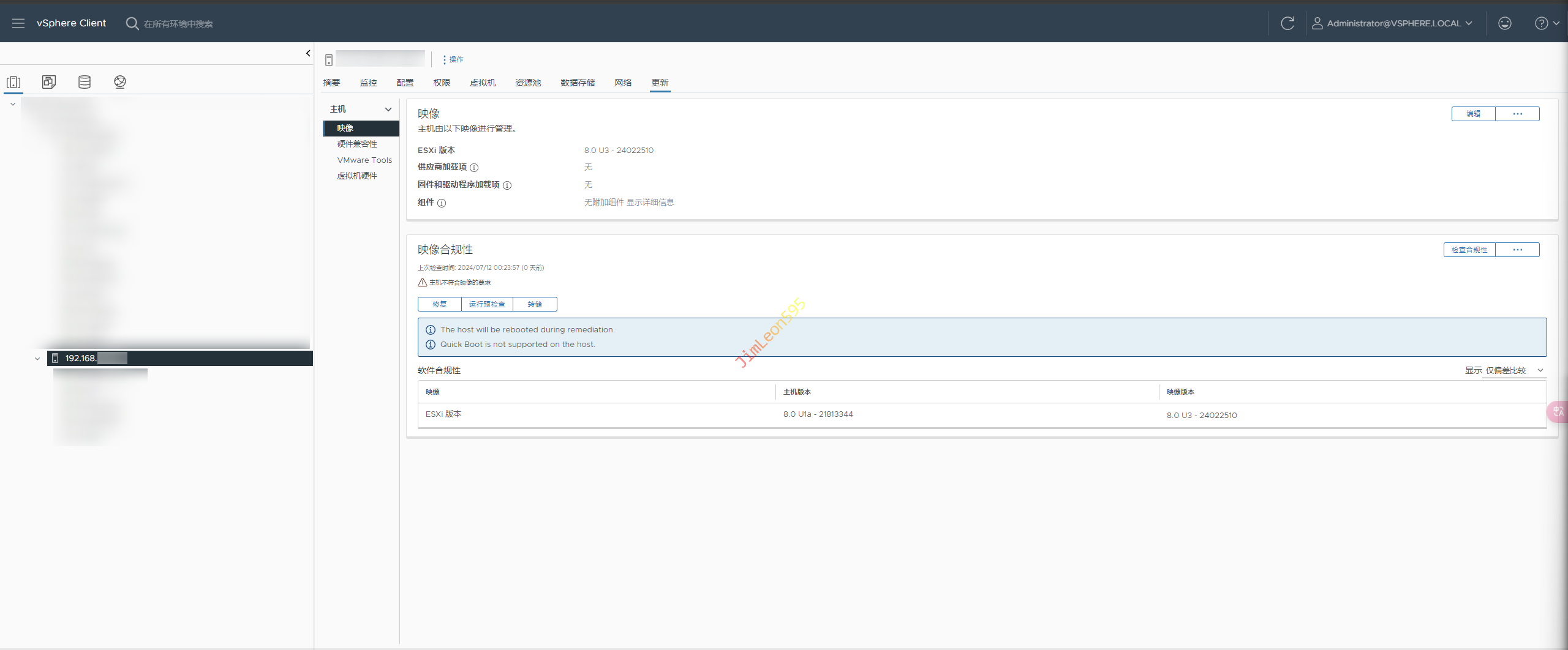
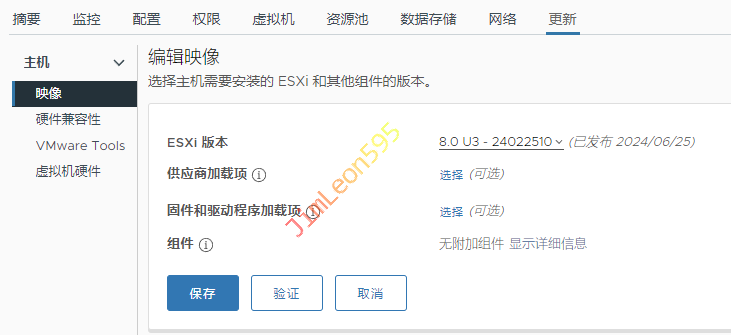
映像-->编辑-->保存
- 默认选
最新版本即可
- 关闭
虚拟机并进入维护模式
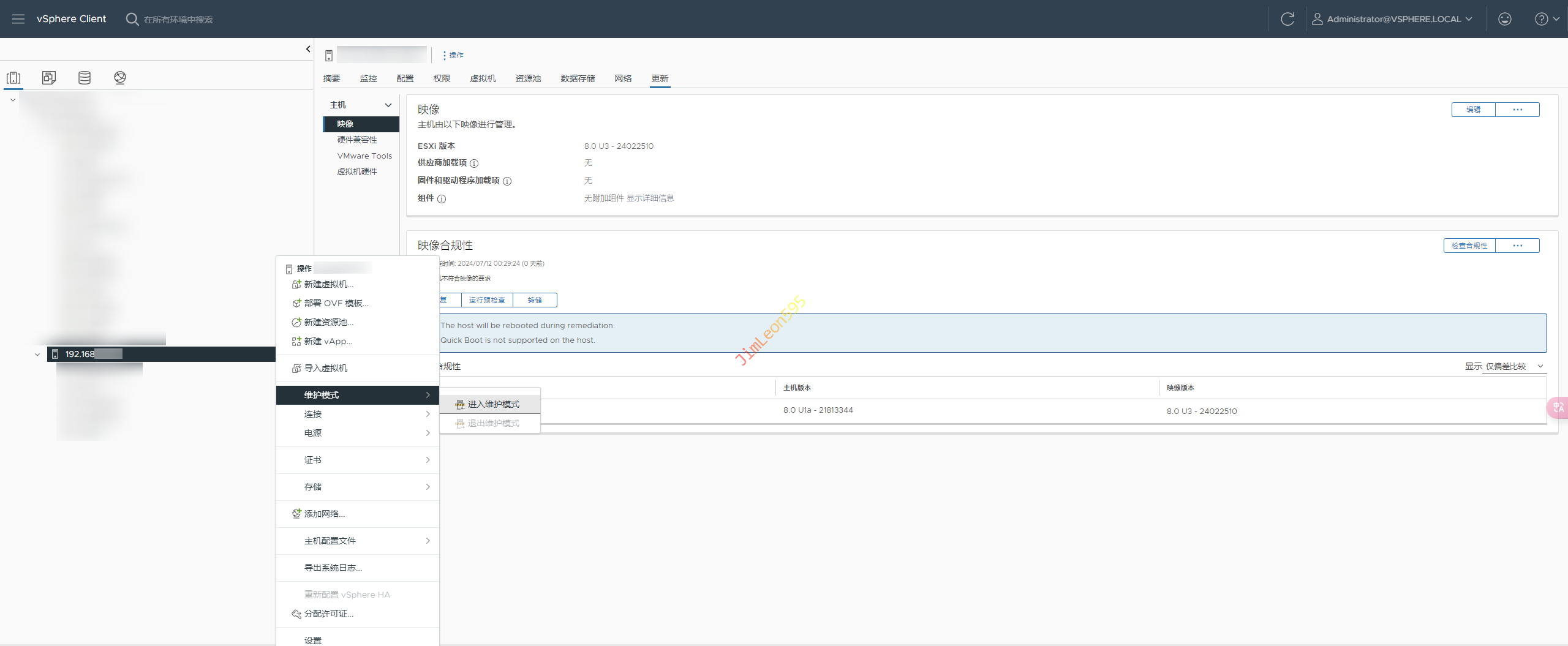
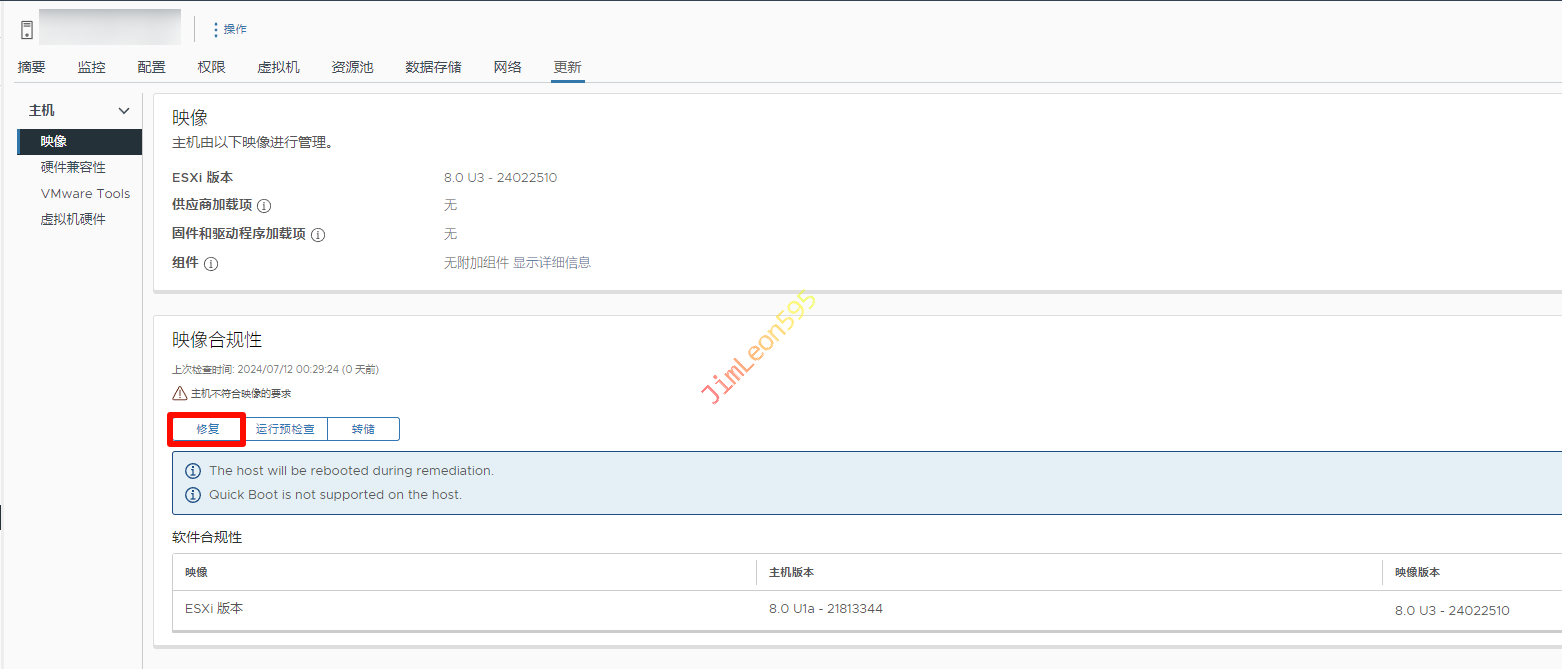
升级
更新-->修复
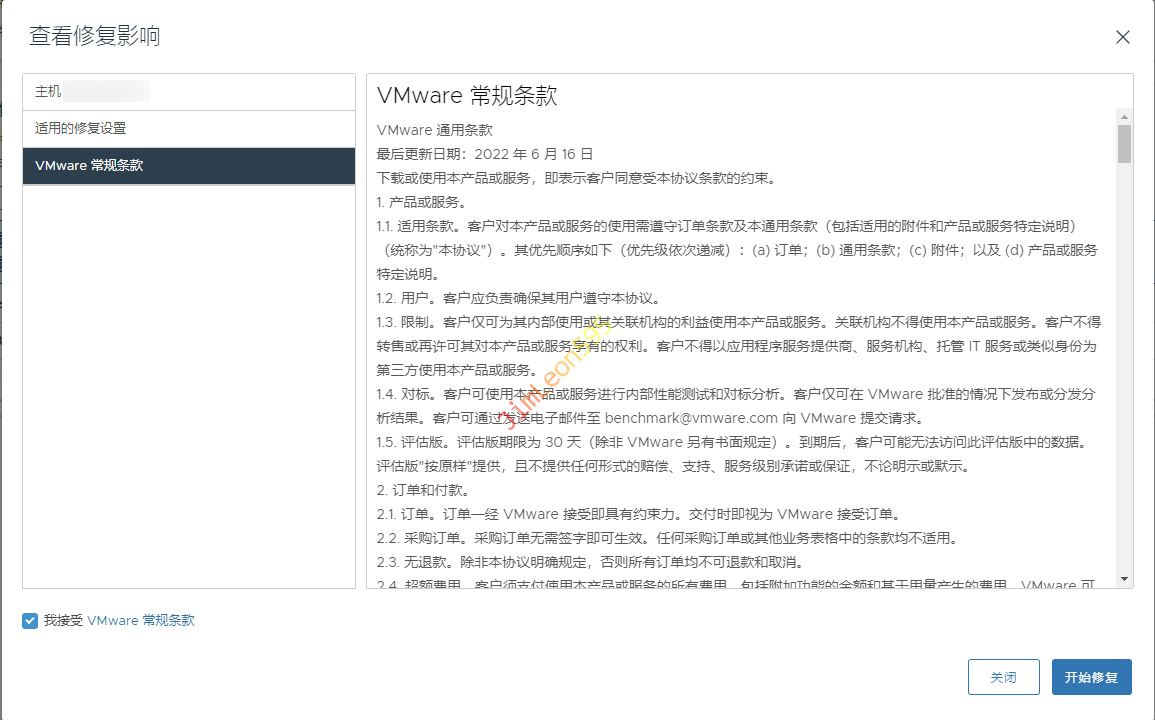
- 接受相关条款
参考 & 引用
文章作者: JimLeon595
版权声明: 本博客所有文章除特别声明外,均采用 CC BY-NC-SA 4.0 许可协议。转载请注明来源 JimLeon595!

相关推荐
2022-01-05
VMware ESXi 安装 Ubuntu Server
前言 很多时候,我们需要专属于我们自己的云服务器 那我们可以基于VMware ESXI搭建适合的生产实验平台 然后我本次需要使用系统的就是Ubuntu Server 20.04.3 1https://ubuntu.com/download/server 创建虚拟机 废话不多说,直接开淦 本次我们用来做新一代的Minecraft服务器 然后兼容性直接最新版本就行 操作系统Liunx 系统版本Ubuntu Liunx (64位) 然后就下一步下一步就行 然后配置服务器性能页面 请大家根据自己服务器性能进行理性配置 温馨提示 硬盘如非必要,一律选精简配置 不然你的硬盘没建几个就被占满了 然后就又是快乐的下一步下一步 安装 Ubuntu Server 远程上传系统镜像 因为VMware ESXI不在小编身边 所以我们可以使用VMware Workstation进行连接 主要还是懒得把镜像上传上去 然后输入我们的ESXI的IP或域名 再加上我们的用户名和密码 我们就可以远程查看到我们的ESXI Server 请不要问我为什么不用VCenter和vSan 不要问,问就是没钱 ...
2022-05-13
VMware ESXi 安装 iKuai
前言 关于这个系列 我是想了很久了 但是奈何自己没有钱 一直买不到合适的小主机 用来做一台 All in One 甘我啲今日就直接长驱直入啦 下载 iKuai 固件 非常简单啦~ 打开官网下载区 1https://www.ikuai8.com/component/download 不会有人的 CPU 还不支持 64位 吧 上传 ISO 文件到 ESXi 进入我们的 ESXi 后台 存储 --> datastore1 --> 数据存储浏览器 按照我的习惯 我会把惯用的镜像上传到 /datastore1/ISO 分配 iKuai 系统资源 虚拟机 --> 创建/注册虚拟机 --> 创建新虚拟机 客户机操作系统 兼容性 选择 ESXi 7.0 U2 虚拟机 客户机操作系统系列 选择 Linux 客户机操作系统版本 选择 其他 5.x 或更高版本的 Linux(64位) 自定义设置 4C 4G 16G 做个软路由够了吧 不过硬盘记得精简置备 加上 数据存储 ISO 文件 就 OK 了 切换 BIOS 引导模式 ...
2022-05-02
VMware ESXi 安装 Lean OpenWrt
下载 Esir Openwrt 安装Openwrt之前 我们先来下载一个esir大佬编译的镜像 1http://bit.ly/esirpg_googledrive 然后我们选择01 - Lean Code x86_64 Firmware | 固件 按照大家的需求选择不同的版本 这次我选择高大全版本 VMware ESXI 安装配置 上传到 ESXi 将刚刚转换成.vmdk格式的Openwet 上传到我们ESXi的数据存储浏览器 !注意! 要上传两个文件才是一个完整.vmdk文件 ESXi 参数 配置 先创建一个新的虚拟机 名称随便填写自己喜欢的 兼容性选择ESXi 7.0 U2 虚拟机 客户机操作系统系列选择Linux 客户机操作系统版本选择其他5.X或更高版本的Liunx(64位) 选择存储选择我们的存储设备 将CPU和内存按照自己的设备进行配置 并将默认硬盘删掉 添加现有硬盘 修改为BIOS启动模式 点击完成即可 配置 OpenWrt 基本配置 结束我们在ESXi的资源分配之后 然后当然是打开我们的...
2022-12-14
VMware vCenter Server Appliance 通过 Windows 安装
前言 好多时候 ESXi 已经满足不了我们的要求了 所以我们现在直接学一下 vCenter Server Appliance 吧 下载 VCSA 感谢 丁辉 大佬~ 1https://www.dinghui.org/vmware-iso-download.html 启动 VCSA 安装程序 装载 VMware VCSA 镜像 我们点击 VSCA.iso 直接右键 装载 然后我们去 我的电脑 也可以看见 图形化安装 VCSA 打开图形化安装目录 vcsa-ui-installer 选择对应的系统版本 123lin64: Linux 安装目录macOS: macOS 安装目录win32: Windows 安装目录 打开 installer.exe 开始安装 部署 vCenter Server 切换语言 右上角点击语言可以切换语言 开始安装 安装 简介 最终用户许可协议 部署到我们已有的 ESXi 主机 设置 vCenter Server 虚拟机 选择部署大小 这里我们直接就选择默认就好 12vCenter7 最小默认...
2021-09-04
Dell PowerEdge R720 使用 Ventoy 安装及升级 VMware ESXi
前言 因为直接安装 ESXi 7 会直接占用 120G 的系统盘空间 所以我们这次使用当时最简单的升级法进行安装 启动 Ventoy 因为服务器系统配置关系 我们需要手动引导系统启动项 进入系统 BIOS UEFI 启动 Ventoy 安装 ESXi 6.7 Ventoy 引导安装 ESXi 安装过程 同意协议 选择安装硬盘 选择语言 设置密码 设备硬件警报 确认安装 重启系统 成功安装 ESXi 6.7 升级 ESXi 7.0 Ventoy 引导启动 ESXi 升级 ESXi 升级过程 成功升级 ESXi 7.0 升级 ESXi 8.0 Ventoy 引导启动 ESXi 升级 ESXi 成功升级 ESXi 8.0
2022-05-12
VMware ESXi 安装 CentOS
前言 Vmware安装系统大家熟到不能再熟了吧 第一次看我们的Blog吗 那就点击下面的链接吧 ESXi 配置 CentOS 上传 ISO 镜像 创建虚拟机 选择名称和客户操作系统 名称 按照自己喜欢的填写 兼容性 选择 ESXi 7.0 U2 虚拟机 客户机操作系统系列 选择 Linux 客户机操作系统版本 选择 CentOS 7 (64位) 选择存储 选择你需要安装的 存储设备 自定义虚拟硬件配置 我就给 2C4T 吧 40G 硬盘就选择 精简置备 系统引导配置 CD/DVD驱动器 选择 数据存储ISO文件 选择我们刚刚上传的CentOS镜像 点击 完成 就可以准备开机安装系统 VMware VNC 安装 CentOS 开启此虚拟机 选择 Install CentOS 7 直接选择 Install CentOS 7 安装就好 语言选择就直接English - English(United States) 选择 INSTALLATION DESTINATION 【安装位置】 ...
