
VMware vCenter Server Appliance 通过 Windows 安装
前言
好多时候 ESXi 已经满足不了我们的要求了
所以我们现在直接学一下 vCenter Server Appliance 吧
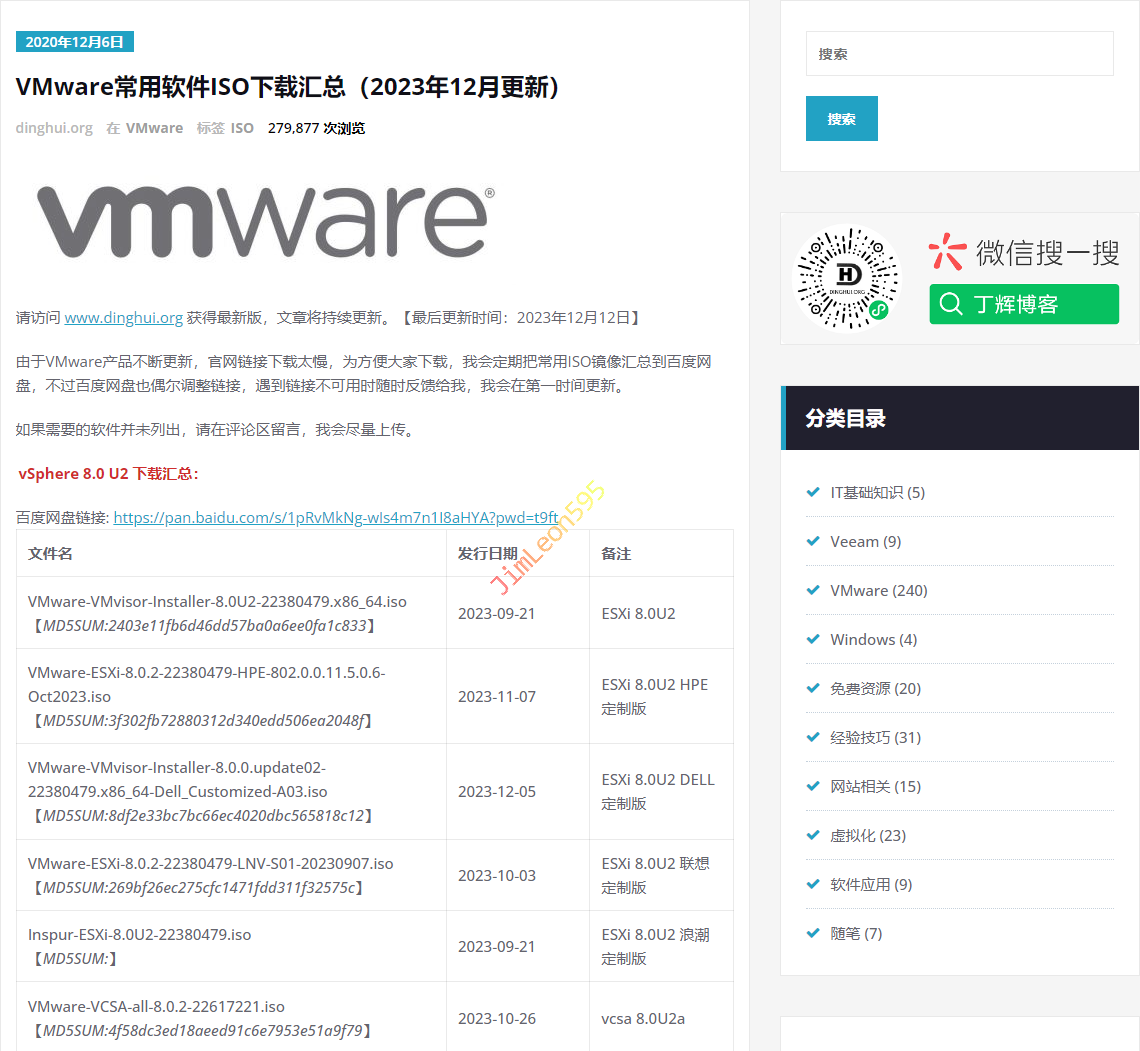
下载 VCSA
感谢 丁辉 大佬~
1 | https://www.dinghui.org/vmware-iso-download.html |
启动 VCSA 安装程序
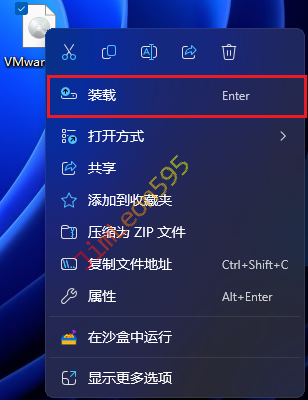
装载 VMware VCSA 镜像
- 我们点击
VSCA.iso直接右键装载
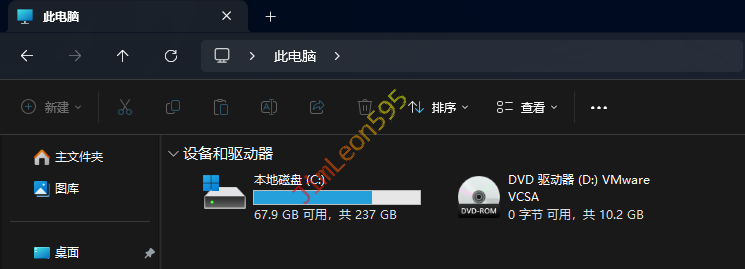
- 然后我们去
我的电脑也可以看见
图形化安装 VCSA
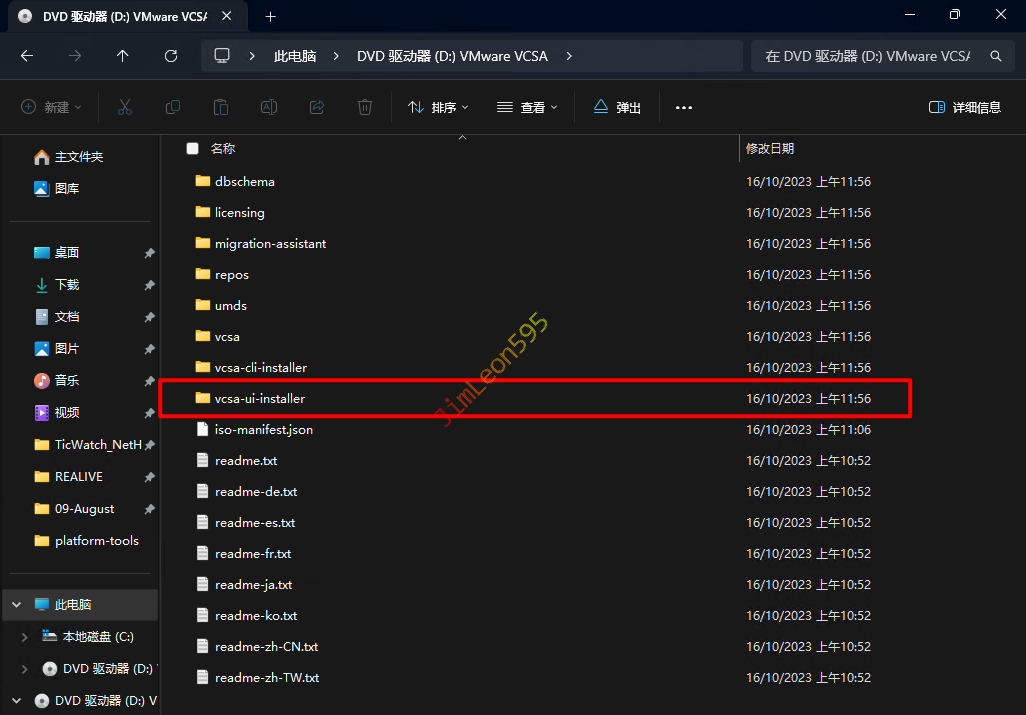
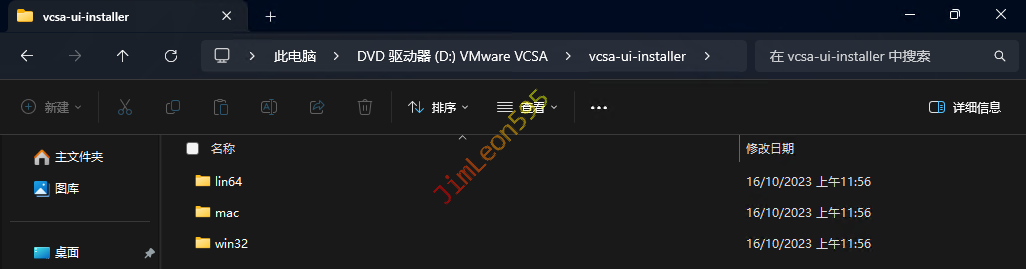
- 打开图形化安装目录
vcsa-ui-installer
- 选择对应的系统版本
1 | lin64: Linux 安装目录 |
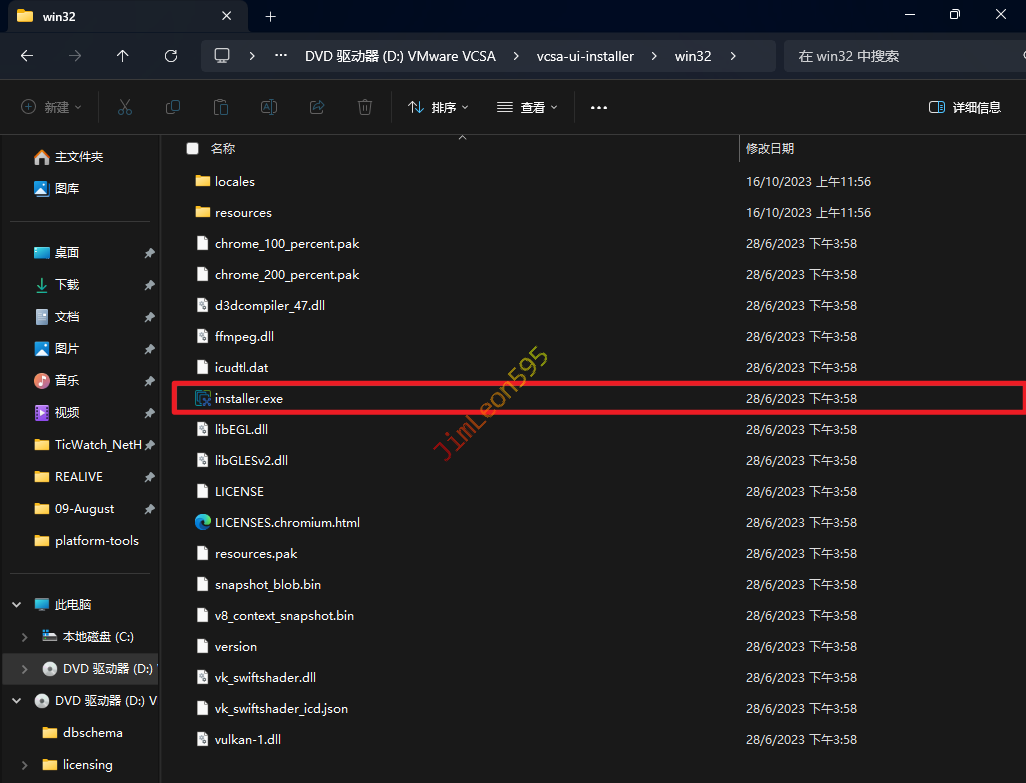
- 打开
installer.exe开始安装
部署 vCenter Server
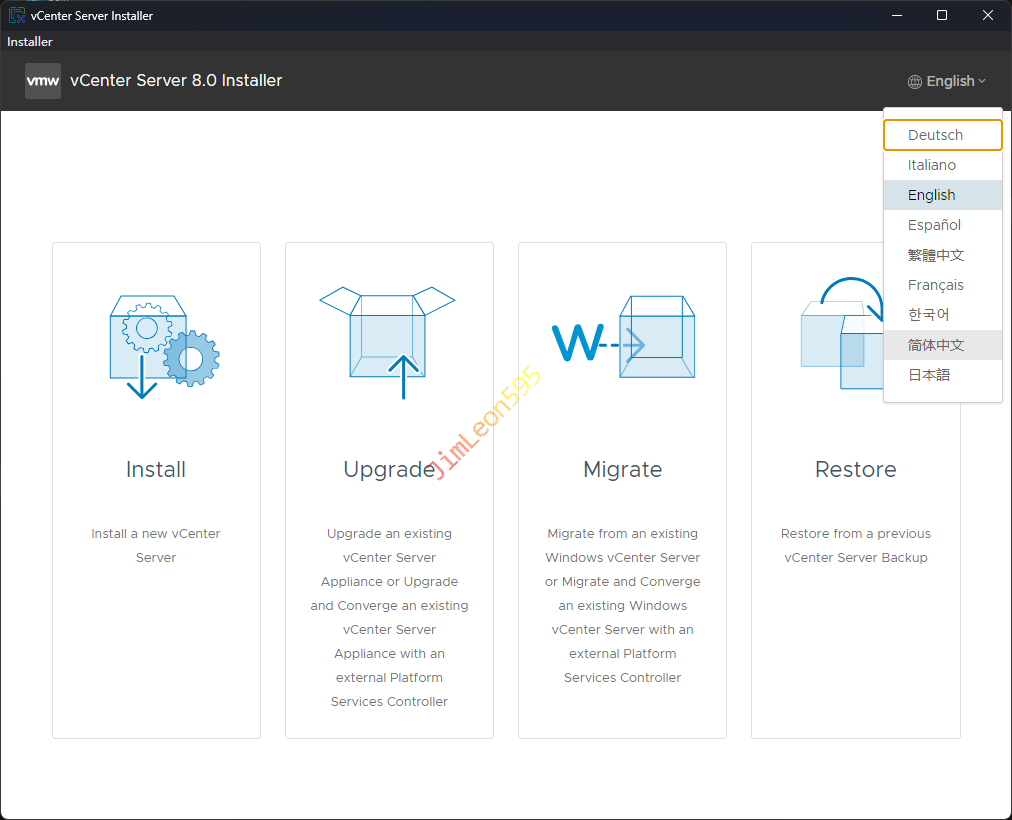
切换语言
右上角点击语言可以切换语言
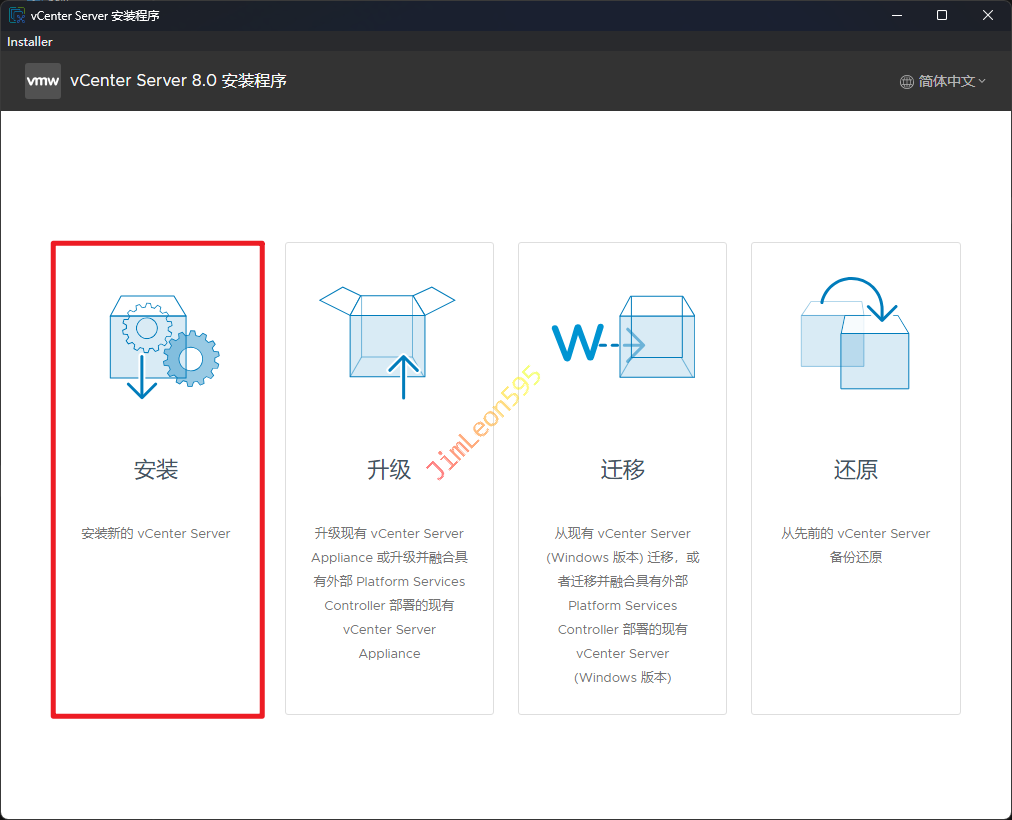
开始安装
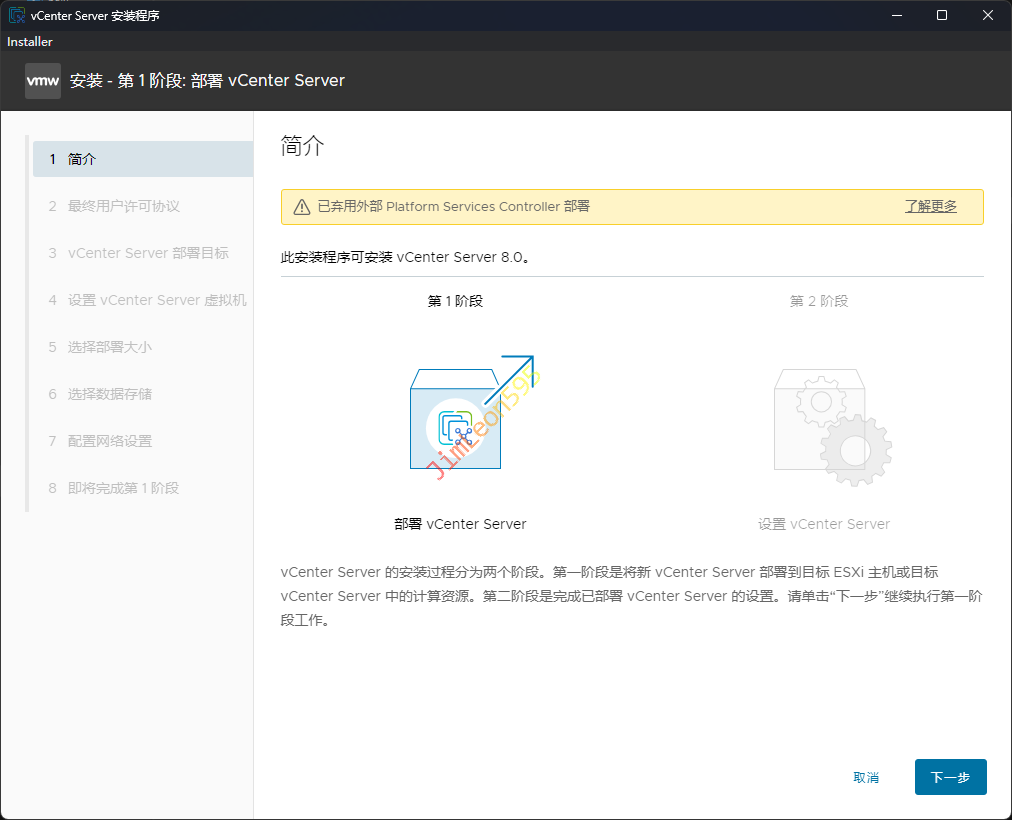
- 安装
- 简介
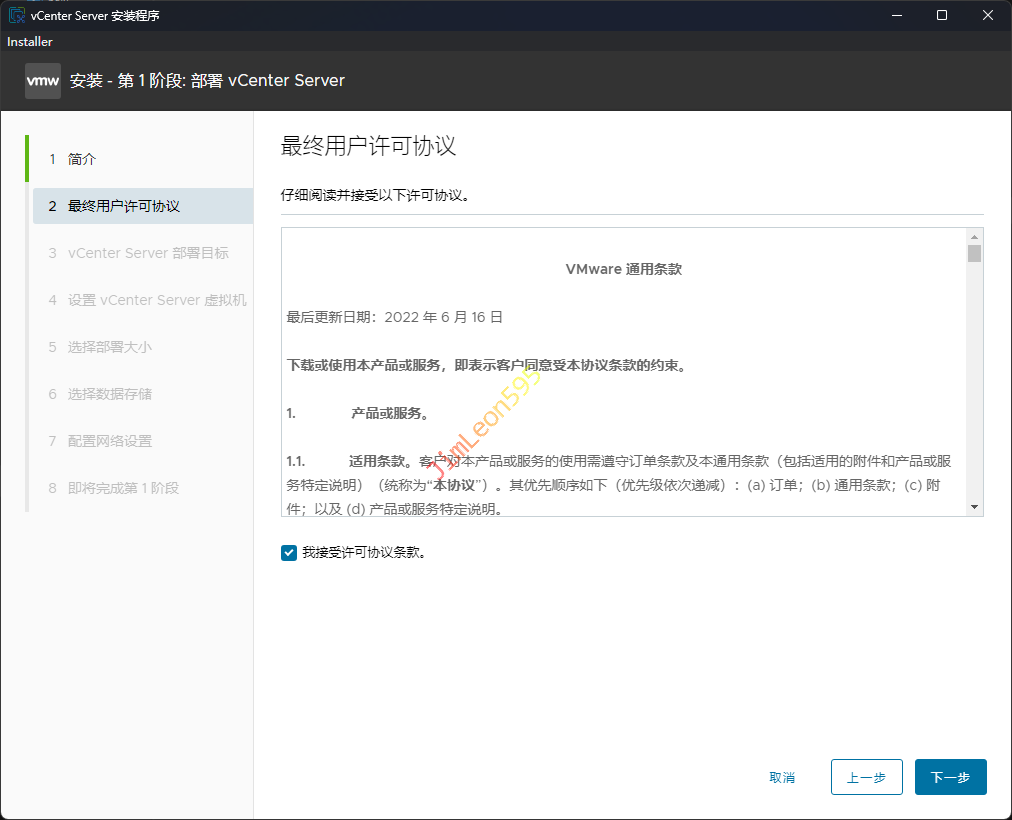
- 最终用户许可协议
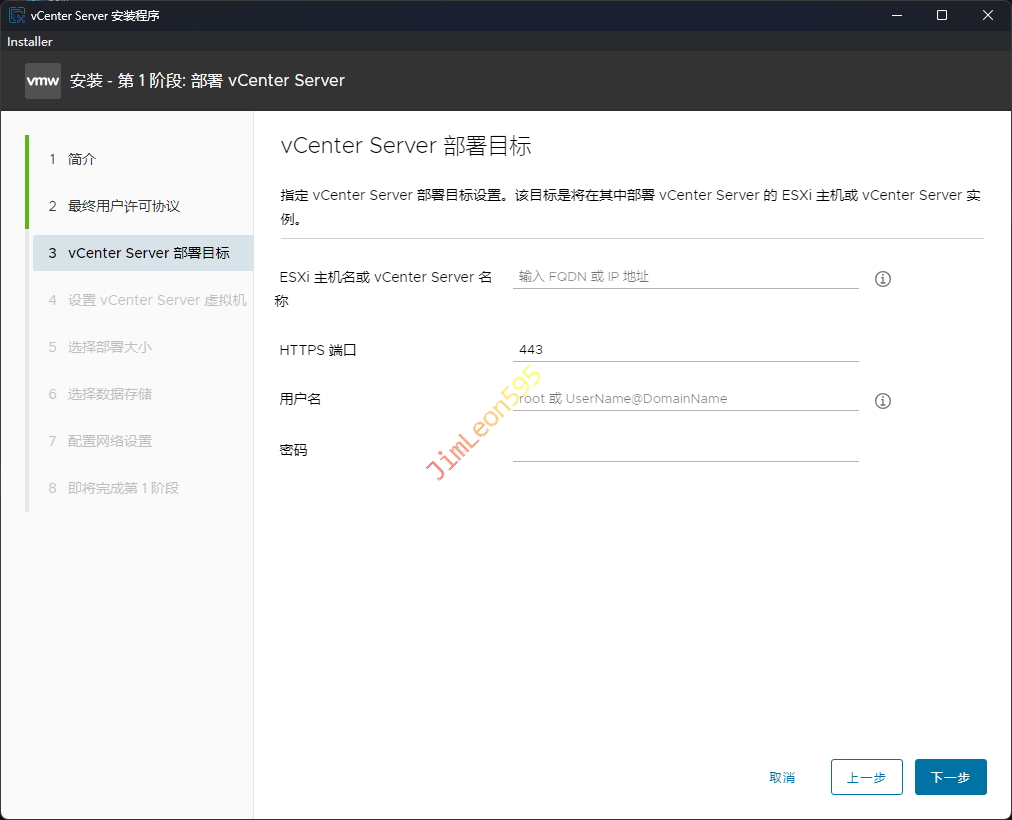
- 部署到我们已有的
ESXi主机
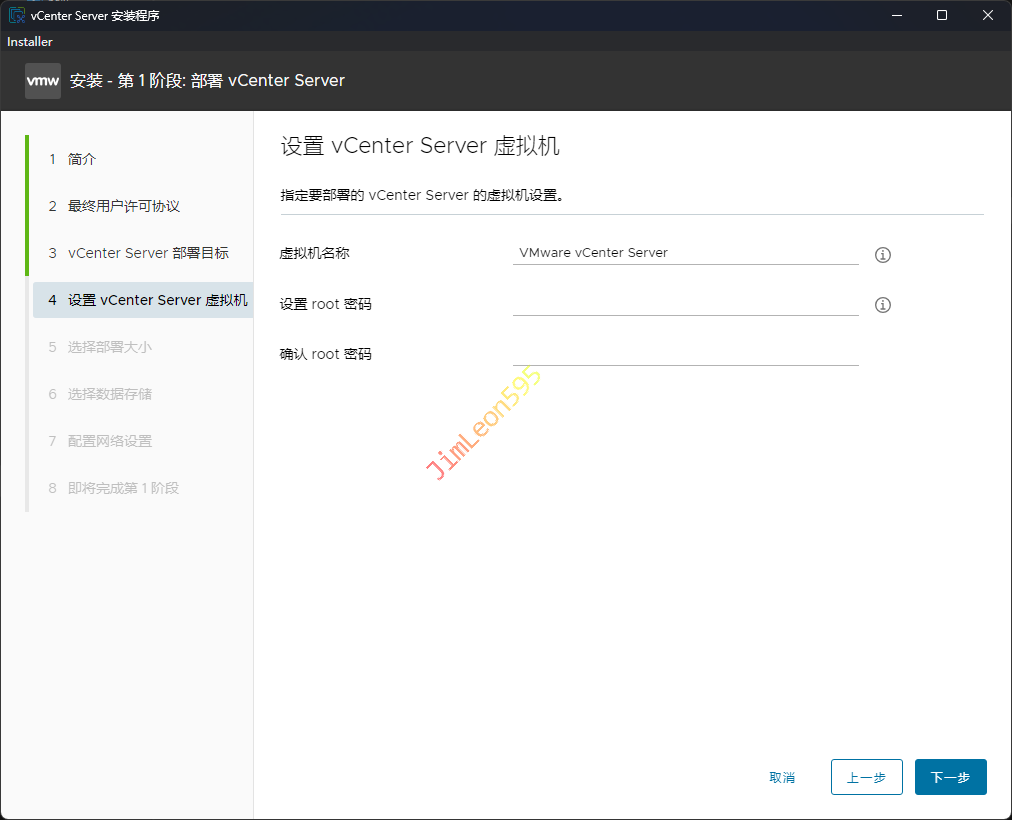
- 设置
vCenter Server虚拟机
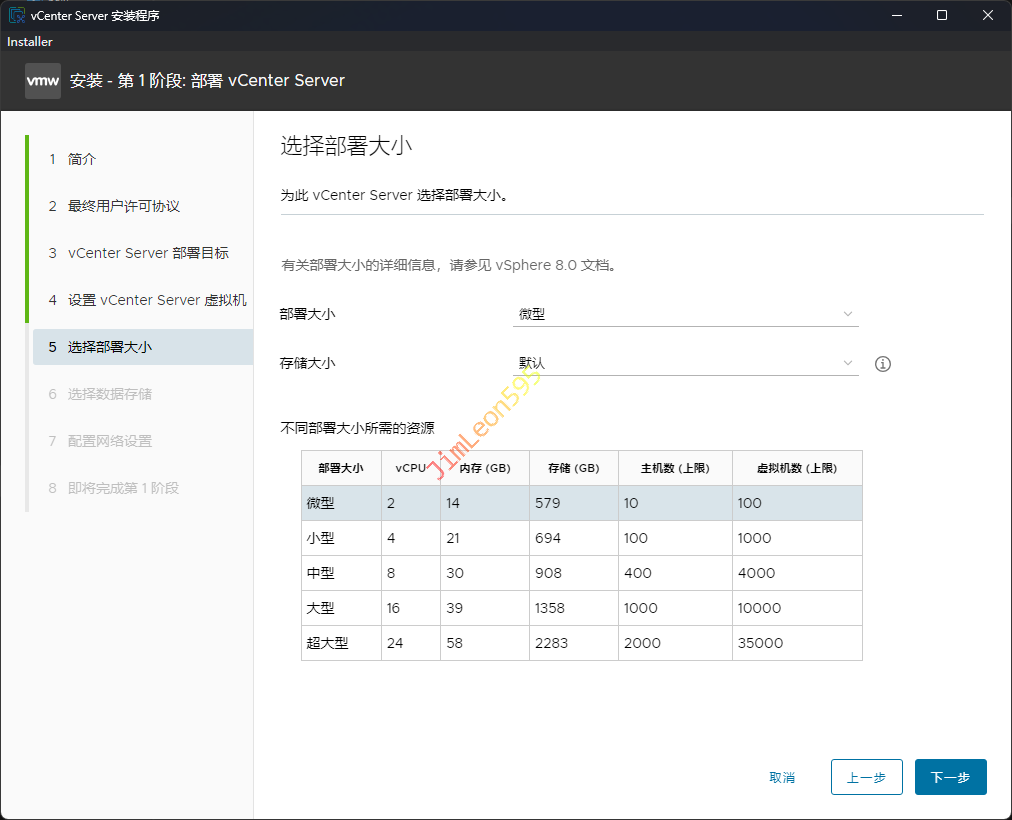
- 选择部署大小
这里我们直接就选择默认就好
1 | vCenter7 最小默认配置: 2 vCPU 和 12GB RAM |
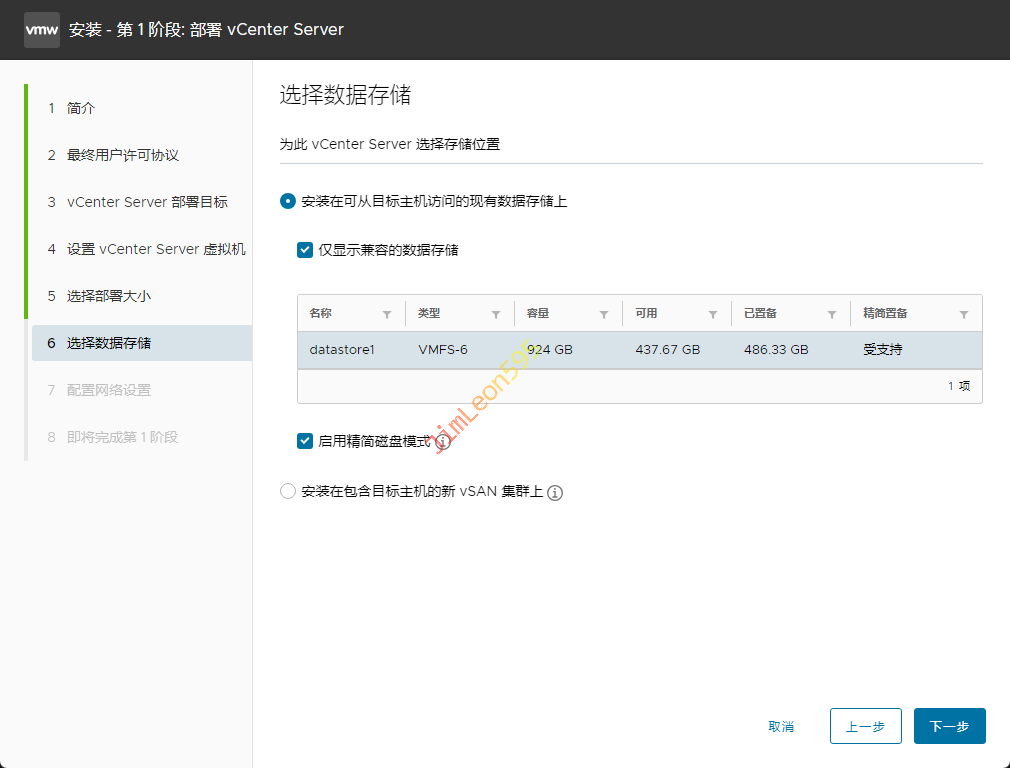
- 选择数据存储
- 记得
启用精简磁盘模式
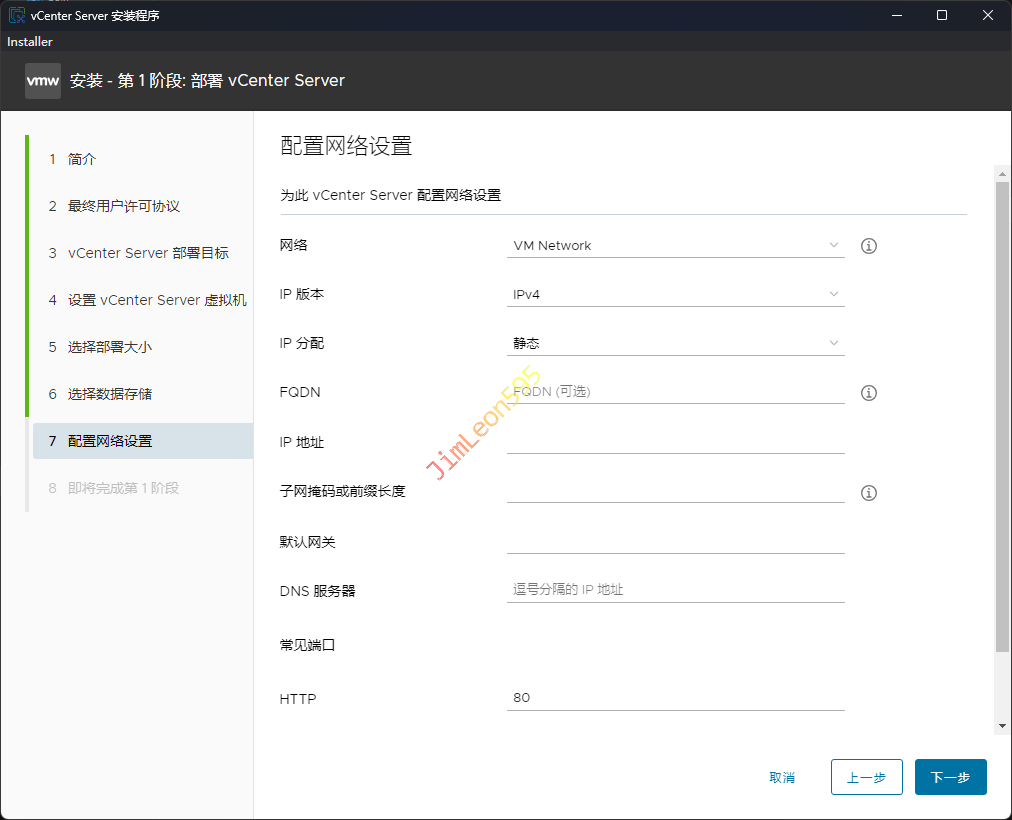
- 配置网络设置
按照大家自己实际情况进行配置
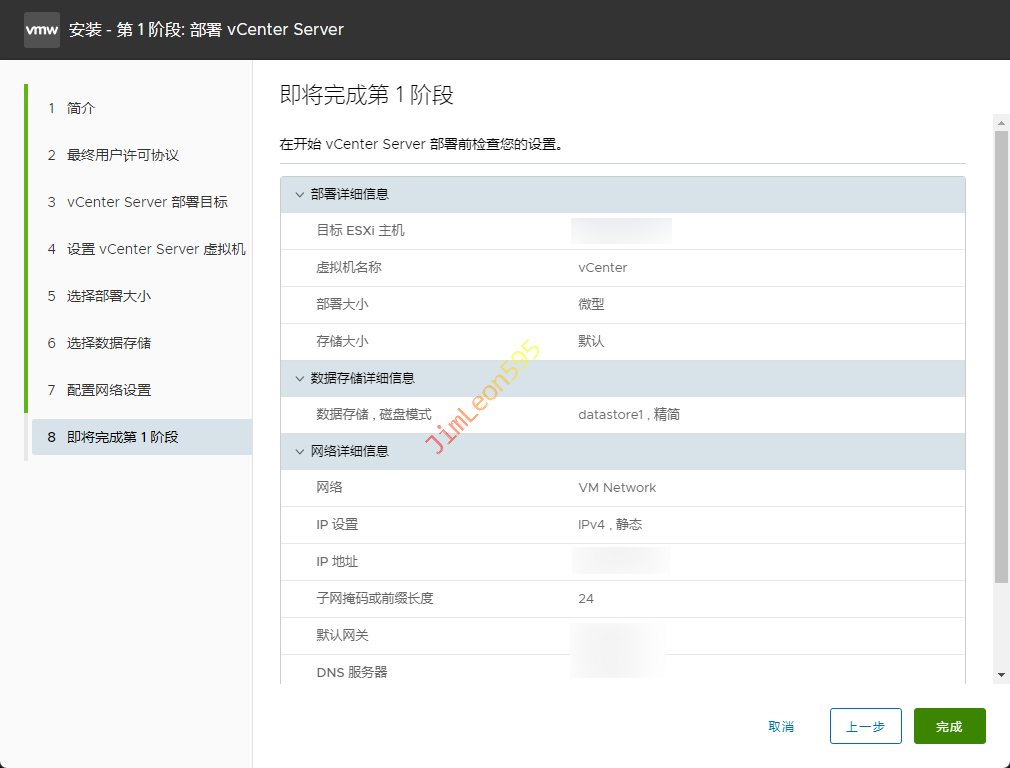
- 第一阶段配置确认
- 等待第一阶段安装完成
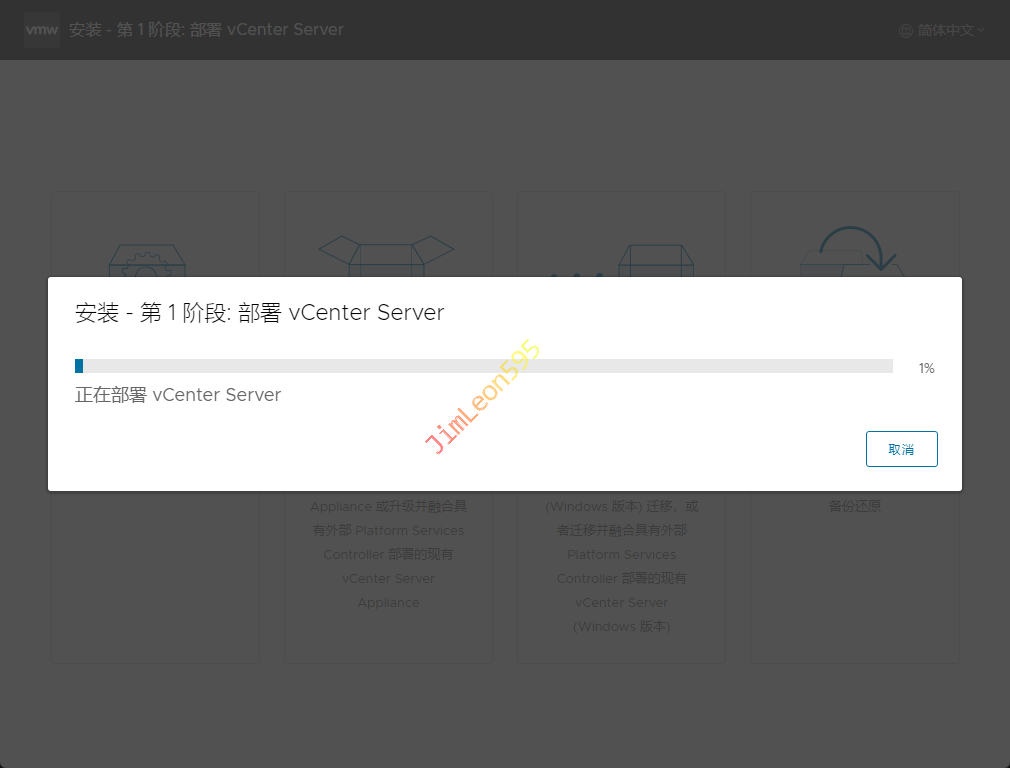
- 安装完成
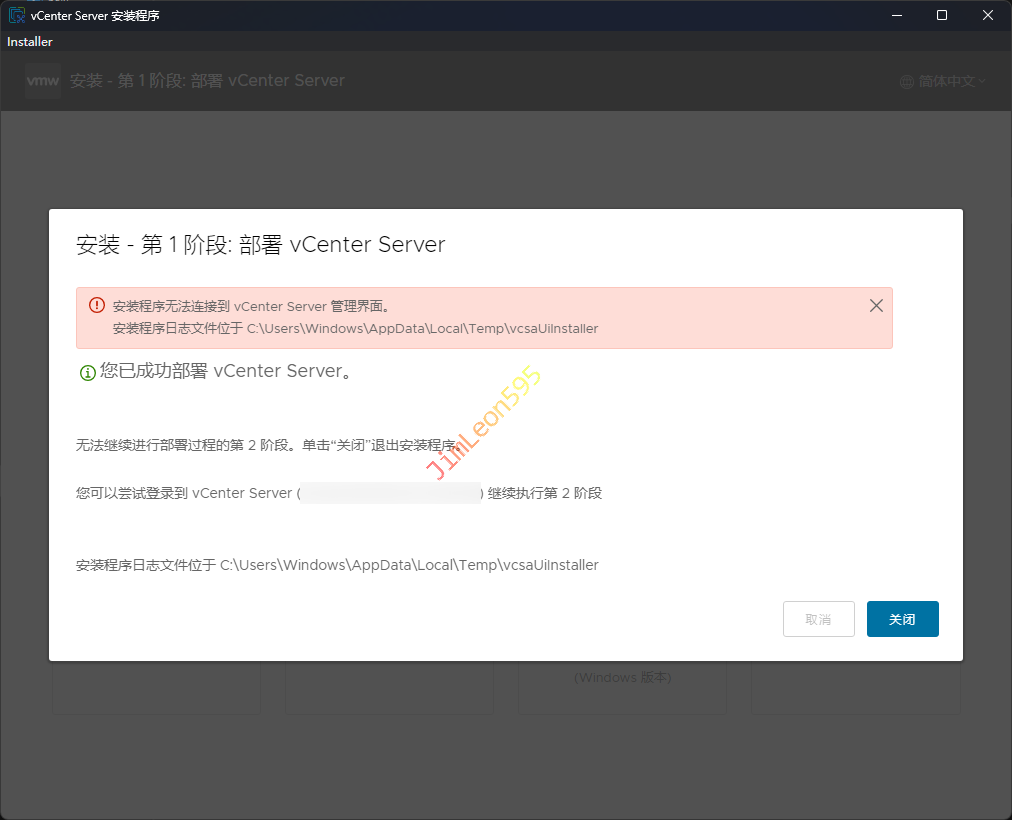
设置 vCenter Server
- 登录到 vCenter Server
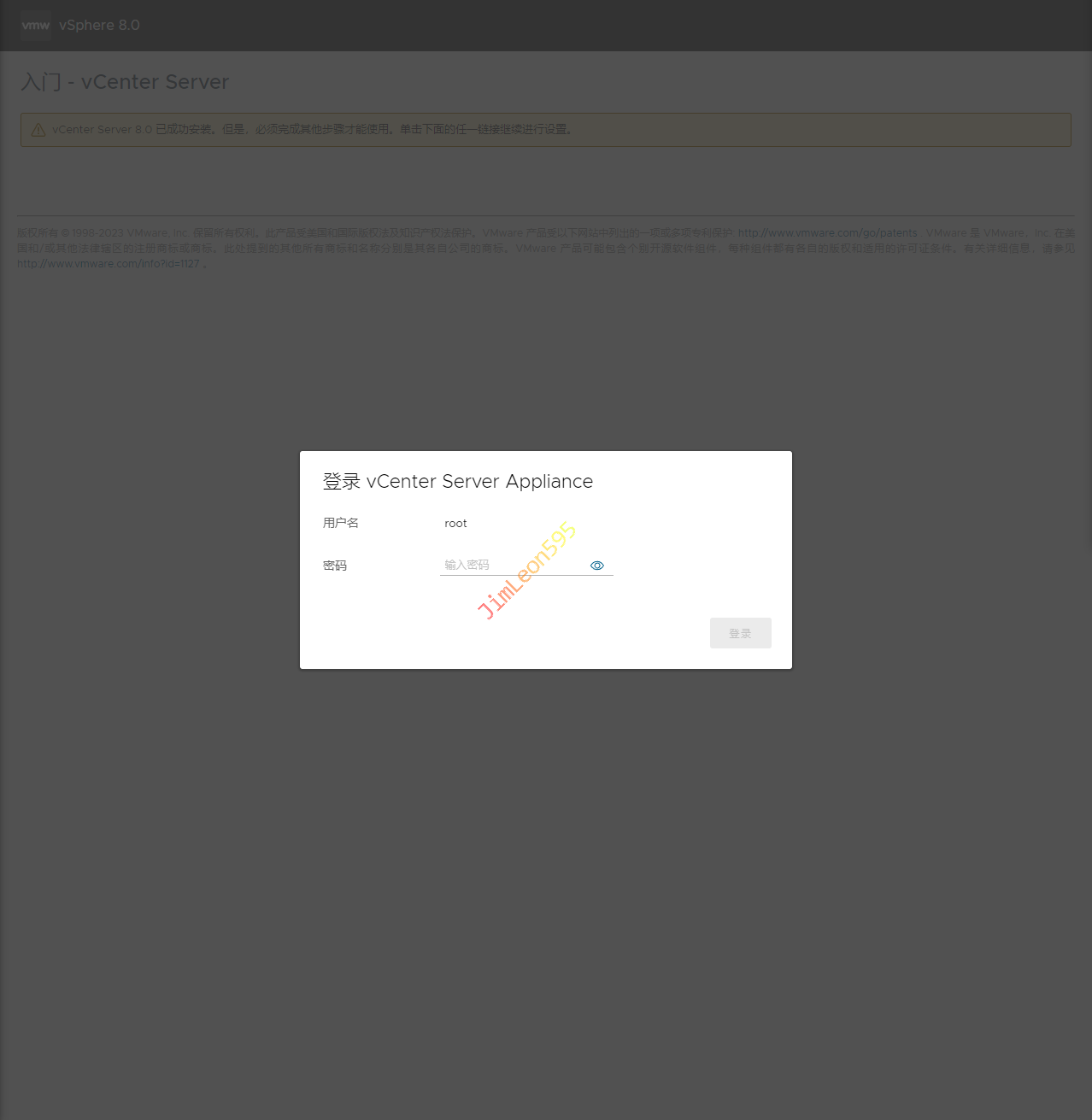
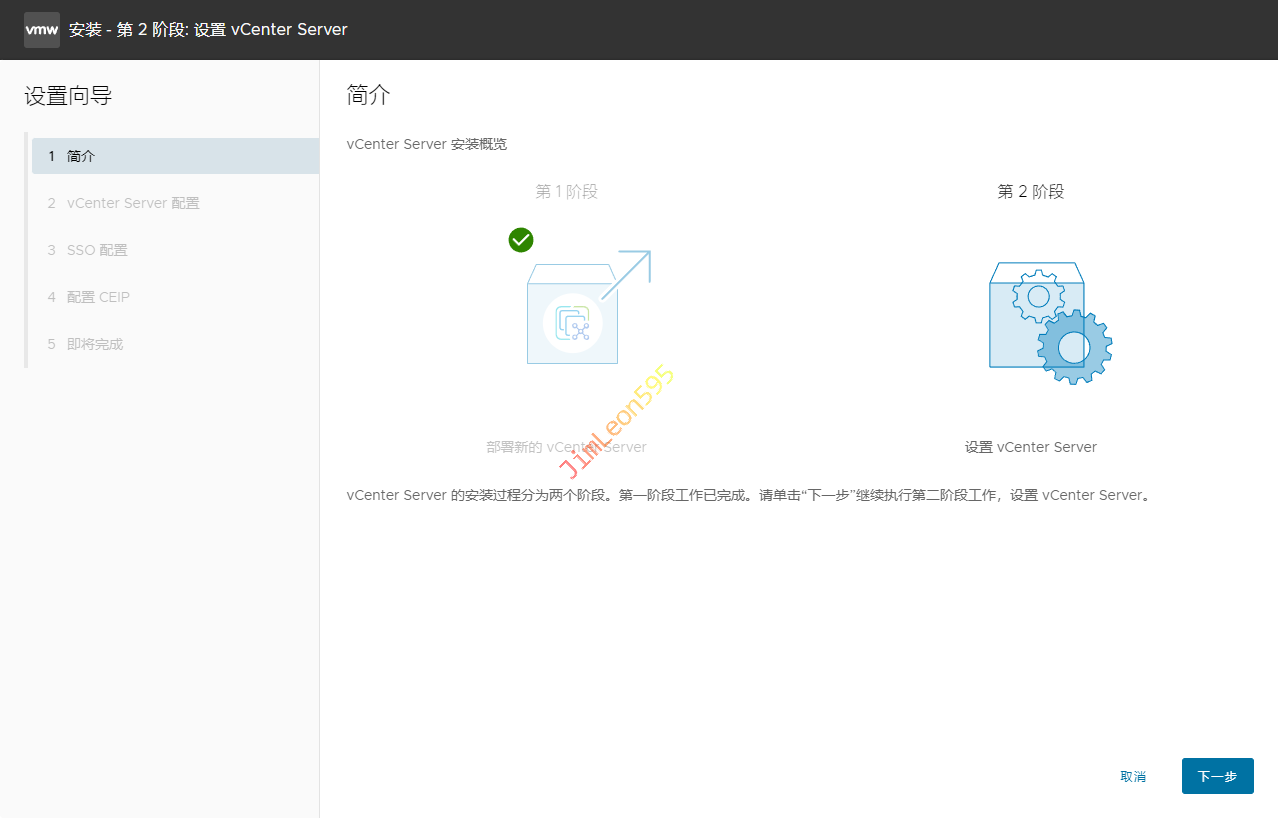
- 继续安装
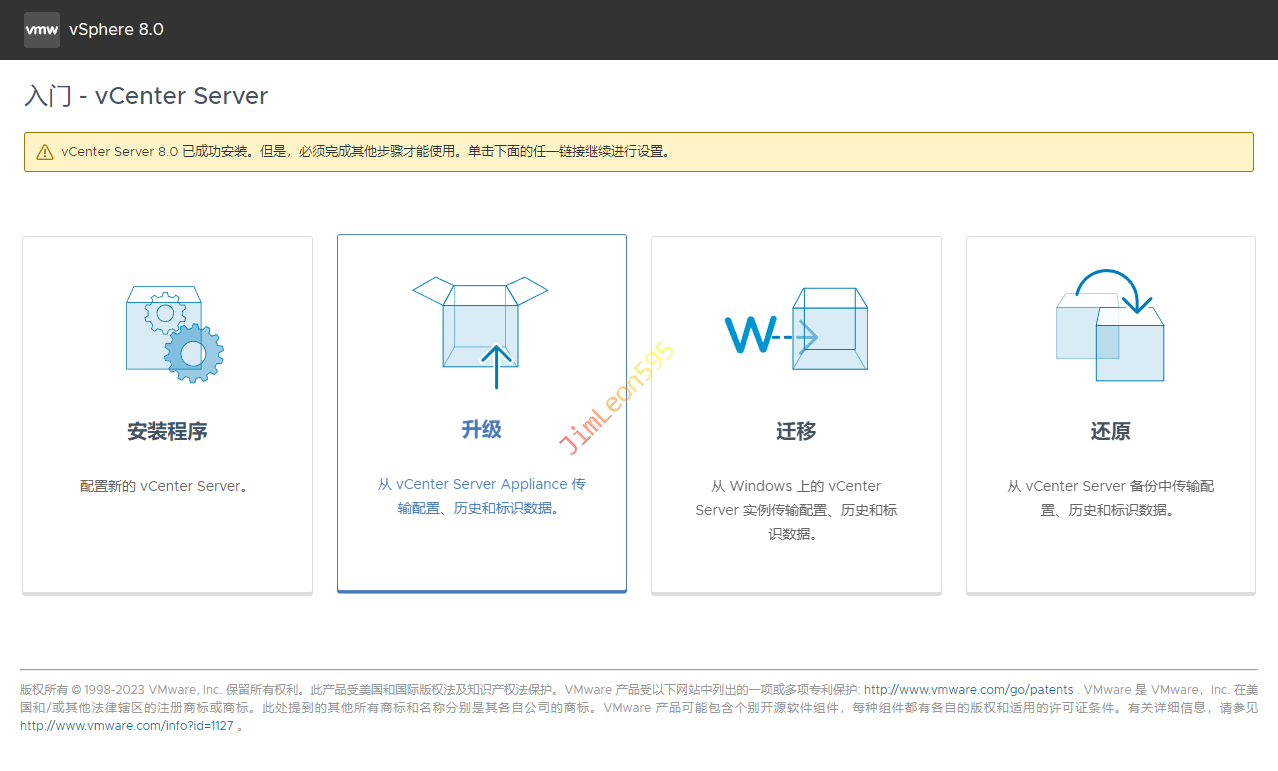
- 设置
vCenter Server
vCenter Server配置
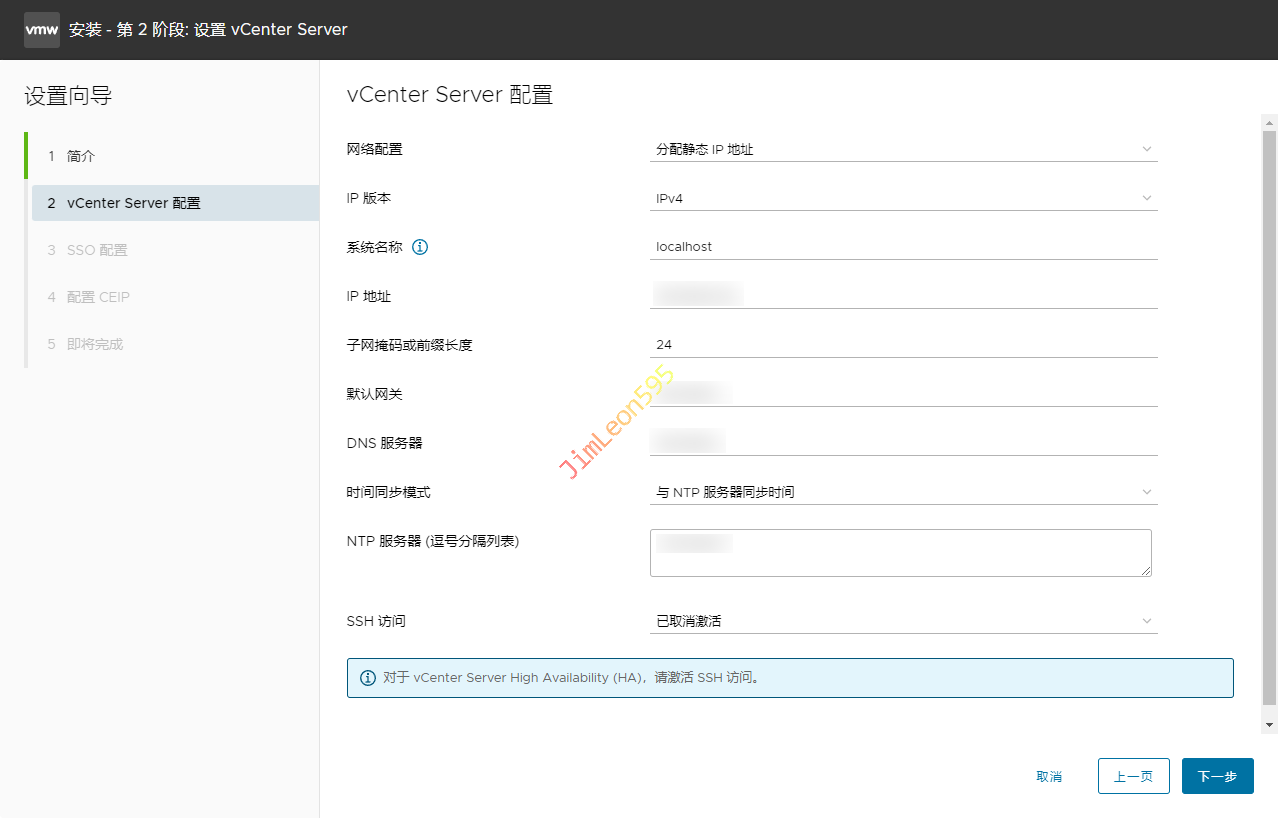
- 设置
NTP 服务器

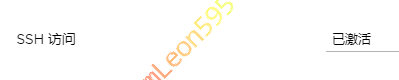
- 启用
SSH 访问
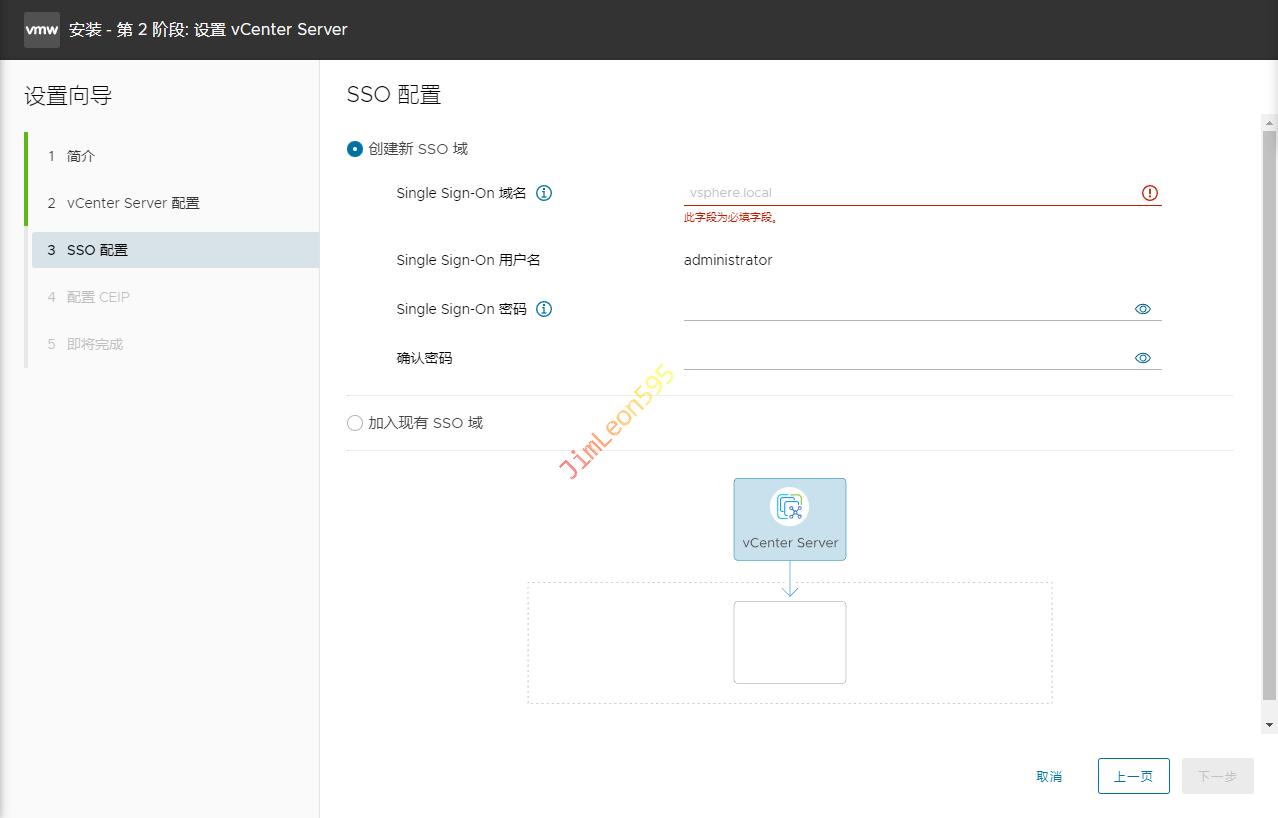
SSO配置
- 第一次使用
VCSA就直接创建新 SSO 域
- 配置
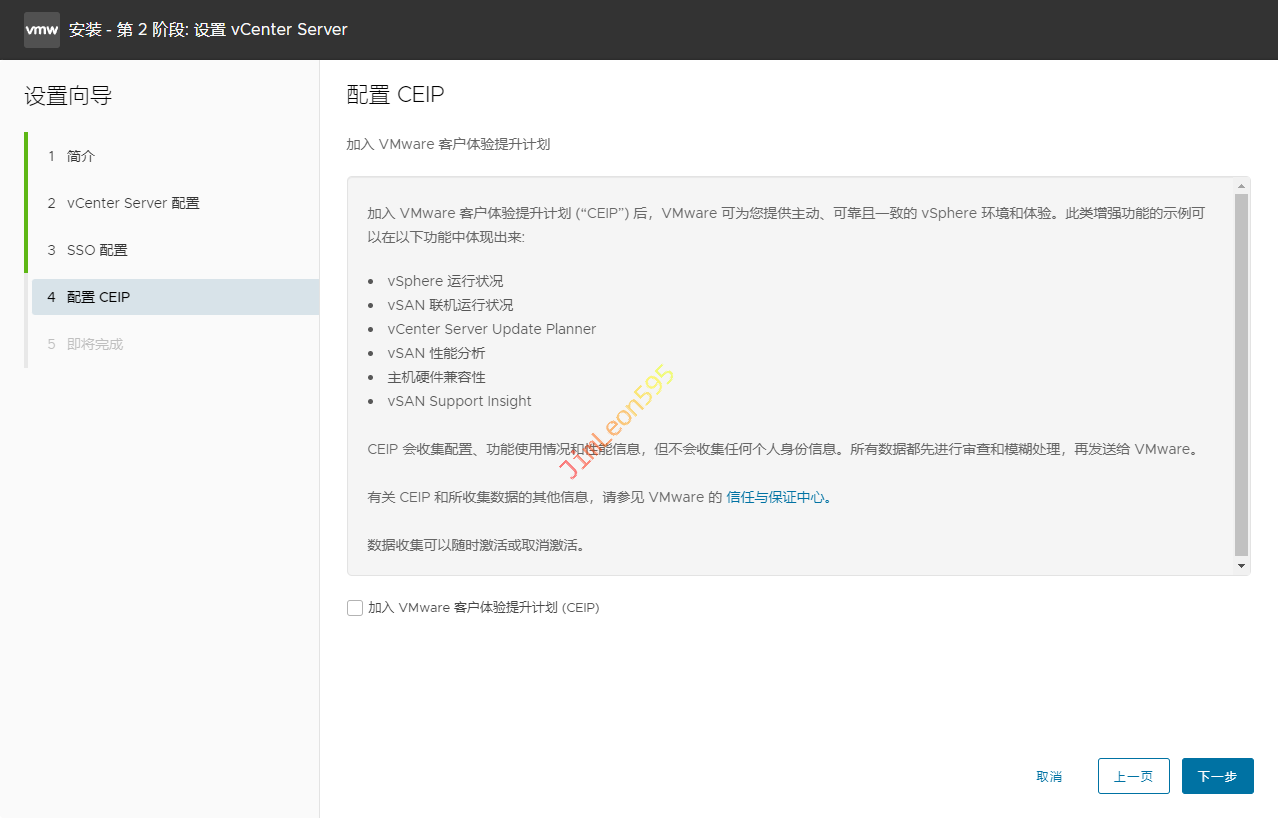
CEIP
肯定不 加入 VMware 客户体验提升计划 (CEIP)
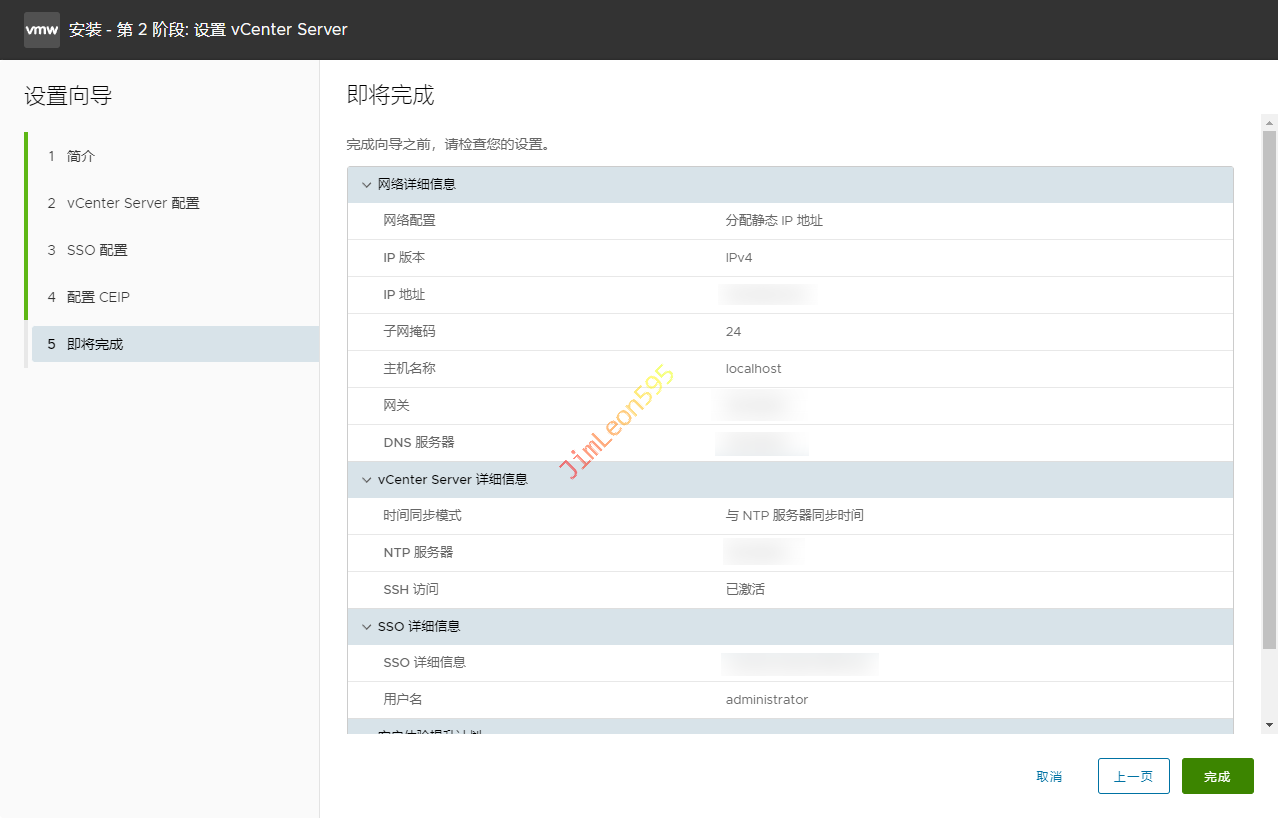
- 第二阶段配置完成
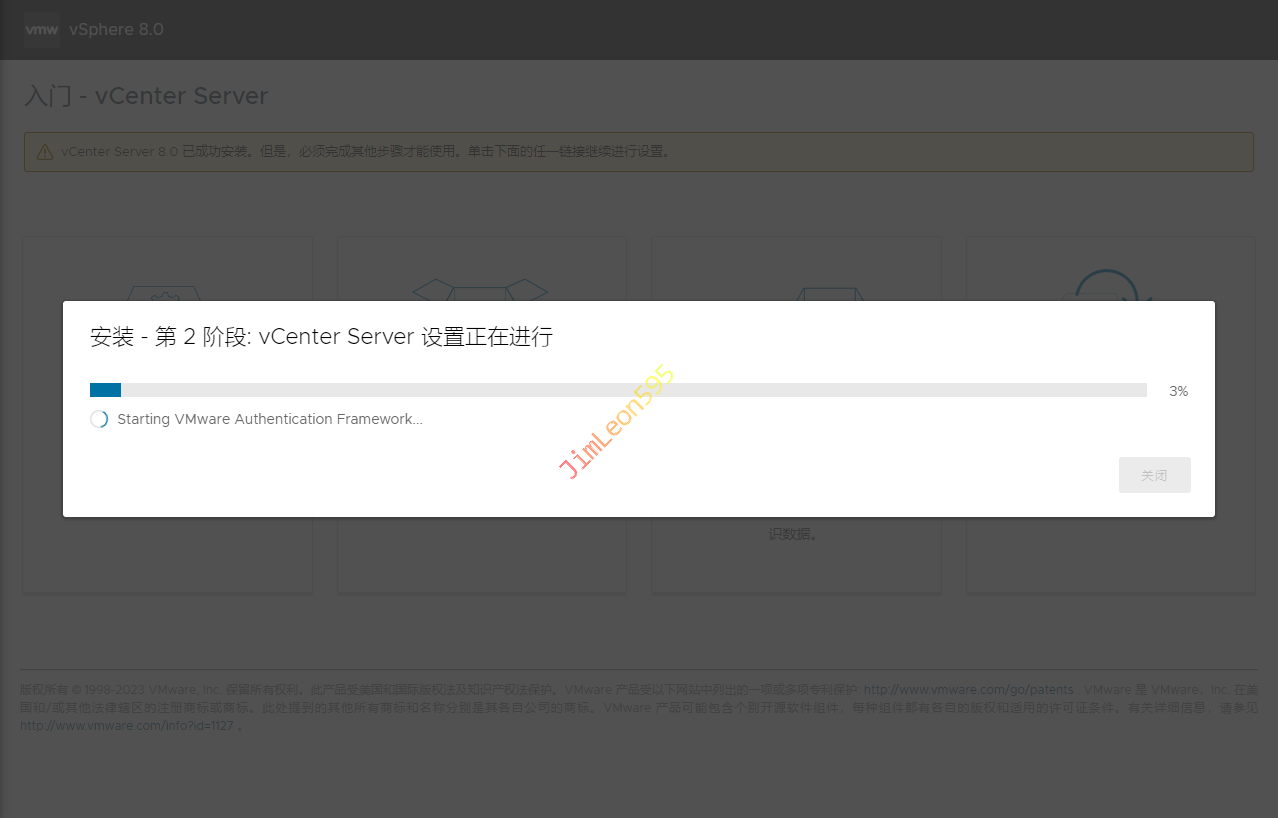
- 然后继续安装
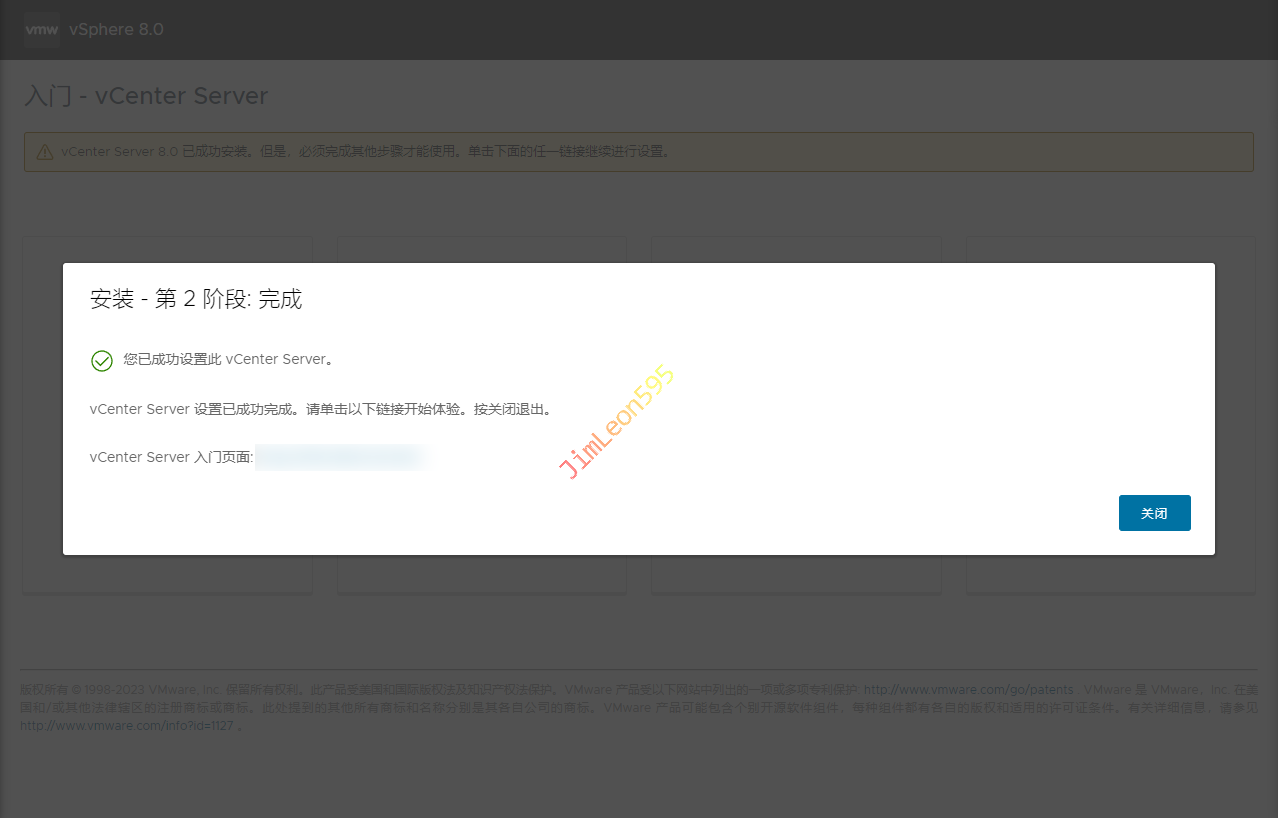
- 安装完成
登录
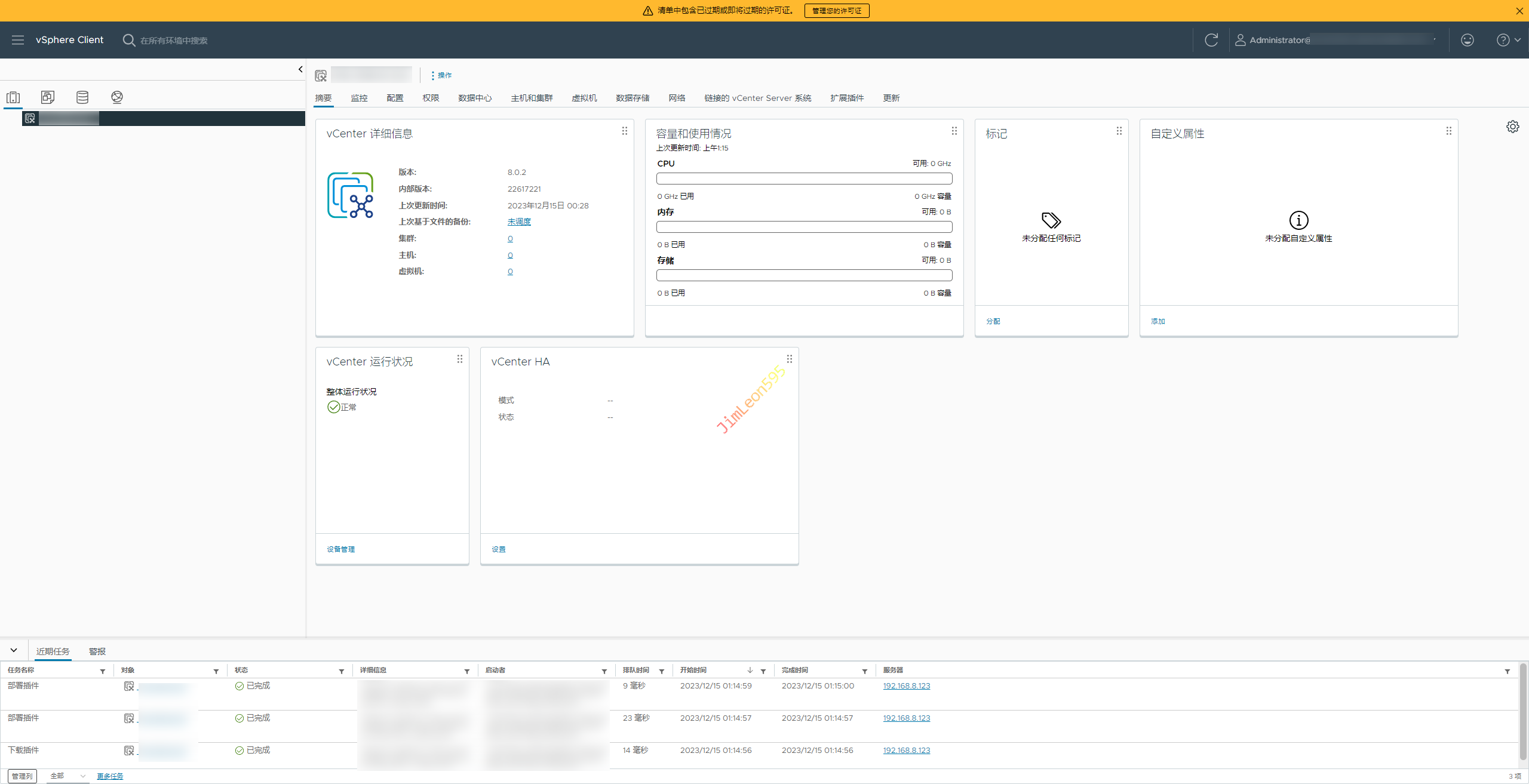
VMware vSphere
直接输入 VCSA 主机 IP 地址
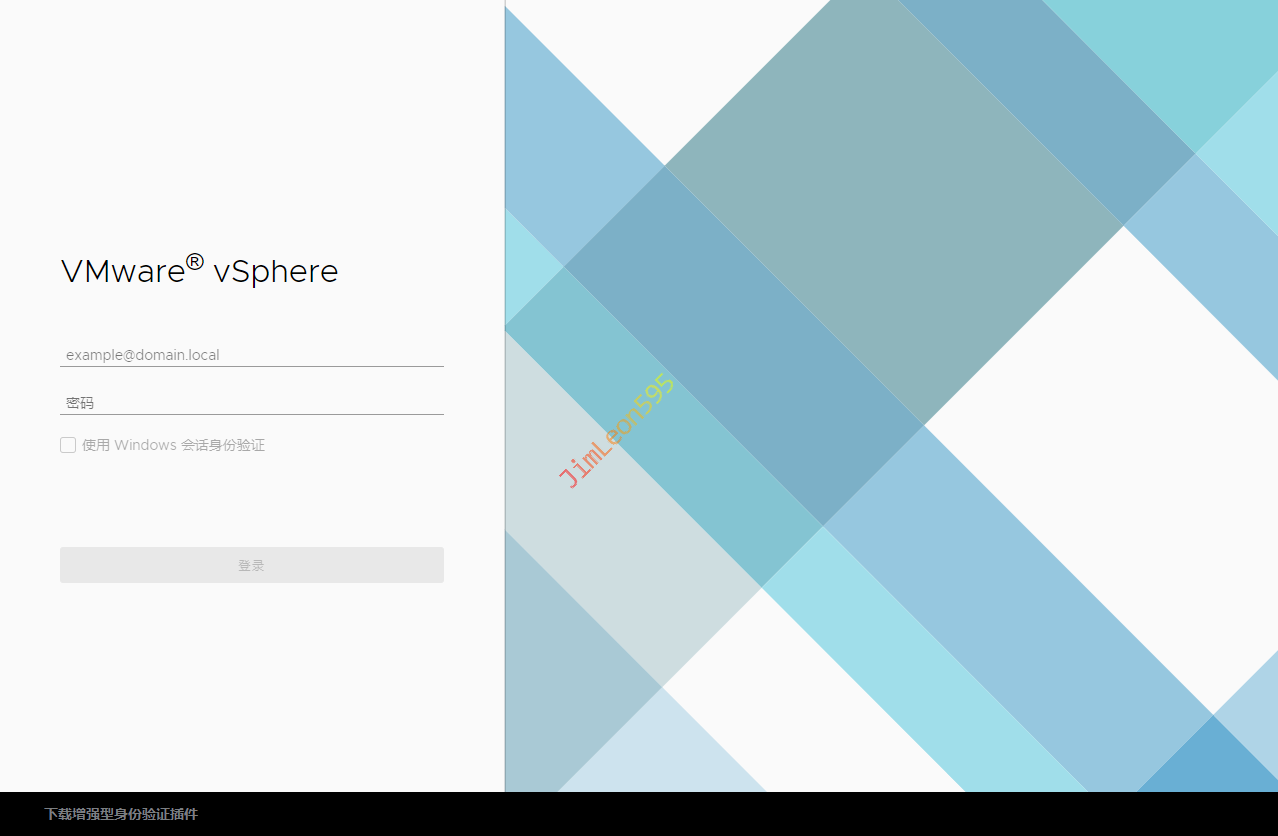
输入SSO域账号和密码进行登录
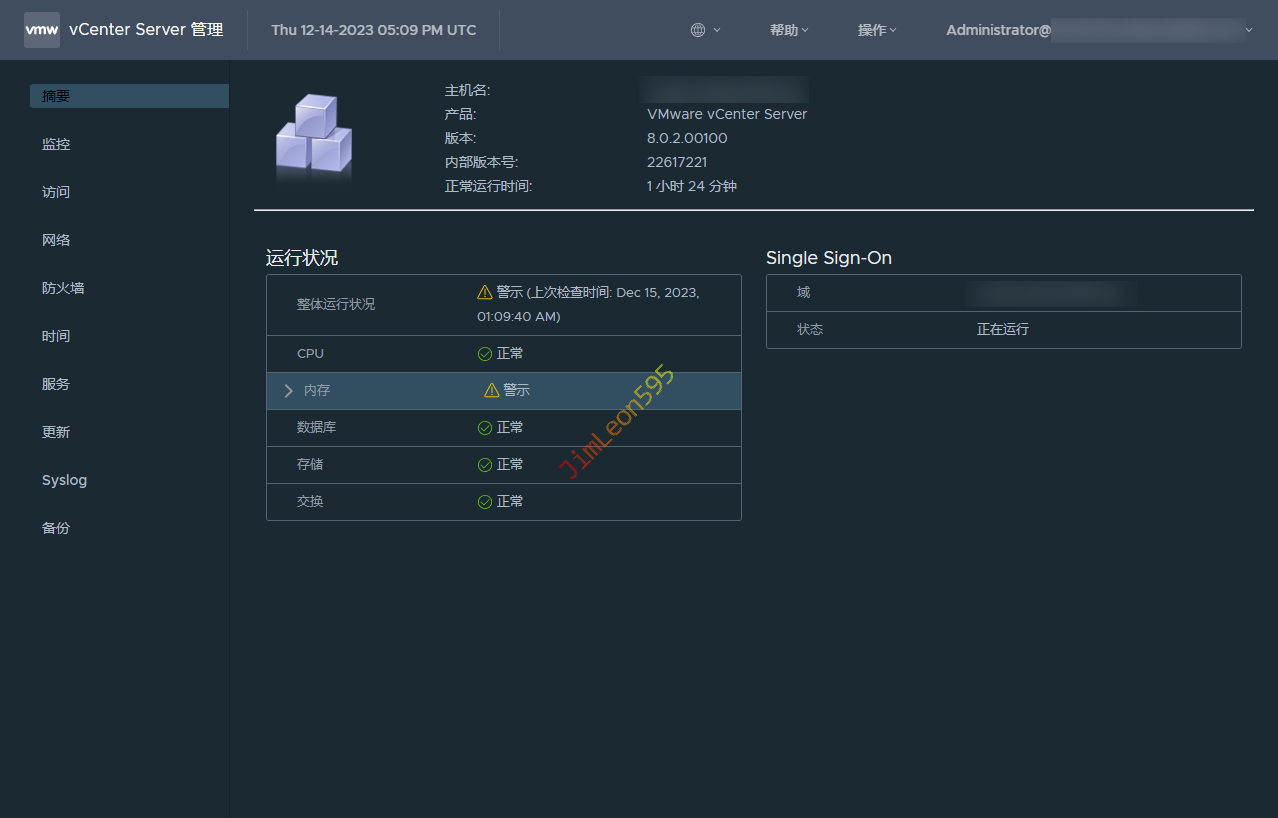
VMware vCenter Server
直接输入 VCSA 主机 IP 地址加上端口号 5480
1 | https://<VSCA_IP>:5480 |
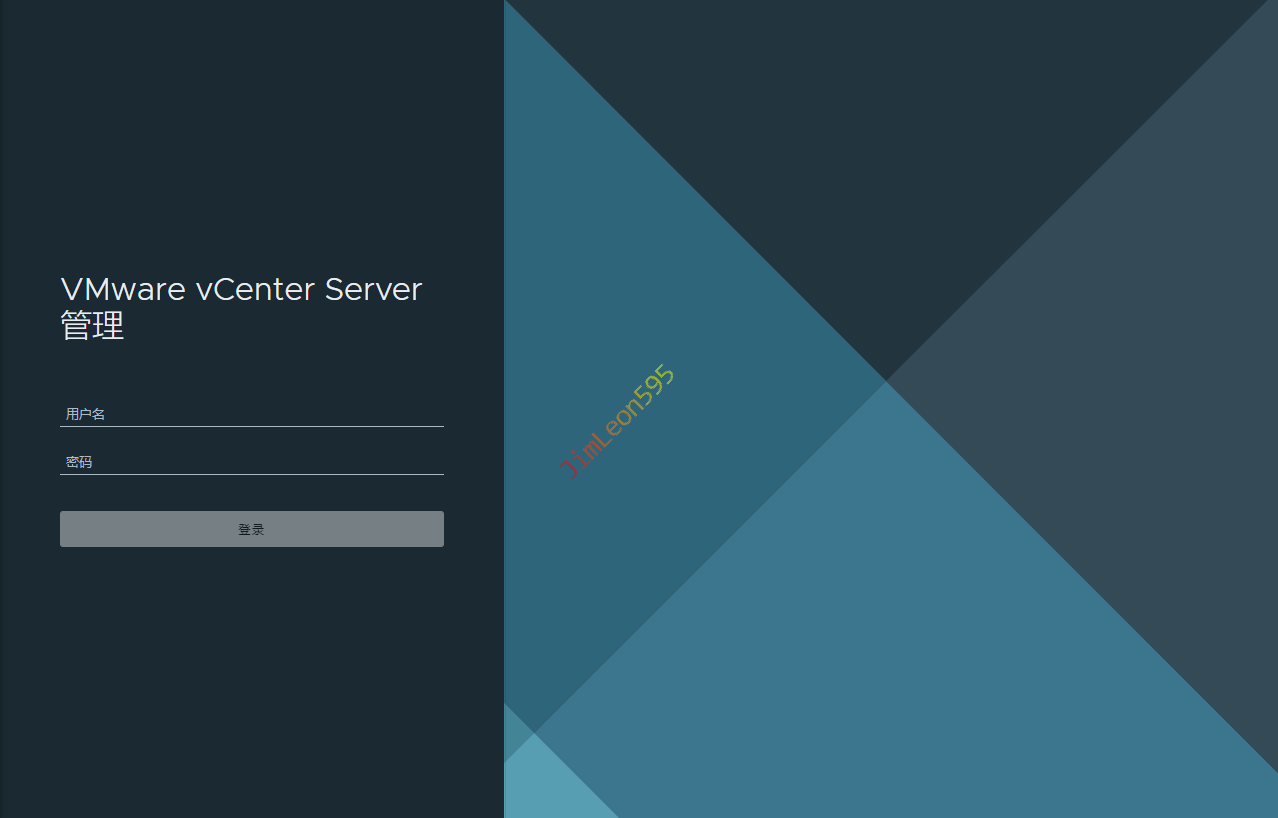
输入SSO域账号和密码进行登录
登录之后就是平平无奇家族式 VMware 8 界面啦
参考 & 引用
本博客所有文章除特别声明外,均采用 CC BY-NC-SA 4.0 许可协议。转载请注明来源 JimLeon595!
