
前言
之前一直说三备份
结果我自己
也只有一个冷备份
还是在本地的
所以开搞~
下载 Cloud Sync
打开 套件中心 下载 Cloud Sync
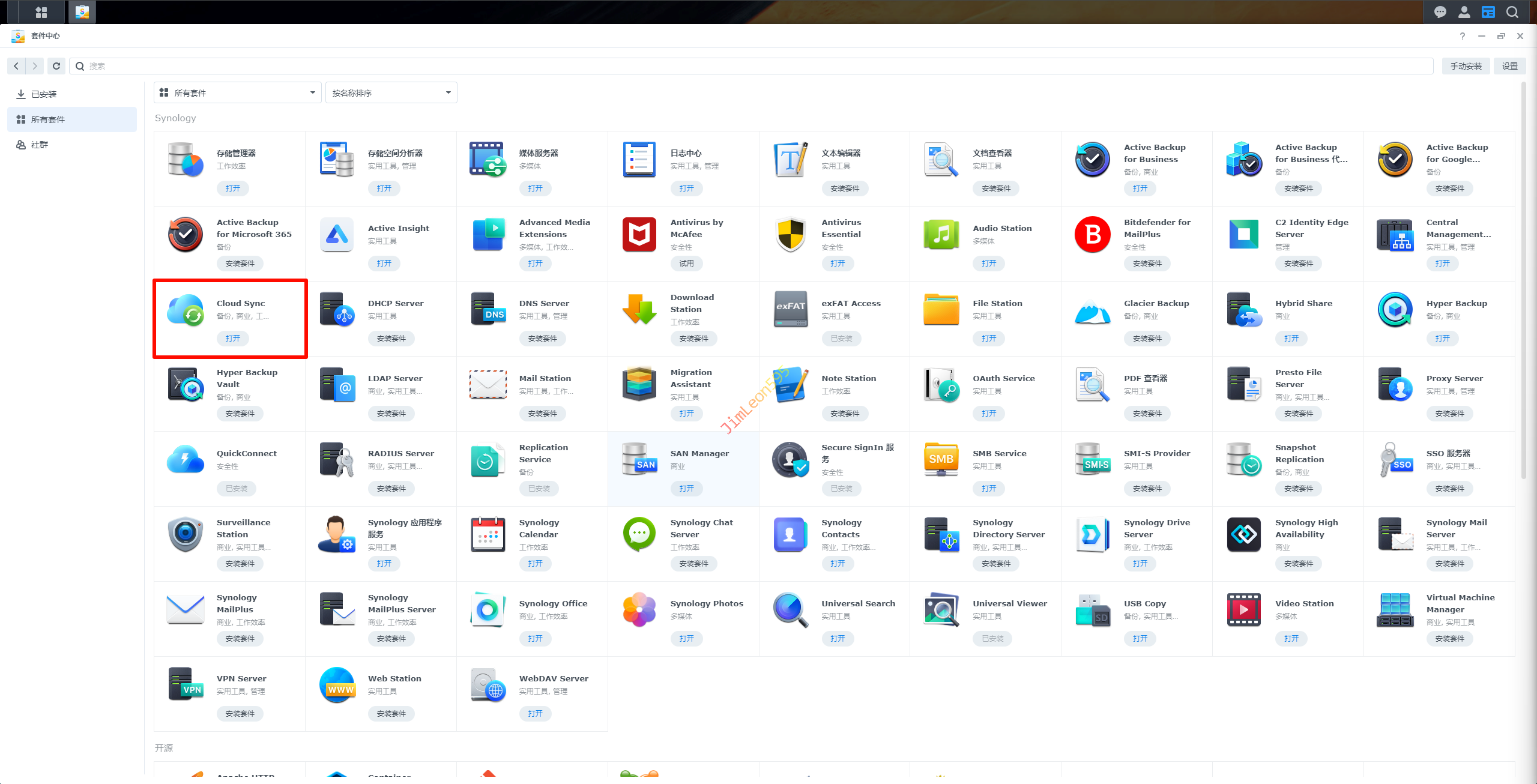
链接 网盘
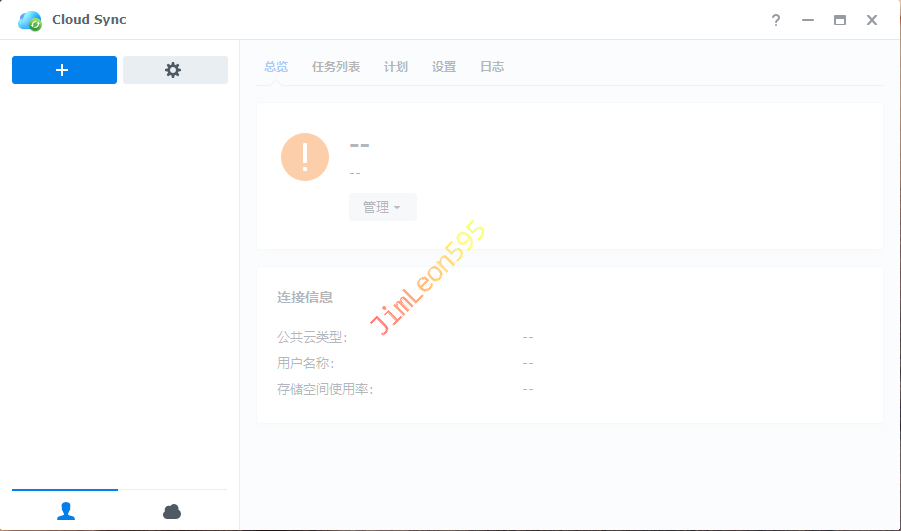
- 打开
Cloud Sync
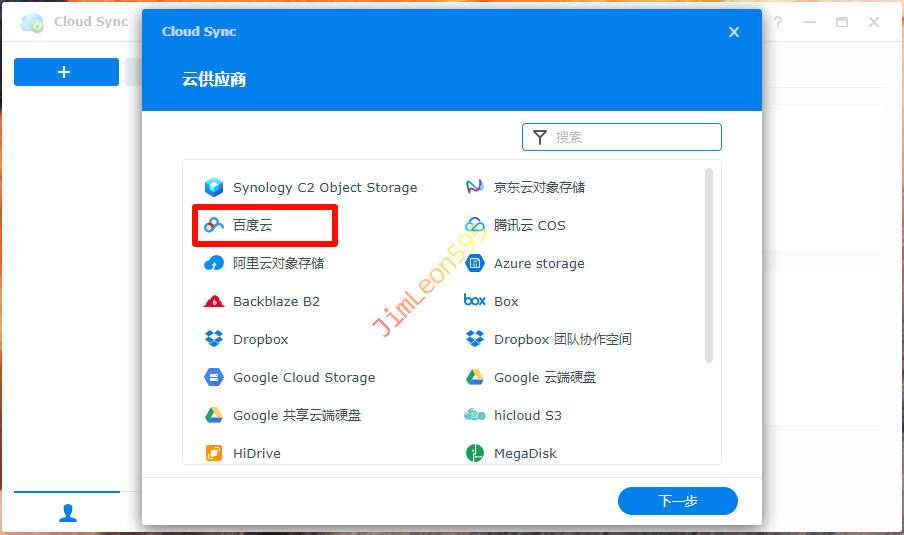
- 选择
百度云或者其他
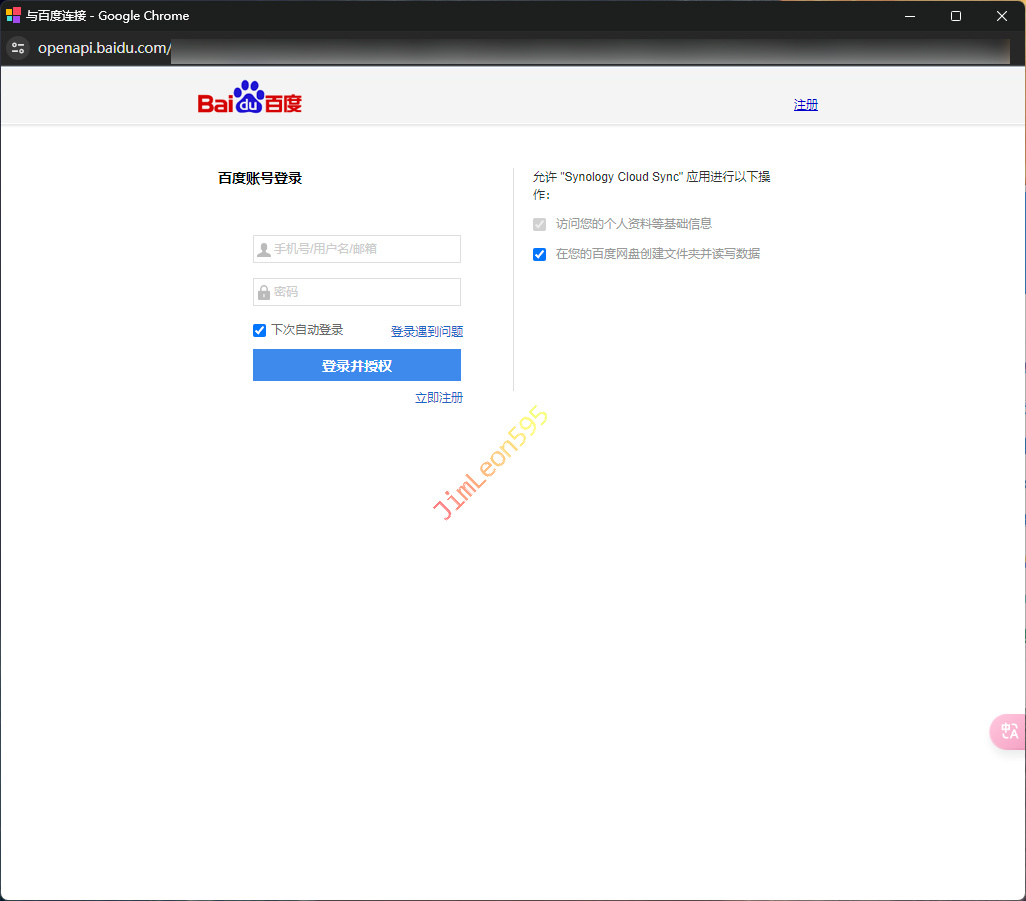
- 登录
百度云账号
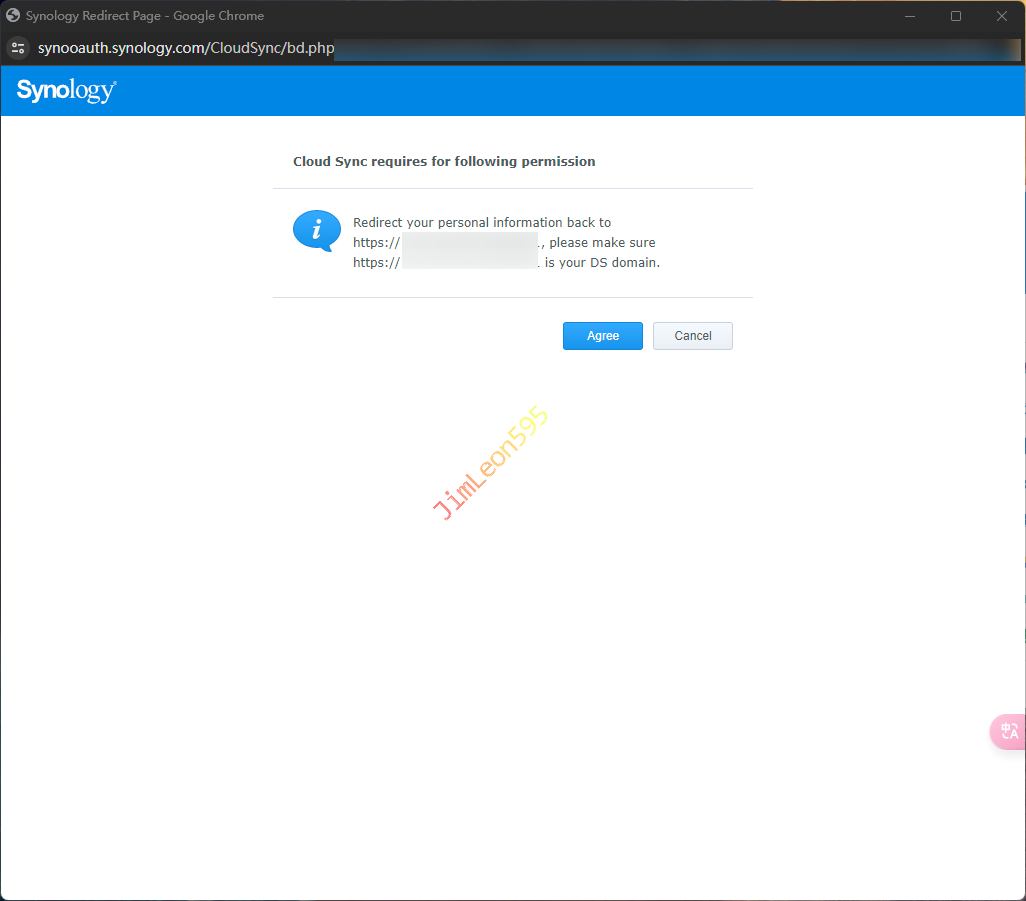
- 确认登陆信息
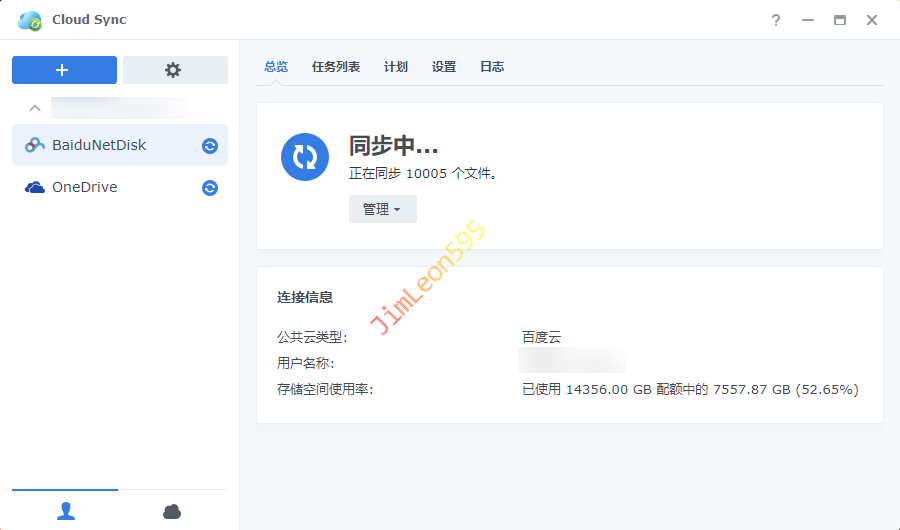
- 链接成功
文章作者: JimLeon595
版权声明: 本博客所有文章除特别声明外,均采用 CC BY-NC-SA 4.0 许可协议。转载请注明来源 JimLeon595!
相关推荐
2024-01-15
VMware ESXi 使用 Synology NFS 拓展空间
前言 ESXi 虽然好用 但是各种系统加快照还有内存占了超级多的存储空间 那是不是我们有专门可以做存储的设备 没错,就是我们的 Synology 啦 Synology 配置 启用 NFS 服务 控制面板 --> 文件服务 --> NFS 勾选 启用 NFS 服务 需要设置密码设置 最大 NFS 协议 为 NFSv4.1 分配 NFS 权限 控制面板 --> 共享文件夹 修改共享文件夹的 NFS 权限 IP 地址 填写 ESXi 主机地址 权限 可选择 可读写 或 只读 要记住装载路径 确认账户文件夹权限为 可读写 或 只读 VMware ESXi 配置 存储 --> 新建数据存储 选择创建类型 选择 挂载 NFS 数据存储 提供 NFS 挂载详细信息 名称 填写 显示名称 NFS 服务器 填写 Synology IP 地址 NFS 共享 填写 Synology NFS 文件夹地址 用户名 和 密码 按照自己需求设置 即将完成 添加成功 VMWare vShere 配置 现在习惯用 VMw...
2023-12-11
绿联 DX4600+ 安装教程
前言 垃圾绿联~但是工作~ 勉为其难搞一搞了~ 你们谁见过部署在自己局域网 还要使用手机验证码登陆的NAS 装机 Web 端 找了好久,终于™找到 1https://cloud.ugnas.com/ 注册账号? 你不用手机注册账号 你是一点都别想走下去 登陆后台 注册完账号之后终于可以登陆真正的后台 选择 IP直连 我们还需要在路由器上查看对应的IP地址 1https://cloud.ugnas.com/#/login/ip 输入 账号、密码 和 局域网地址 后会自动跳转 绿联私有云 本地地址就是 NAS 的 IP地址 加上 9999 端口 1http://<NAS_IP>:9999 第一次使用不要尝试直接连接到跳转后的页面 因为你们没有本地的账号密码还是无法登陆 存储管理 创建存储空间 我们自己8 盘 16T 都是做 Raid5 你还想跟我搞特殊? 确认创建存储空间 初始化成功 网络服务 你永远不知道绿联的产品经理的脑回路是怎么样的 你需要到网络服务下面才能创建本地用户 也是挺牛的,只能创建一个本地账户 登陆效果 Web 界面 ...
2023-07-02
Synology 组件突破极限
2023-08-15
Kaspersky 试用激活及突破极限
2022-05-02
StarWind V2V Converter 转换镜像格式
很多时候,我们需要转换镜像格式 所以我们需要使用一个工具 – StarWind V2V Converter 下载 StarWind V2V Converter 我们可以去StarWind官网下载 1https://www.starwindsoftware.com/starwind-v2v-converter 下载地址 1https://www.starwindsoftware.com/tmplink/starwindconverter.exe 安装 StarWind V2V Converter 直接打开然后就Accept之后Next 转换镜像格式 我们这次要将esir openwrt的.img 转换为ESXi Server的.vmdk 选择Local file 选择刚刚下载esir openwrt的.img镜像 选择Local file作为保存位置 将.img镜像转换成ESXi的.vmdk格式 选择ESXi Server镜像 选择ESXi pre-allocated image ...
2022-02-28
使用 Ventoy 安装系统
前言 你还在烧录系统进行安装系统吗? 你还在使用PE进行启动安装吗? Ventoy一个满足你的所有要求 Ventoy 介绍 1https://www.ventoy.net/cn/index.html 下载 Ventoy 下载 --> 选择系统对应版本 1https://github.com/ventoy/Ventoy/releases 安装 Ventoy windows版本直接解压可以点击.exe文件使用 iso版本可以直接使用rufus烧录使用 但是我个人更建议使用windows版本 因为我们需要的时候可以升级我们的Ventoy 下载 解压 打开 点击Ventoy2Disk.exe 点击安装即可,警告点是(Y) 稍等一会,U盘就变了Ventoy启动盘 升级 Ventoy 升级最大的好处 就是我们保存在U盘的镜像依旧存在 插入U盘,点击升级 选项全选是(Y) 看到这个提示就是成功升级了 拉入 系统 镜像 随便拉吧~ 你们需要什么就拉什么吧 基本上常用的不常用的ISO镜像都支持 启动 Ventoy 我们本次就使用WePE作为演示...
