
使用 Ventoy 安装系统
前言
你还在烧录系统进行安装系统吗?
你还在使用PE进行启动安装吗?Ventoy一个满足你的所有要求
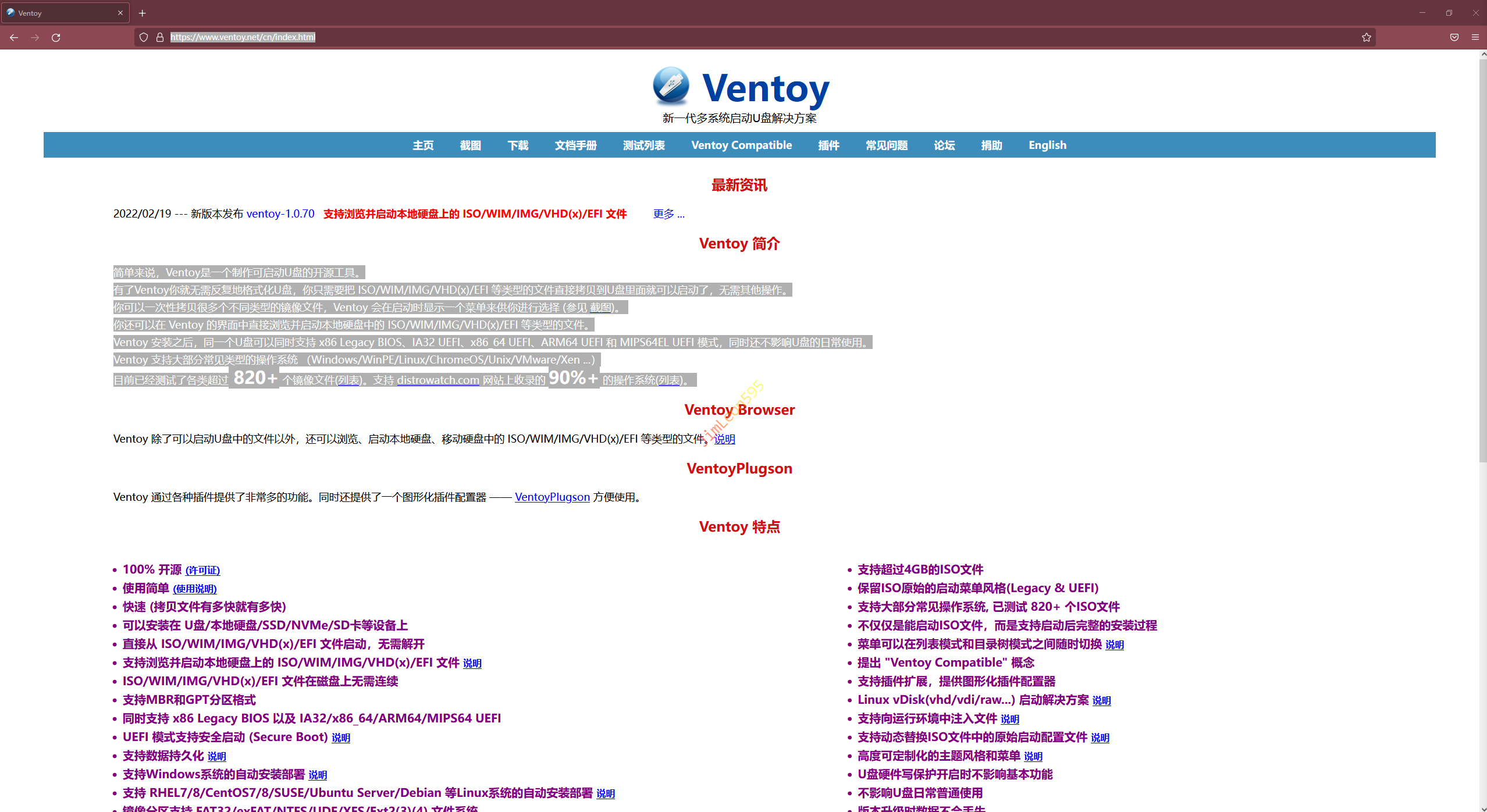
Ventoy 介绍
1 | https://www.ventoy.net/cn/index.html |
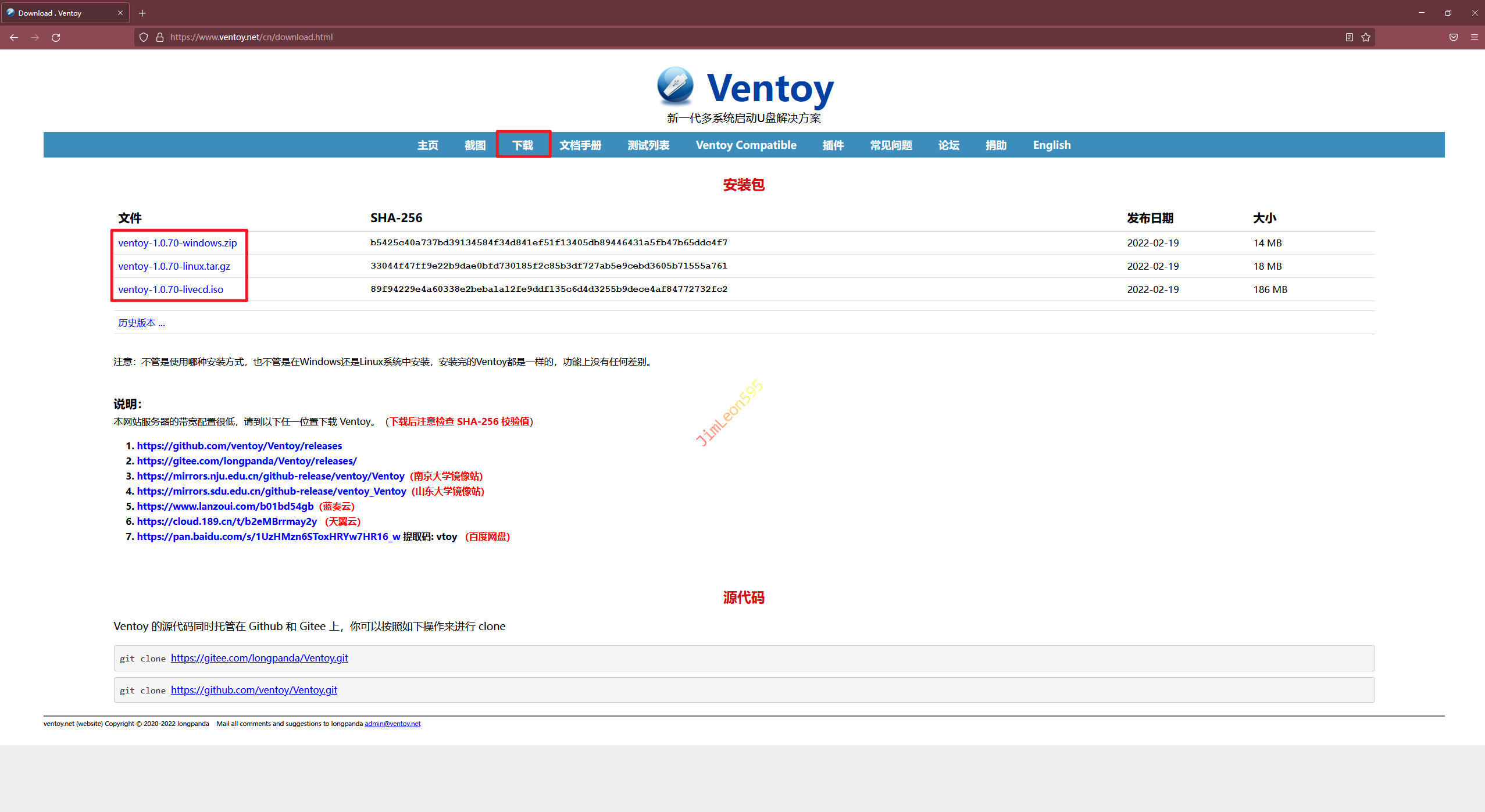
下载 Ventoy
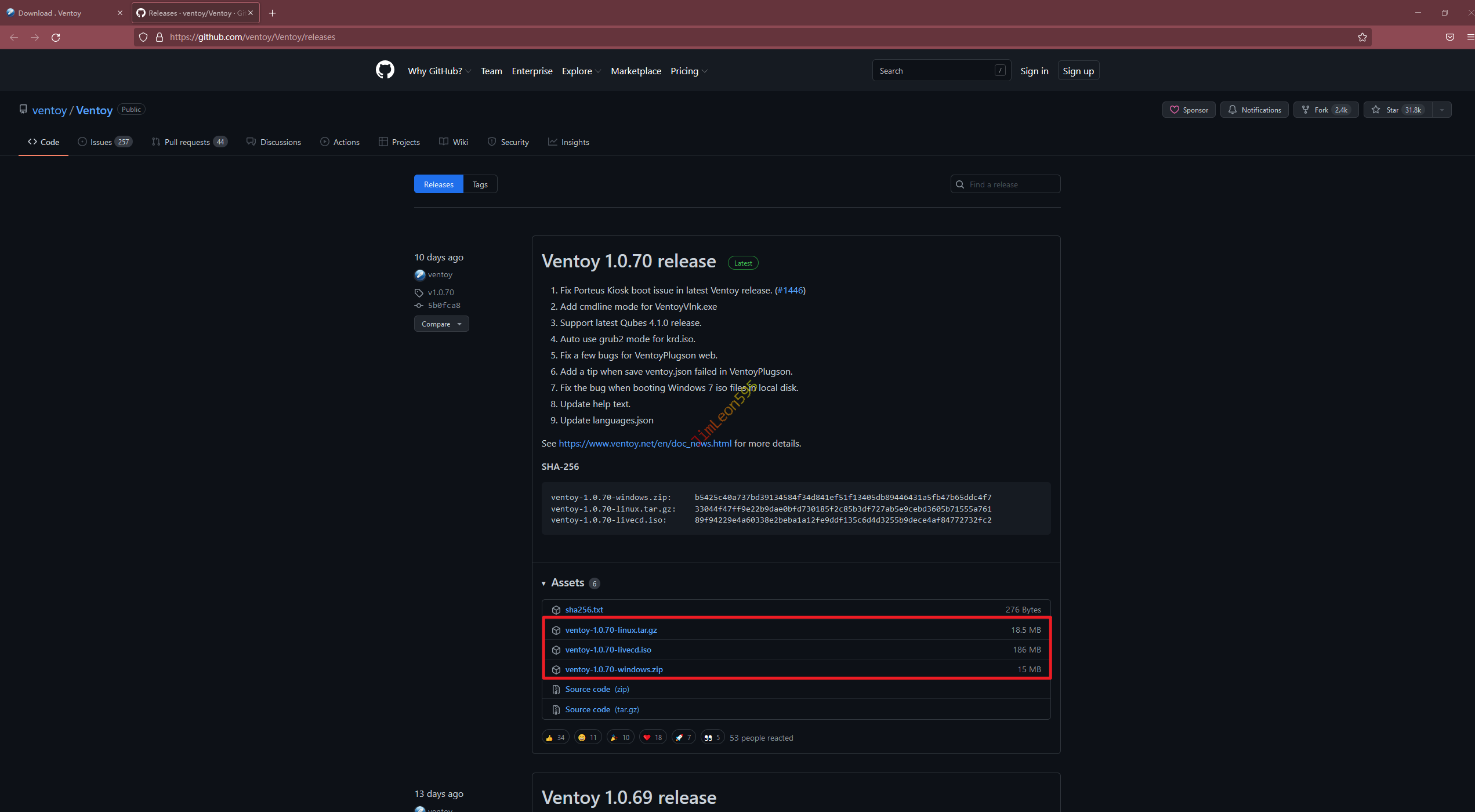
下载 --> 选择系统对应版本
1 | https://github.com/ventoy/Ventoy/releases |
安装 Ventoy
windows版本直接解压可以点击.exe文件使用iso版本可以直接使用rufus烧录使用
但是我个人更建议使用windows版本
因为我们需要的时候可以升级我们的Ventoy
- 下载 解压 打开
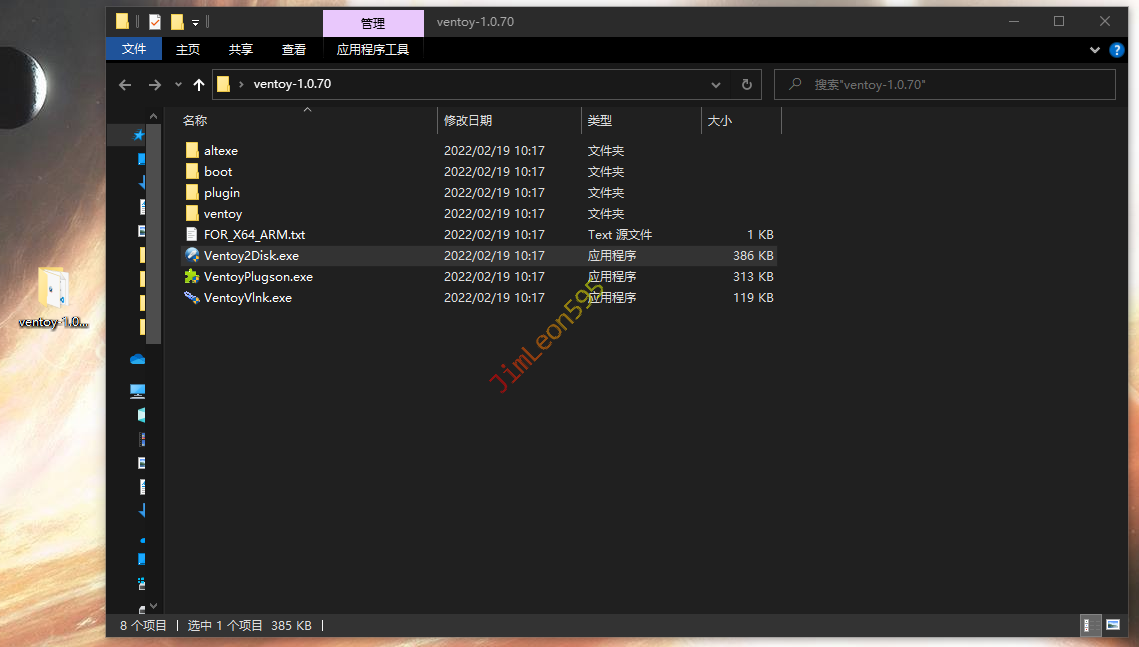
- 点击
Ventoy2Disk.exe

- 点击
安装即可,警告点是(Y)
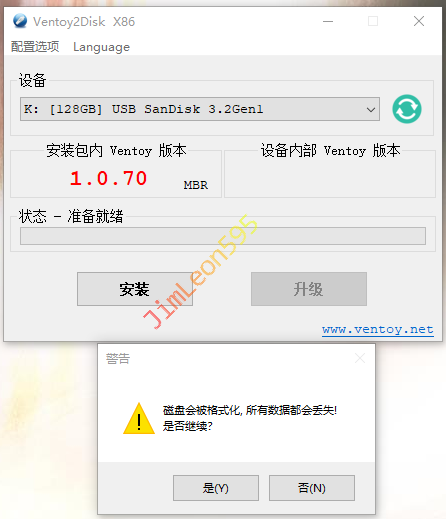
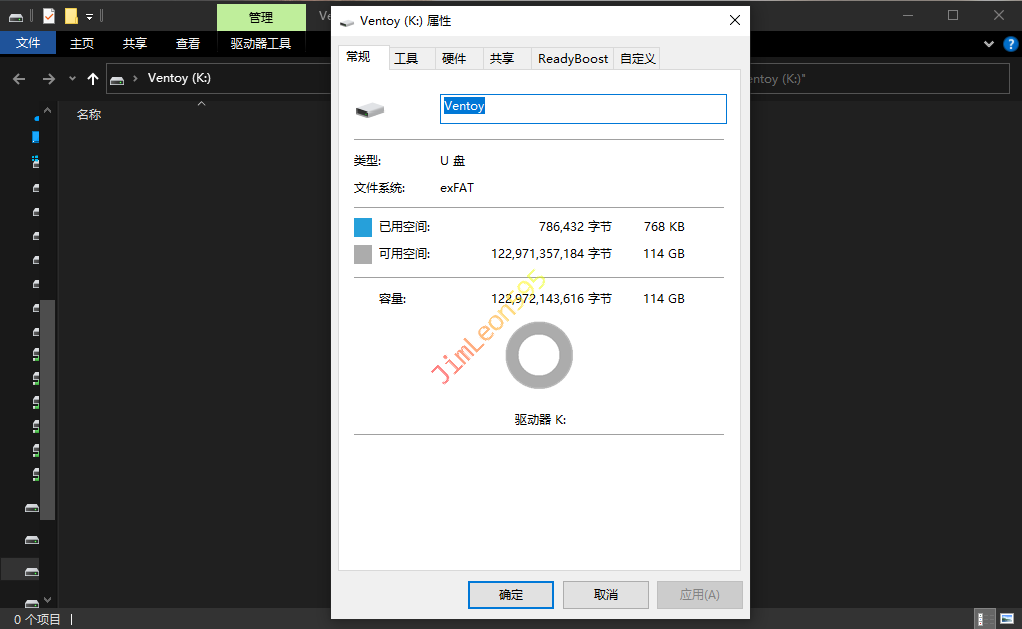
- 稍等一会,
U盘就变了Ventoy启动盘
升级 Ventoy
升级最大的好处
就是我们保存在U盘的镜像依旧存在
- 插入
U盘,点击升级
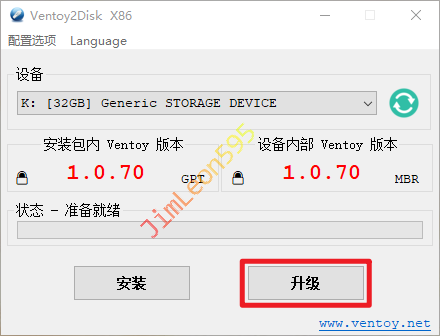
- 选项全选
是(Y)
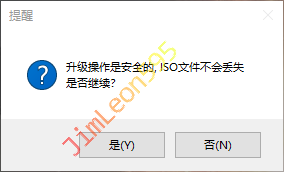
- 看到这个提示就是成功升级了

拉入 系统 镜像
随便拉吧~
你们需要什么就拉什么吧
基本上常用的不常用的ISO镜像都支持
启动 Ventoy
我们本次就使用WePE作为演示吧
- 设置
USB设备启动
每个设备方法都不太一样
大家可以自己百度一下
2.选择我们想要运行的镜像

- 打开之后和我们烧录的
PE没什么两样

注意
和其他的PE一样
大家注意要选择I/O优秀一点的U盘
不然加载镜像的时候会让你会怀疑人生,真的

本博客所有文章除特别声明外,均采用 CC BY-NC-SA 4.0 许可协议。转载请注明来源 JimLeon595!
