VMware ESXi 安装 Windows Server
发表于|更新于|VirtualizationVMwareESXi
|总字数:217|阅读时长:1分钟|浏览量:
前言
我们先来安装 Windows Server 2022
原本这篇是我们建设Active Directory 域服务的前置篇
一直都没空写
现在我有空整理之前我写的文章
我们就把这篇拆分出来了
安装系统
这里大家都看很多了吧~
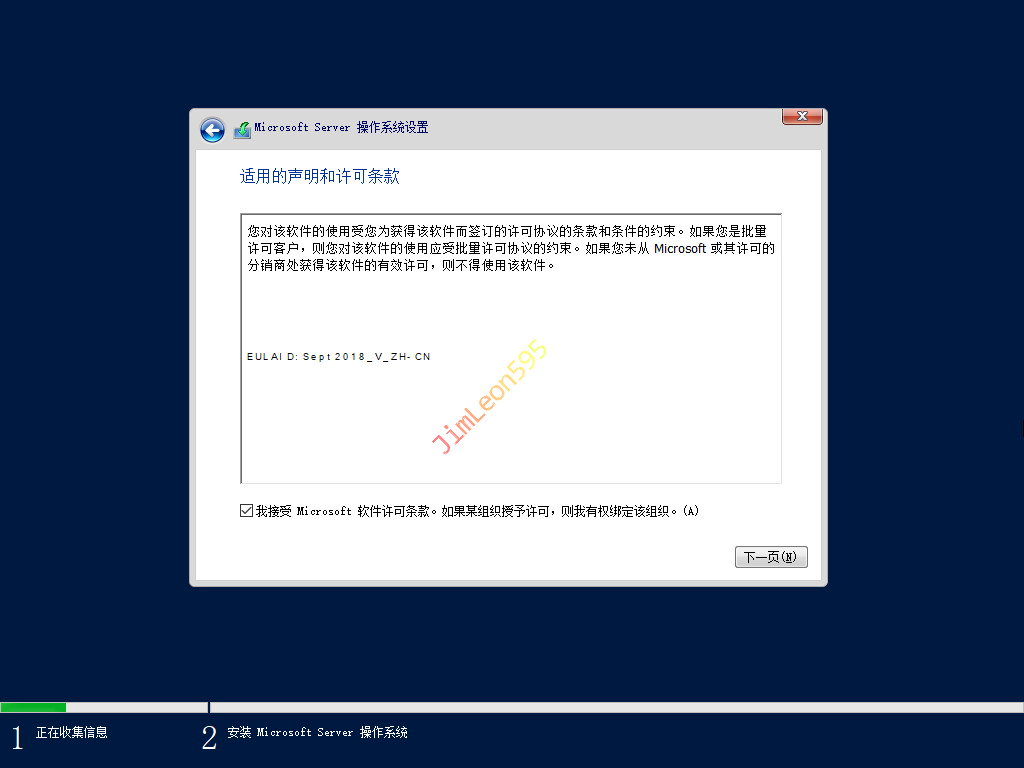
那我们就快速下一步吧~
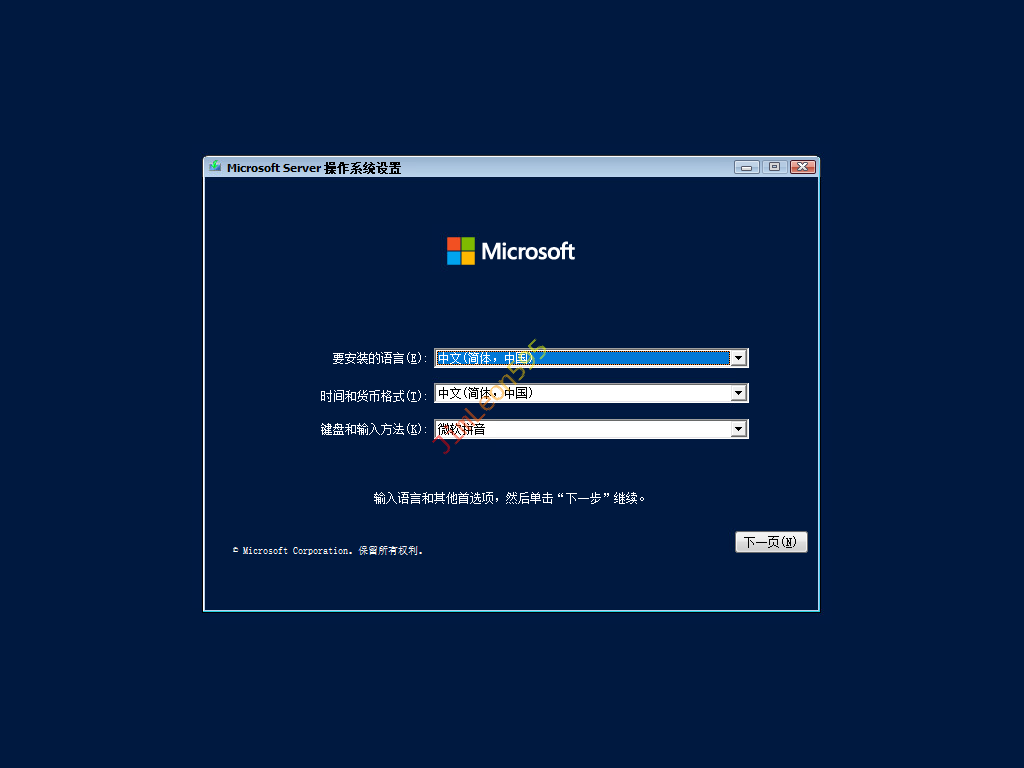
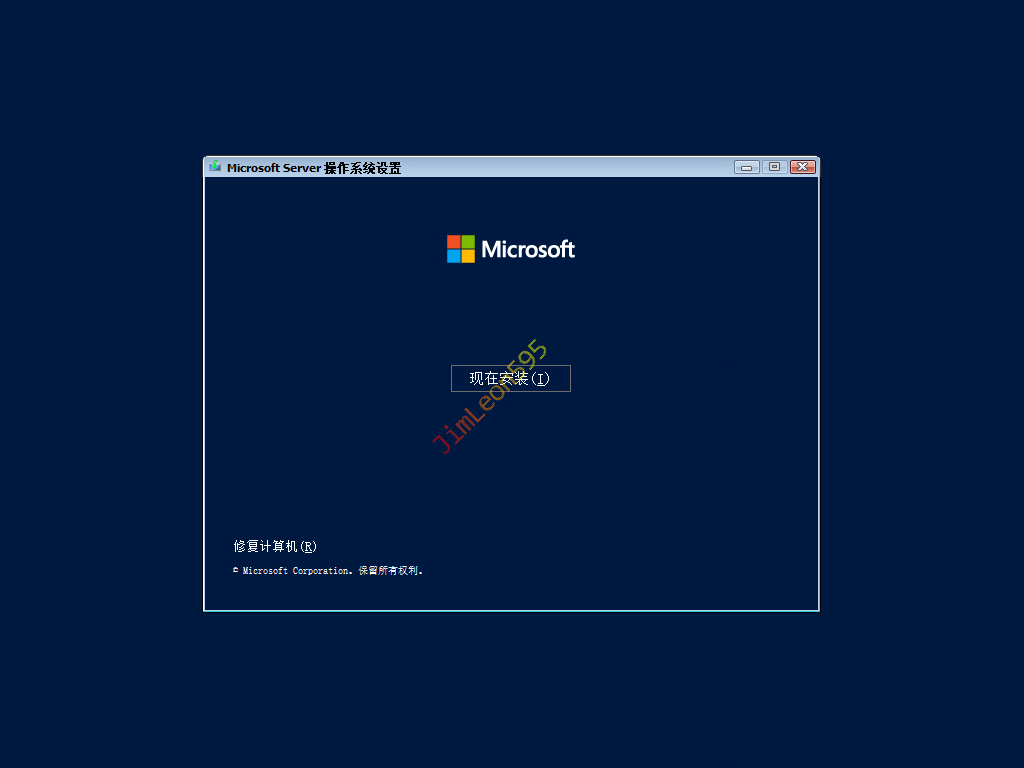
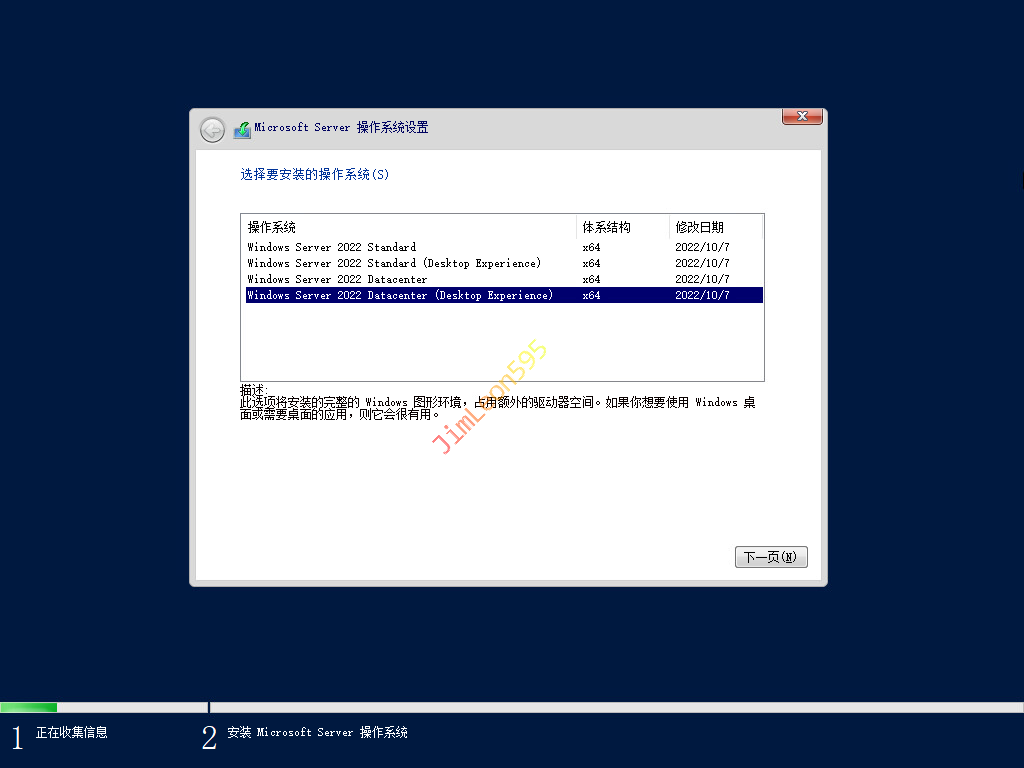
我们配置还是需要图形界面的
所以这里我们选择包含 Windows Server 2022 Datacenter (Desktop Experience)
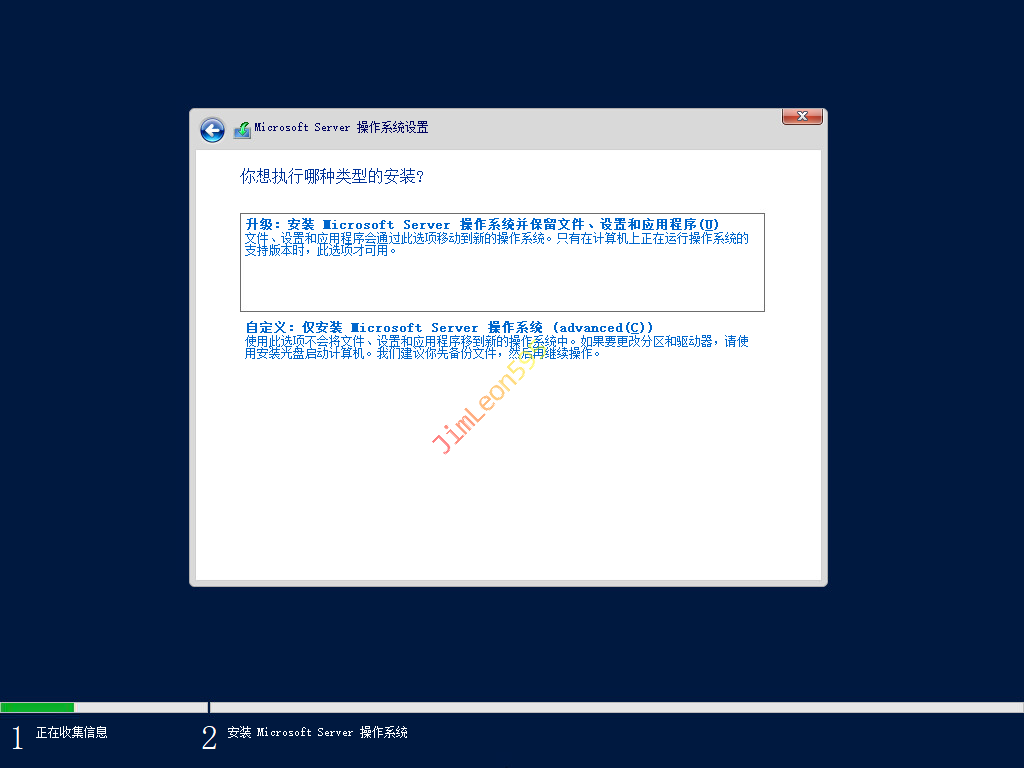
因为我是一台虚拟机做域控
所以我是直接 仅安装 Mircosoft Server 操作系统
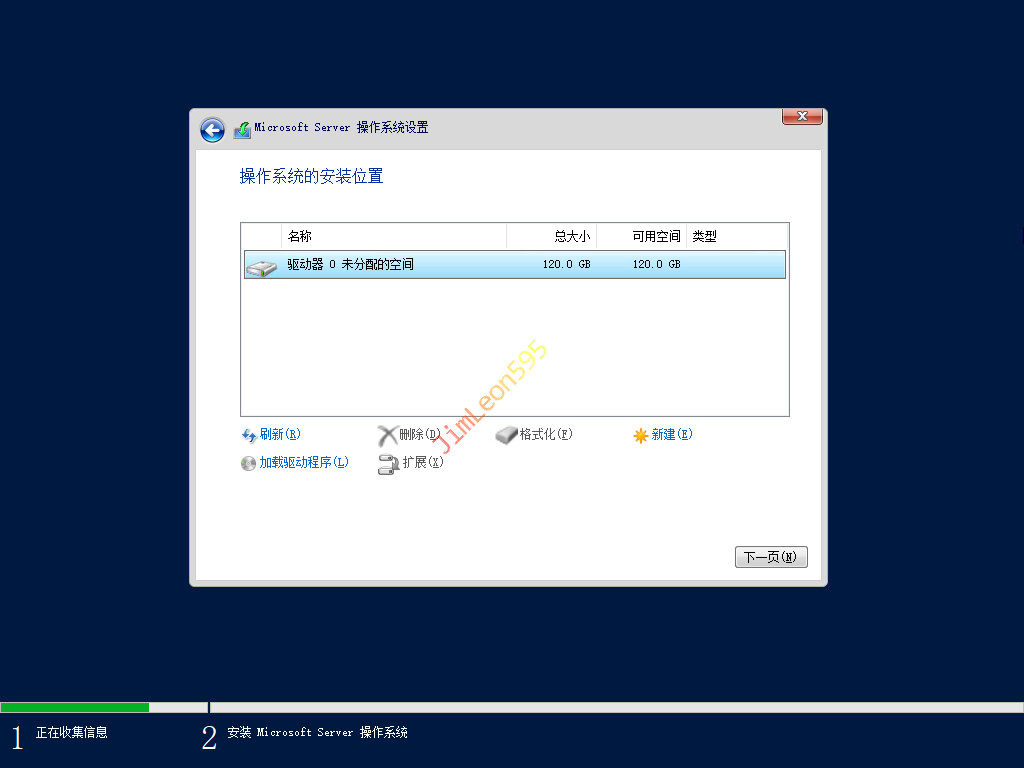
直接选择唯一的硬盘就好
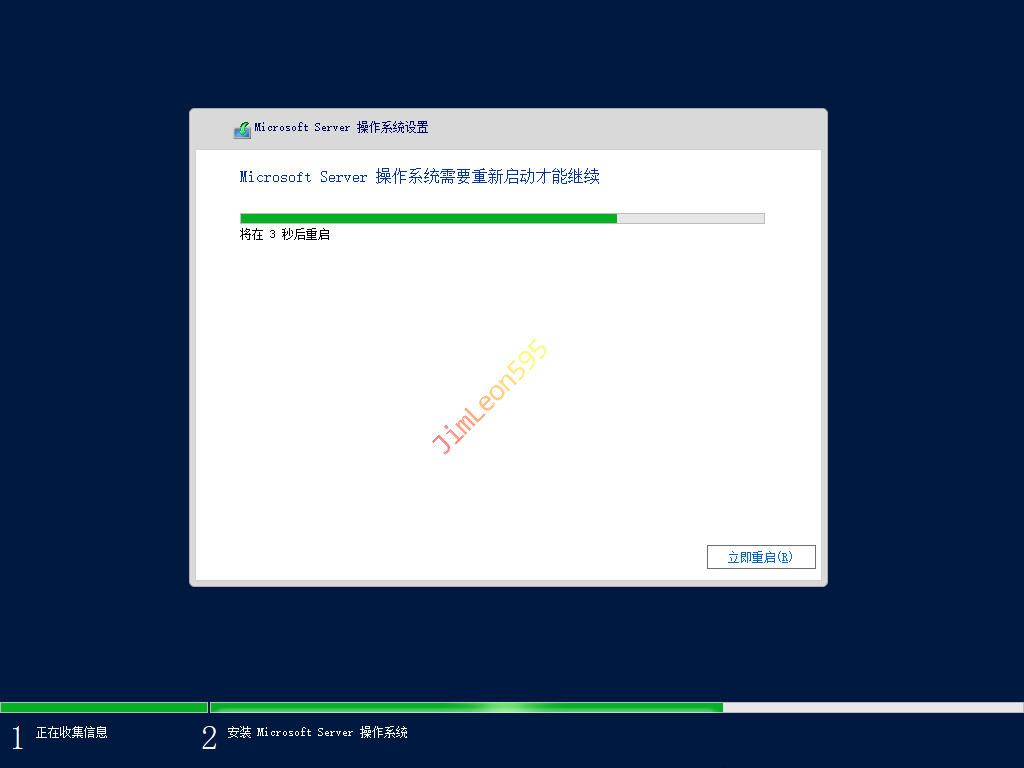
等待重启
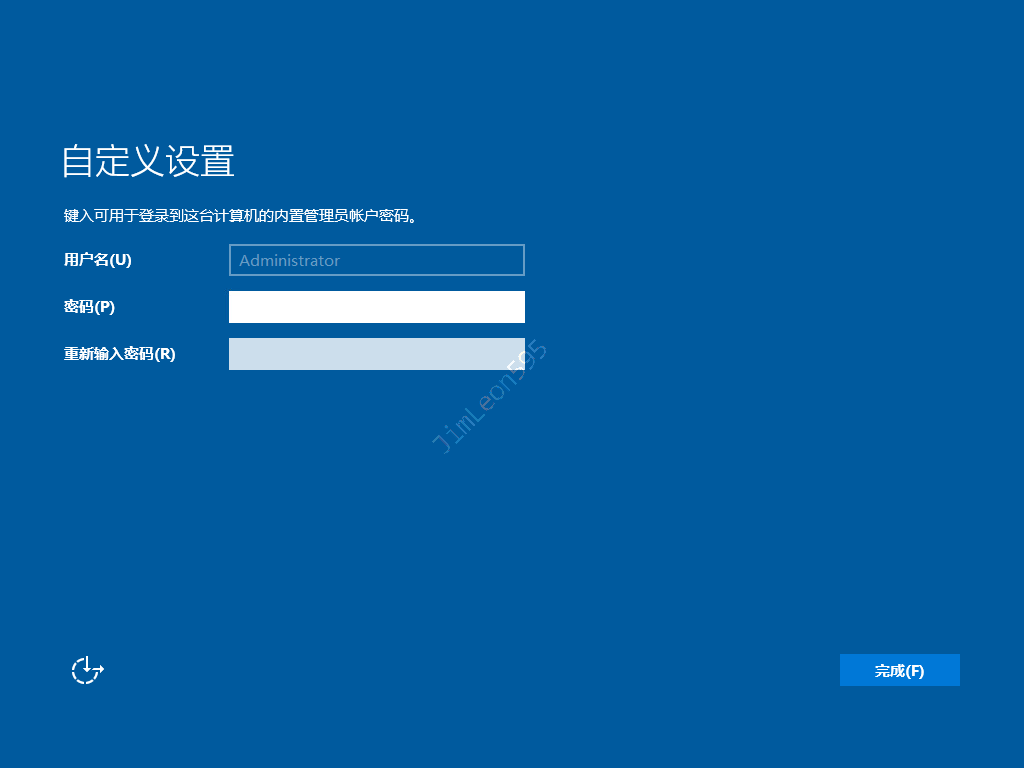
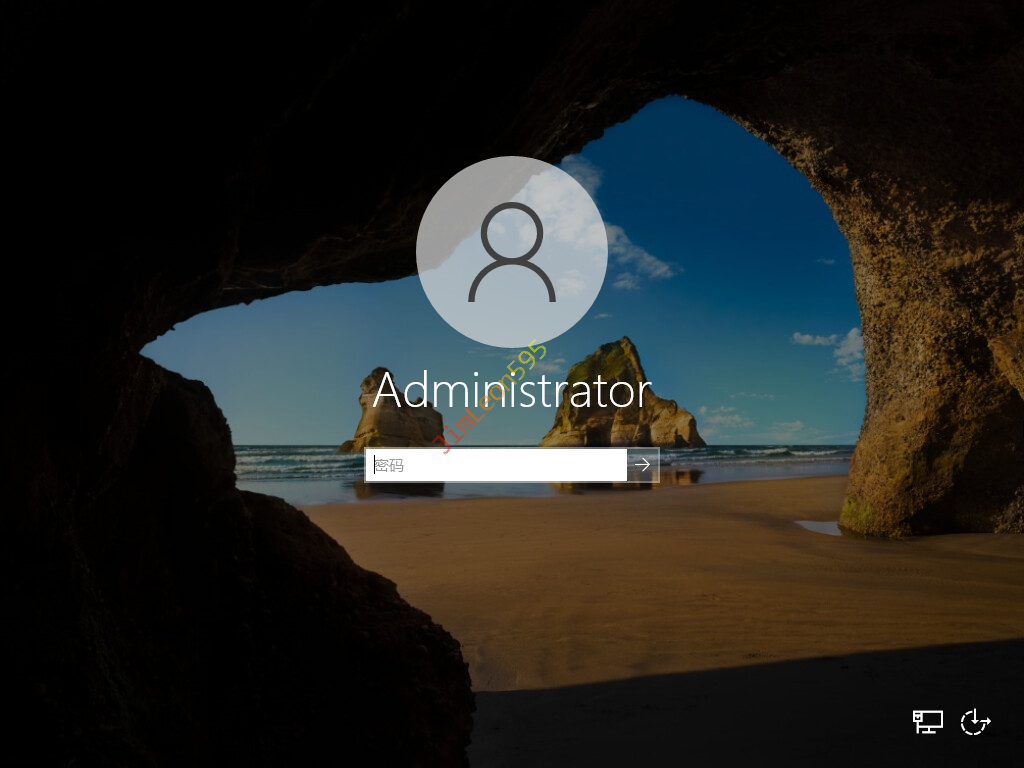
设置管理员 Administrator 密码
Crtl + Alt + Insert 解锁
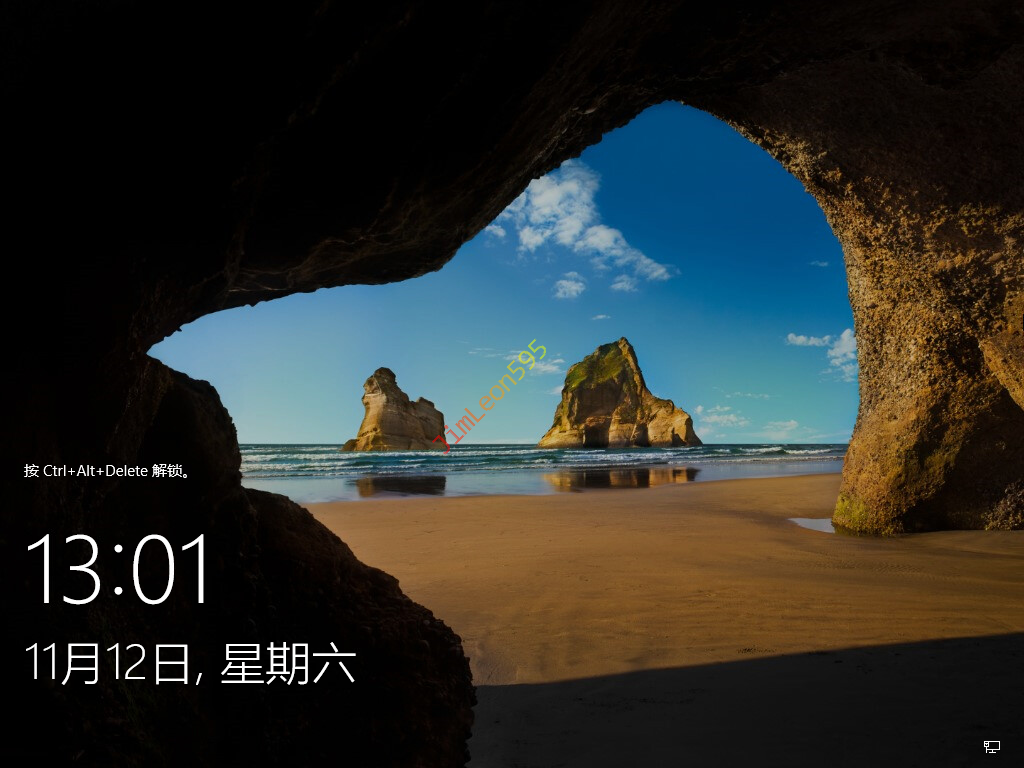
输入密码继续进行配置
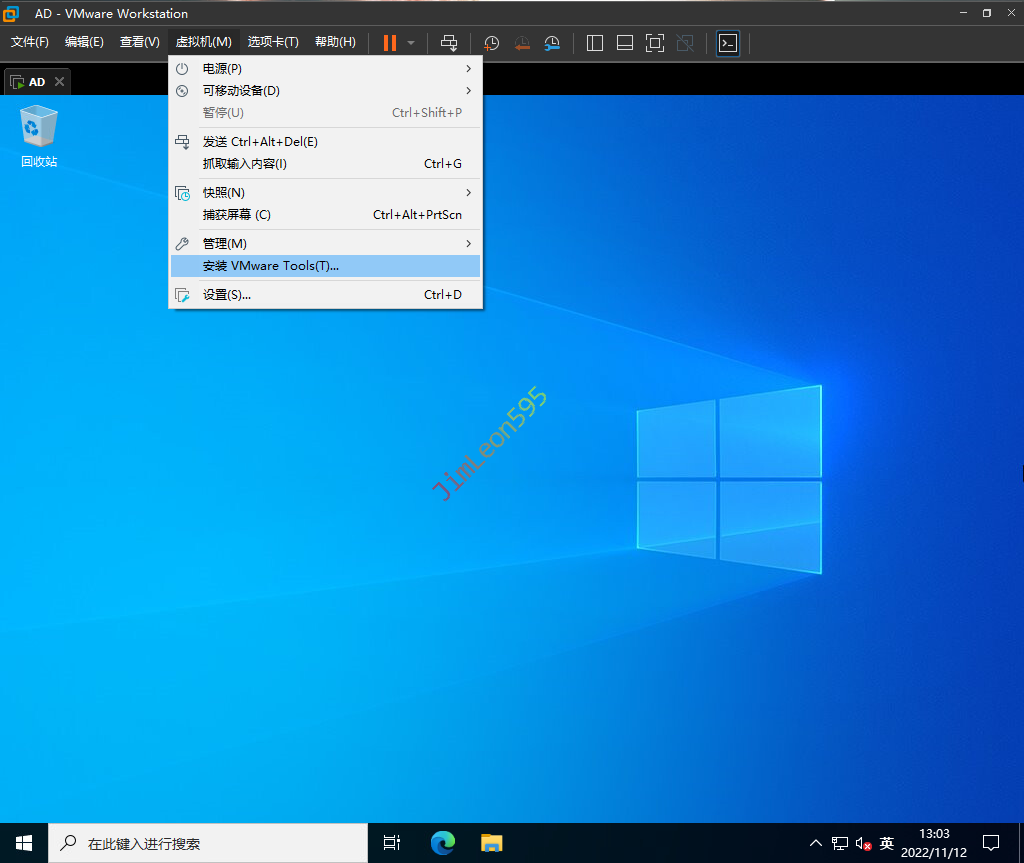
安装 VMware Tools
虚拟机 --> 安装 VMware Tools
基本上都是下一步下一步
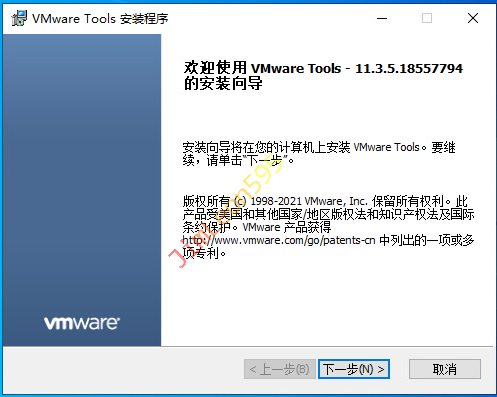
默认选择 典型安装 就行
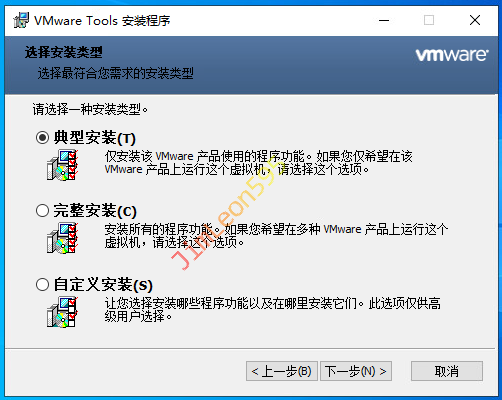
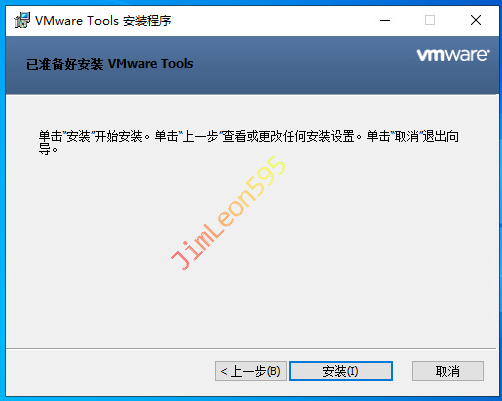
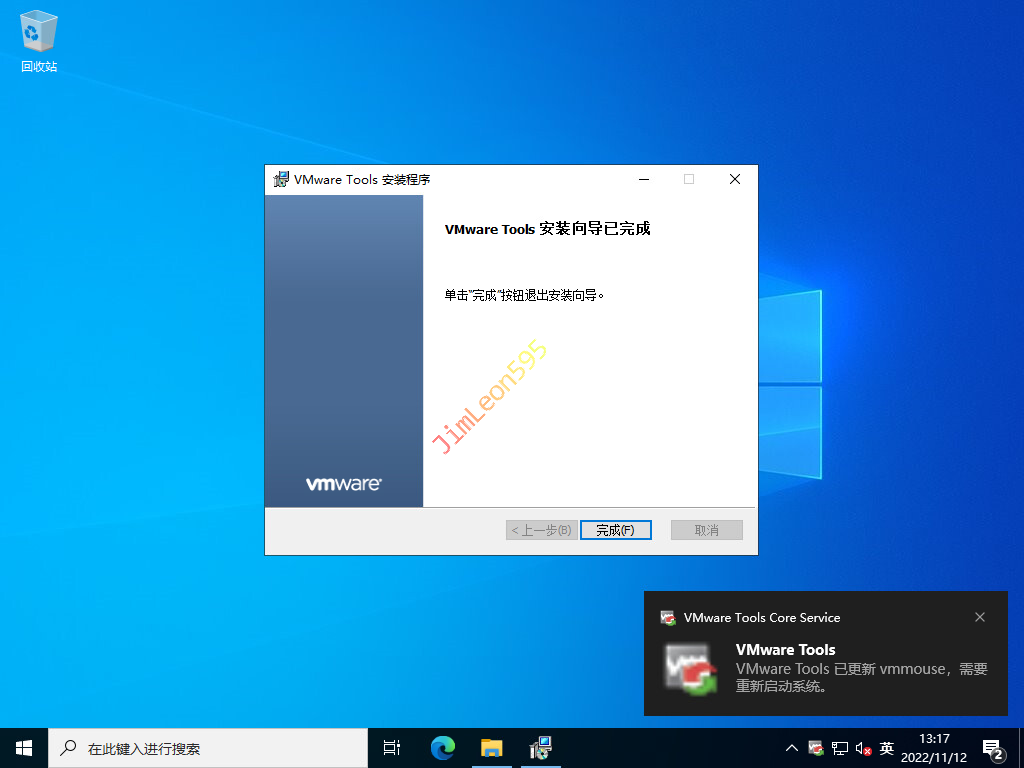
最后重启一下
文章作者: JimLeon595
版权声明: 本博客所有文章除特别声明外,均采用 CC BY-NC-SA 4.0 许可协议。转载请注明来源 JimLeon595!

相关推荐
2021-09-10
VMware ESXi 配置 SSL 证书
VMware ESXi 启用 SSH 使用 SFTP 功能连接 ESXi 进入 SSL 证书目录 1cd /etc/vmware/ssl/ 修改下载证书 ESXi 的 SSL 证书文件命名为 rui.crt ESXi 的 SSL 证书密钥命名为 rui.key 所以选择SSL Nginx 包将文件名改为 rui.crt 和 rui.key 替换 SSL 证书 使用修改好的文件 替换 /etc/vmware/ssl/ 中的 rui.crt 和 rui.key 重启 ESXi 服务 12/etc/init.d/hostd restart/etc/init.d/vpxa restart 查看效果
2022-12-14
VMware vCenter Server Appliance 通过 Windows 安装
前言 好多时候 ESXi 已经满足不了我们的要求了 所以我们现在直接学一下 vCenter Server Appliance 吧 下载 VCSA 感谢 丁辉 大佬~ 1https://www.dinghui.org/vmware-iso-download.html 启动 VCSA 安装程序 装载 VMware VCSA 镜像 我们点击 VSCA.iso 直接右键 装载 然后我们去 我的电脑 也可以看见 图形化安装 VCSA 打开图形化安装目录 vcsa-ui-installer 选择对应的系统版本 123lin64: Linux 安装目录macOS: macOS 安装目录win32: Windows 安装目录 打开 installer.exe 开始安装 部署 vCenter Server 切换语言 右上角点击语言可以切换语言 开始安装 安装 简介 最终用户许可协议 部署到我们已有的 ESXi 主机 设置 vCenter Server 虚拟机 选择部署大小 这里我们直接就选择默认就好 12vCenter7 最小默认...
2022-05-06
VMware ESXi 升级 Synology
前言 现在我们的黑裙版本是DSM 6.2.3-25426 但是现在最新的版本是DSM 7.1-42661 所以我们要想一些骚办法去升级一下 下载 DSM 7 黑裙 引导 还是那个熟悉的网站 1https://www.openos.org/threads/2022428dsm7-x.3529/ 黑裙 引导下载具有时效性 具体下载链接请看楼主的链接 也可以去官网下载较新版本 1https://www.synology.cn/zh-cn/support/download/DS3617xs 转换 黑裙 引导 格式 下载好对应版本引导之后 发现里面是一个.img格式文件 然后需要把他转换为ESXi能运行的文件格式 还是老方法,来让我们一把梭 替换 黑裙 引导 直接把刚刚转换好格式的引导 上传到我们黑裙对应文件夹中 然后将我们之前DSM 6.2.3的黑裙引导下线 将DSM 7的黑裙引导加入到虚拟机中 并将SATA控制器设为SATA(0:0) 重新 引导 DSM 7.1 黑裙 因为选择了SATA控制器 所以该处选择SATA作为启动项 123...
2022-01-05
VMware ESXi 安装 Ubuntu Server
前言 很多时候,我们需要专属于我们自己的云服务器 那我们可以基于VMware ESXI搭建适合的生产实验平台 然后我本次需要使用系统的就是Ubuntu Server 20.04.3 1https://ubuntu.com/download/server 创建虚拟机 废话不多说,直接开淦 本次我们用来做新一代的Minecraft服务器 然后兼容性直接最新版本就行 操作系统Liunx 系统版本Ubuntu Liunx (64位) 然后就下一步下一步就行 然后配置服务器性能页面 请大家根据自己服务器性能进行理性配置 温馨提示 硬盘如非必要,一律选精简配置 不然你的硬盘没建几个就被占满了 然后就又是快乐的下一步下一步 安装 Ubuntu Server 远程上传系统镜像 因为VMware ESXI不在小编身边 所以我们可以使用VMware Workstation进行连接 主要还是懒得把镜像上传上去 然后输入我们的ESXI的IP或域名 再加上我们的用户名和密码 我们就可以远程查看到我们的ESXI Server 请不要问我为什么不用VCenter和vSan 不要问,问就是没钱 ...
2022-05-12
VMware ESXi 安装 CentOS
前言 Vmware安装系统大家熟到不能再熟了吧 第一次看我们的Blog吗 那就点击下面的链接吧 ESXi 配置 CentOS 上传 ISO 镜像 创建虚拟机 选择名称和客户操作系统 名称 按照自己喜欢的填写 兼容性 选择 ESXi 7.0 U2 虚拟机 客户机操作系统系列 选择 Linux 客户机操作系统版本 选择 CentOS 7 (64位) 选择存储 选择你需要安装的 存储设备 自定义虚拟硬件配置 我就给 2C4T 吧 40G 硬盘就选择 精简置备 系统引导配置 CD/DVD驱动器 选择 数据存储ISO文件 选择我们刚刚上传的CentOS镜像 点击 完成 就可以准备开机安装系统 VMware VNC 安装 CentOS 开启此虚拟机 选择 Install CentOS 7 直接选择 Install CentOS 7 安装就好 语言选择就直接English - English(United States) 选择 INSTALLATION DESTINATION 【安装位置】 ...
2022-05-06
VMware ESXi 安装 Synology
前言 作为一个白嫖怪 白裙是不可能白裙的 只能勉勉强强黑裙度日 梦开始的地方 我的启蒙殿堂~ 梦开始的地方~ 1https://www.openos.org/ 下载 黑裙 引导 首先我们入门先从OSX大佬这篇文章开始 1https://www.openos.org/threads/dsm-6-2-3-2020-12-27.29/ 虽然大佬首选推荐选择DS918+ 但是按照我自己的习惯会选择DS3617+ 主要感觉企业级的产品下放技术会更多一点 先去下载黑裙1.03b引导 1https://www.openos.org/downloads/synology-dsm-6-2-1-loader-v1-04b.15/history 点击下载后跳转到FTP下载站 选择你们需要安装的版本 1http://down.nas2x.com/synology/dsm/6.2/synoboot/ 转换 引导 格式 下载好对应版本引导之后 我们就可以解压.zip包 发现里面只有一个synoboot.img文件 我们需要把他转换为ESXi能运行的文件格式 ...