
搭建博客(一)本地应用安装及配置
前言
作为一个擅长遗忘的人
我们每次学到新东西之后
过个几天就有可能忘记了
之前喜欢用浏览器标签保存
结果现在一看999+
所以还是老老实实去写文章吧
2023.12.22
这篇文章从2022.03.03开始撰稿
但是一直反复从不同的theme中横跳
也是因为自己的生活状态在当时发生了一点点变化
也感谢马总给我了一个DDL
才能让我们这篇文章重新启动
需求
之前一直在刷CTF的题目
于是我就想着写或不写,都会忘记
那我们为什么不水一下文章呢?
就像现在我一样在水字数
我只是需要一个静态的页面
我们每次写完直接pull上去就OK
那我们最后决定的就是Markdown写作加上网站托管国内使用Coding【吃相难看】国外走Github Page【不能私有库 Page】
全线走Github + Cloudflare 托管
吐槽
原本想着自己一定不要花太多的时间去维护我的Blog
但是现在写着写着写上瘾之后
感觉自己那种闷骚无处发🐍的欲望要爆发了
基础应用安装
Windows Terminal
Windows 11可以跳过这一步
应该大家都有Windows Terminal了吧?
没有?那我带着大家安装一下吧Winget安装的优势就是不用配置环境
首先我们的电脑系统不能太久Windows 10版本低于1809的大神们就点一下右上角的❌
- 我们打开
Windows自带的Microsoft Store

- 搜索
Windows terminal
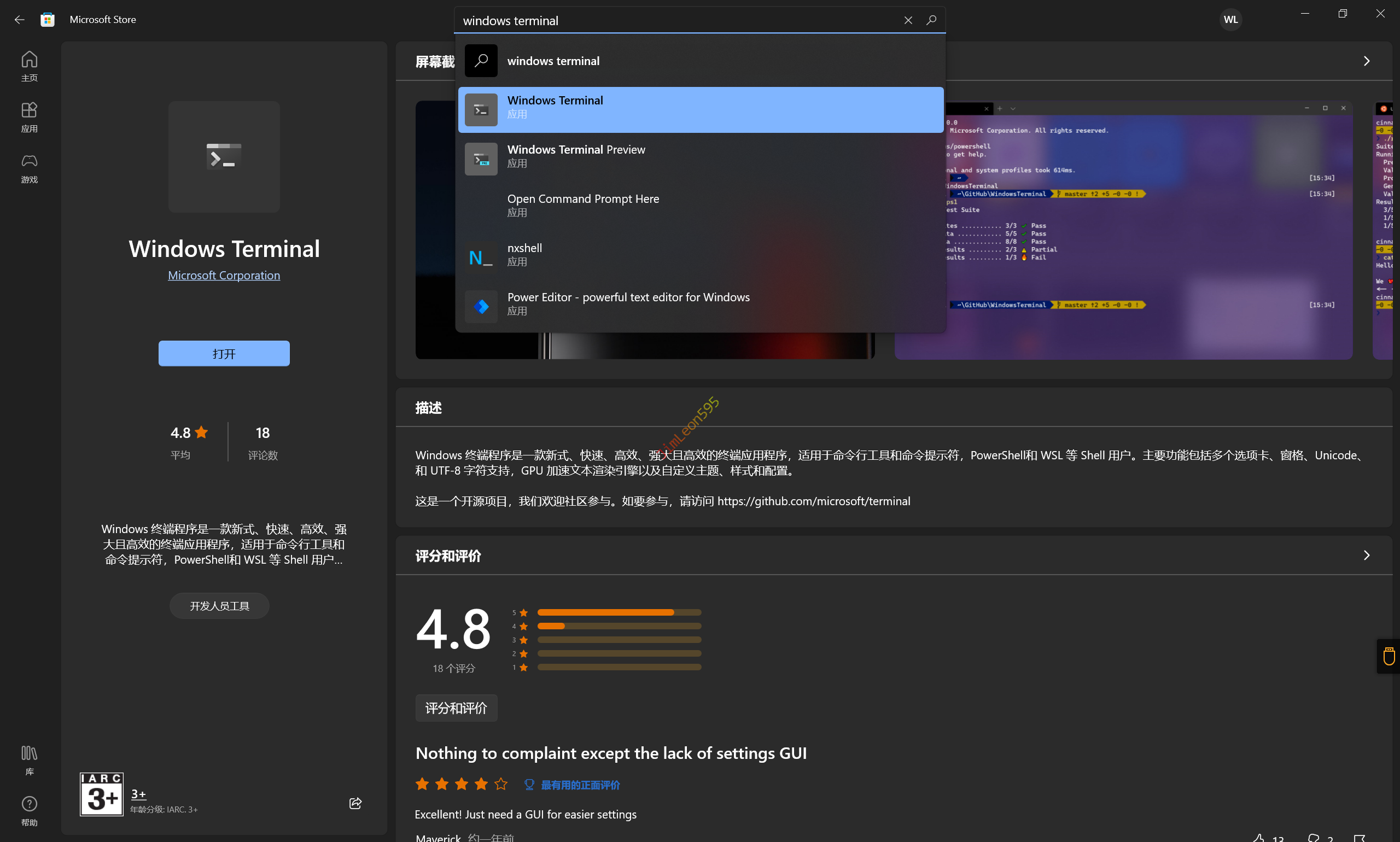
- 然后你们下载完之后重启即可
Git
- 桌面
右键选择在终端中打开
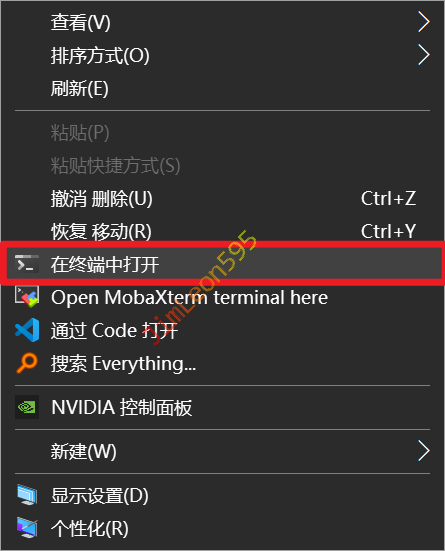
- 然后我们搜索
Git
1 | winget search git |
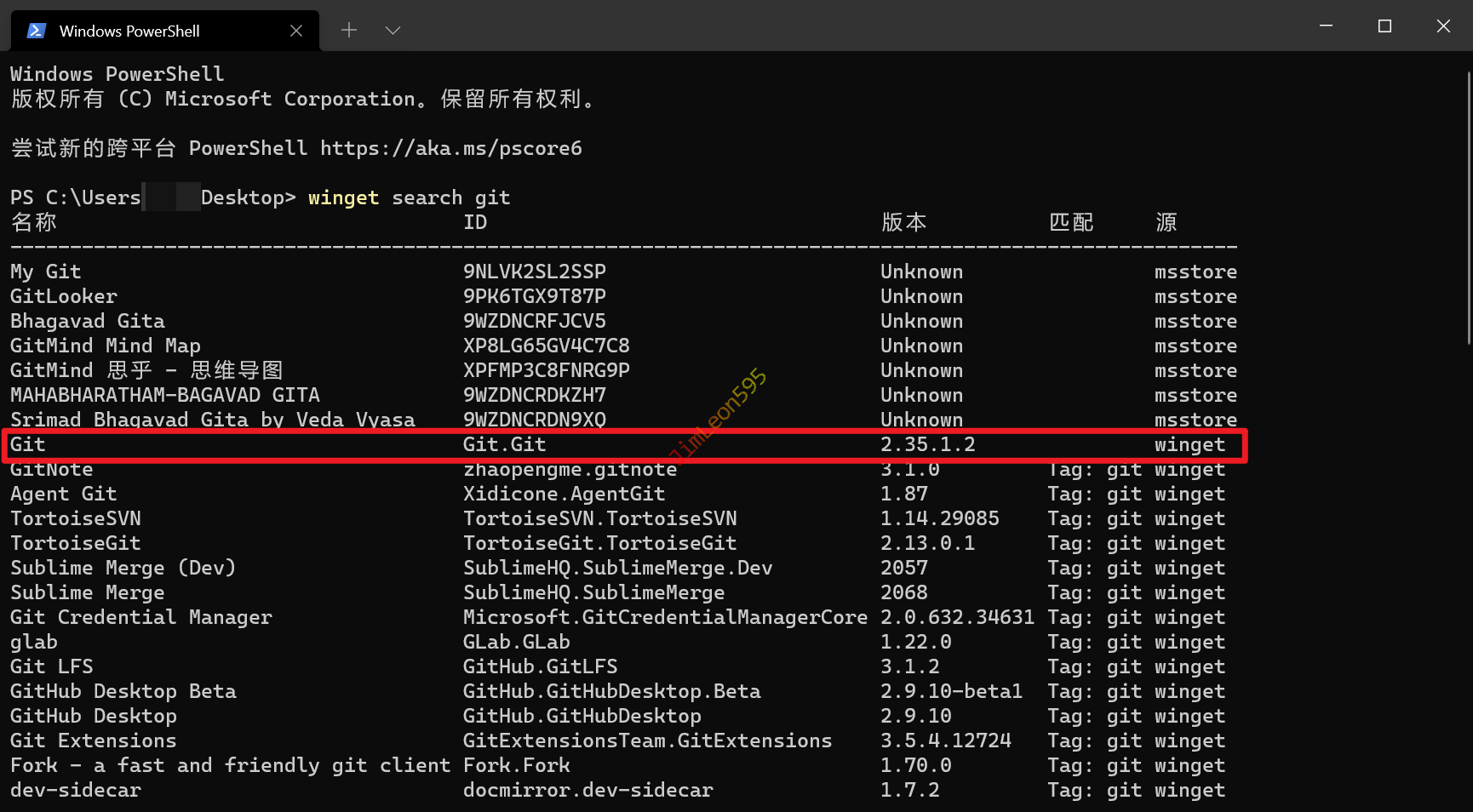
- 下载
Git进行安装
1 | winget install Git.Git |

- 我们还是
右键打开Git Bash Here
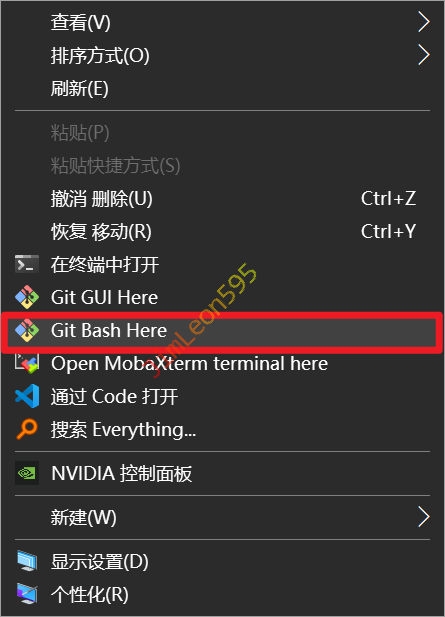
- 然后我们可以查看
Git版本
1 | git --version |

VScode 安装
- 直接
winget搜索VScode
1 | winget search vscode |
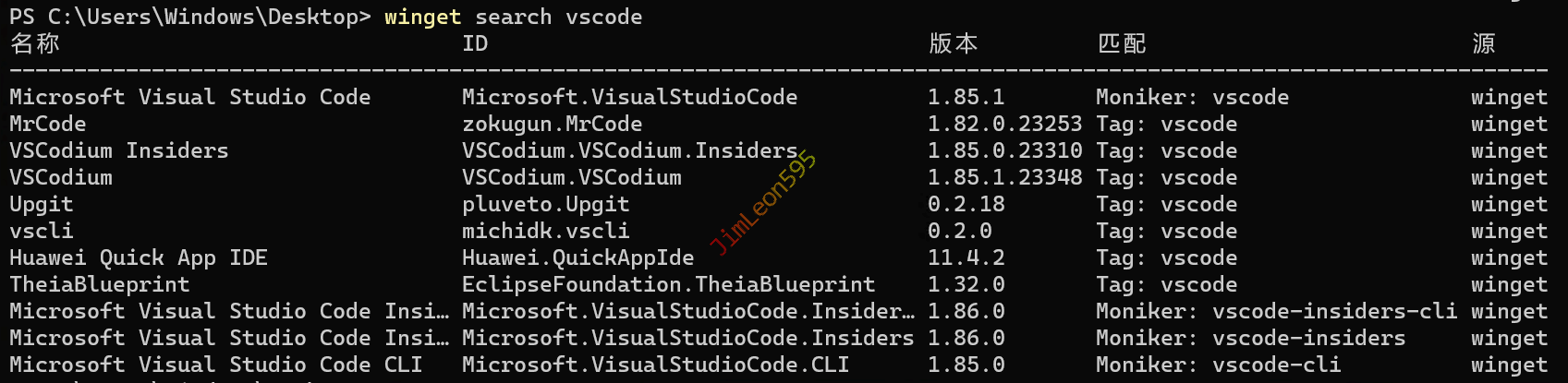
winget安装vscode
1 | winget install Microsoft.VisualStudioCode |

VScode Markdown 环境配置
Vscode可是个神器
虽然我也知道Typroa很多人在用
但是挡不住我是个白嫖怪呀
而且Markdown只是Vscode的一个副业啊
安装 VScode Markdown 插件
我们只需要侧边栏的扩展搜索
GitHub Markdown Preview
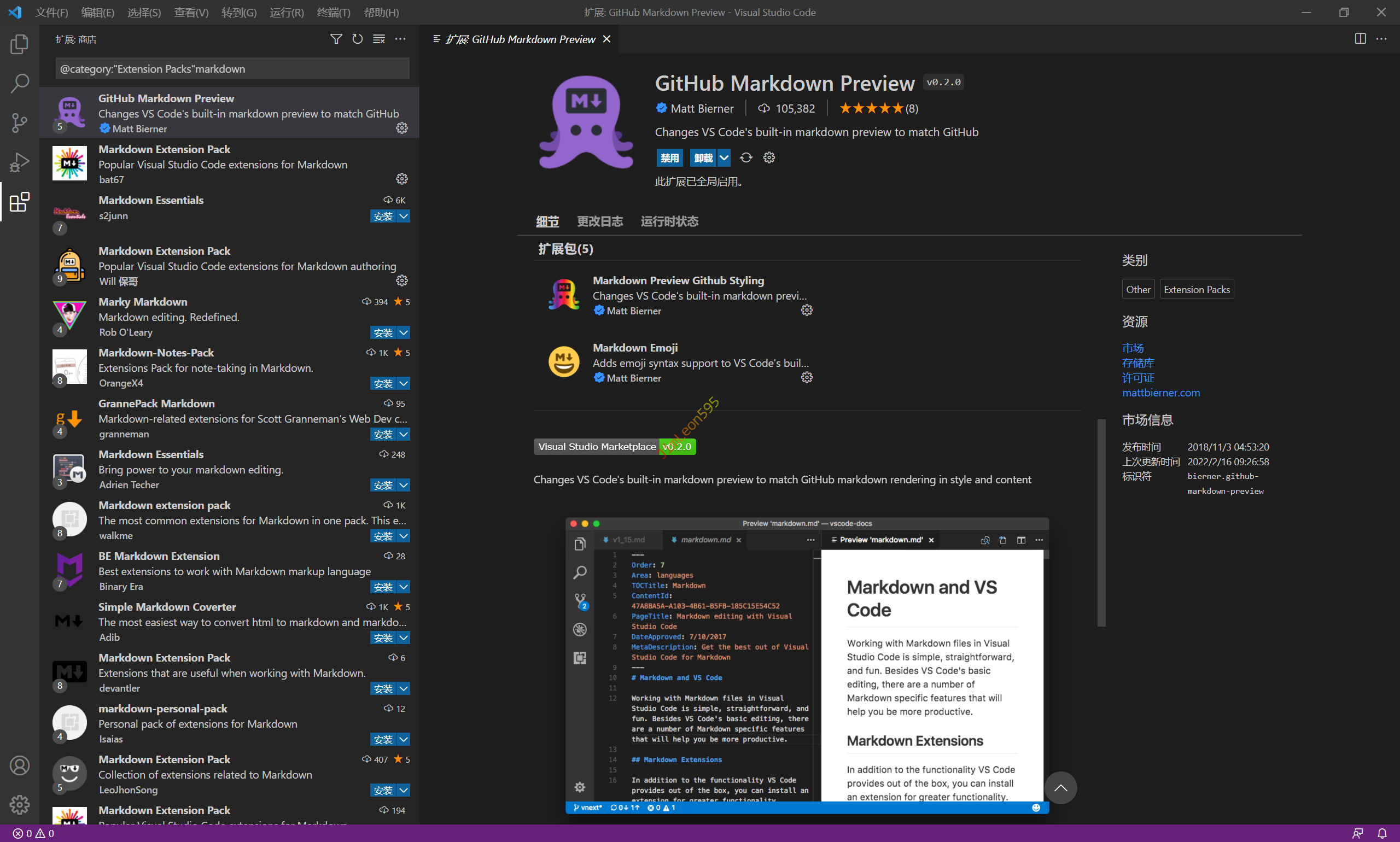
Markdown Extension Pack
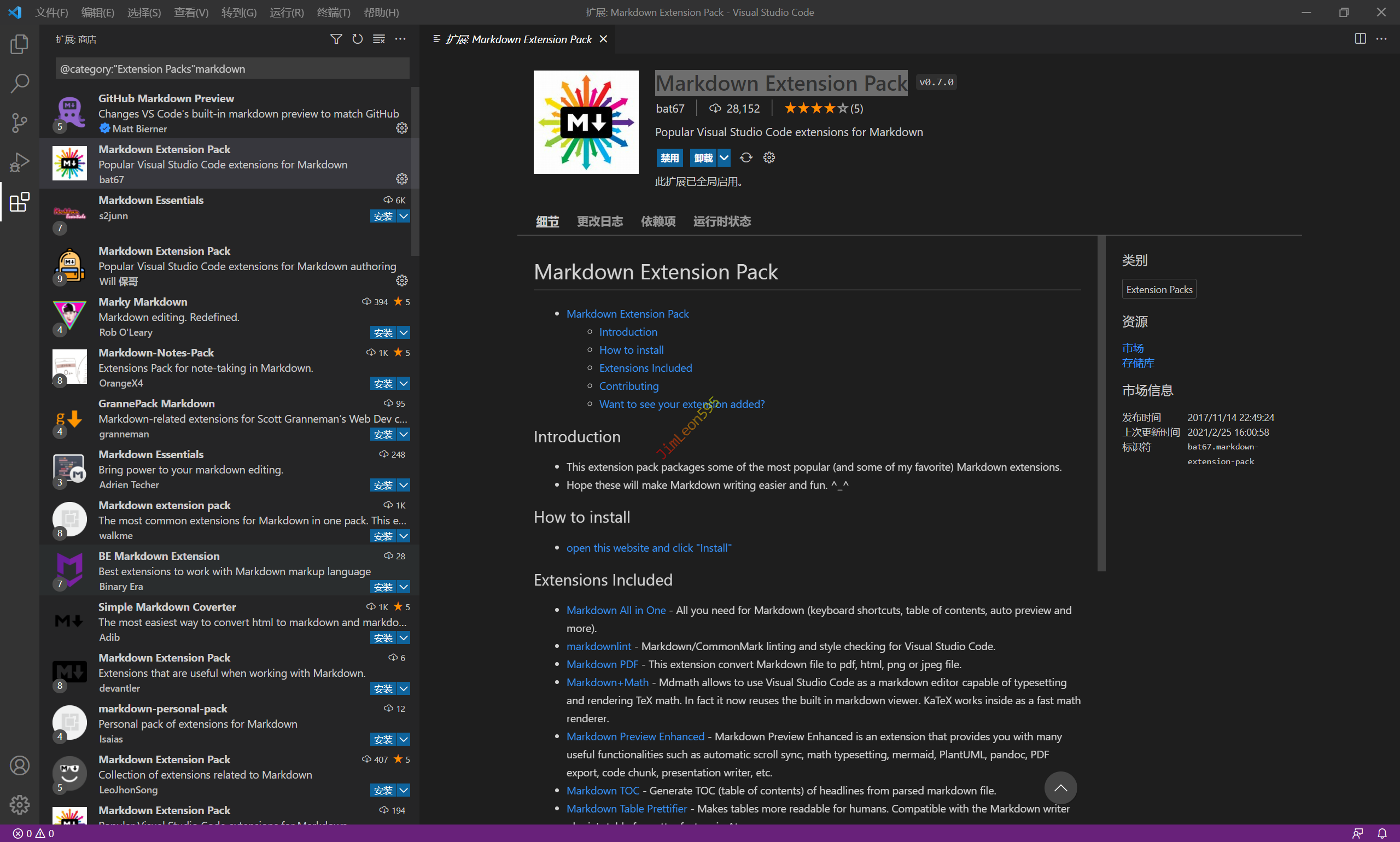
Markdown Extension Pack
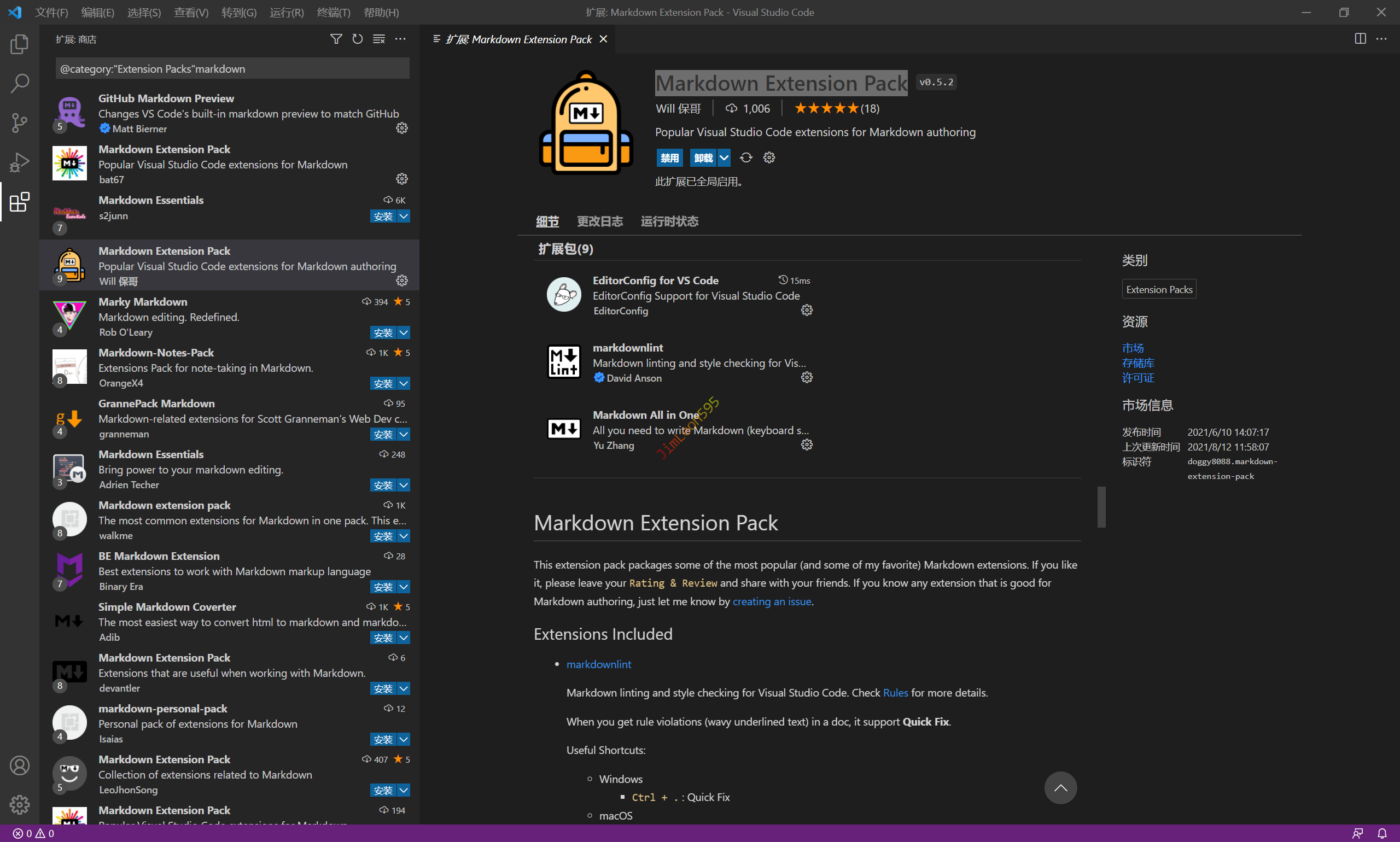
Markdown-Notes-Pack
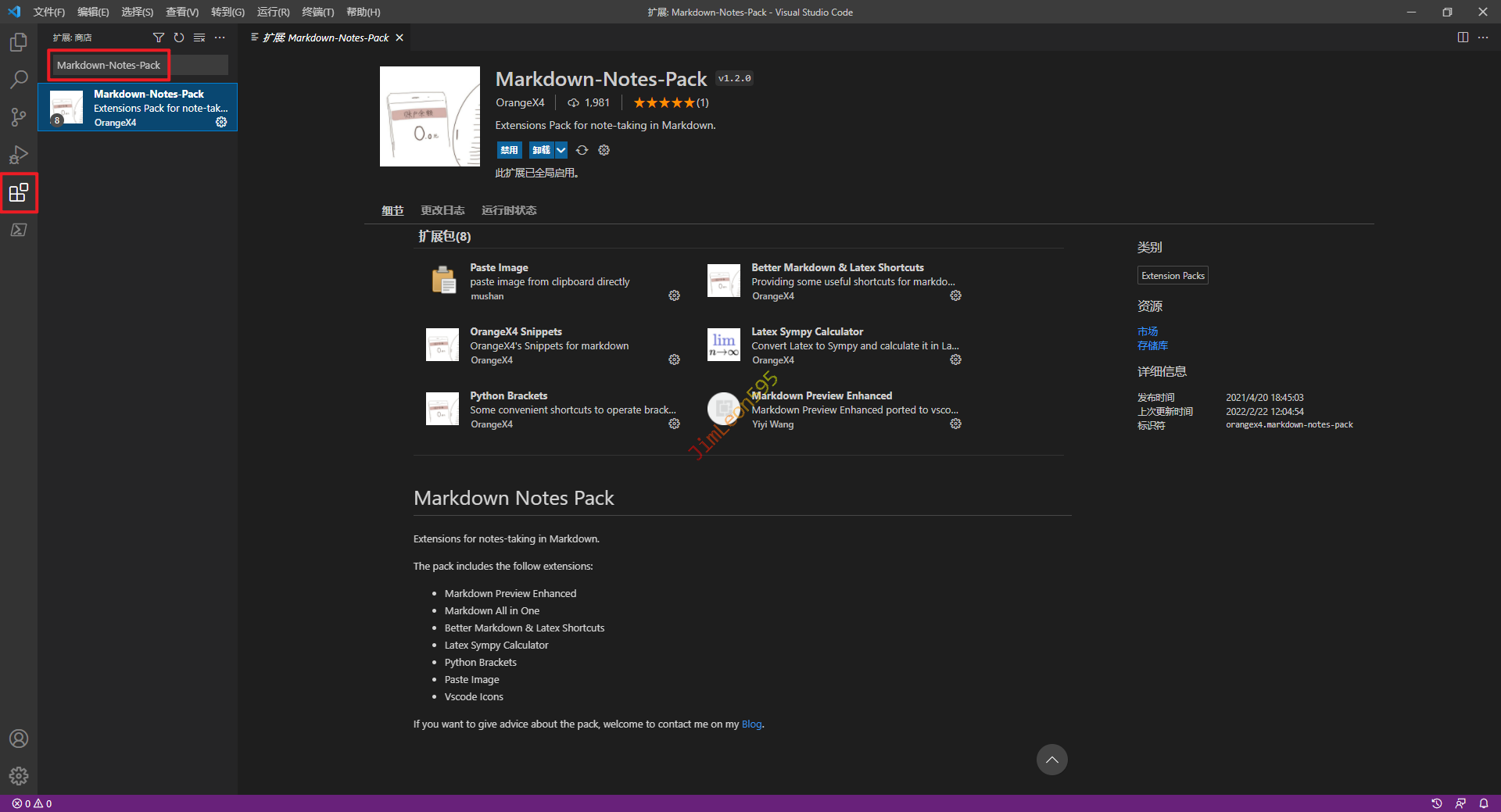
基本上我们常用来写Markdown的工具都整合在这里了
Markdown Paste 【VScode 插件推荐】
结果我今天在写这篇文章的时候
居然发现了一个叫Markdown Paste的扩展
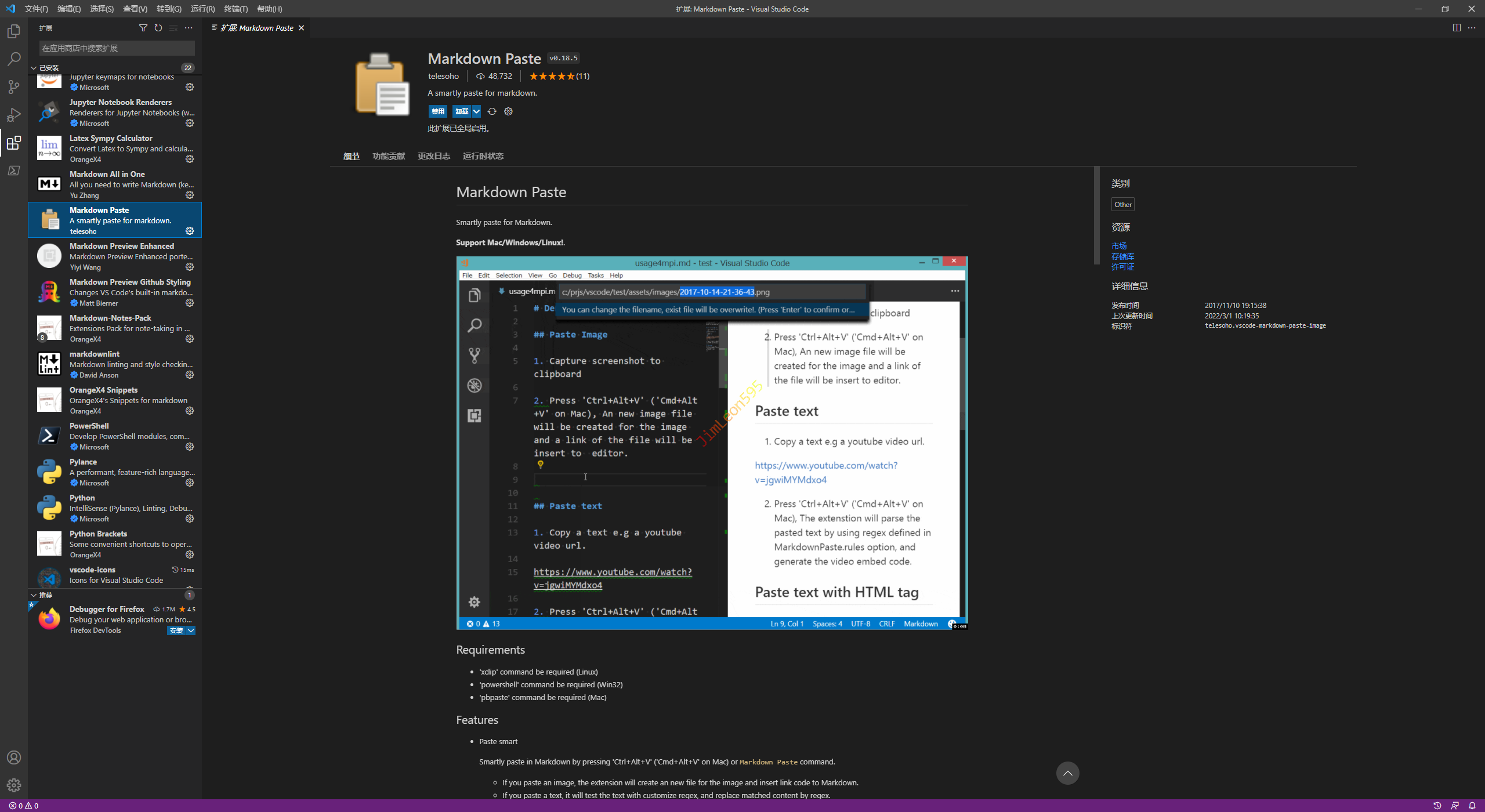
不仅可以复制图片,GIF、表格也不在话下
不过美中不足就是复制的时候我们要Enter确认一下
复制GIF的时候我们要复制图片链接
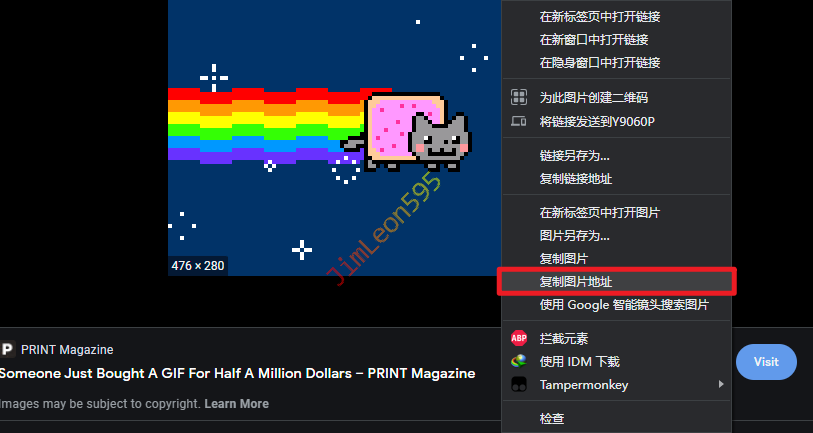
然后我们Ctrl + Alt + D下载即可

然后我们就能看见这只彩虹猫了

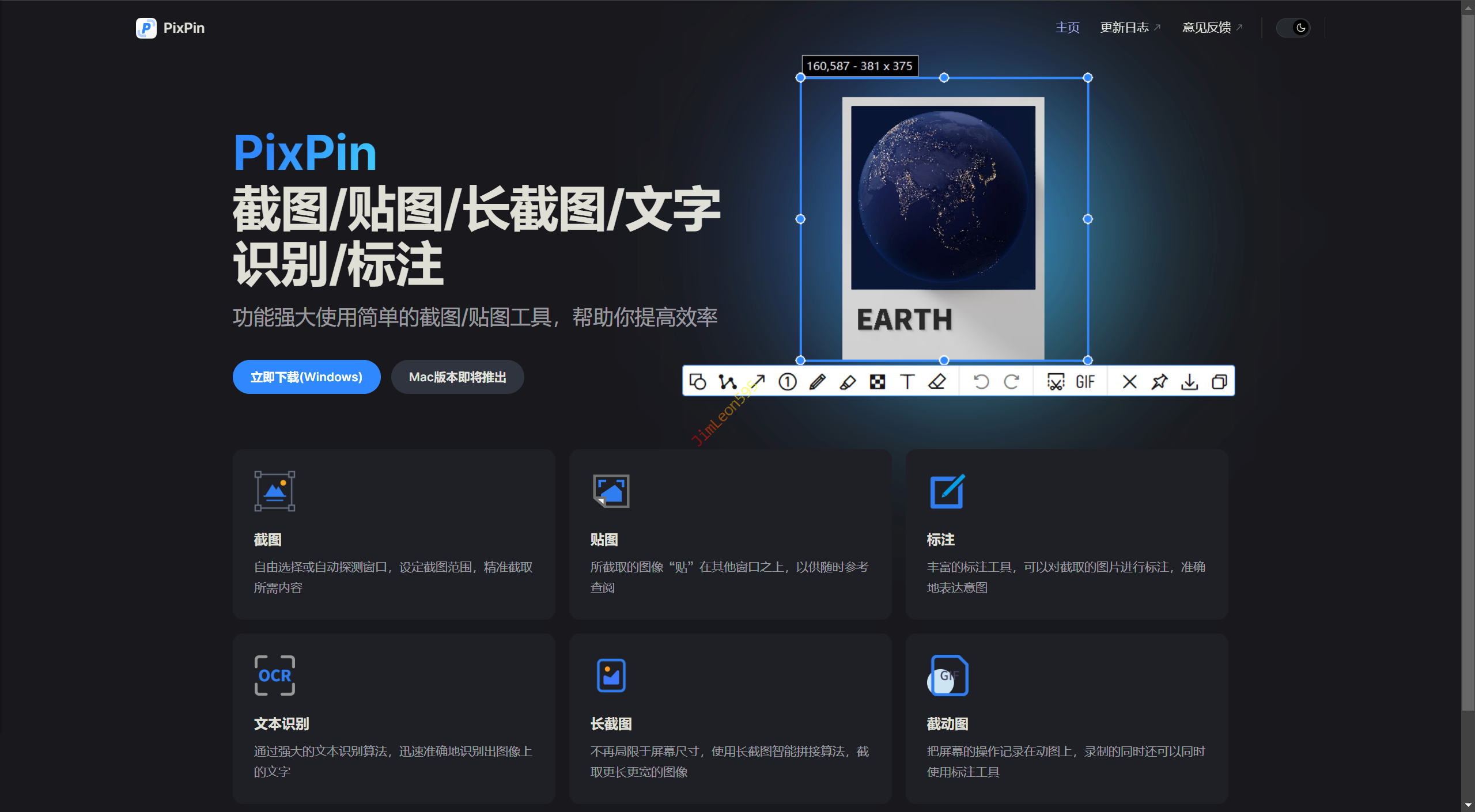
PixPin
- 替代
Snipaste的神器 - 支持
GIF和长截图
1 | https://pixpinapp.com/ |
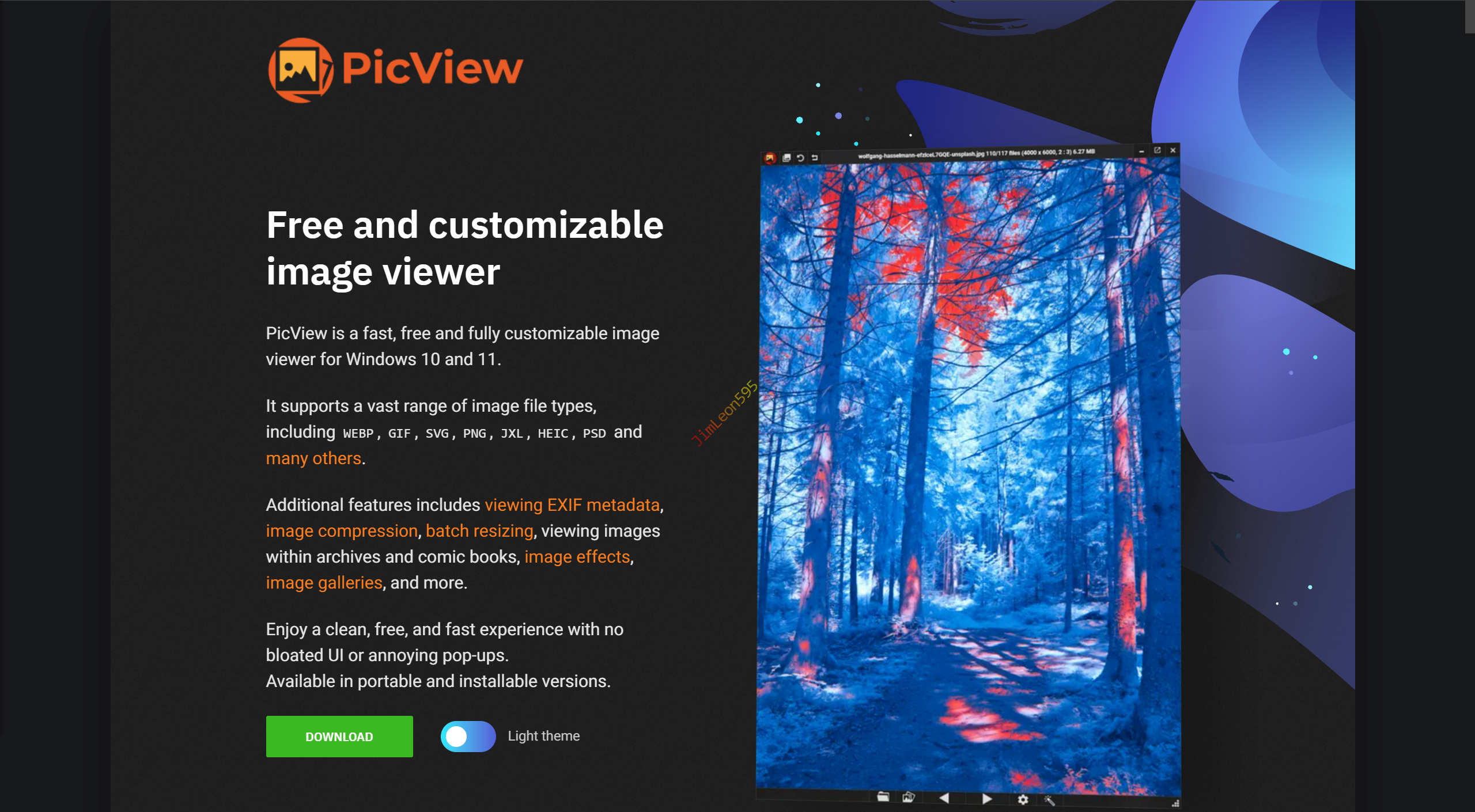
Picview
- 支持
10bit HEIC
1 | https://picview.org/ |
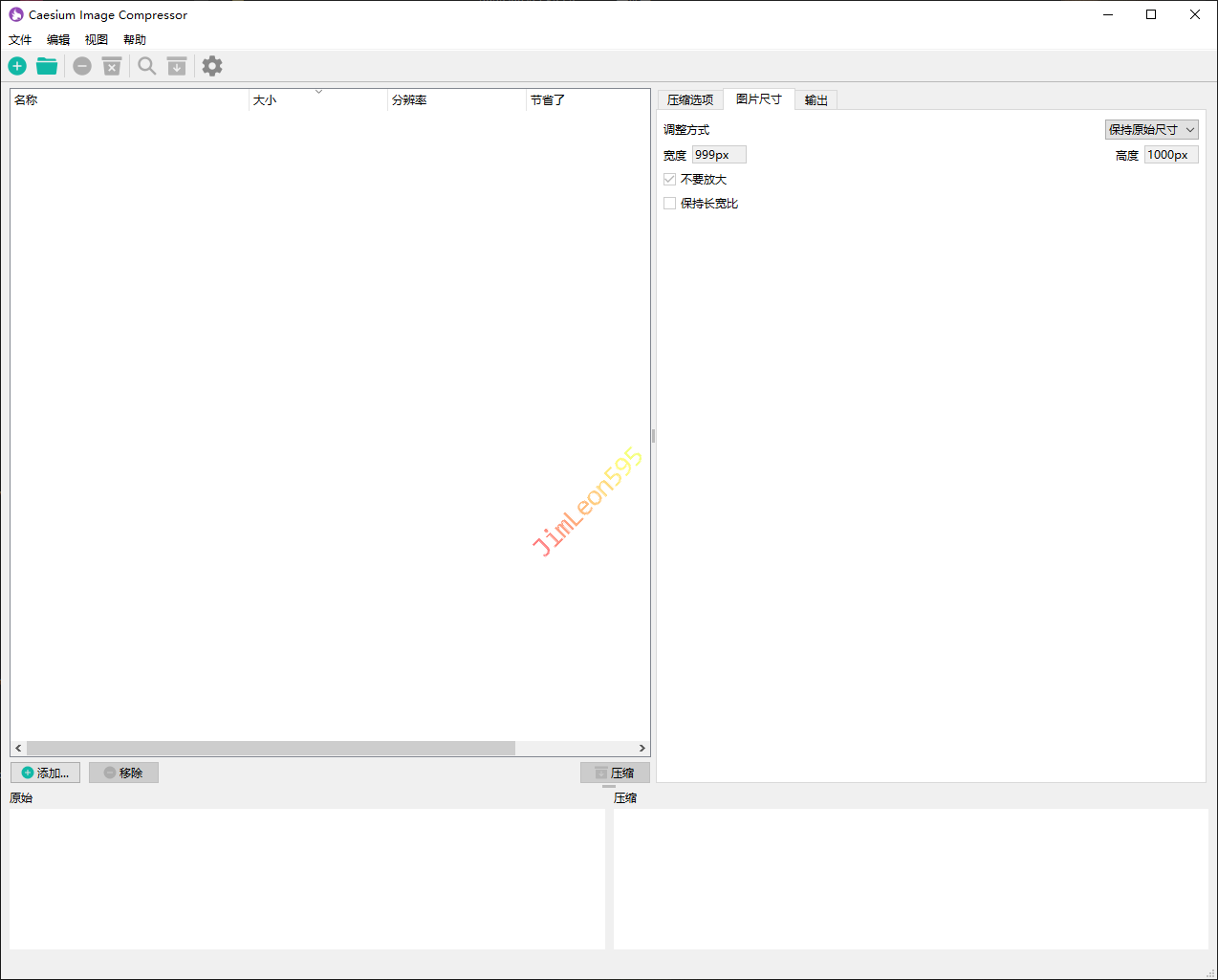
caesium
- 开源软件,支持
Windows和macOS。 - 可以批量压缩图片,无限制。
- 可以去除图片敏感数据。
1 | https://saerasoft.com/caesium/ |
系统框架安装配置
Node.JS 框架安装
Hexo
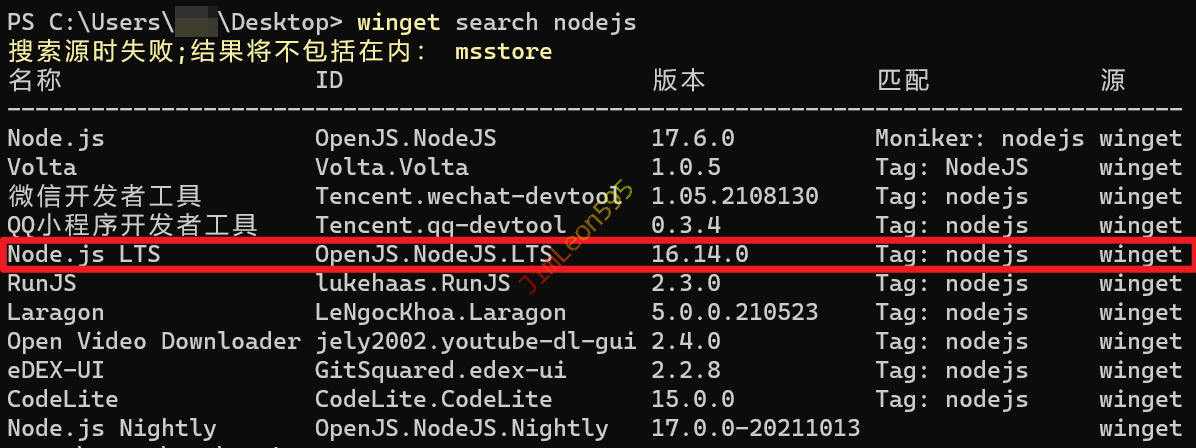
- 我们需要搜索
Nodejs
1 | winget search nodejs |
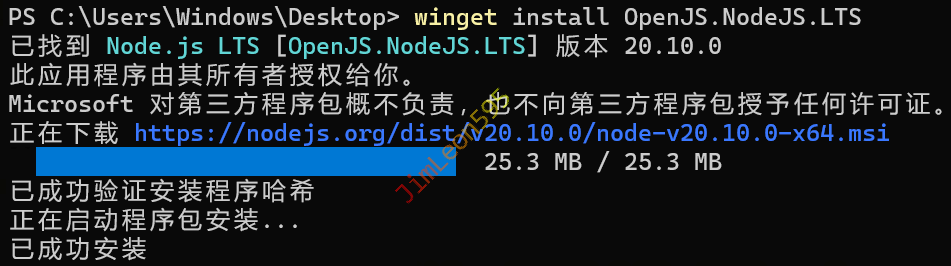
- 下载
Node.js进行安装
1 | winget install OpenJS.NodeJS.LTS |
- 查看
Node.JS版本
1 | npm -v |

Node.js 切换镜像源
我们切换不同的镜像使得我们下载速度较快
我们这次会用淘宝源和官方源作为演示例子
- 全局切换镜像源命令
1 | npm config set registry https://registry.npmmirror.com/ |
- 查询源版本
1 | npm get registry |
- 切换官方镜像源
1 | npm config set registry https://www.npmjs.org |
Hexo 框架安装
- 我们直接用
Git Bash Here运行
1 | npm install -g hexo |

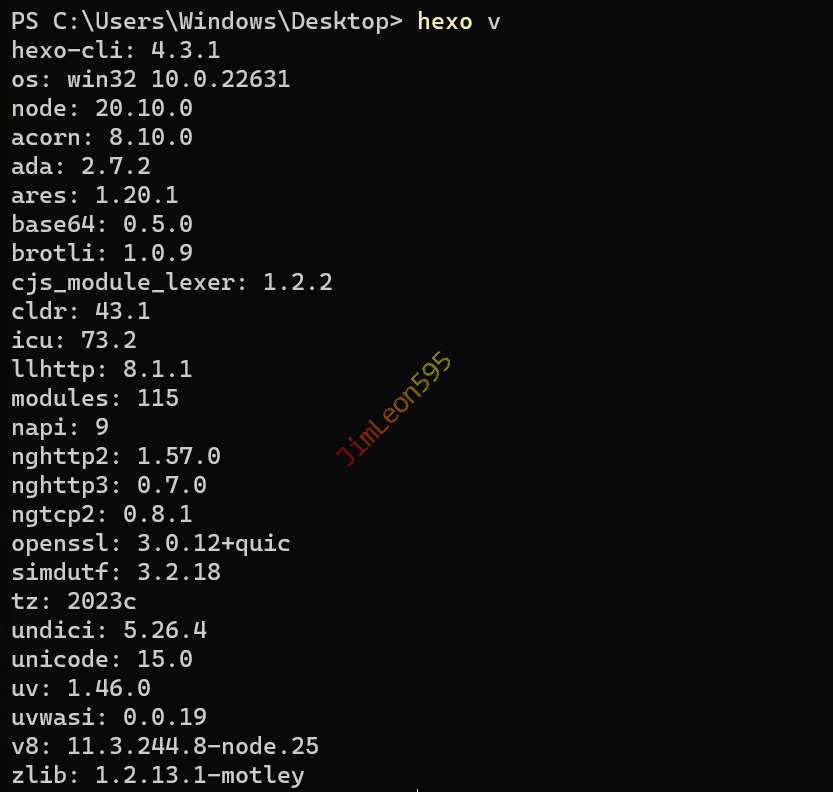
- 我们使用命令查看
Hexo版本
1 | hexo v |
Hexo 权限配置
- 存在问题
如果我们使用 Powershell 进行 hexo v 操作时会报错
原因是因为我们开放第三方脚本的运行权限

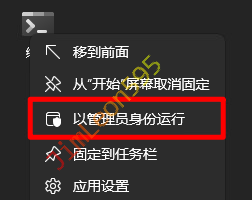
- 解决问题
使用 管理员权限 打开 Windows Terminal
将计算机的执行策略更改为 RemoteSigned
1 | set-ExecutionPolicy RemoteSigned |
然后输入 get-ExecutionPolicy 查看执行策略

Hexo 框架初配置
Hexo 初始化
我们进入到我们想要的存放的文件夹右键打开Terminal
然后注意我们的地址是否正确
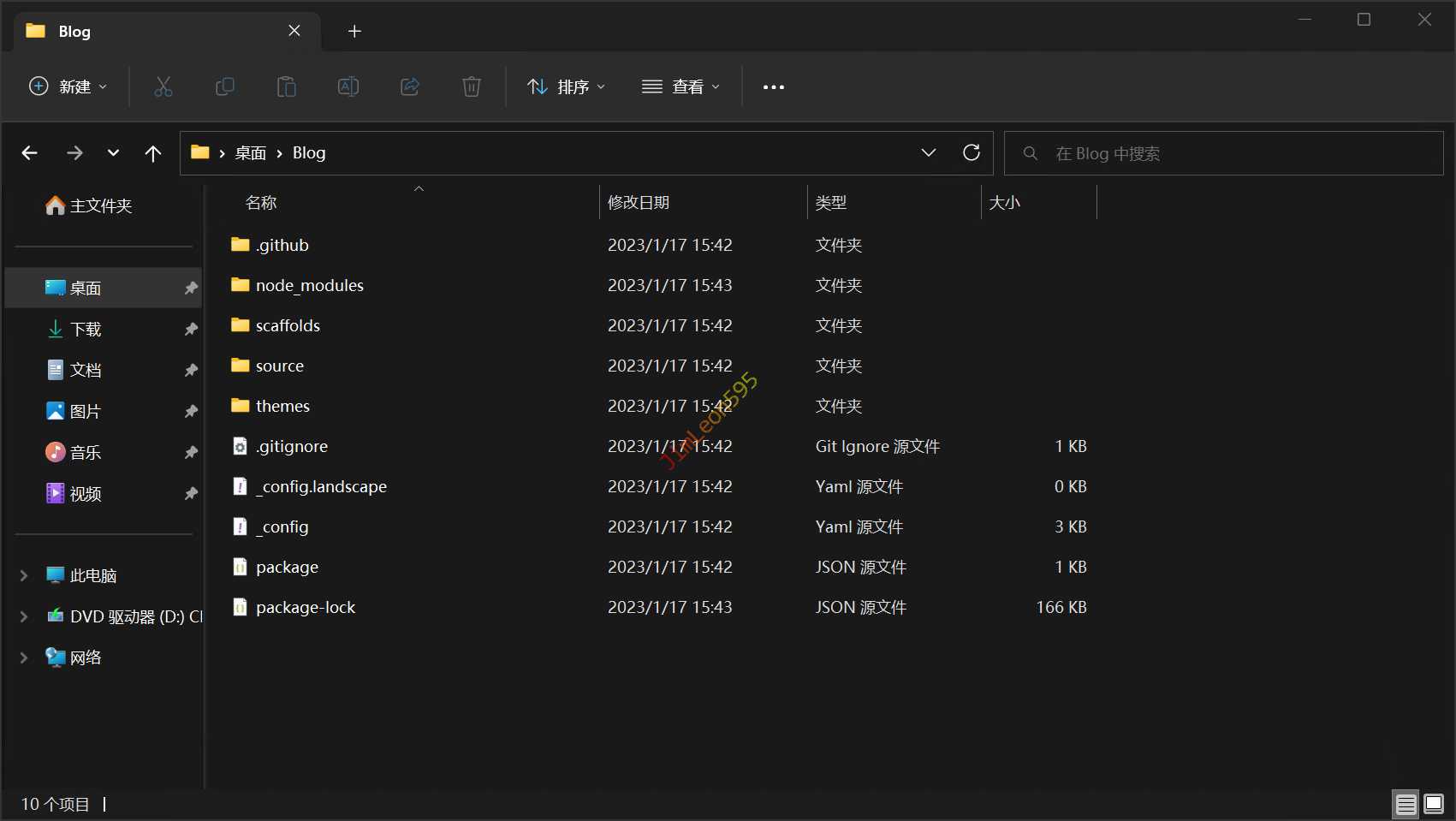
1 | hexo init |

然后我们可以看见文件夹
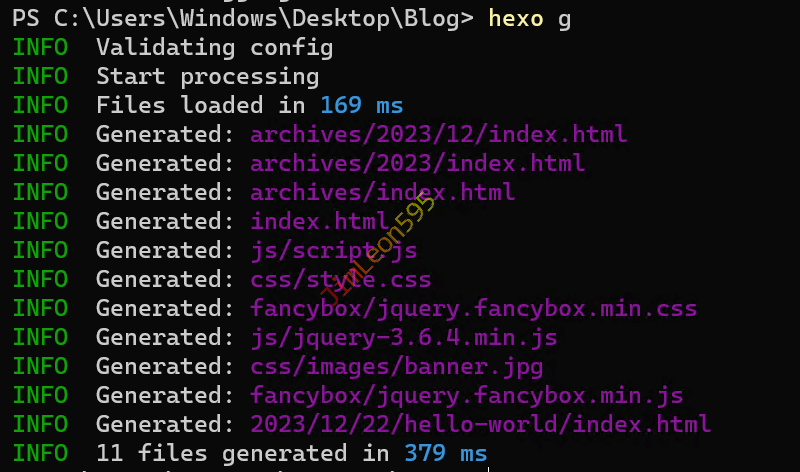
Hexo 编译
1 | hexo g |
启动 Hexo 本地服务
1 | hexo s |

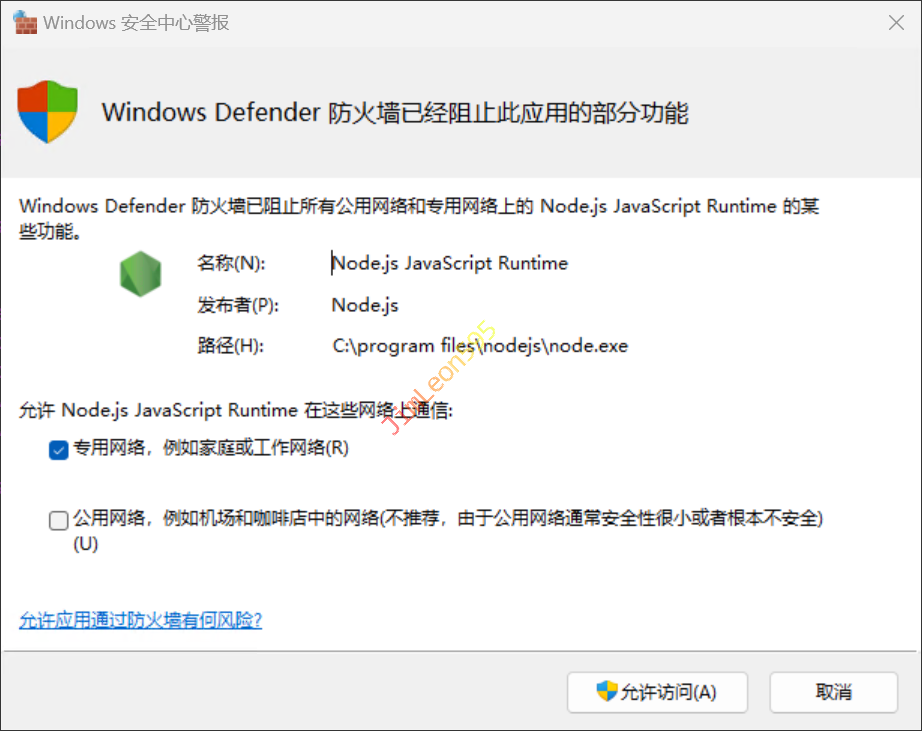
然后允许一下防火墙的策略
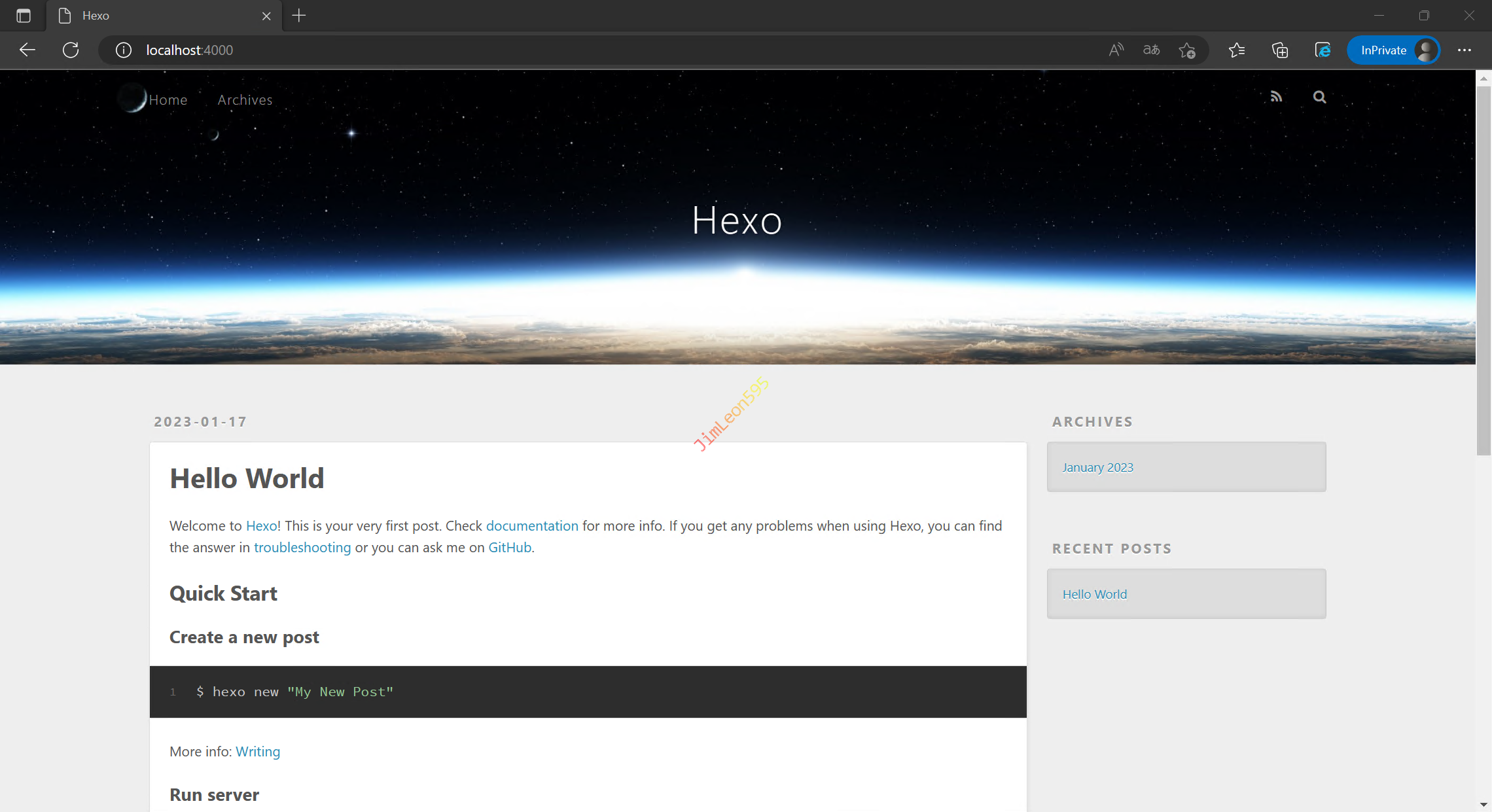
正常来说我们就这样可以打开本地网站
1 | http://localhost:4000/ |
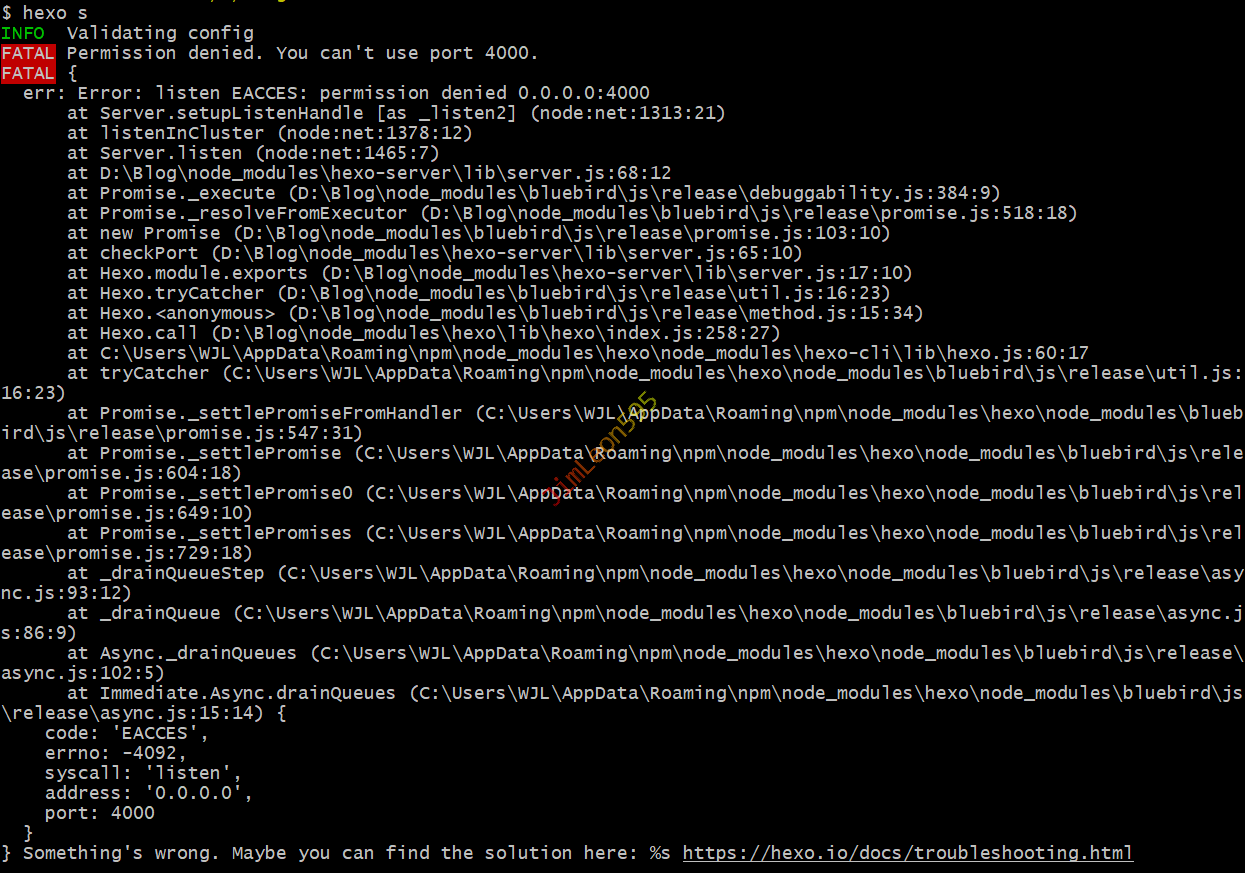
Hexo 端口被占用
但是你们遇到了我这种端口被堵塞的情况
然后我们需要指定端口
1 | hexo s -p <port> |

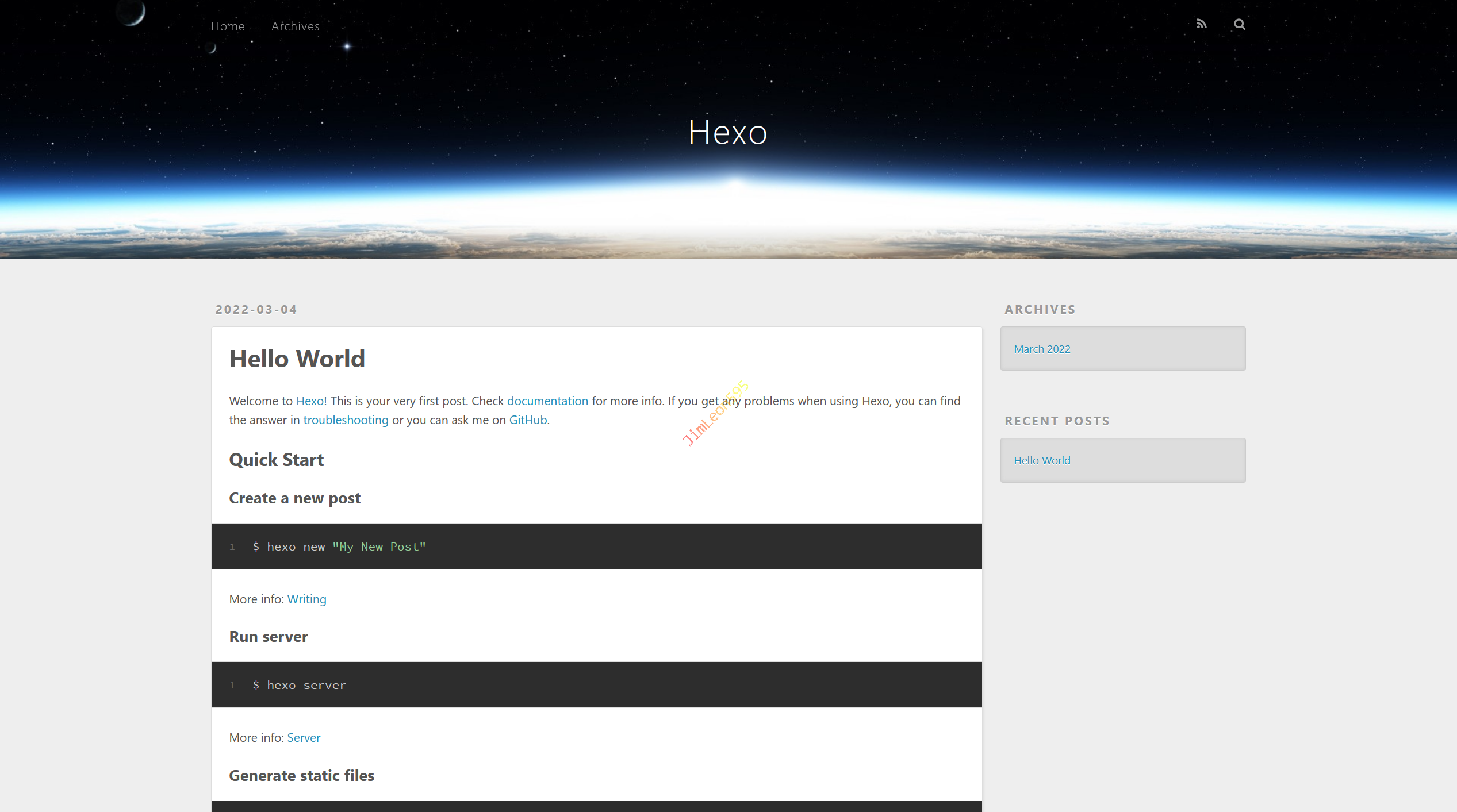
然后我们用浏览器打开URL
我们可以发现Hexo的初始页面
参考 & 引用
https://butterfly.js.org/
https://shoka.lostyu.me/
https://www.drflower.top/
