前言
都不知道到底是之前那一篇
还是这一篇应该算是首篇Blog配置
长话短说
这一篇就是教大家
如何把写好的Blog
上传到我们的Github
然后部署到我们的Cloudflare Page
Windows Git 连接 Github
- 以下默认在
Windows Terminal + Git 环境下使用
配置本地 Git 连接账户
1
2
| git config --global user.name "Github_Username"
git config --global user.email "Github_Email"
|

生成 SSH 密钥
- 输入下面的命令生成
SSH 密钥
1
| ssh-keygen -t rsa -C "Github_Email"
|
- 默认配置直接点击三下回车
- 密钥默认保存到
C:\\Users\\<User>/.ssh
id_rsa 是 私钥id_rsa.pub 是 公钥
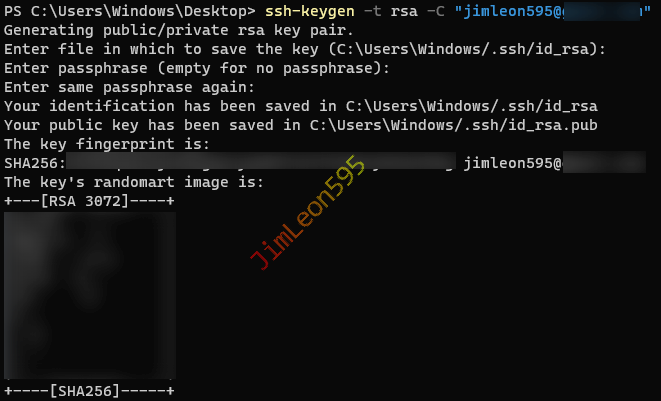
记下 id_rsa.pub 文件中内容
Setting --> SSH and GPG keys
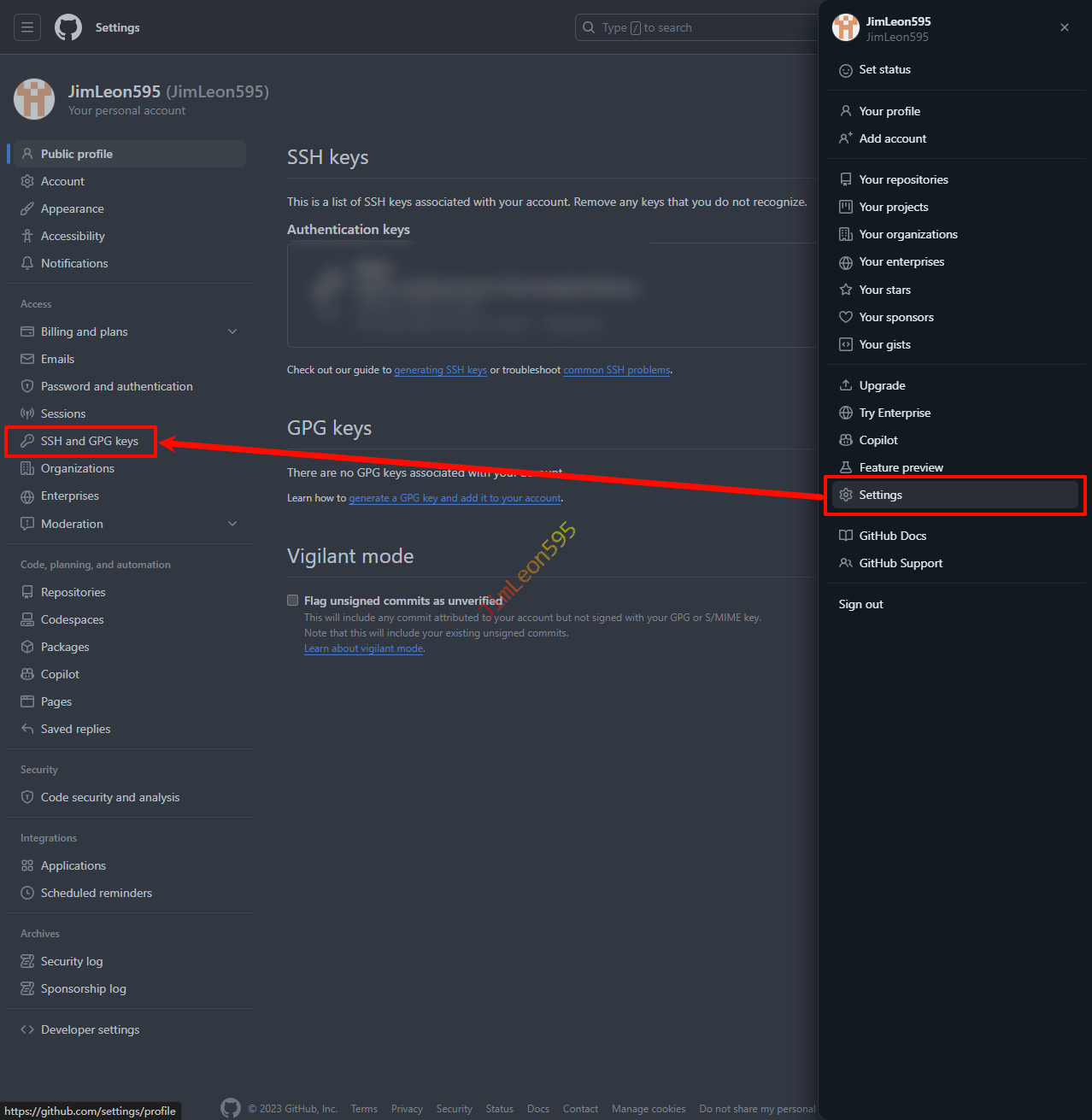
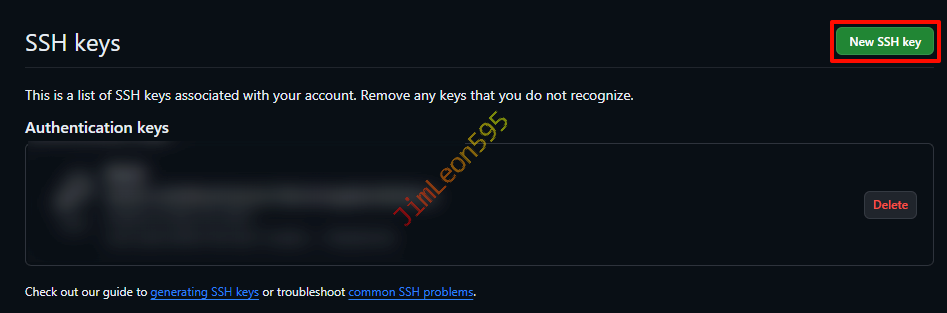
- 添加
New SSH key
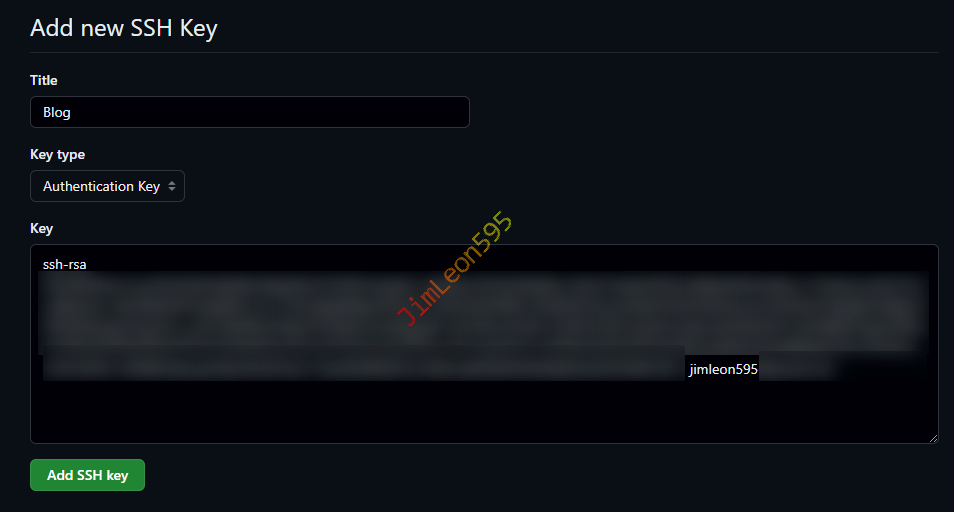
- 粘贴
id_rsa.pub 文件中内容到 Key 文本框
- 测试连接到
Github

Github 创建 Blog 项目
登录 Github 账号
Github 账号你不会没有吧?
那不如直接出门左转
不对~ 你上一步怎么做的?
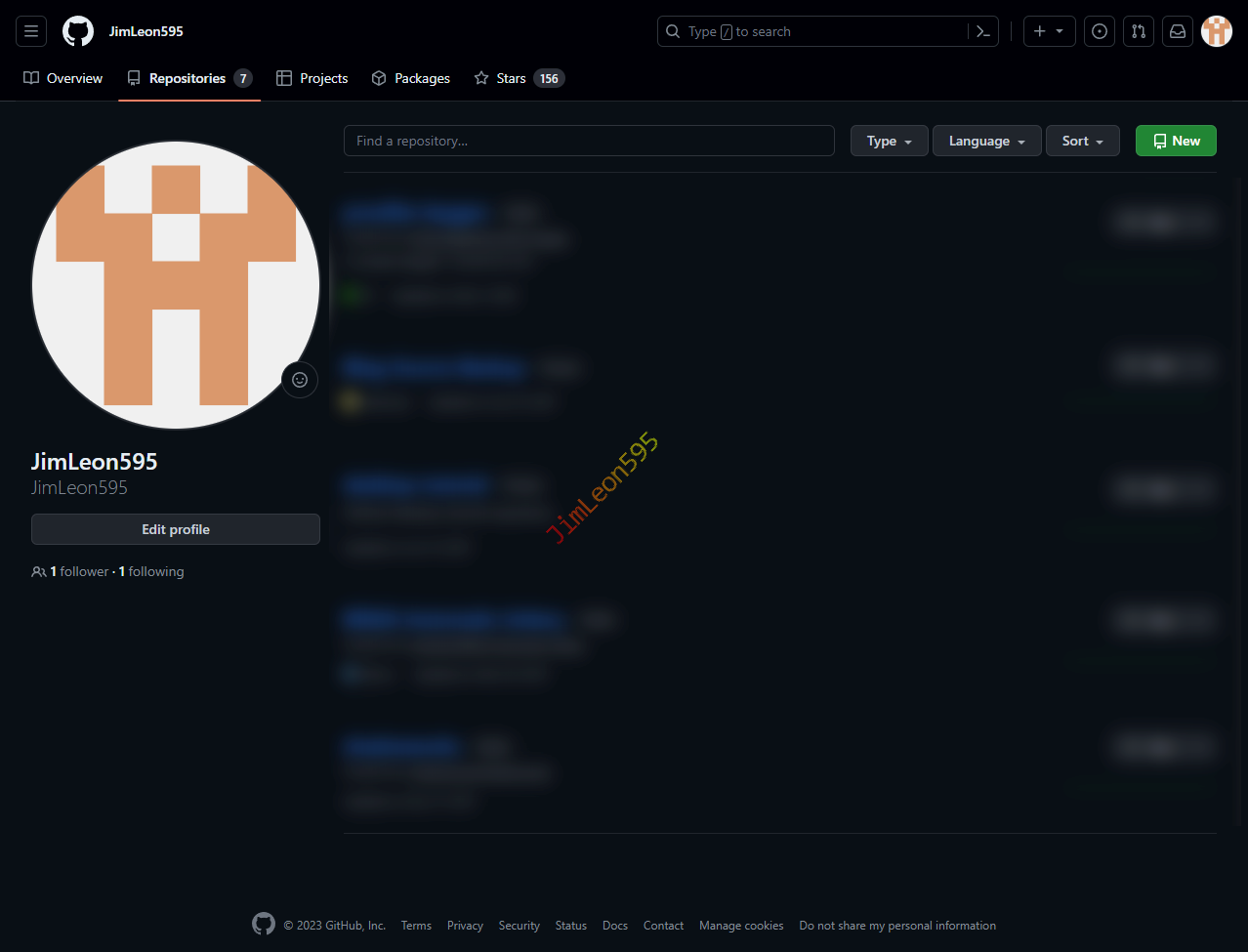
创建 Blog 仓库
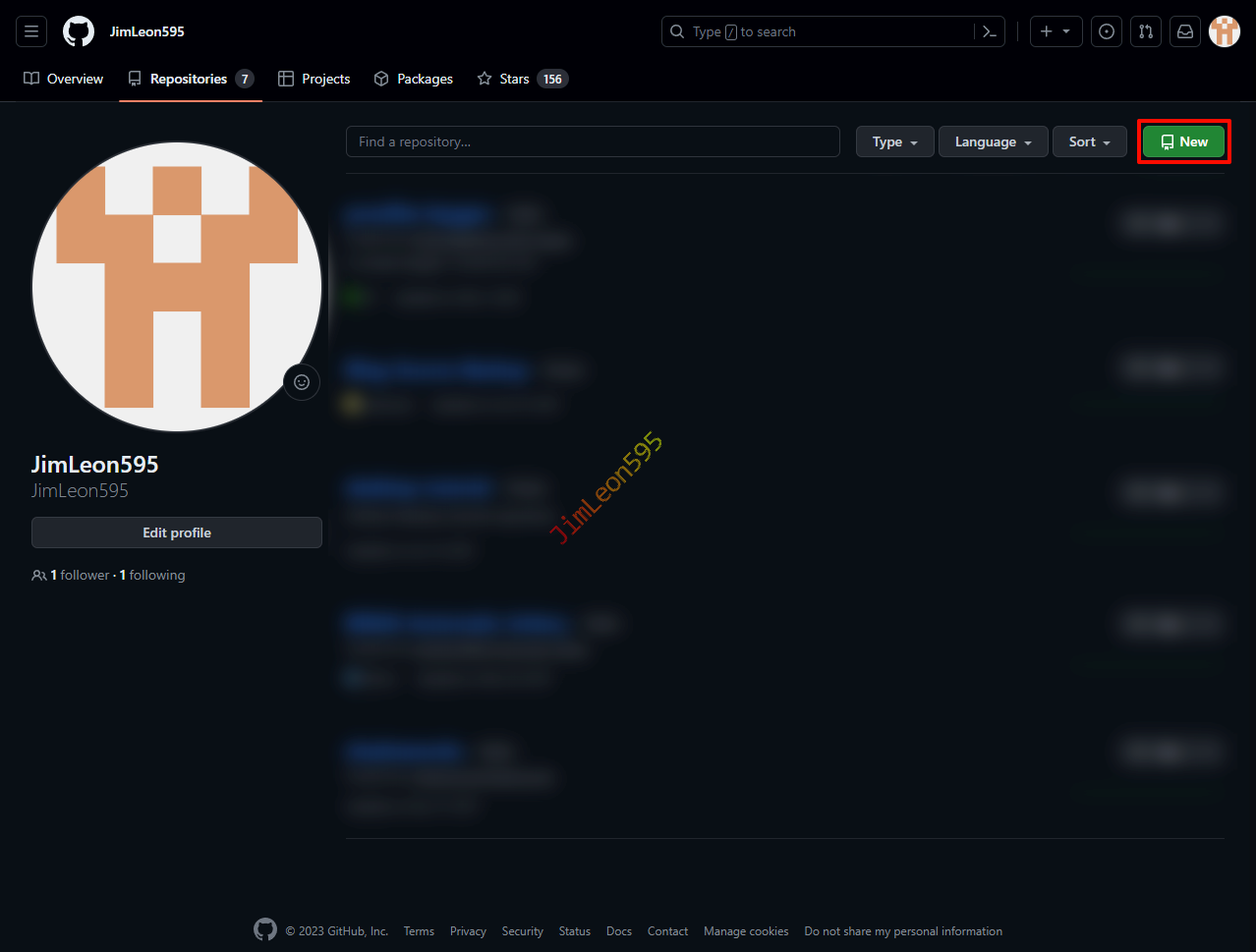
- 我们直接
New 一个仓库
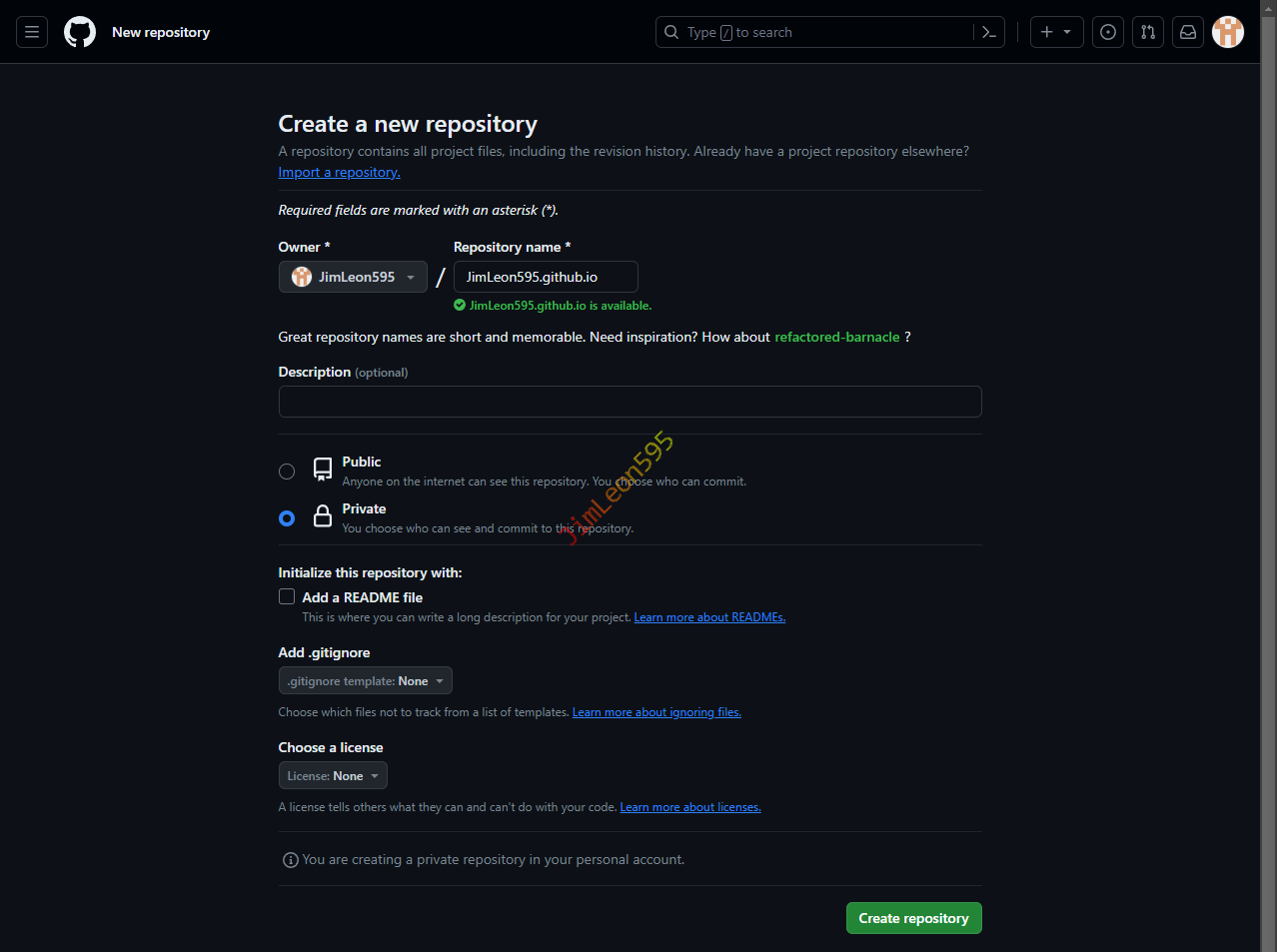
- 创建名为
username.github.io 的仓库
- 直接用
Github Pages 要选 Public - 使用
Cloudflare Pages 选什么都行,个人建议选Private
Hexo 页面部署到 Github
- 在
Blog 文件夹打开 Windows Terminal
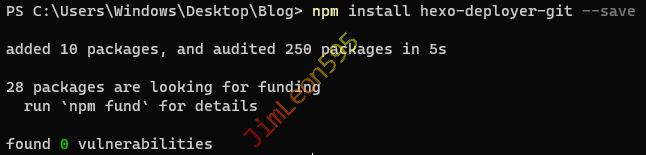
安装 Hexo 插件
1
| npm install hexo-deployer-git --save
|
修改 _config.yml 配置
大家需要将 repo 修改为自己项目的地址
1
2
3
4
| deploy:
type: git
repo: https://github.com/username/username.github.io.git
branch: master
|
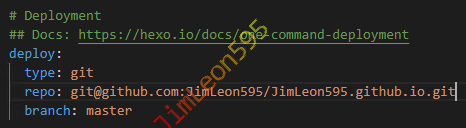
部署 Hexo 页面文件到 Github
- 清除编译
Hexo 页面缓存

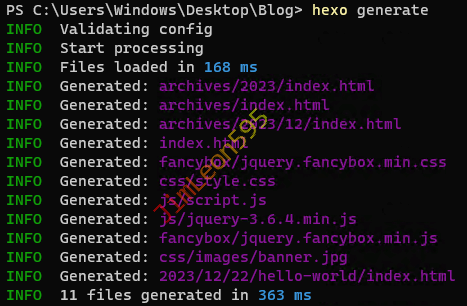
- 编译
Hexo 页面项目
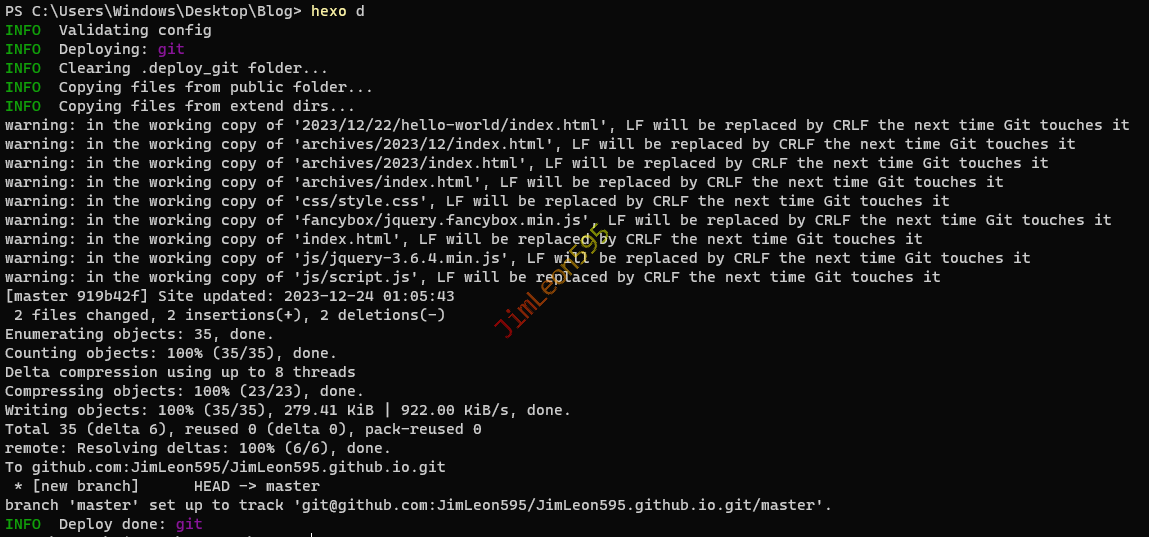
- 部署项目至
Github
Cloudflare 创建 Cloudflare Pages
登录 Cloudflare 账号
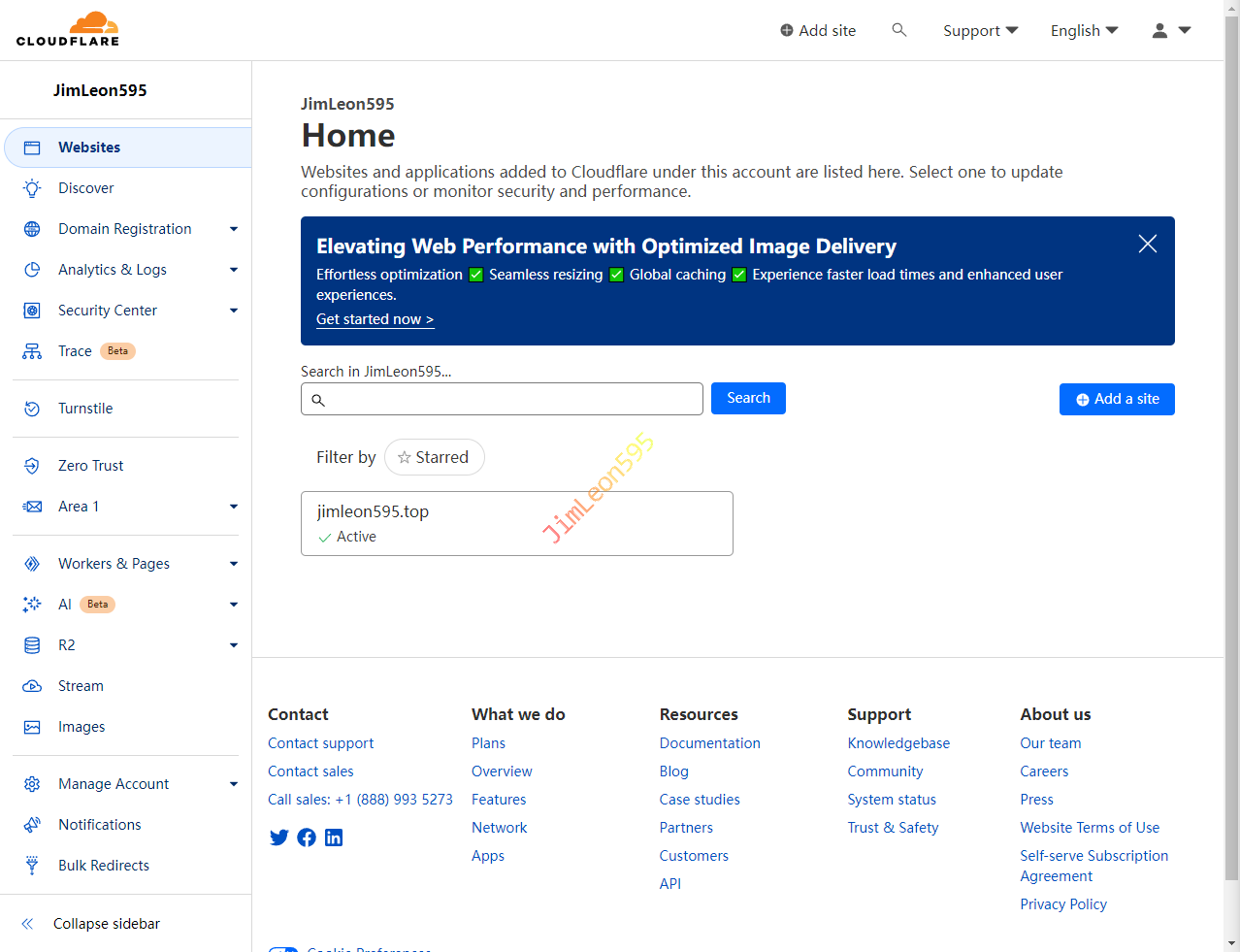
创建 Cloudflare Pages
Workers & Pages --> Pages --> Connect to Git
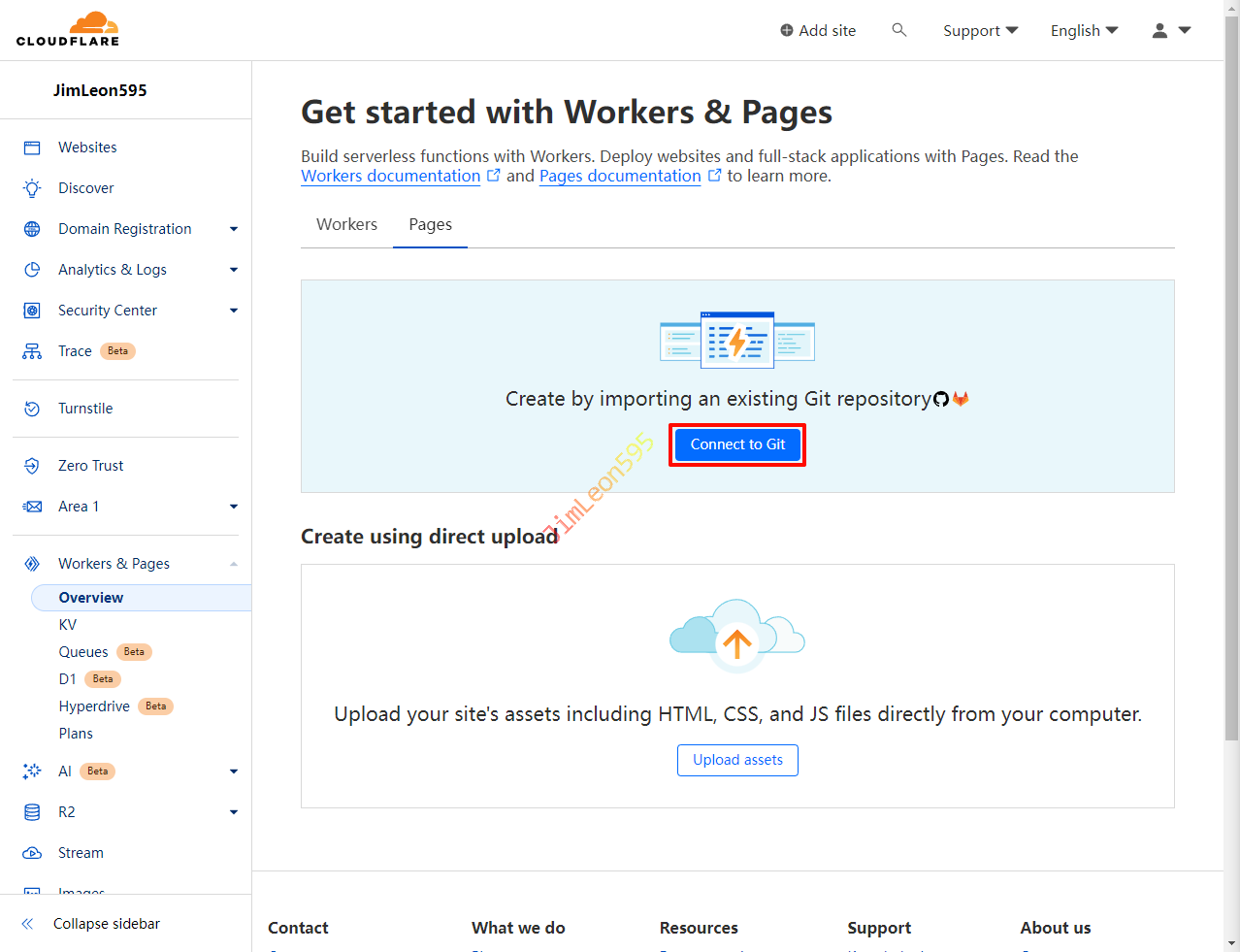
连接到 Github
Connect Github
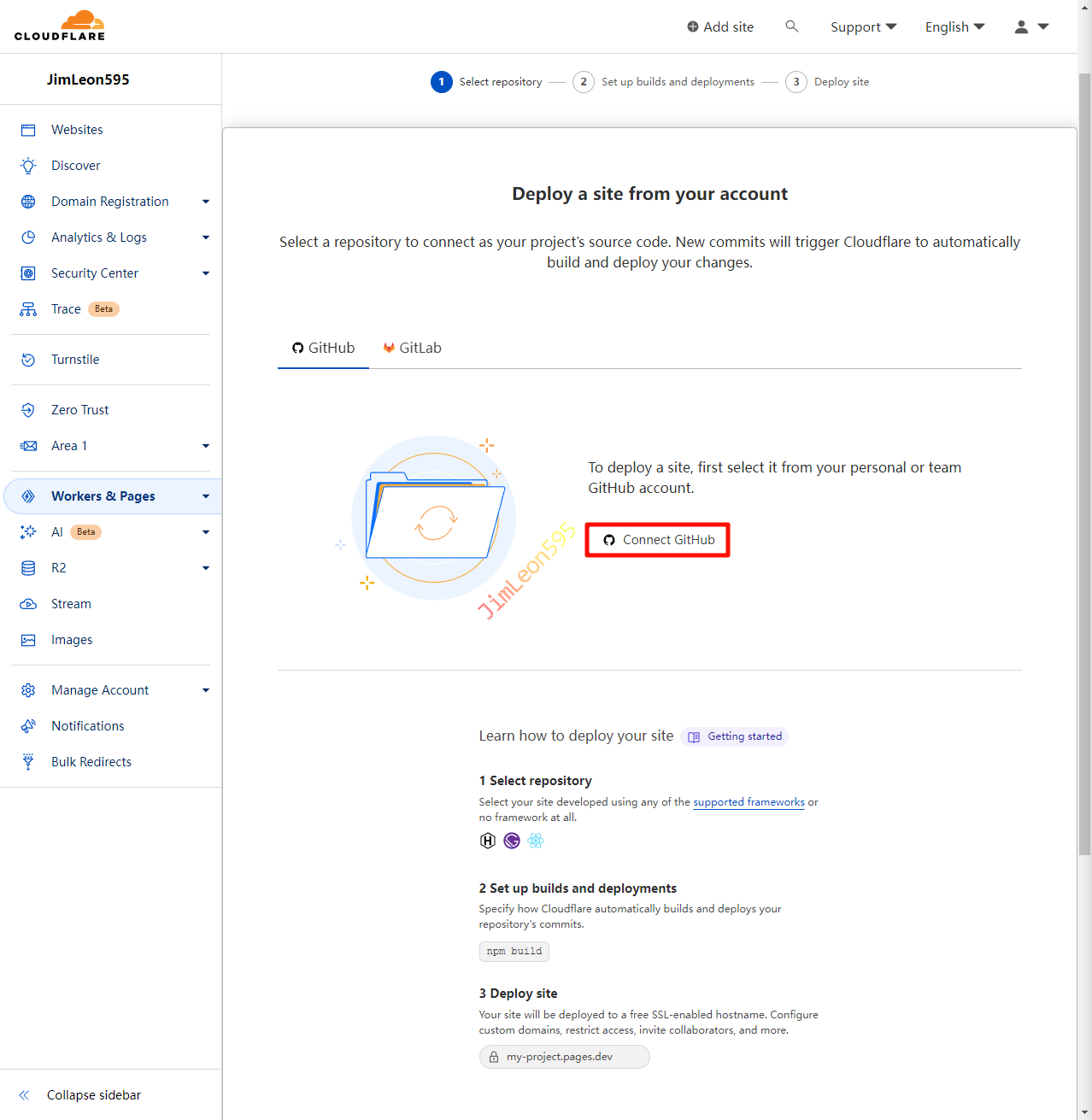
- 选择
Github 存储库
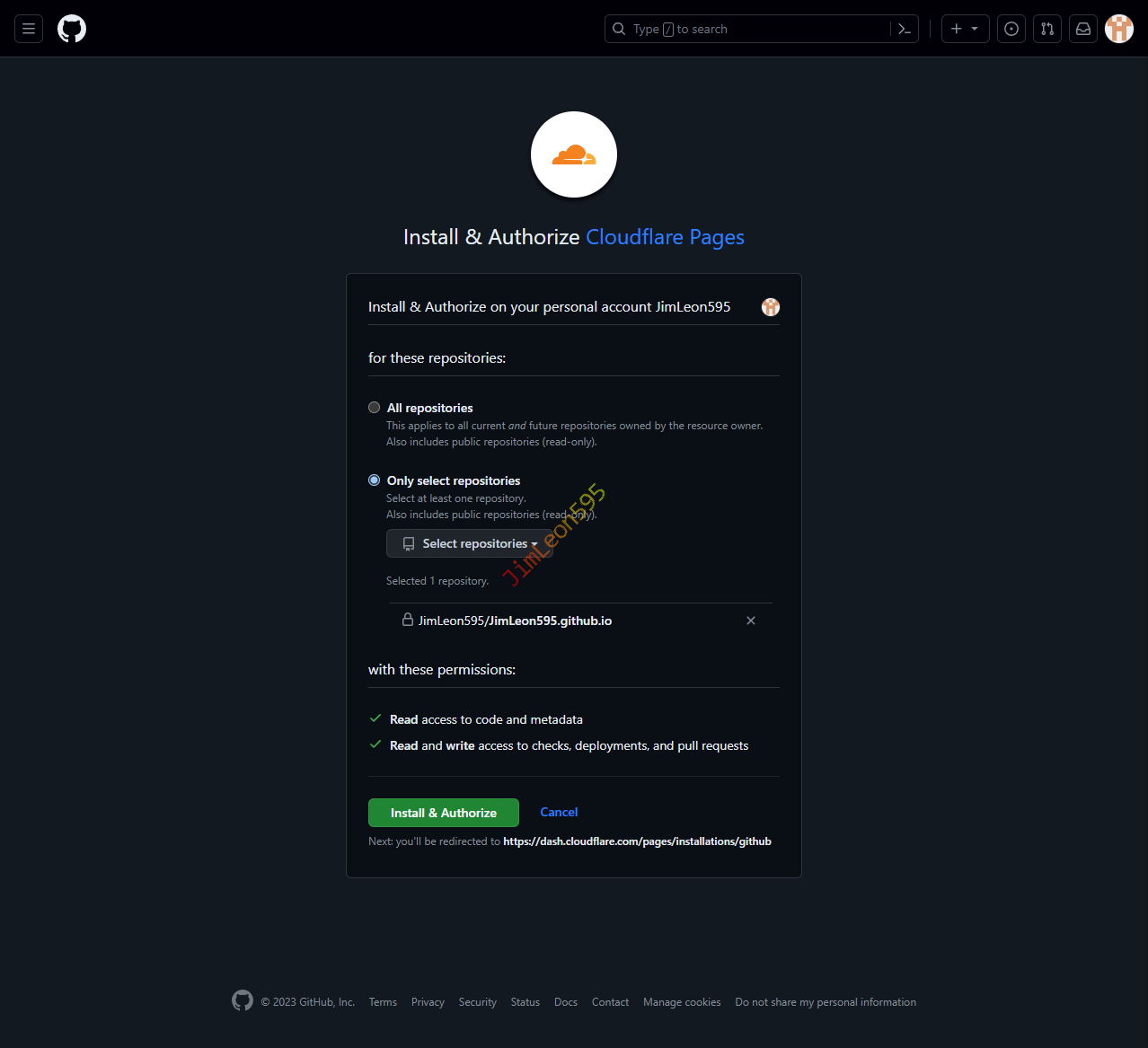
- 输入
Github 密码进行验证

Cloudflare Pages 配置
- 选择
Cloudflare Pages 引用的 Github 存储库
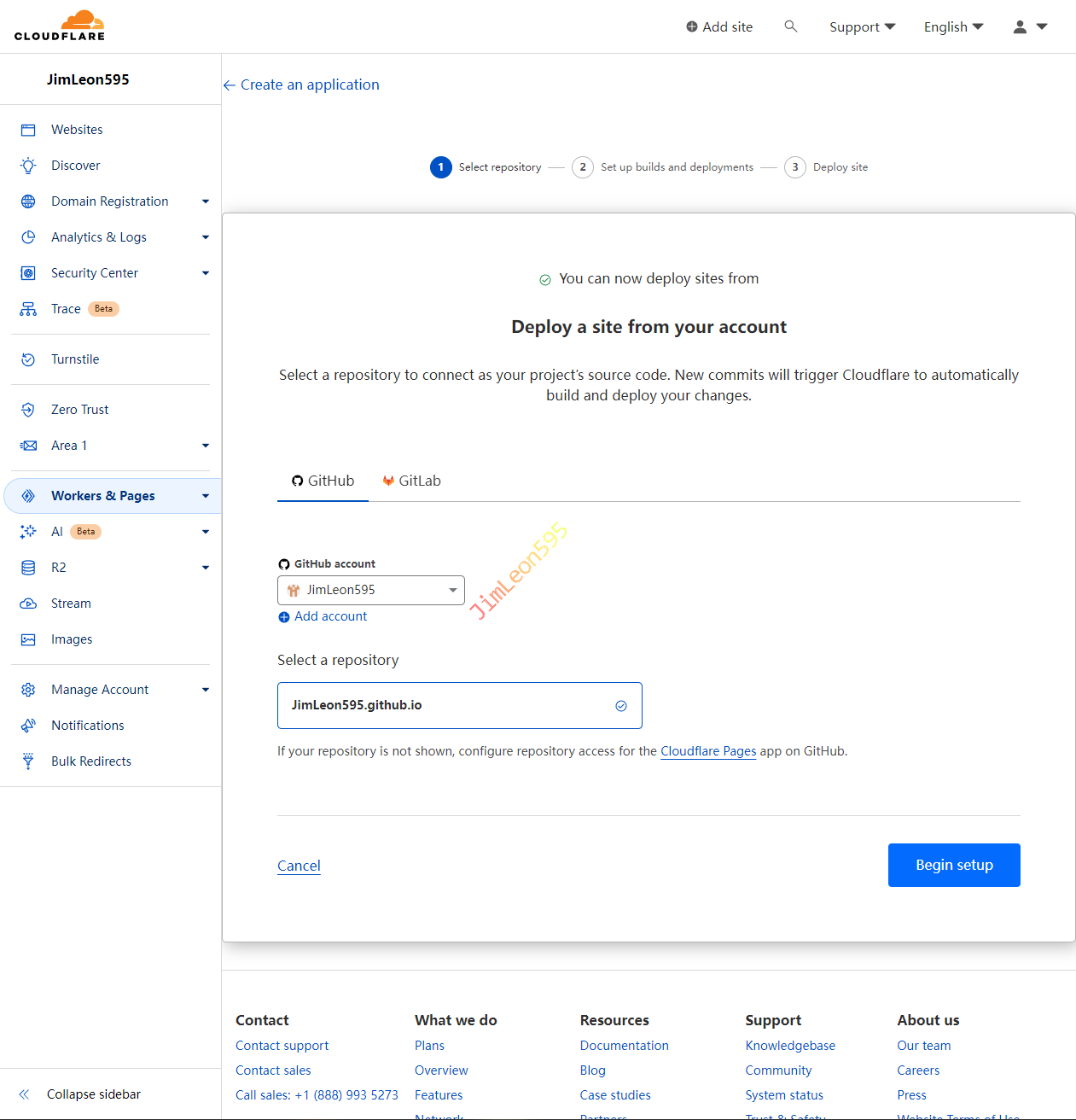
- 设置
Cloudflare Pages 细项
Project name 关乎你以后的域名Production branch 选择 Github 项目相关分支Build settings 就默认选择就 OK
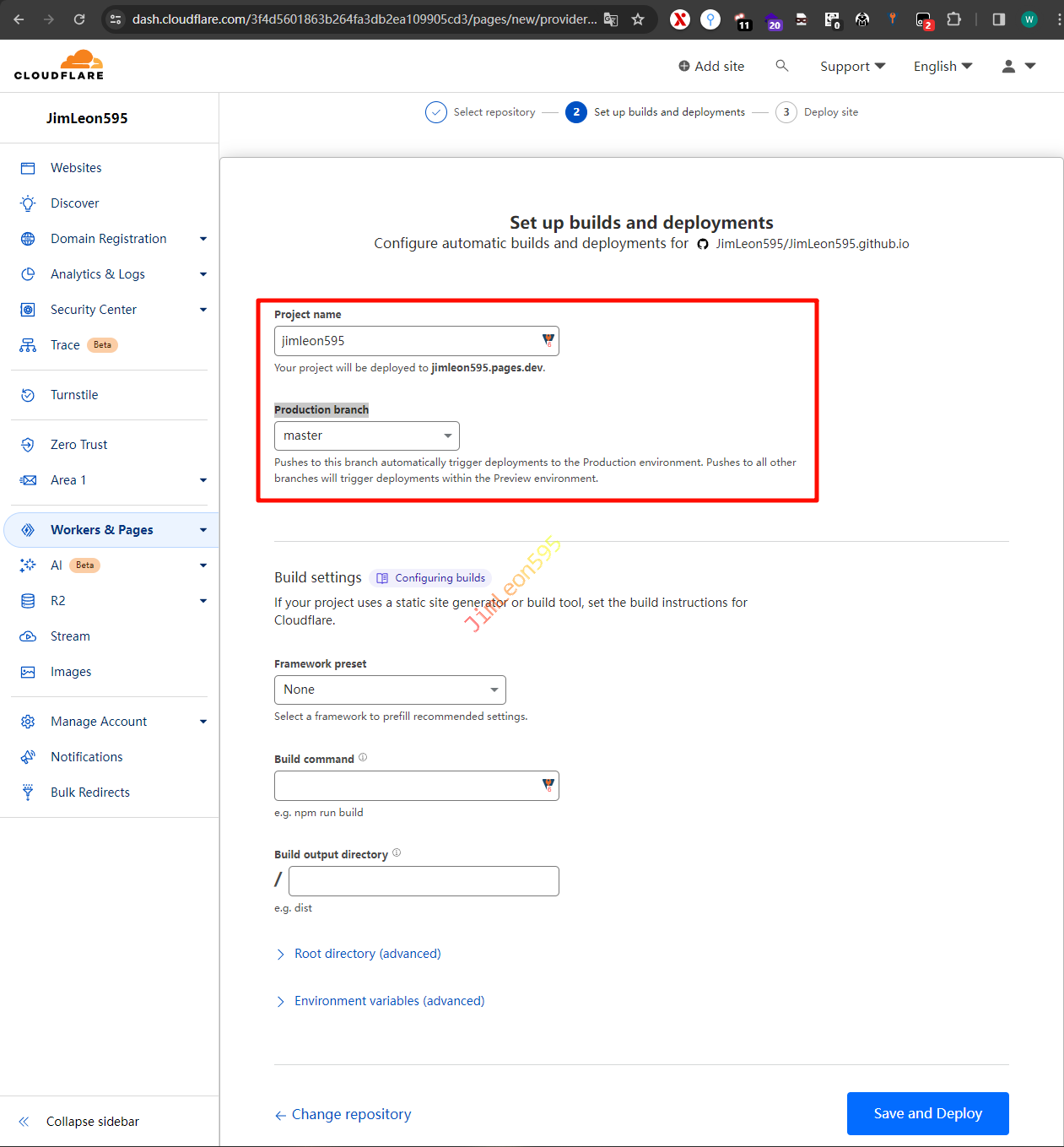
Save and Deploy
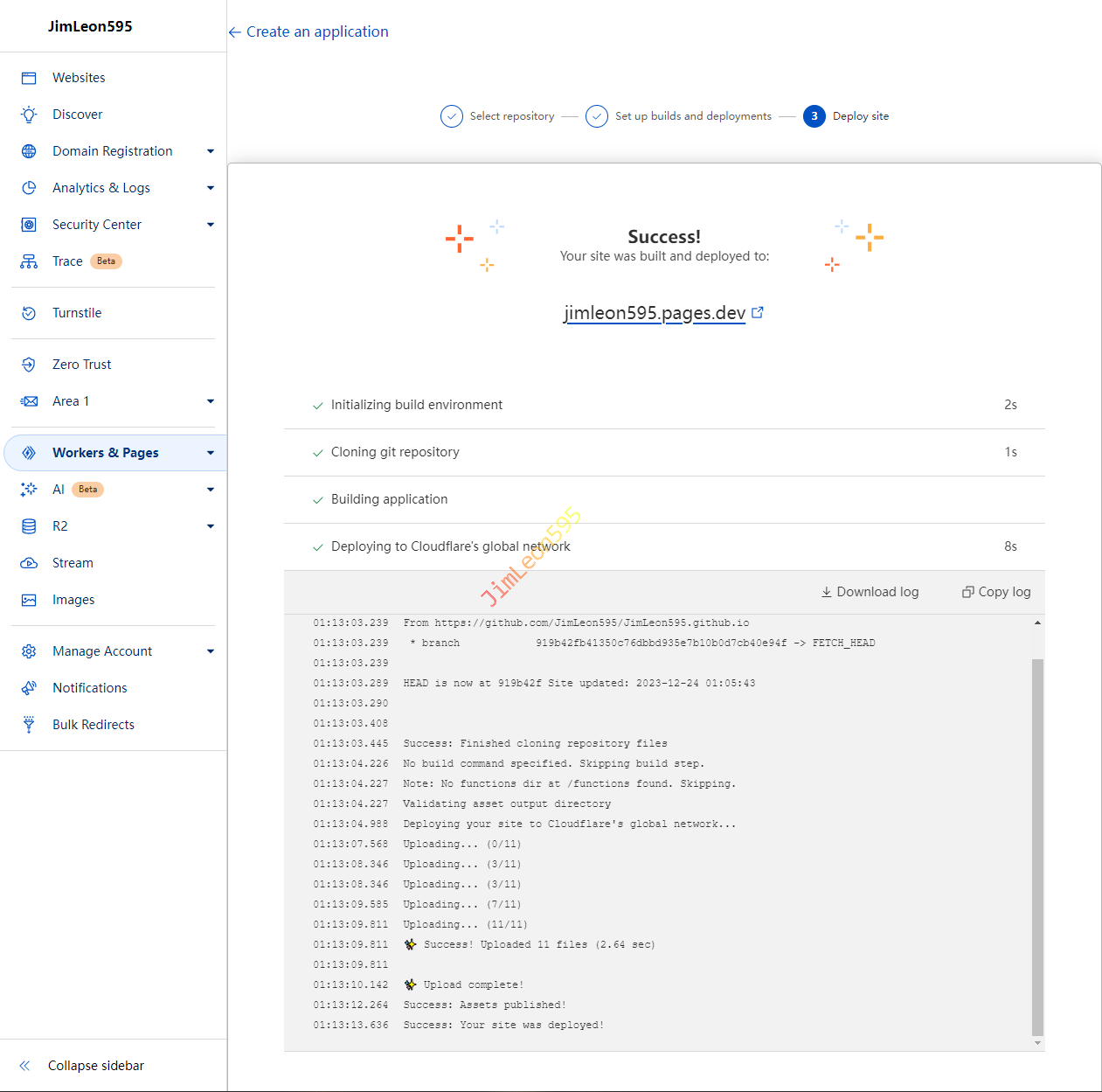
搭建成功
1
| https://jimleon595.pages.dev
|
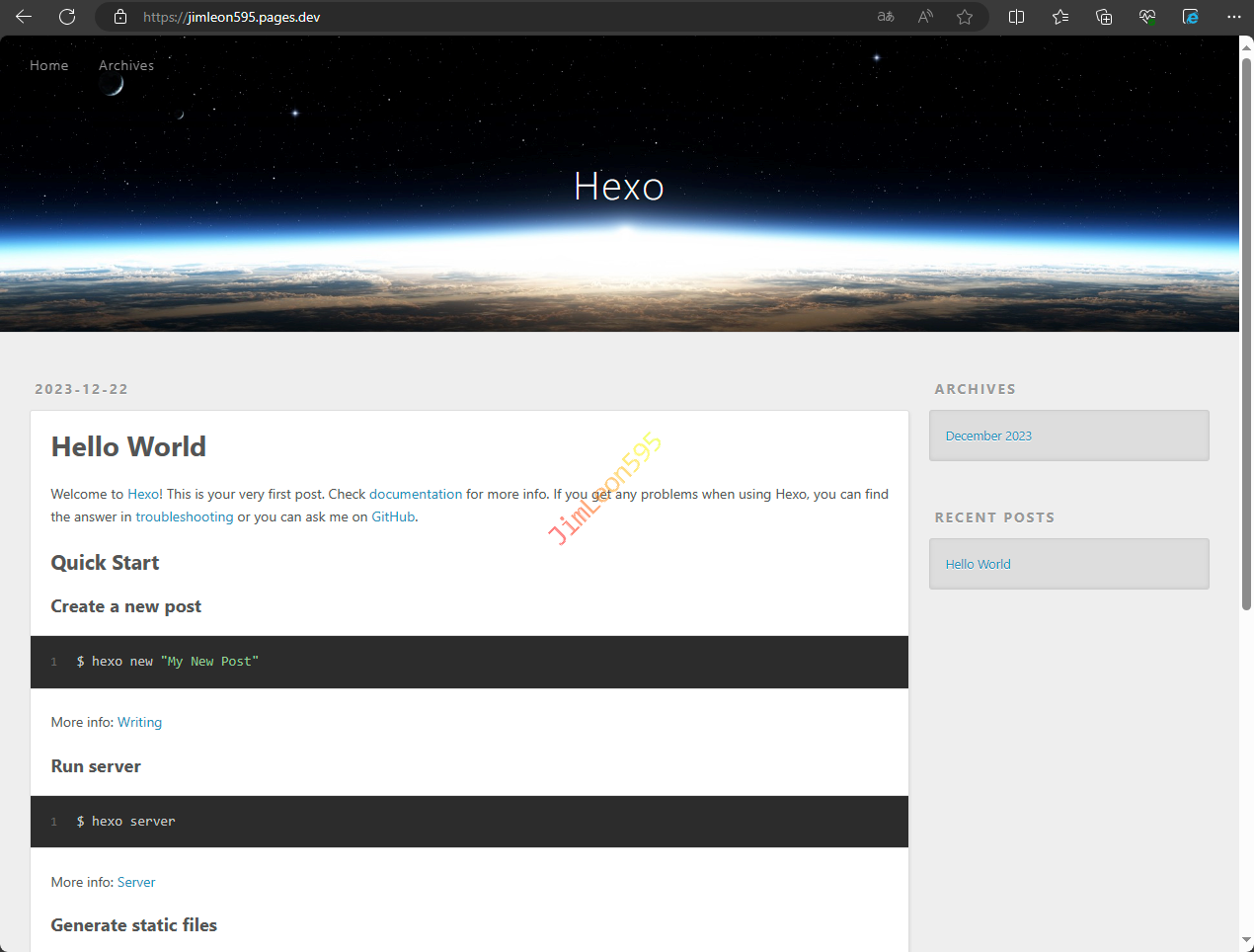
修改 Blog 域名
域名 DNS 设置
Website --> Your.Domain
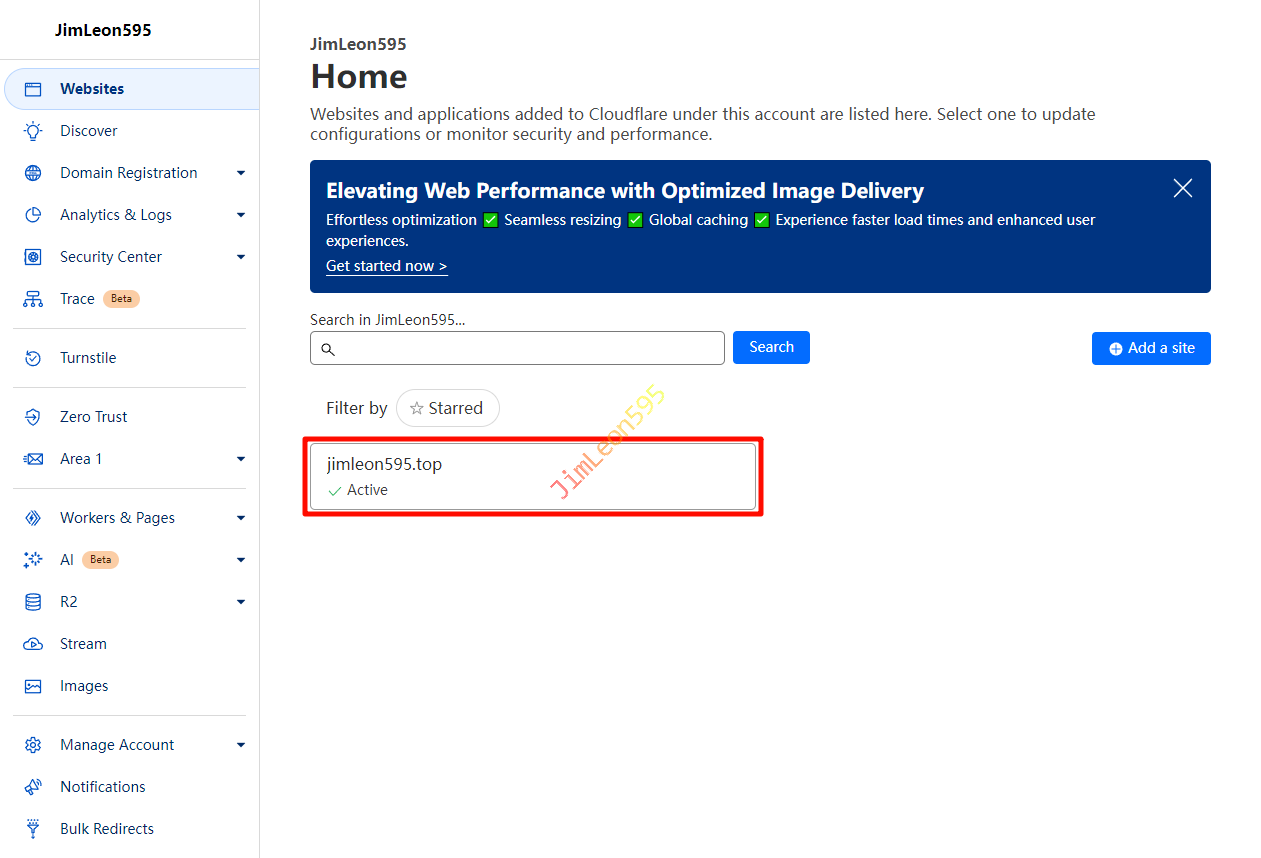
Your.Domain --> DNS --> Record
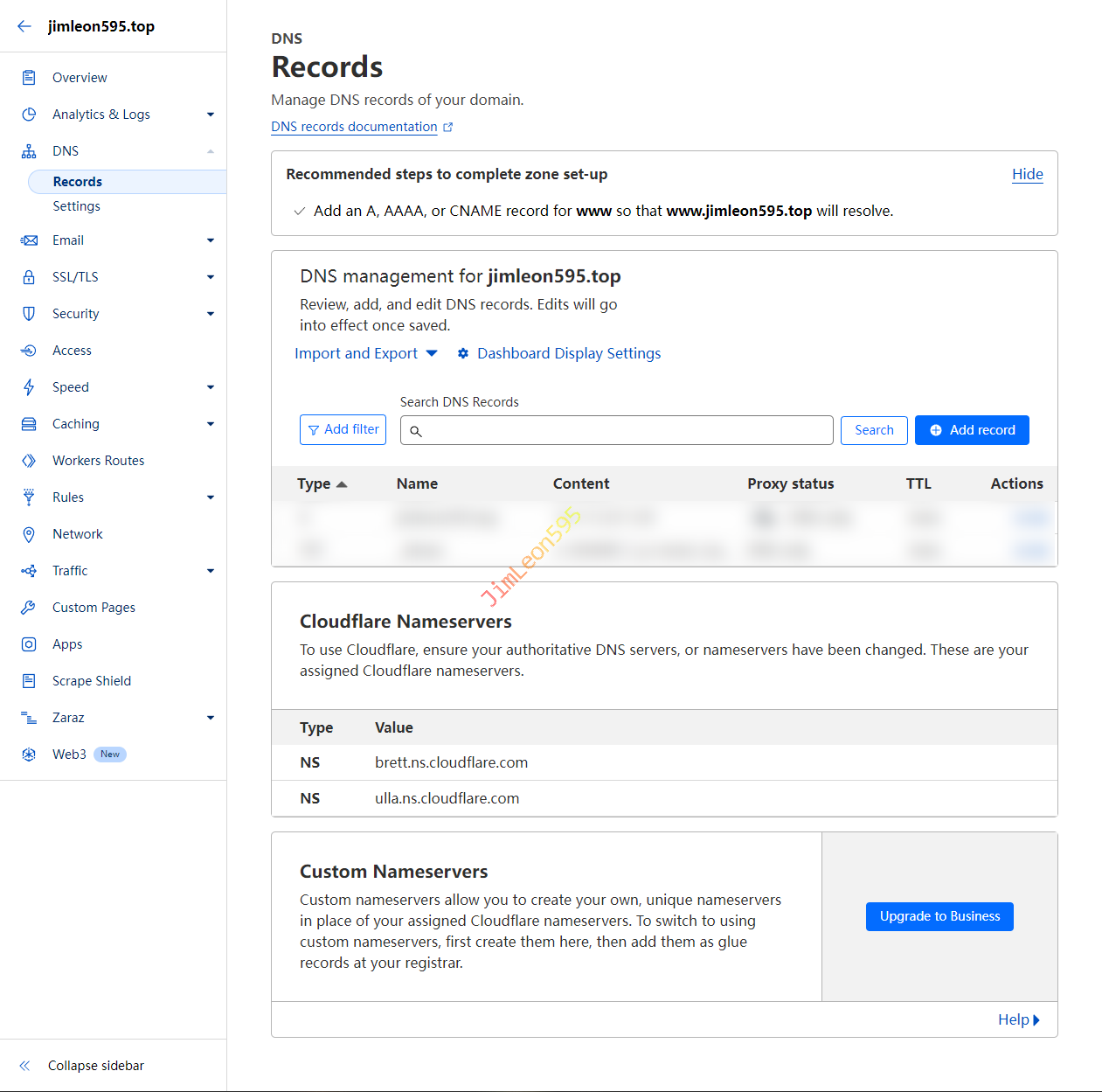
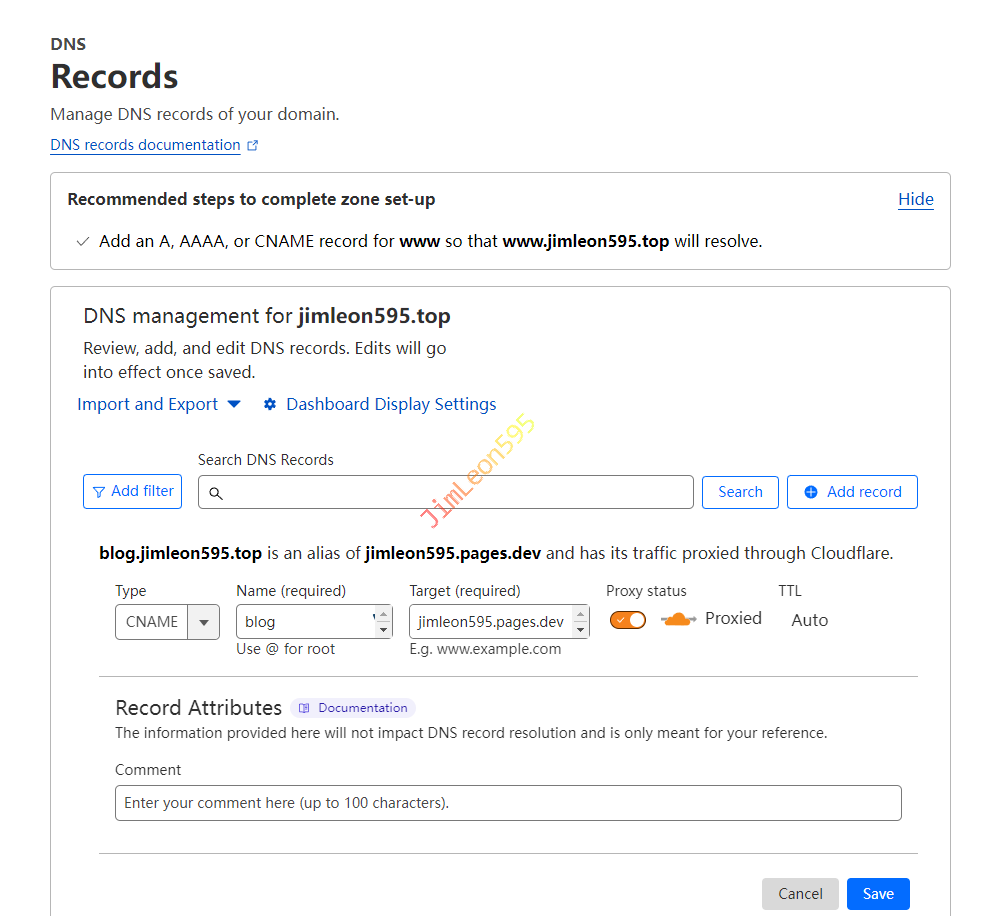
Add record
Type : CNAMEName : 写一个你喜欢的前缀Target : 你的 Cloudflare Pages 域名
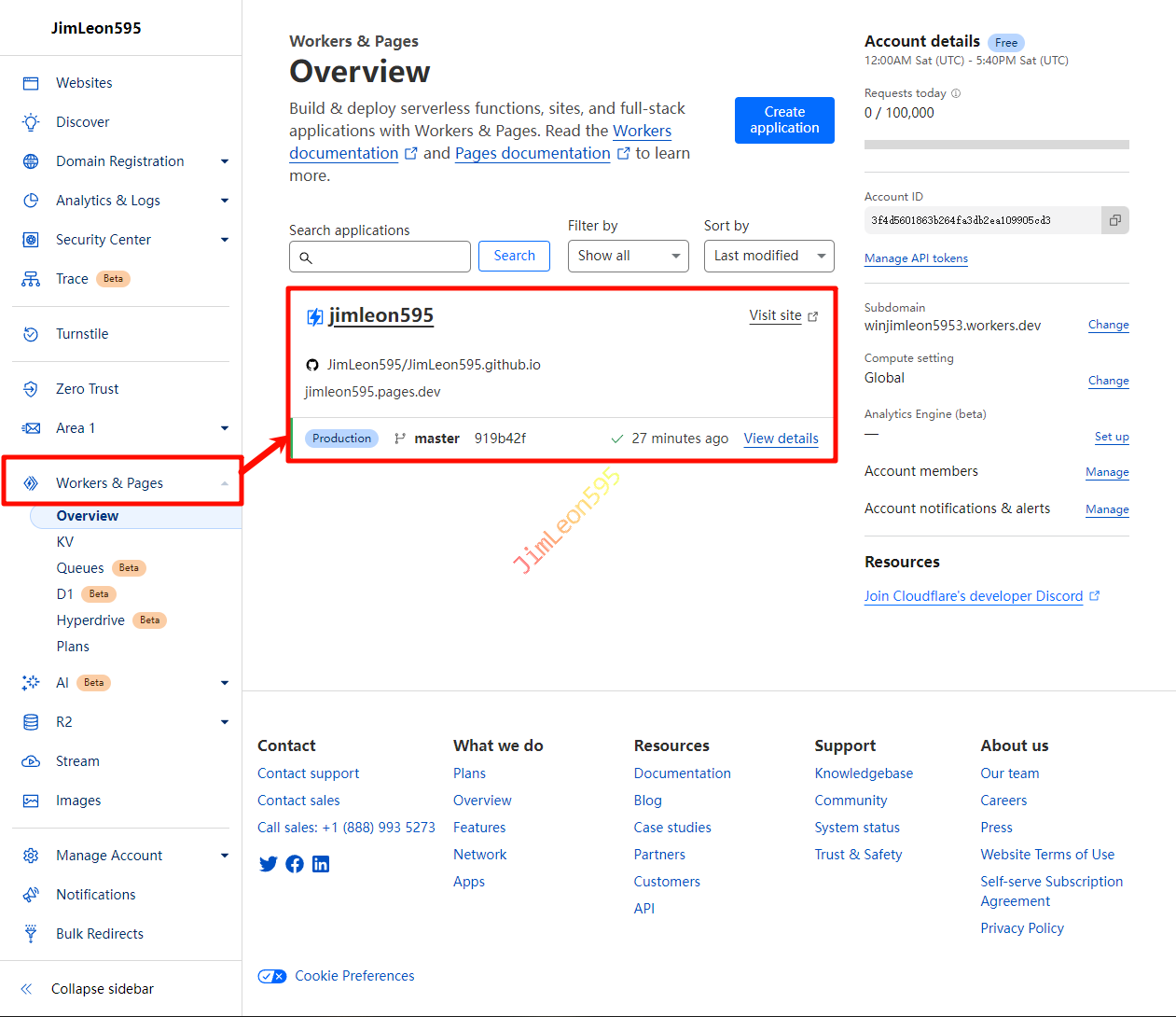
Cloudflare Pages 设置
Workers & Pages --> Pages 项目
Pages 项目 --> Custom domains
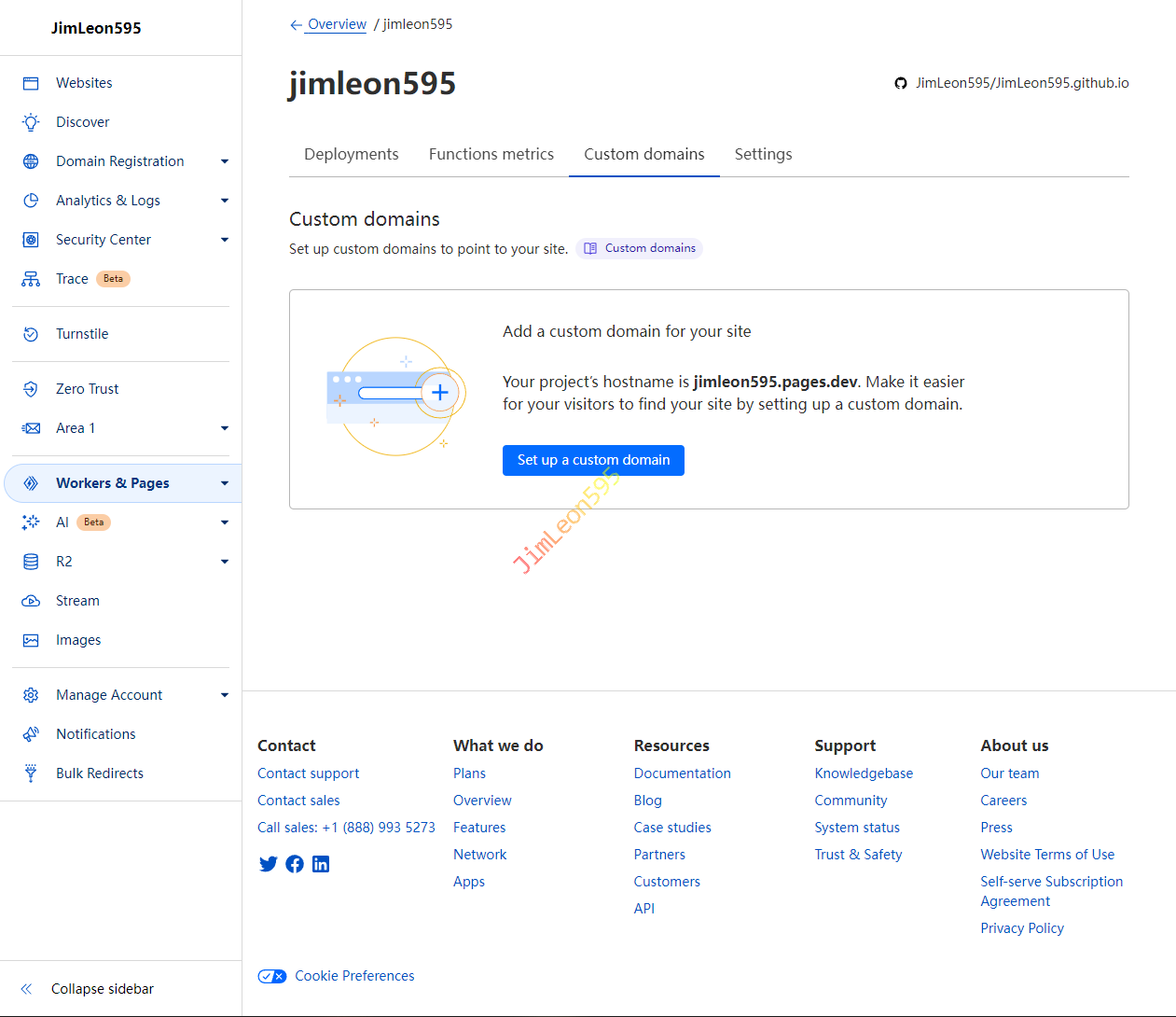
- 设置一个自己相关的域名
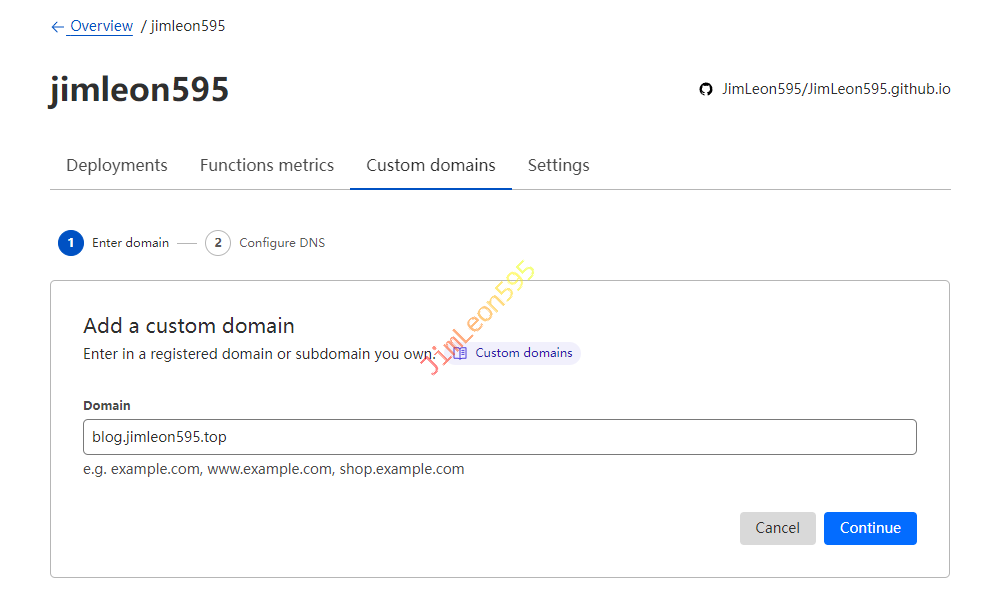
- 配置
DNS 服务器
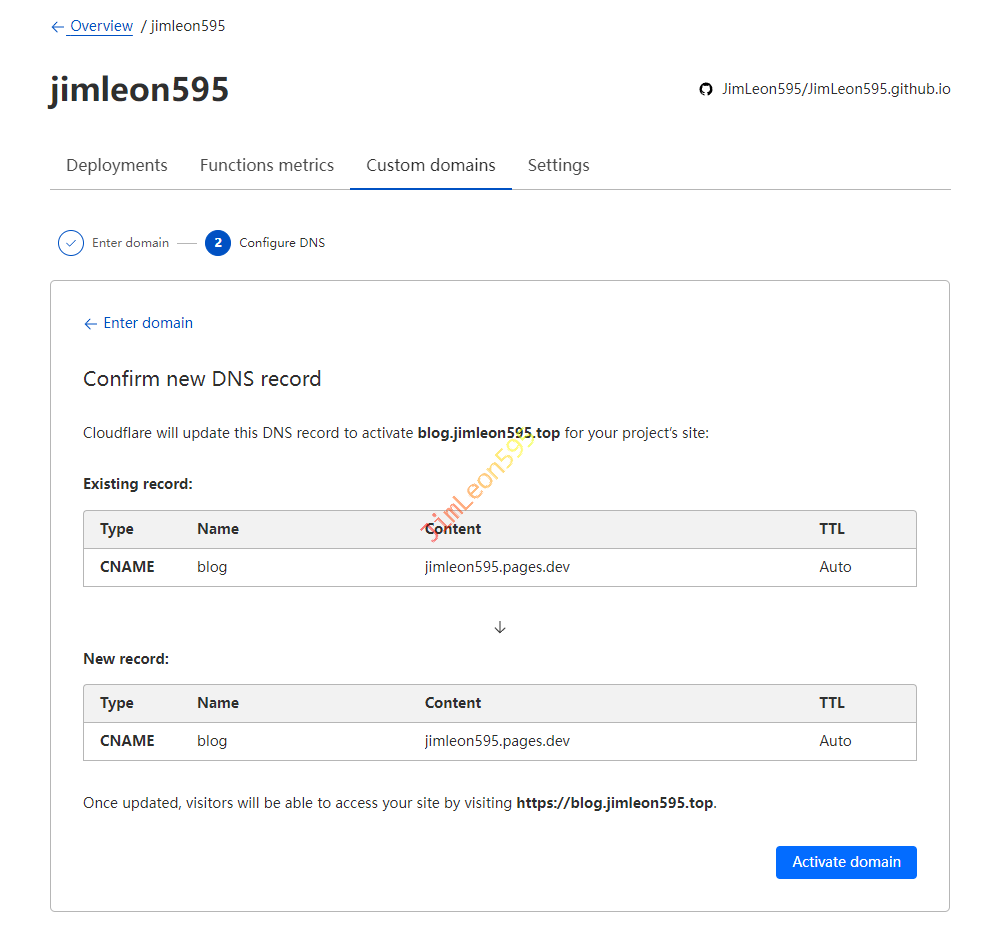
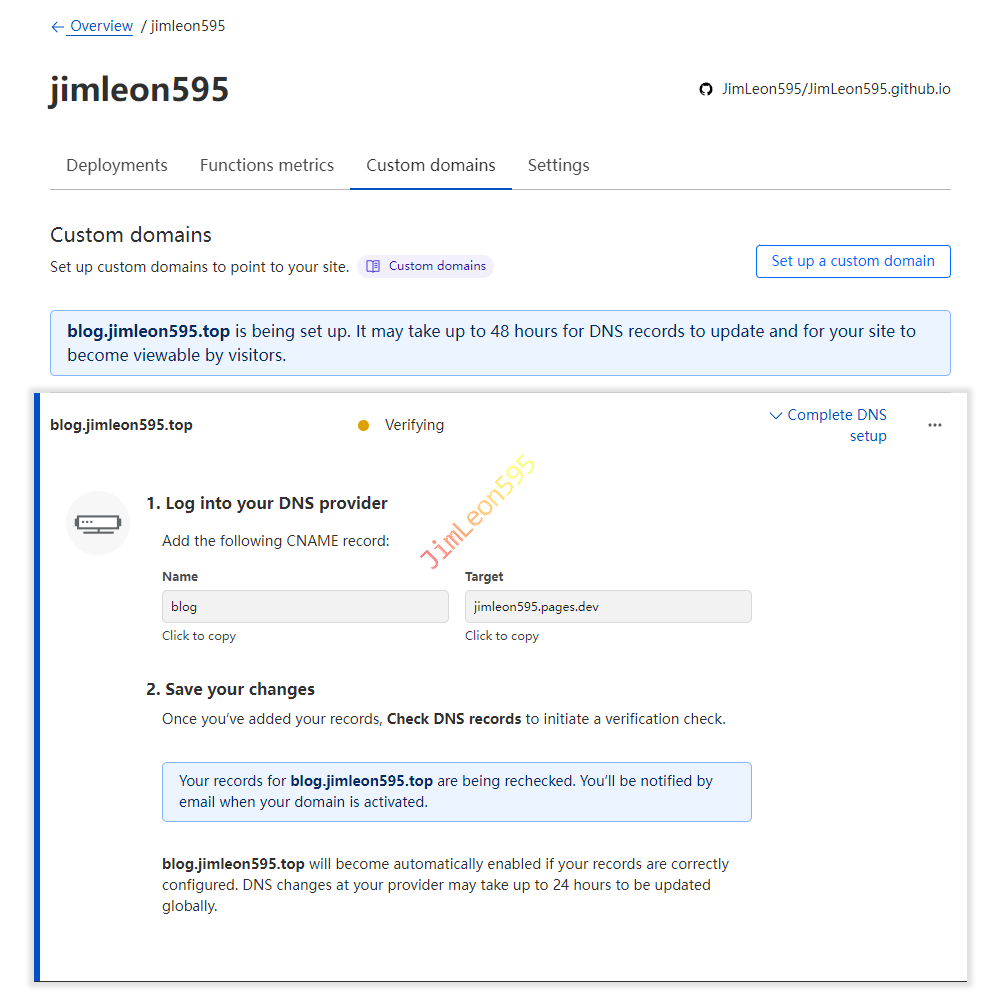
- 需要等待
DNS 服务器生效
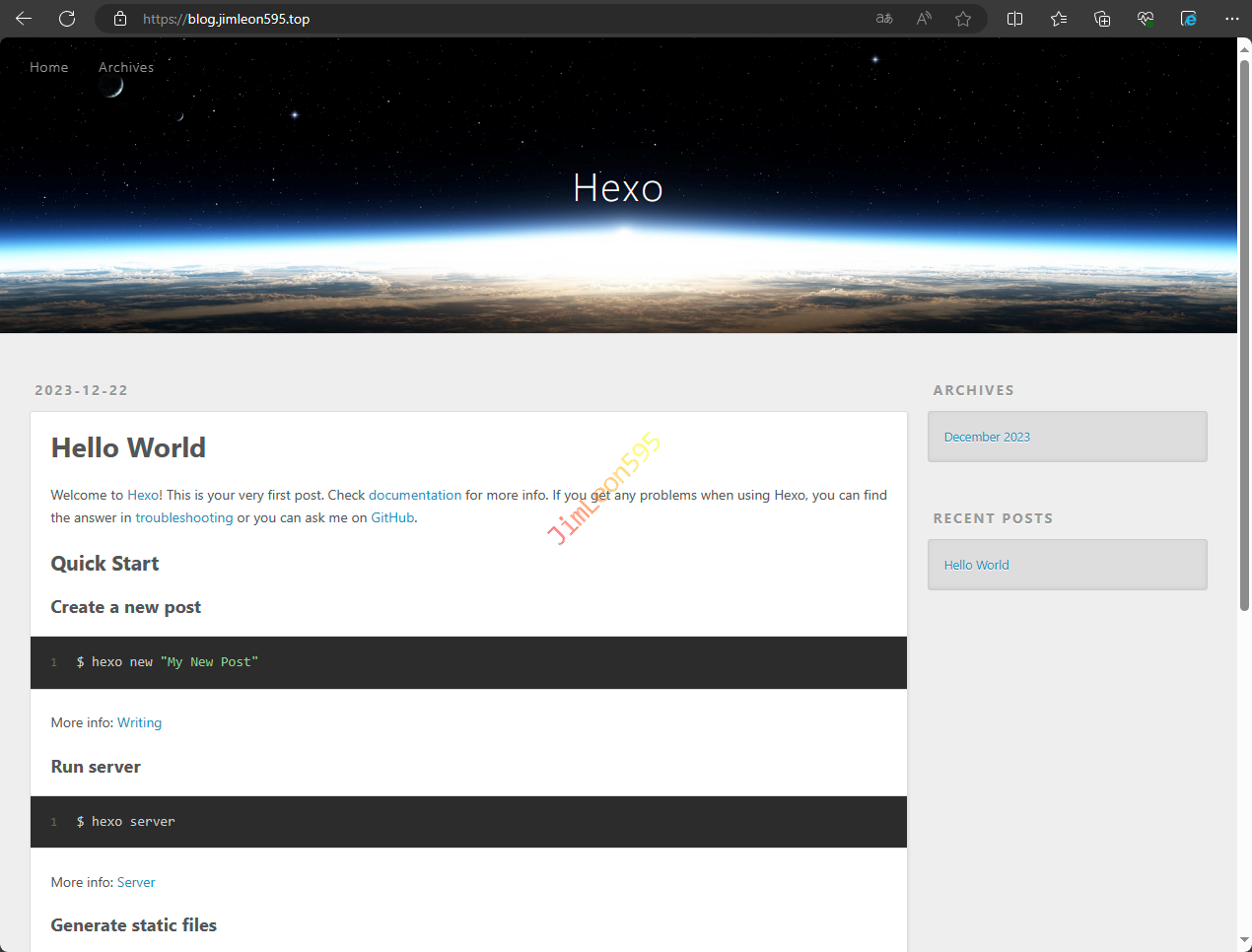
新域名生效
1
| https://blog.jimleon595.top
|
参考 & 引用
https://blog.51cto.com/u_14235050/6034443
https://chxc.cc/posts/2346/

