
Windows 11 UI 自定义配置
前言
当我们切换到Windows 11之后
如果你想用WSA也想用Win 10样式
那我们可以这样来做一下哦
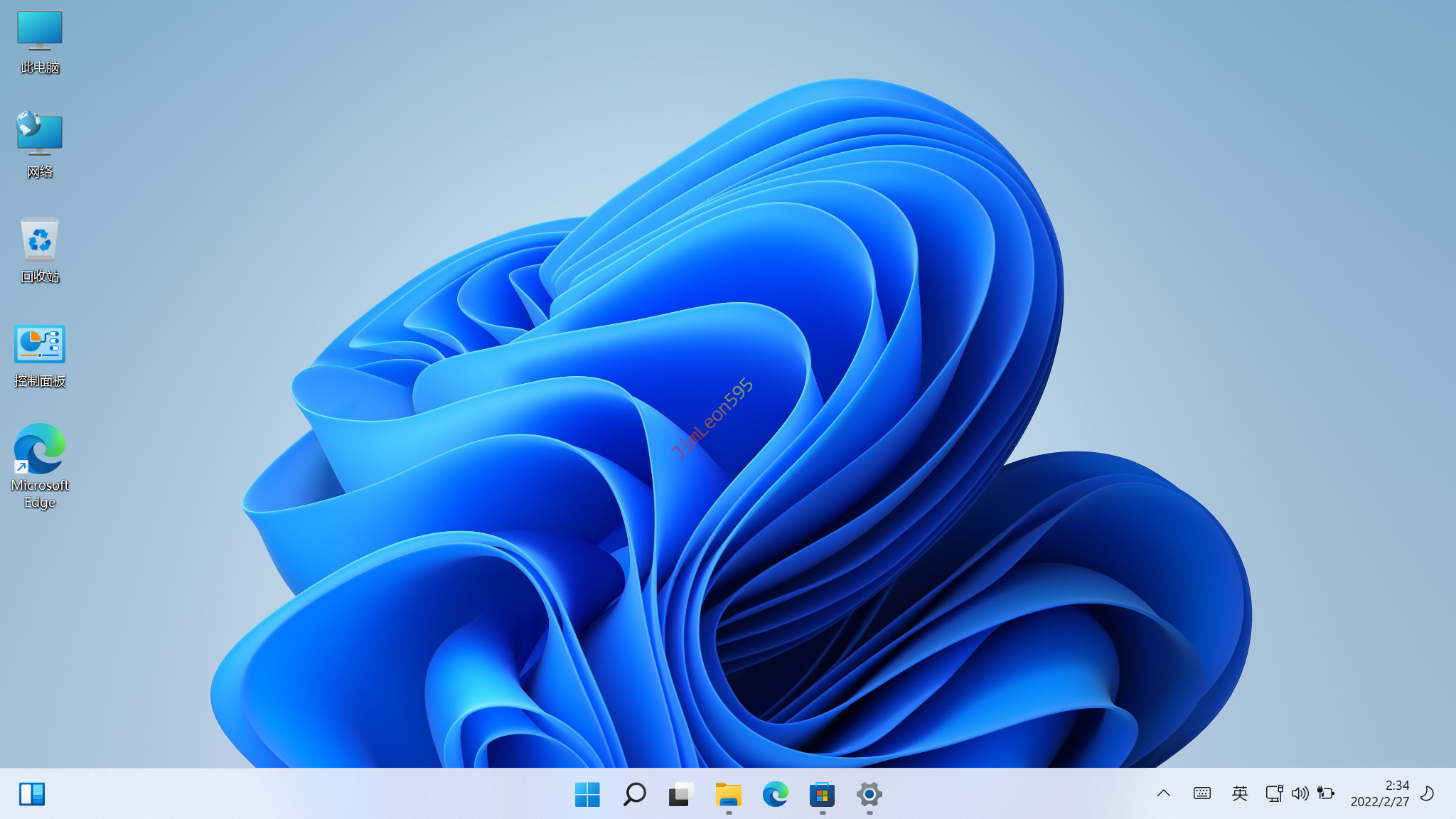
开启桌面选项
我发现好多朋友不知道
怎么样去启用Windows自带的我的电脑P.S.该方法通杀Win7 ~ Win11
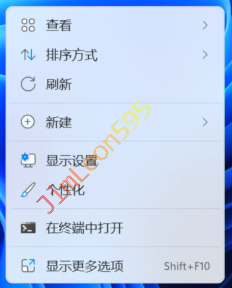
我们先右键选择个性化
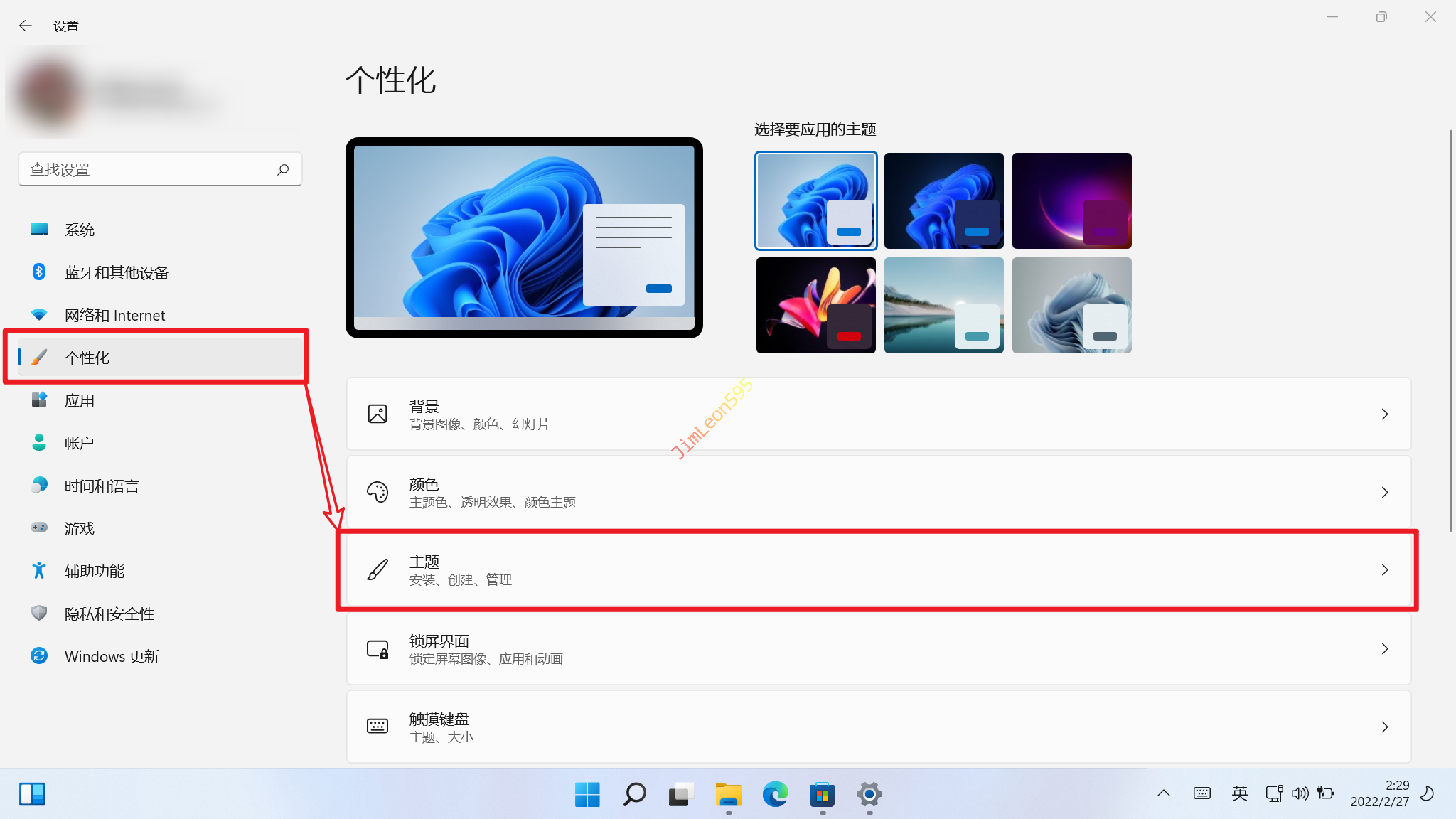
然后我们选择主题
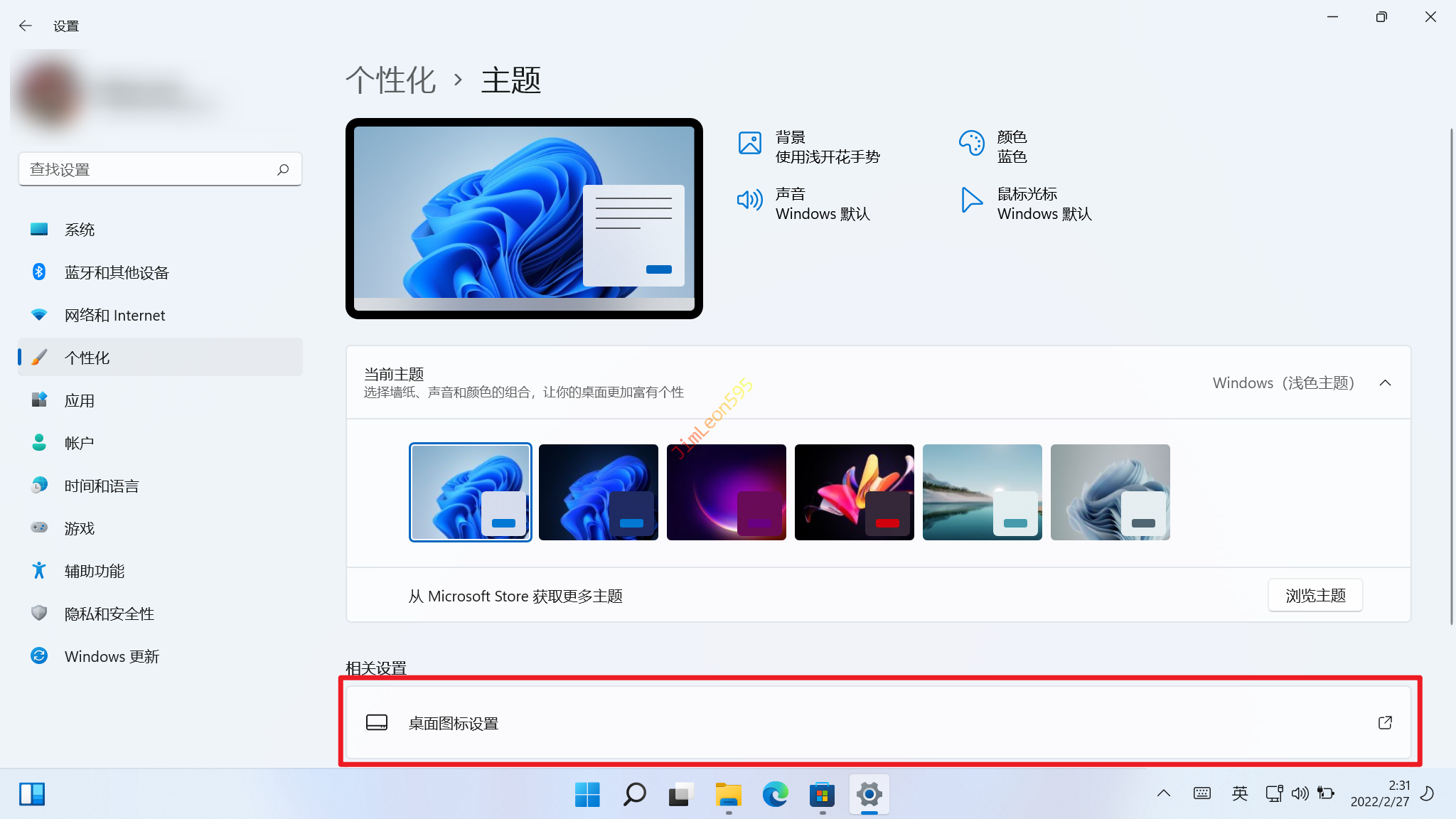
然后我们再选择桌面图标设置
按照大家自己的需求选择启用的功能吧
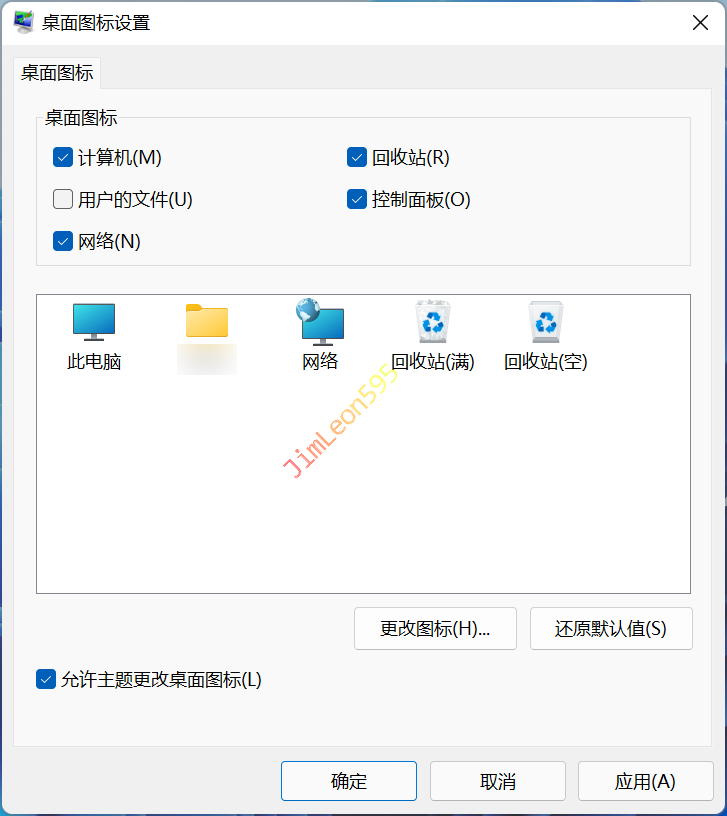
最后我们点击应用即可生效
Win11 右键恢复 Win10 样式
- 使用
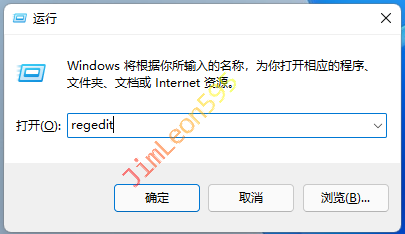
Win+R,然后输入regedit
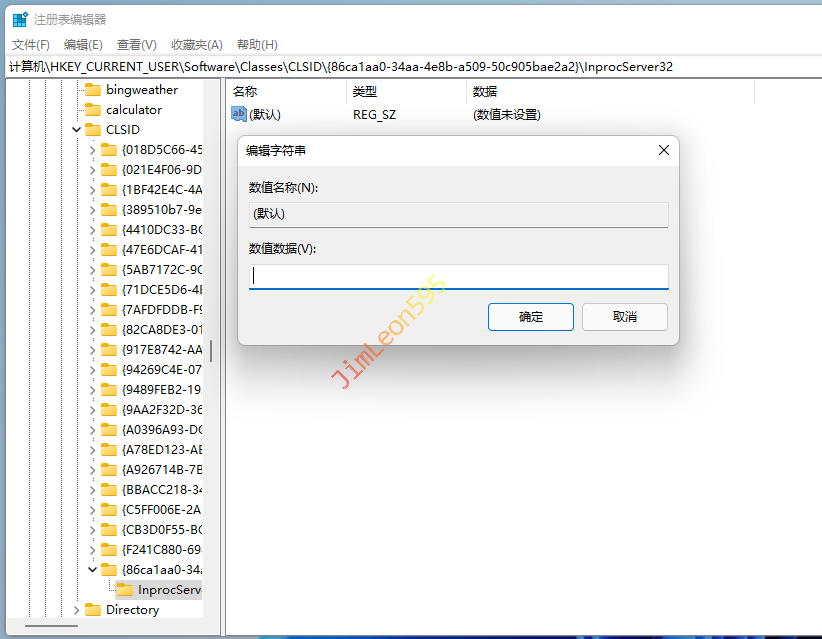
定位到
HKEY_CURRENT_USER\SOFTWARE\CLASSES\CLSID右键
CLSID键值,新建一个名为{86ca1aa0-34aa-4e8b-a509-50c905bae2a2}的项右键我们刚刚新建的
项,新建名为InprocServer32的项,回车保存。最后进入我们新创建的项,然后双击右侧窗格中的默认条目,什么内容都不需要输入,按下回车键。
- 保存注册表后,重启 explorer.exe,即可看到右键菜单恢复成旧样式了。
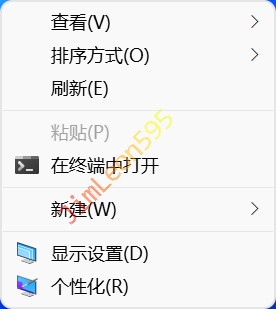
Win11 菜单恢复 Win10 样式
我们知道StratAllBack和Start11
我这次会使用Start11
官网放在下面了,大家量力而行吧
1 | https://www.stardock.com/products/start11/ |
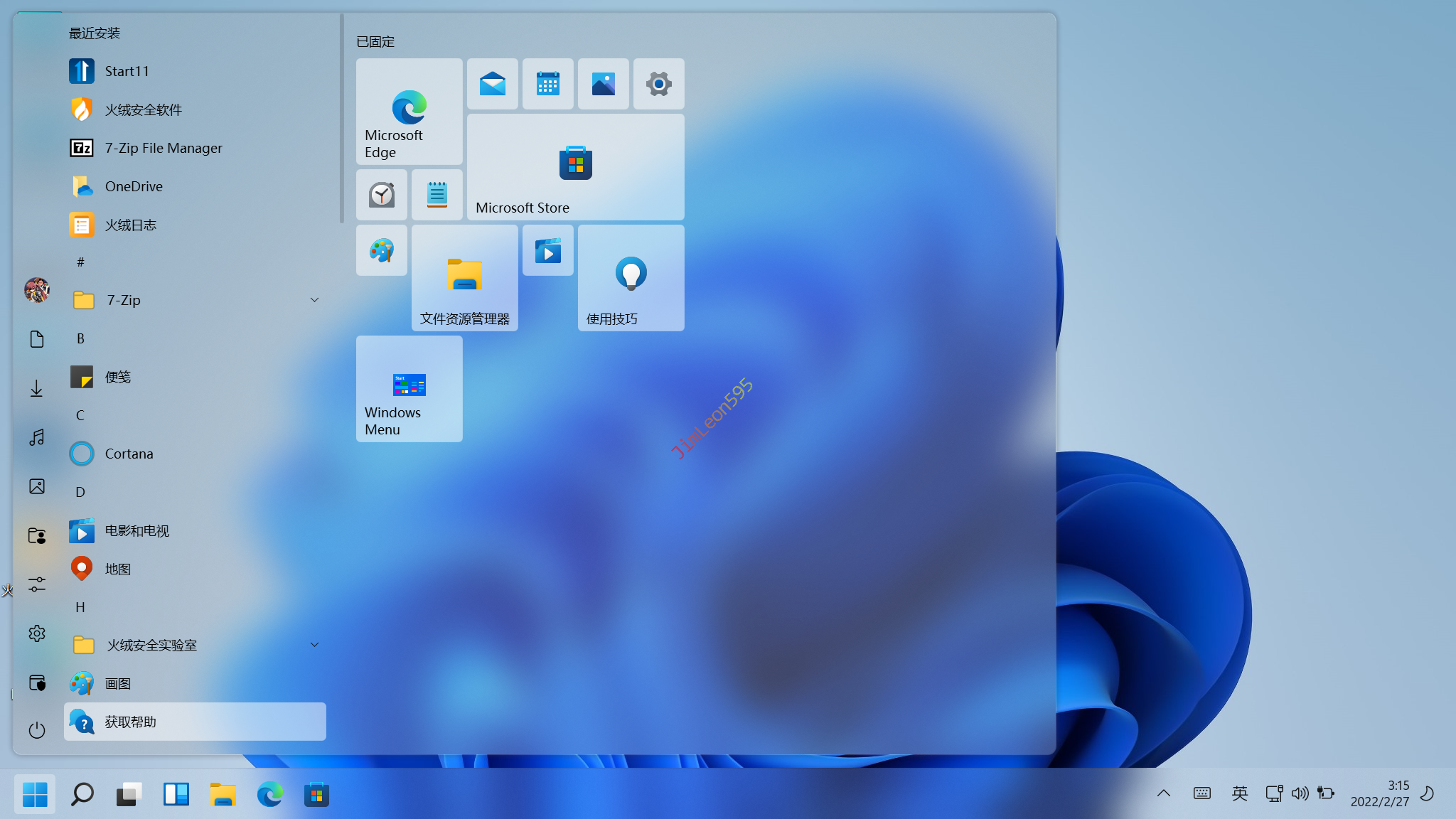
配置完成效果
我个人就喜欢这种大乱炖Win7的磨砂玻璃Win10的磁贴Win11的UI
本博客所有文章除特别声明外,均采用 CC BY-NC-SA 4.0 许可协议。转载请注明来源 JimLeon595!
