
前言
Windows 就比较简单了
下载 Zabbix agent
我们直接去官网下载.msi安装包
1 | httpswww.zabbix.comcndownload_agents |
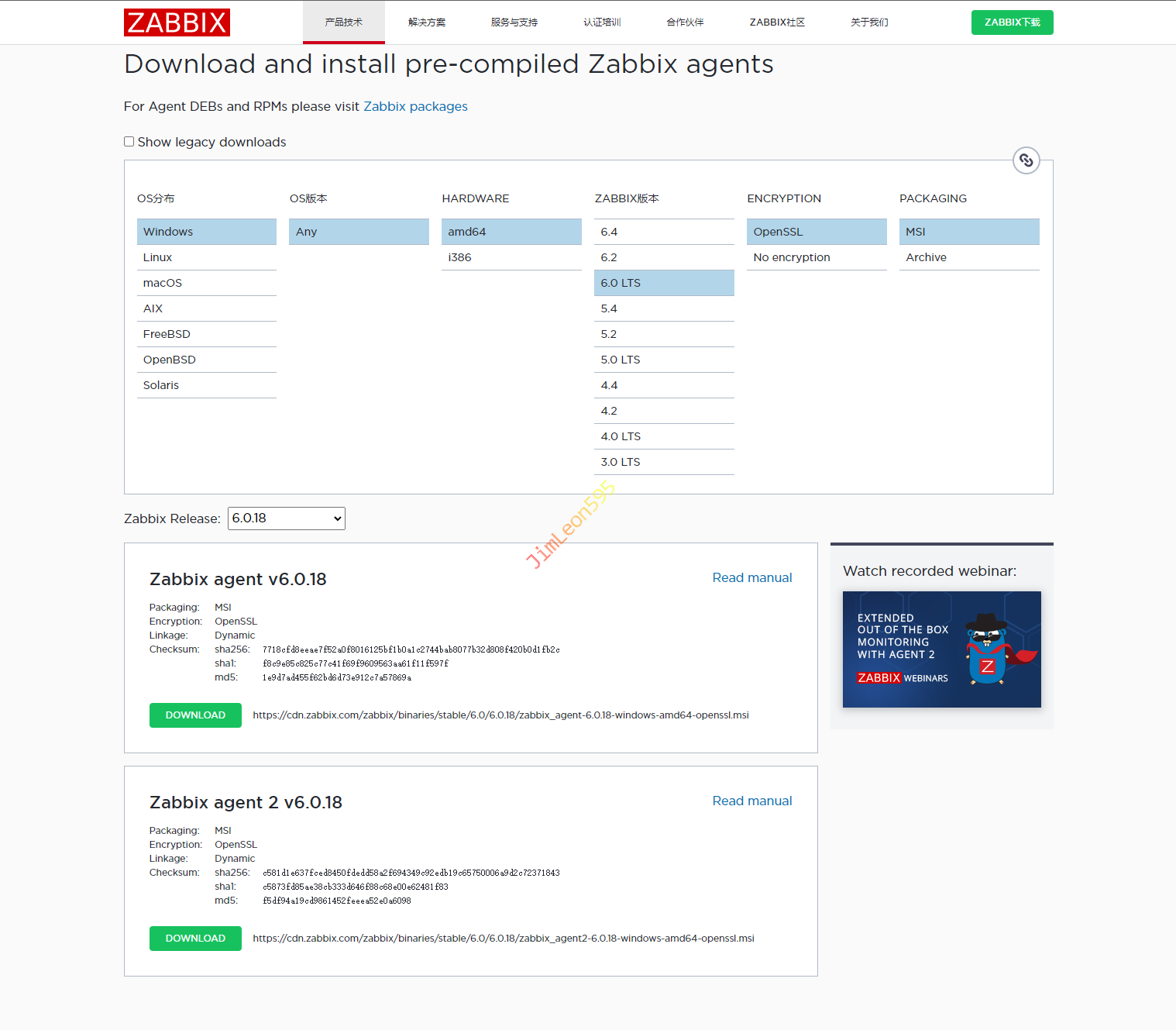
安装 Zabbix agent
简单的我们就直接Next吧
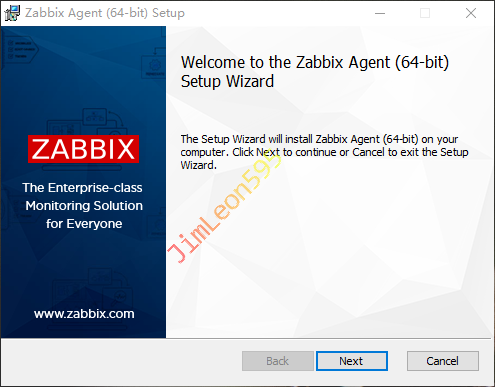
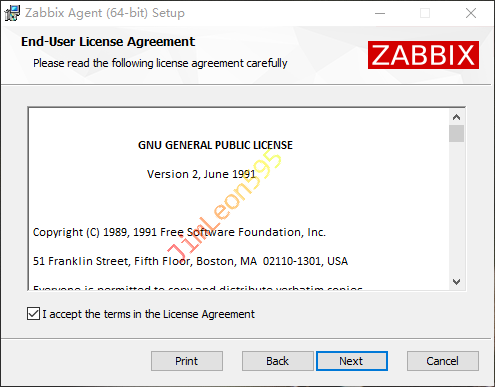
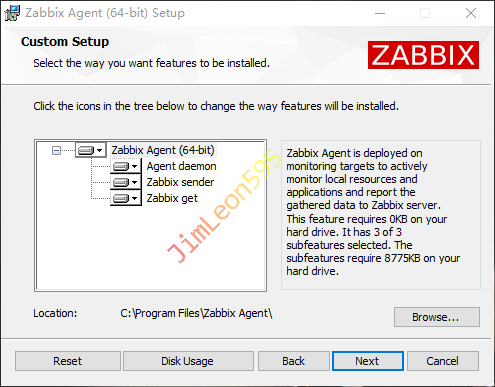
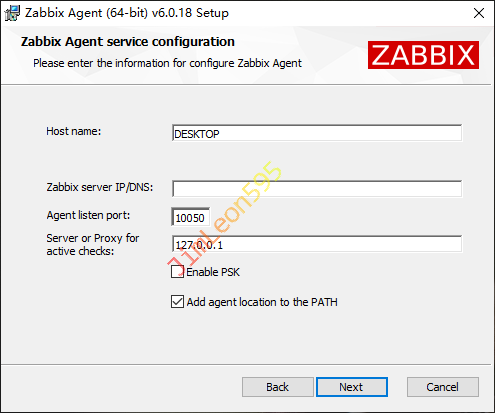
然后还是修改下面这几项
1 | Server=Zabbix_Server_IP |
最重要记得勾选Add agent location to the PATH
文章作者: JimLeon595
版权声明: 本博客所有文章除特别声明外,均采用 CC BY-NC-SA 4.0 许可协议。转载请注明来源 JimLeon595!
相关推荐
2023-07-03
VPS 安装及配置 Zabbix Agent
开放端口 服务端需要开启10051端口 客户端需要开启10050端口 腾讯云 服务器 – 防火墙 – 添加规则 阿里云 云服务器 – 安全组 – 安全组规则 Windows VPS 也是和之前的Windows端一样 但是有些不一样的就是 可能某些服务器需要去防火墙放行某些端口 搜索wf.msc进入高级安全 Windows Defender 防火墙 新建出站规则,选择端口 设置特定远程端口为10050 允许连接 配置文件选择网络区域 填写该规则的名称 Linux VPS 也是和之前的Linux端一样 但是有些不一样的就是 可能某些服务器需要去防火墙放行某些端口 查看 Zabbix 客户端端口情况 1lsof -i 10050 安装 iptables 进行管理防火墙端口 1sudo apt install iptables iptables 开放 Zabbix 相关端口 1iptables -I INPUT -p tcp --dport 10050 -j ACCEPT 使用 iptables-persistent 对防火墙规则持...
2024-07-12
VMware vCenter Server Appliance 通过 Windows 升级
前言 红队天天打 VCSA 你怎么还不升级? 踩坑记录 还是老地方下载 VCSA 镜像 1https://www.dinghui.org/vmware-iso-download.html 挂载 VCSA 镜像并进行 installer.exe 点击 升级 部署 vCenter Server 同意协议 链接到现有的 VSCA 主机 发现小版本不能直接用这种方法升级 Web 升级 上传 VSCA 镜像到 ESXi 挂载镜像到 VCSA 给 VCSA 连接上镜像 打开 VCSA 管理平台 --> 更新 --> 升级 1https://192.168.8.123:5480/#/ui/update/availableUpdates 免责条款 升级插件 进行预检查 源预检查成功 配置目标设备 同意 许可协议 选择 部署在与源相同的位置 选择 相同配置 配置 虚拟机设备详细信息 配置临时 网络设置 查看配置 升级 --> 自动切换 -->...
2023-08-17
Windows Hyper-V 安装及配置 MEmu 安卓模拟器 [Flop]
前言 需要安装安卓模拟器 不是 WSA 不够香 但是做测试环境还是模拟器比较方便 然后我们现在还不能破坏HyperV环境 那就是你了 BlueStacks 然后果不其然的翻车了 还是稳稳阵阵选个 LDPlayer MD~ 天天还原我Hyper-V环境 还是研究下MEmu吧 下载 MEmu 模拟器这些还是要下国际版的 直接把官网简体中文改为繁体中文 我们就已经到模拟器的国际站了 1https://www.memuplay.com/tw/ 下载好之后就直接安装吧 不会吧~ 不会吧~ 你还不会安装吗? 安装 MEmu 选择安装路径 拒绝捆绑安装 安装完成 配置 MEmu 查看配置信息 开启 Root 权限 勾选 Root 模式 磁盘配置 缓存模式 选择 加速 磁盘共享 选择 独立系统盘 开心去广告 不连接外网就没有广告 修改网络模式 [Flop] 我们使用Android模拟器 抓包的时候需要用到Bridge模式 结果发现MEmu只有NAT模式 MEmuHyperv 配置 1D:\Program Files\Microvirt\MEmuHyperv 安...
2023-12-23
搭建博客(二)远程应用安装及配置
前言 都不知道到底是之前那一篇 还是这一篇应该算是首篇Blog配置 长话短说 这一篇就是教大家 如何把写好的Blog 上传到我们的Github 然后部署到我们的Cloudflare Page Windows Git 连接 Github 以下默认在 Windows Terminal + Git 环境下使用 配置本地 Git 连接账户 12git config --global user.name "Github_Username"git config --global user.email "Github_Email" 生成 SSH 密钥 输入下面的命令生成 SSH 密钥 1ssh-keygen -t rsa -C "Github_Email" 默认配置直接点击三下回车 密钥默认保存到 C:\\Users\\<User>/.ssh id_rsa 是 私钥 id_rsa.pub 是 公钥 记下 id_rsa.pub 文件中内容 Setting --> SSH and GPG ke...
2023-06-25
Linux 安装及配置 Zabbix Agent
前言 不多废话,直接来 Ubuntu 安装 Zabbix Agent Ubuntu对比CentOS真的好方便 直接一条命令就安装好了 12sudo apt updatesudo apt install zabbix-agent CentOS 安装 Zabbix Agent CentOS真的要什么没什么 都不知道为什么这么多大佬在用 废话不多说直接开始 反正我都是抄官方文档 1https://www.zabbix.com/cn/download 添加 Zabbix 存储库 12sudo rpm -Uvh https://repo.zabbix.com/zabbix/6.0/rhel/7/x86_64/zabbix-release-6.0-4.el7.noarch.rpmsudo yum clean all Yum 安装 1sudo yum install zabbix-agent 配置开机启动 1sudo systemctl enable zabbix-agent 修改 Zabbix Agent 配置文件 1sudo vim /etc/zabbix/zabbix_agentd.c...
2022-11-12
VMware ESXi 安装 Windows Server
前言 我们先来安装 Windows Server 2022 原本这篇是我们建设Active Directory 域服务的前置篇 一直都没空写 现在我有空整理之前我写的文章 我们就把这篇拆分出来了 安装系统 这里大家都看很多了吧~ 那我们就快速下一步吧~ 我们配置还是需要图形界面的 所以这里我们选择包含 Windows Server 2022 Datacenter (Desktop Experience) 因为我是一台虚拟机做域控 所以我是直接 仅安装 Mircosoft Server 操作系统 直接选择唯一的硬盘就好 等待重启 设置管理员 Administrator 密码 Crtl + Alt + Insert 解锁 输入密码继续进行配置 安装 VMware Tools 虚拟机 --> 安装 VMware Tools 基本上都是下一步下一步 默认选择 典型安装 就行 最后重启一下
