
VMware vSphere 添加并管理 ESXi 主机
发表于|更新于|VMware
|总字数:119|阅读时长:1分钟|浏览量:
前言
有点晚了
比较困
那就长话短说
前期准备
- 登录
vSphere Client
1 | https://<VSCA_IP> |
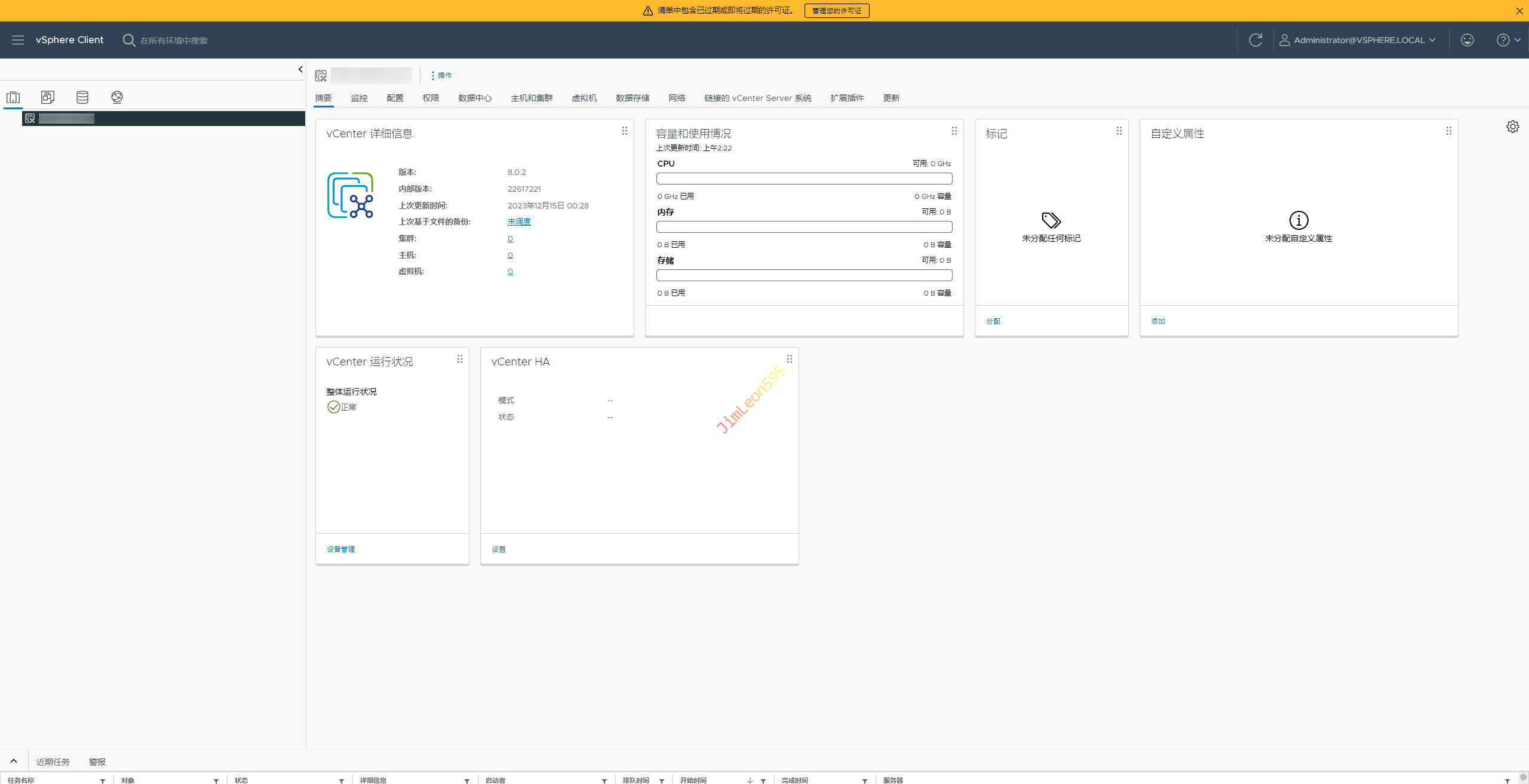
- 右键
vCenter主机 -->新建数据中心
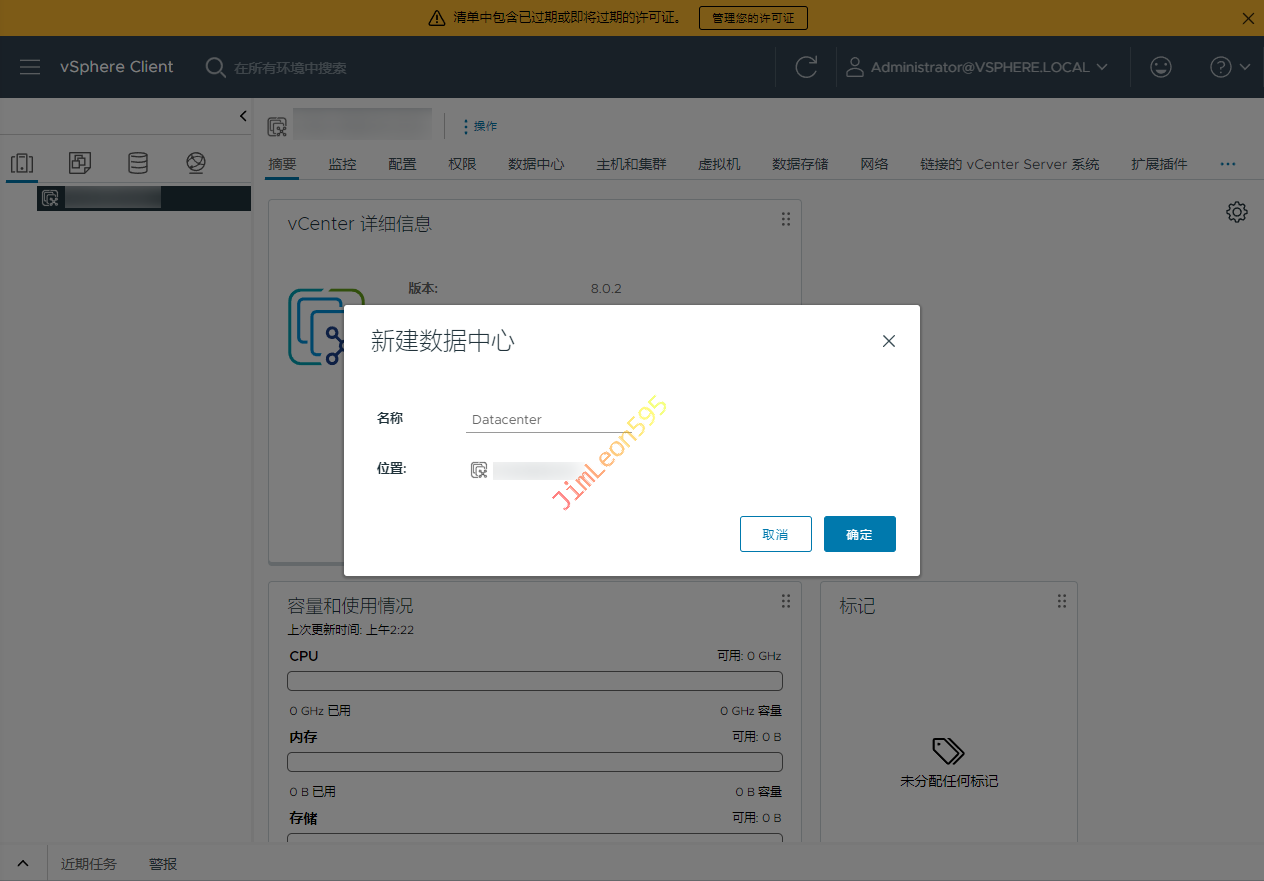
- 准备完毕
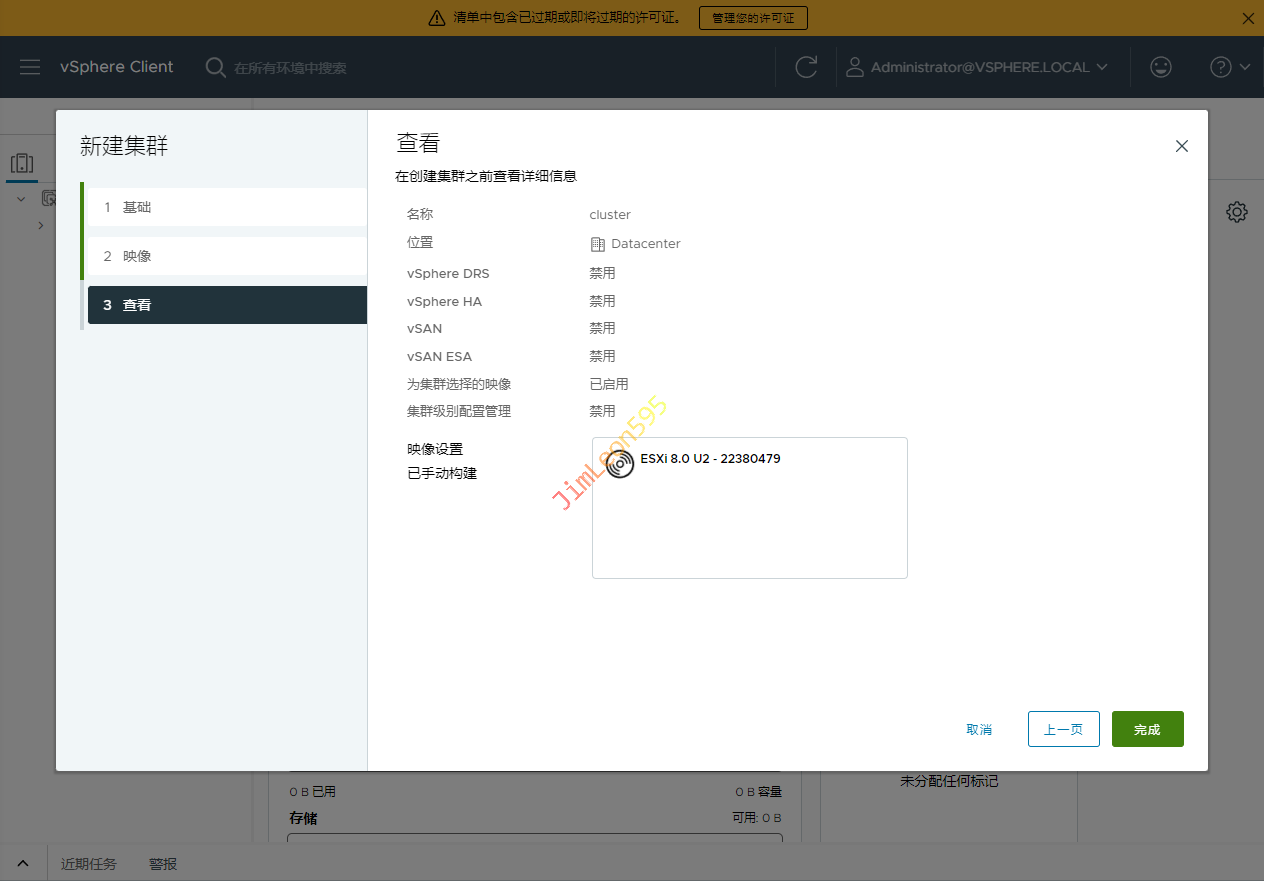
添加主机
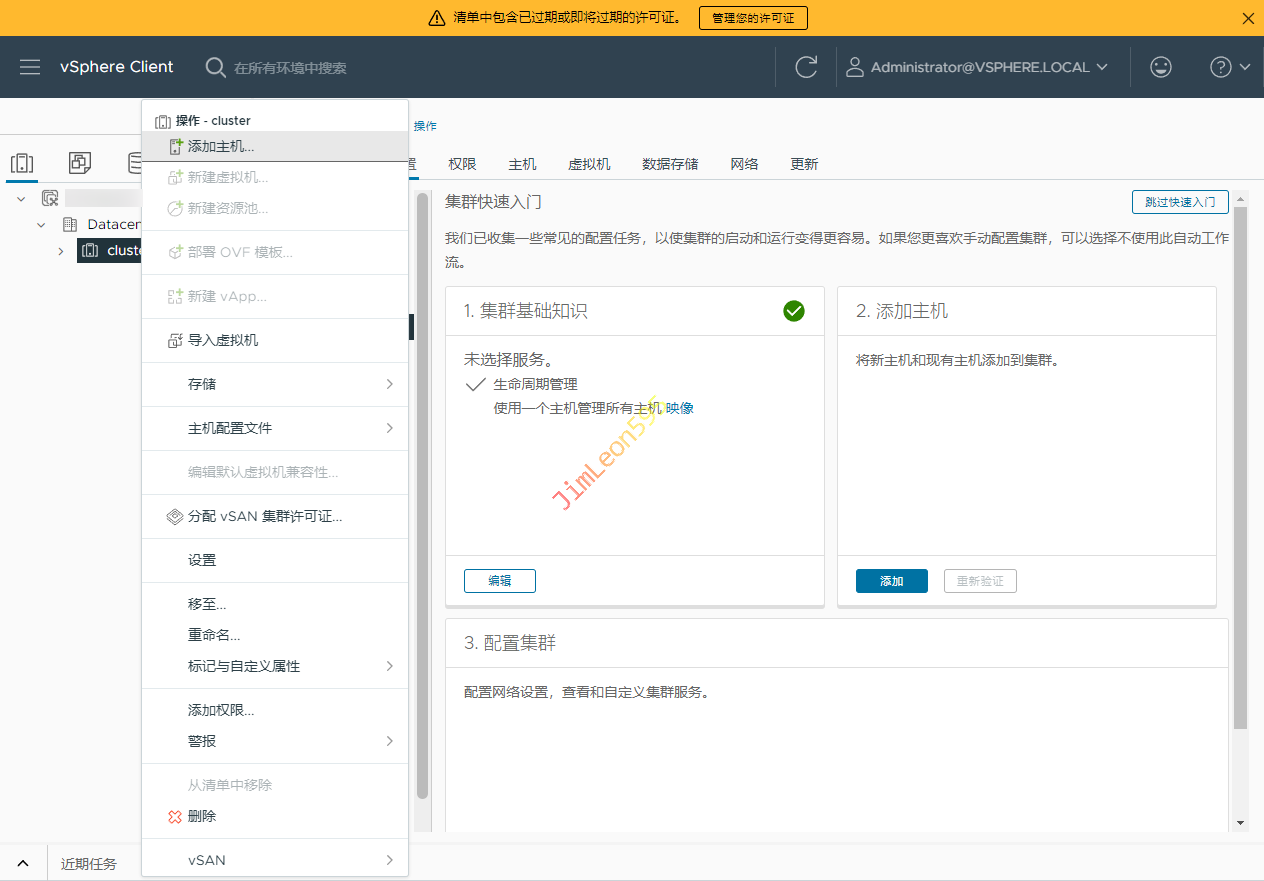
- 右键
数据中心-->添加主机
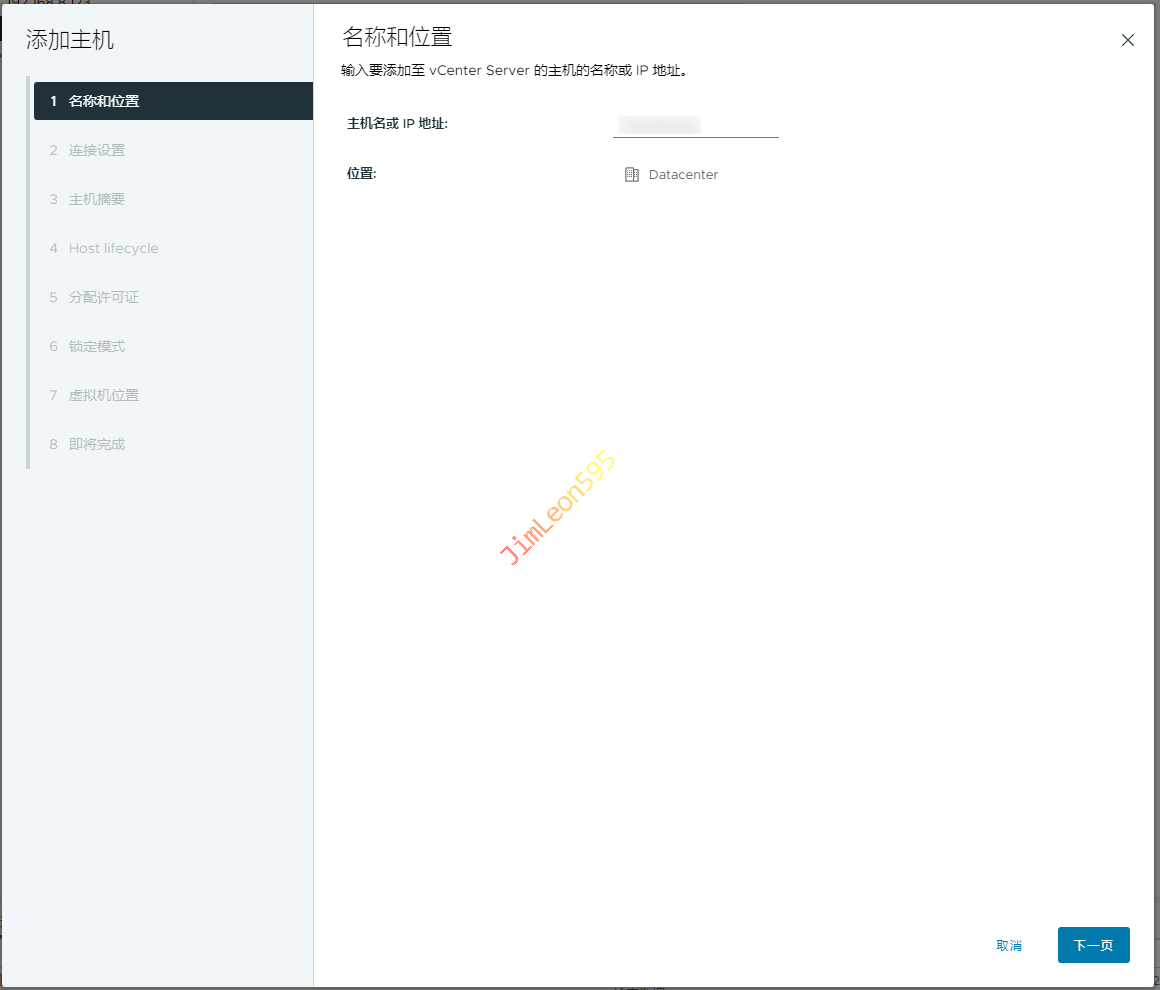
- 输入连接的
主机名或IP地址
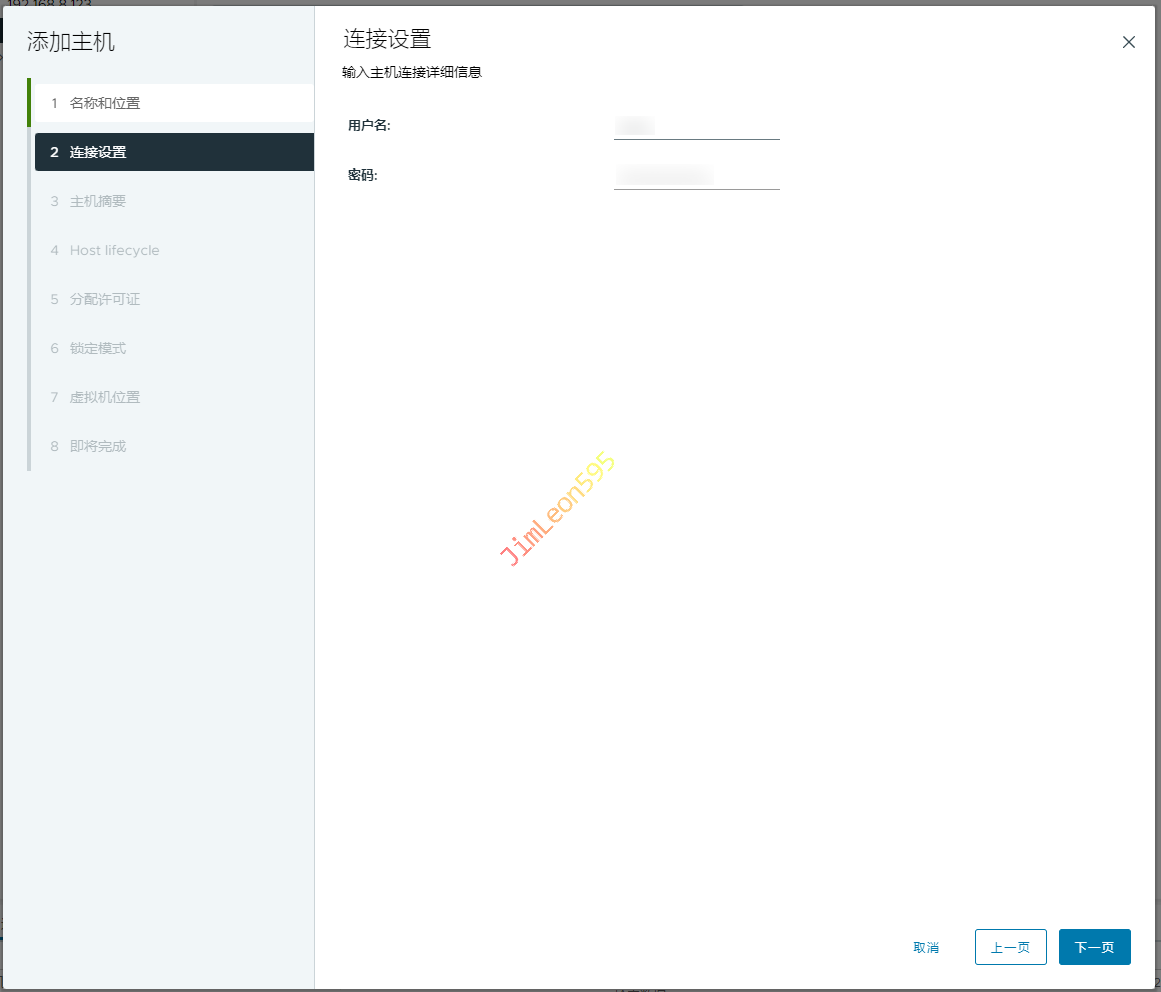
- 输入
用户名和密码
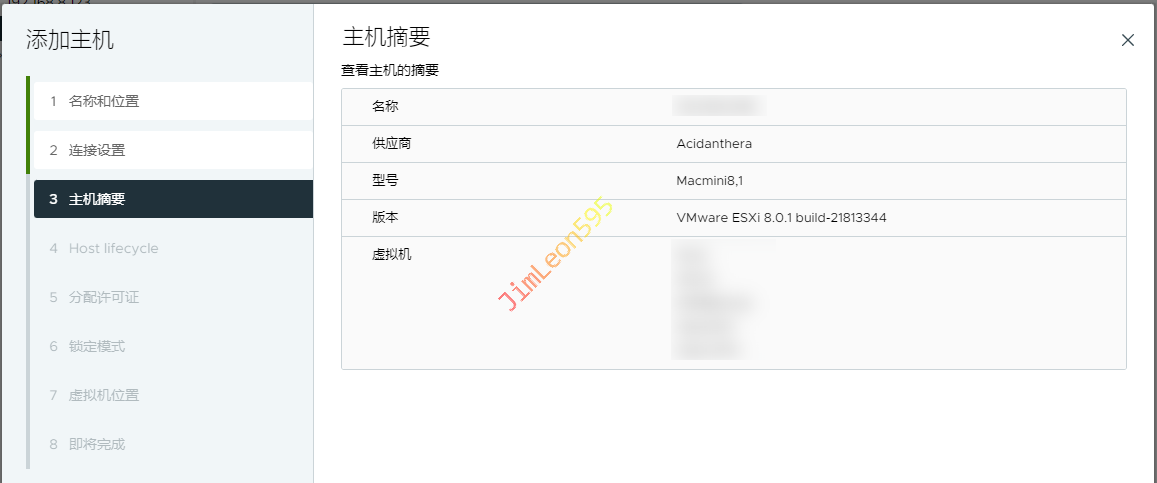
- 确认连接
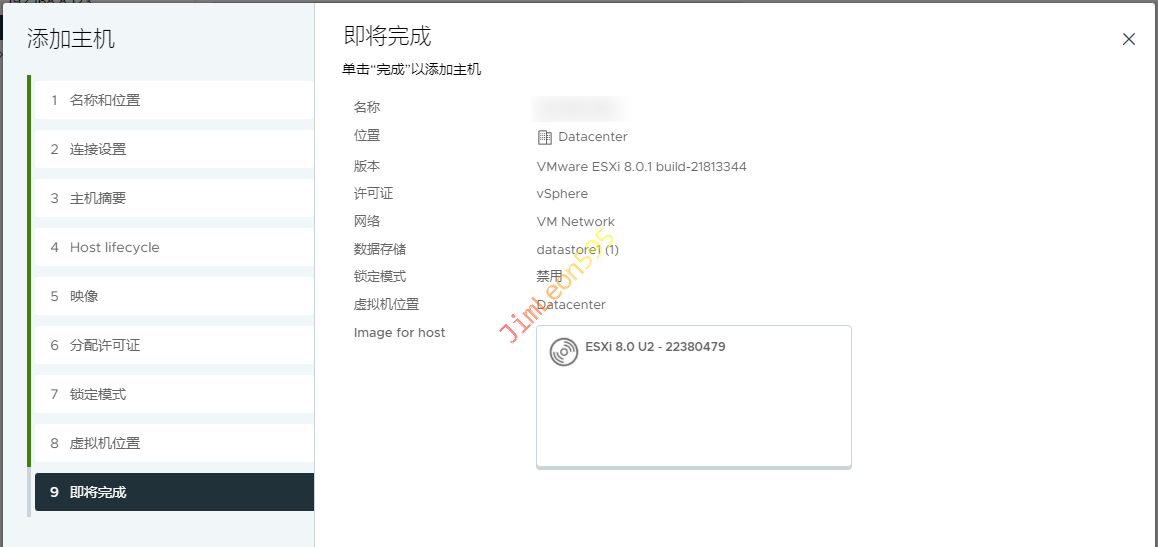
ESXi主机信息
Host lifecycle默认
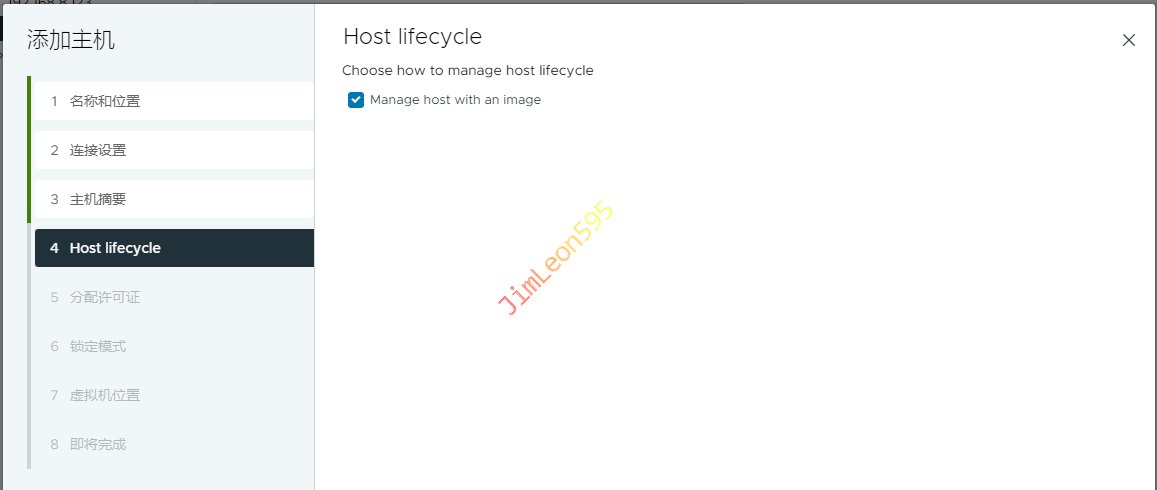
映像默认
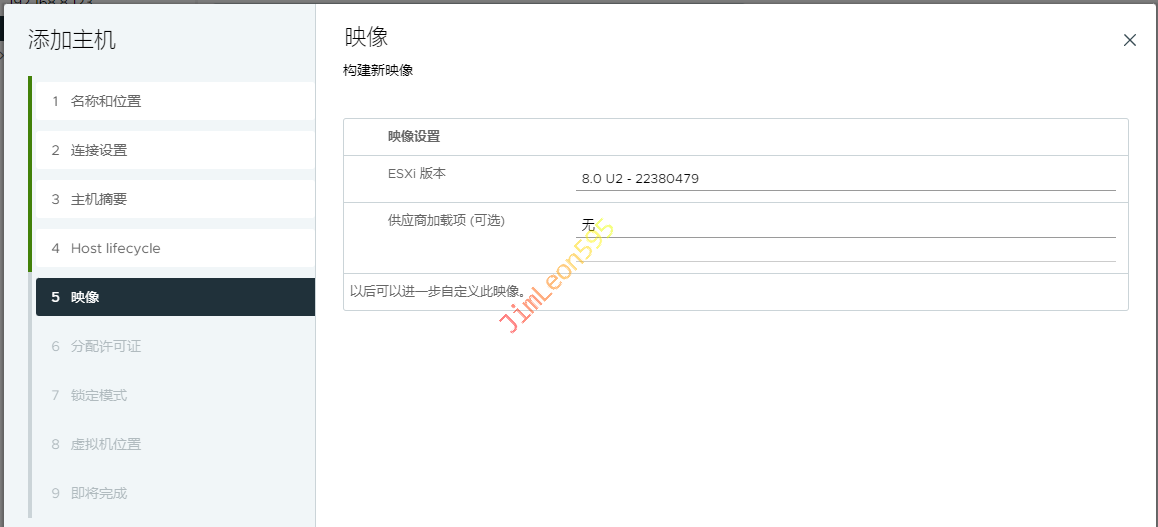
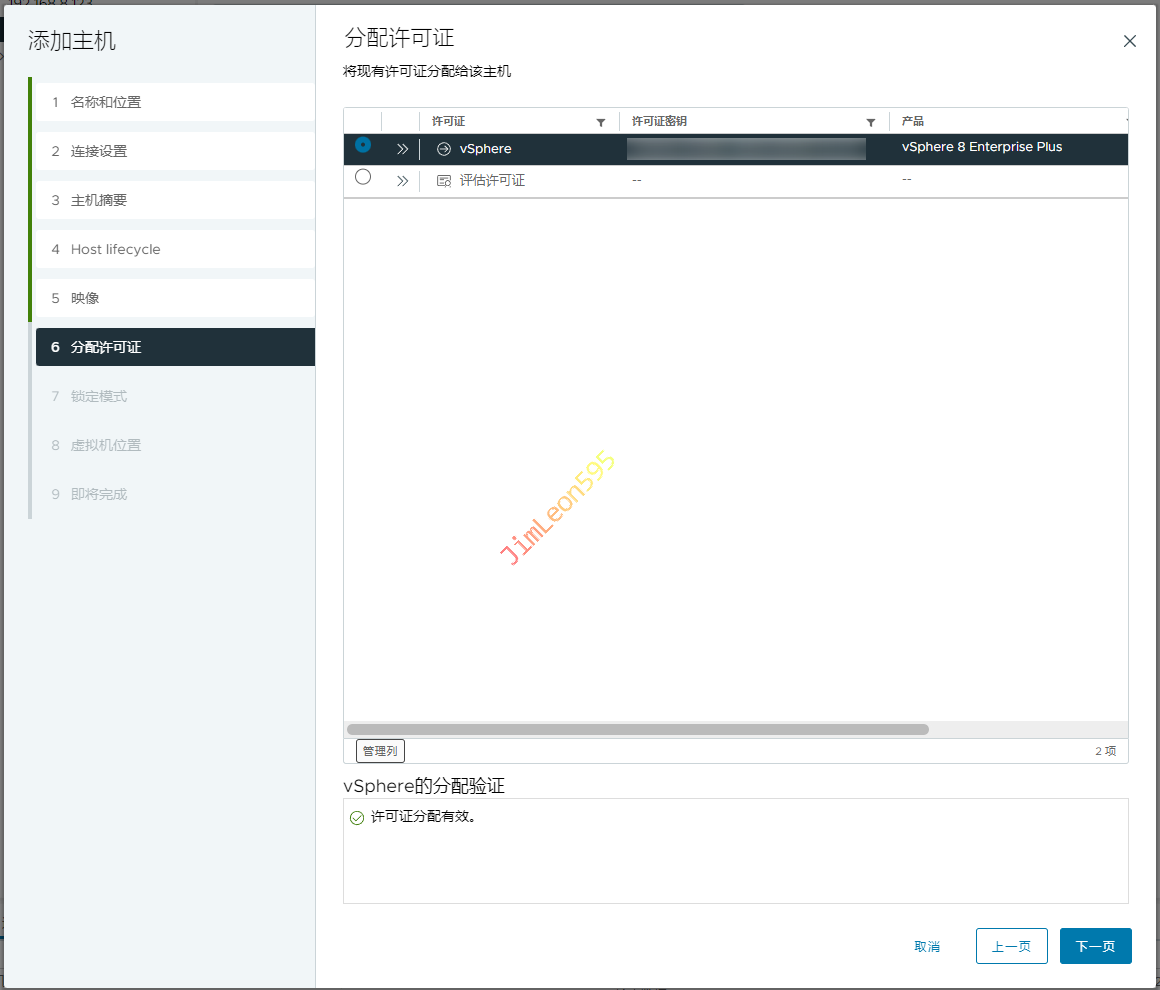
- 分配许可证
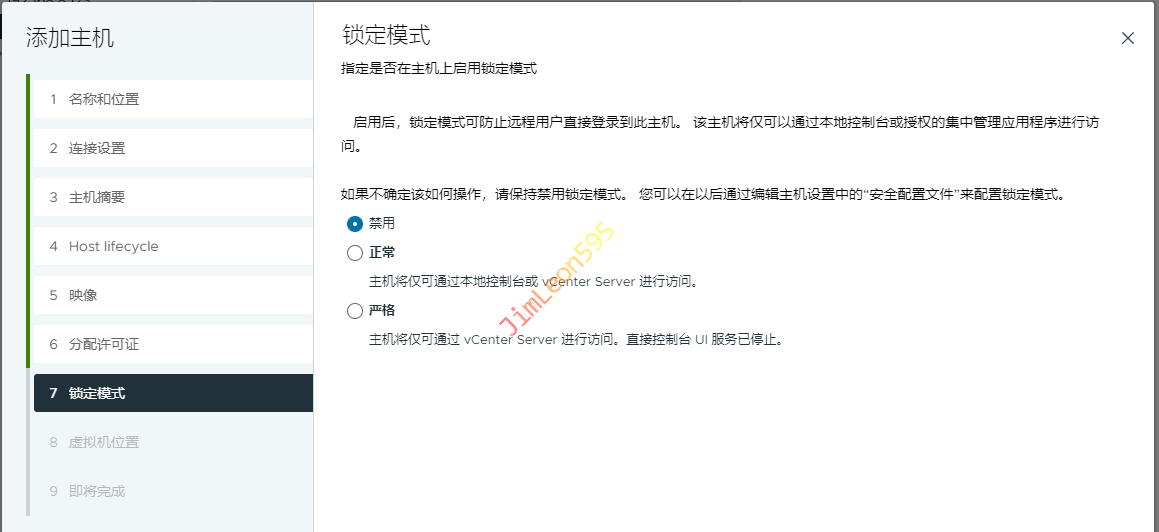
- 禁用
锁定模式
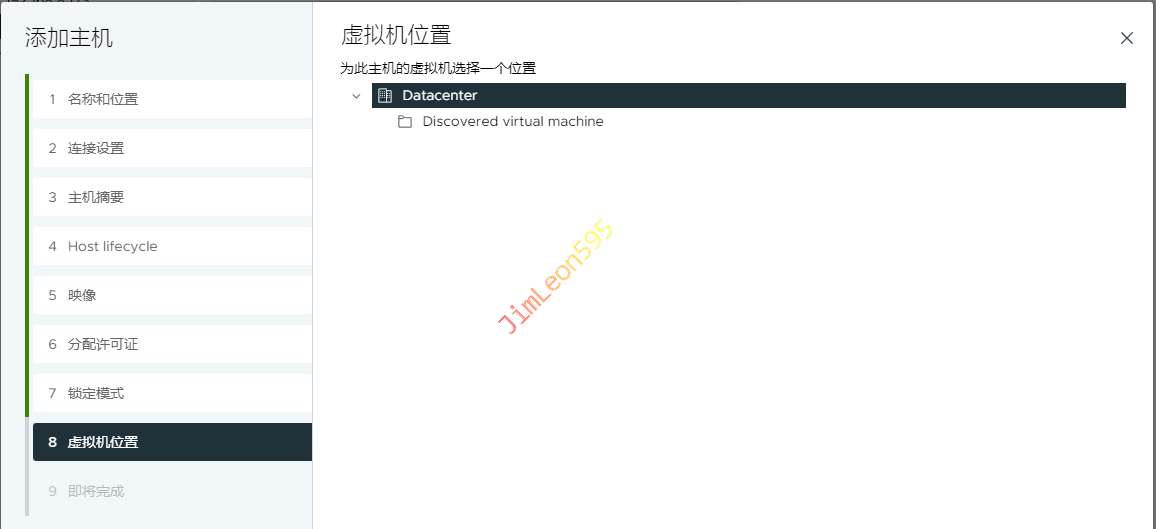
- 虚拟机位置选
Datacenter
- 完成
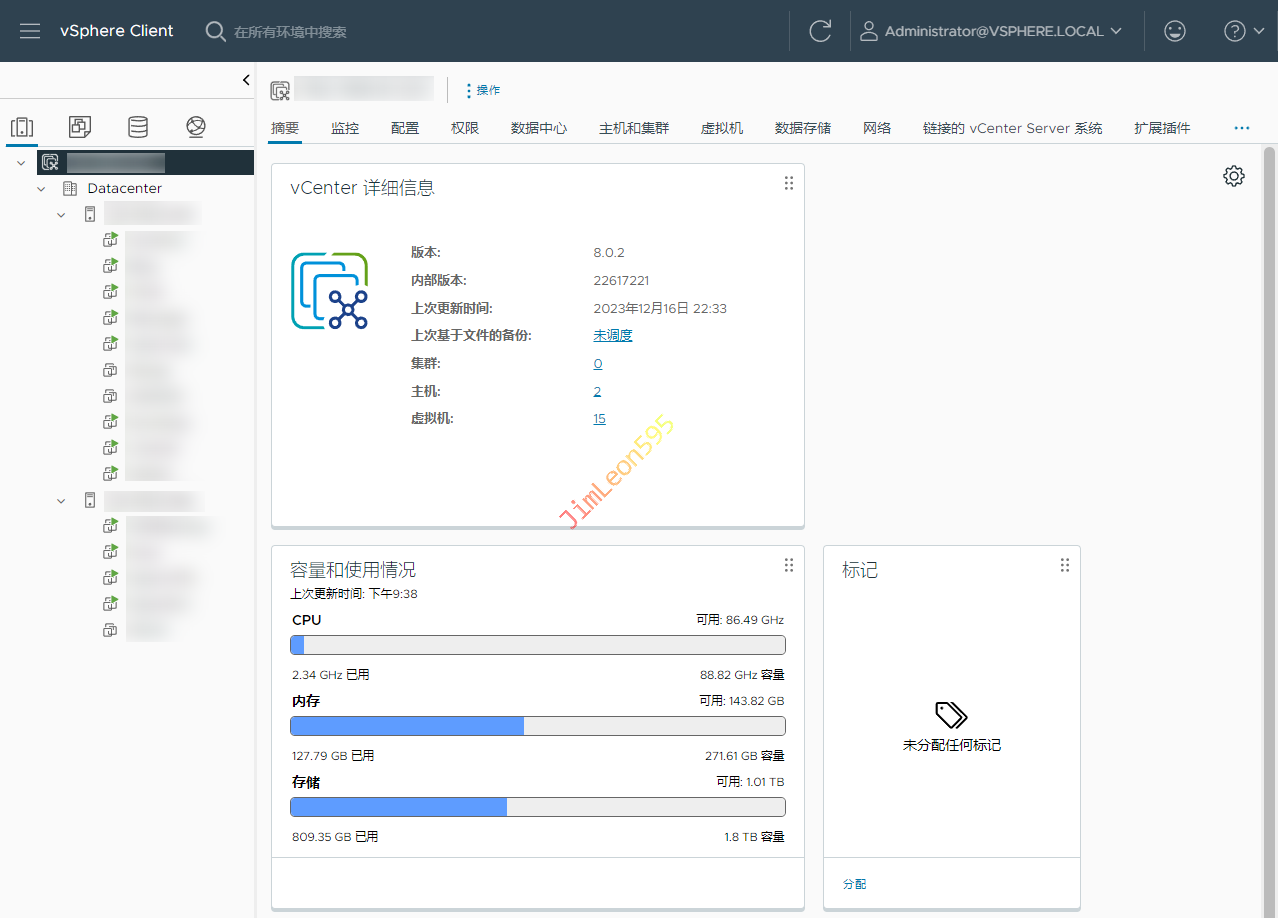
集中管理
文章作者: JimLeon595
版权声明: 本博客所有文章除特别声明外,均采用 CC BY-NC-SA 4.0 许可协议。转载请注明来源 JimLeon595!

相关推荐
2021-09-10
VMware ESXi 更换管理员
进入用户管理界面 管理 --> 安全和用户 添加新用户 配置新用户 Root 权限 使用新用户登录 ESXi 进入权限管理界面 将新用户设置为管理员 将 root 账户禁用
2023-12-15
VMware vCenter 更换 SSO 管理员
前言 我自己比较中二 把自己域名给写上去了 还是改回vsphere.local吧 开启 vCenter SSH 功能 我们先进入 vCenter Server 管理后台 1https://<VSCA_IP>:5480 访问 --> SSH 登录 --> 编辑 开启 SSH 登录 开启 Bash Shell 登录 vCenter SSH 使用 vCenter 账号密码进行登录 切换到 Bash Shell 环境 1shell 切换 root 账号并进入 Bash Shell 环境 12sudo sushell 修改 SSO 域名 兄弟们 简简单单 一条指令搞定 1cmsso-util domain-repoint -m execute --src-emb-admin Administrator --dest-domain-name vsphere.local 稍等片刻,出现successful就是成功了 重新登录 登录一看已经更改成功了 参考 & 引用 https://www.cnblogs.com/ispace...
2023-12-16
VMware ESXi 安装 NVIDIA vGPU 固件
前言 23.12.02 到的 NVIDIA Tesla P4 已经上机跑了两个星期 终于要给他打驱动 下载 NVIDIA vGPU 驱动 大佬们都建议先查询硬件兼容性 1https://www.nvidia.com/zh-cn/data-center/resources/vgpu-certified-servers/ 但是我们的洋垃圾有什么兼容性 我是折腾怪就直接跳过了 官方下载 以下参考 丁辉 大佬博客 1https://ui.licensing.nvidia.com/software 第三方下载 1https://github.com/justin-himself/NVIDIA-VGPU-Driver-Archive 安装 NVIDIA vGPU 驱动 本次以 vGPU 15.x 及之后版本做为测试环境 安装准备 操作 --> 服务 --> 启用 SSH 将下载的 vGPU 驱动解压获取 Host_Drivers 下的文件 使用 WinSCP 上传文件到 ESXi 的 /tmp/ 目录上 上传超过 200MB 还是上传到 ESXi 的...
2023-06-27
VMware ESXi 配置 Zabbix 监控
前言 感觉Zabbix对VMware的监控配置 我们可以单独拿出来做一篇记录了 修改 Zabbix Agent 配置文件 我们首先要把Zabbix对VMware的支持先开启 1sudo vim /etc/zabbix/zabbix_server.conf 找到以下参数取消注释并配置相应数值 12345StartVMwareCollectors=20VMwareFrequency=60VMwarePerfFrequency=60VMwareCacheSize=128MVMwareTimeout=10 参数注释 12345StartVMwareCollectors 收集器实例的数量。此值取决于要监控的 VMware 服务的数量,原则是:servicenum StartVMwareCollectors (servicenum 2),其中 servicenum 是 VMware 服务的数量。VMwareCacheSize 用于存储VMware 数据的缓存容量,默认为8M,取值范围:256K-2G。VMwareFrequency 连接到VMware服务收集一个新数据的频率,默认为60...
2024-01-15
VMware ESXi 使用 Synology NFS 拓展空间
前言 ESXi 虽然好用 但是各种系统加快照还有内存占了超级多的存储空间 那是不是我们有专门可以做存储的设备 没错,就是我们的 Synology 啦 Synology 配置 启用 NFS 服务 控制面板 --> 文件服务 --> NFS 勾选 启用 NFS 服务 需要设置密码设置 最大 NFS 协议 为 NFSv4.1 分配 NFS 权限 控制面板 --> 共享文件夹 修改共享文件夹的 NFS 权限 IP 地址 填写 ESXi 主机地址 权限 可选择 可读写 或 只读 要记住装载路径 确认账户文件夹权限为 可读写 或 只读 VMware ESXi 配置 存储 --> 新建数据存储 选择创建类型 选择 挂载 NFS 数据存储 提供 NFS 挂载详细信息 名称 填写 显示名称 NFS 服务器 填写 Synology IP 地址 NFS 共享 填写 Synology NFS 文件夹地址 用户名 和 密码 按照自己需求设置 即将完成 添加成功 VMWare vShere 配置 现在习惯用 VMw...
2022-01-05
VMware ESXi 安装 Ubuntu Server
前言 很多时候,我们需要专属于我们自己的云服务器 那我们可以基于VMware ESXI搭建适合的生产实验平台 然后我本次需要使用系统的就是Ubuntu Server 20.04.3 1https://ubuntu.com/download/server 创建虚拟机 废话不多说,直接开淦 本次我们用来做新一代的Minecraft服务器 然后兼容性直接最新版本就行 操作系统Liunx 系统版本Ubuntu Liunx (64位) 然后就下一步下一步就行 然后配置服务器性能页面 请大家根据自己服务器性能进行理性配置 温馨提示 硬盘如非必要,一律选精简配置 不然你的硬盘没建几个就被占满了 然后就又是快乐的下一步下一步 安装 Ubuntu Server 远程上传系统镜像 因为VMware ESXI不在小编身边 所以我们可以使用VMware Workstation进行连接 主要还是懒得把镜像上传上去 然后输入我们的ESXI的IP或域名 再加上我们的用户名和密码 我们就可以远程查看到我们的ESXI Server 请不要问我为什么不用VCenter和vSan 不要问,问就是没钱 ...
