Windows 安装 VMware Tools
发表于|更新于|Windows
|总字数:179|阅读时长:1分钟|浏览量:
显示桌面常用图标
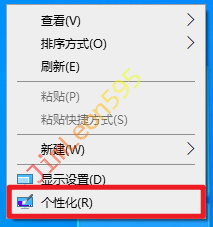
右键-->个性化
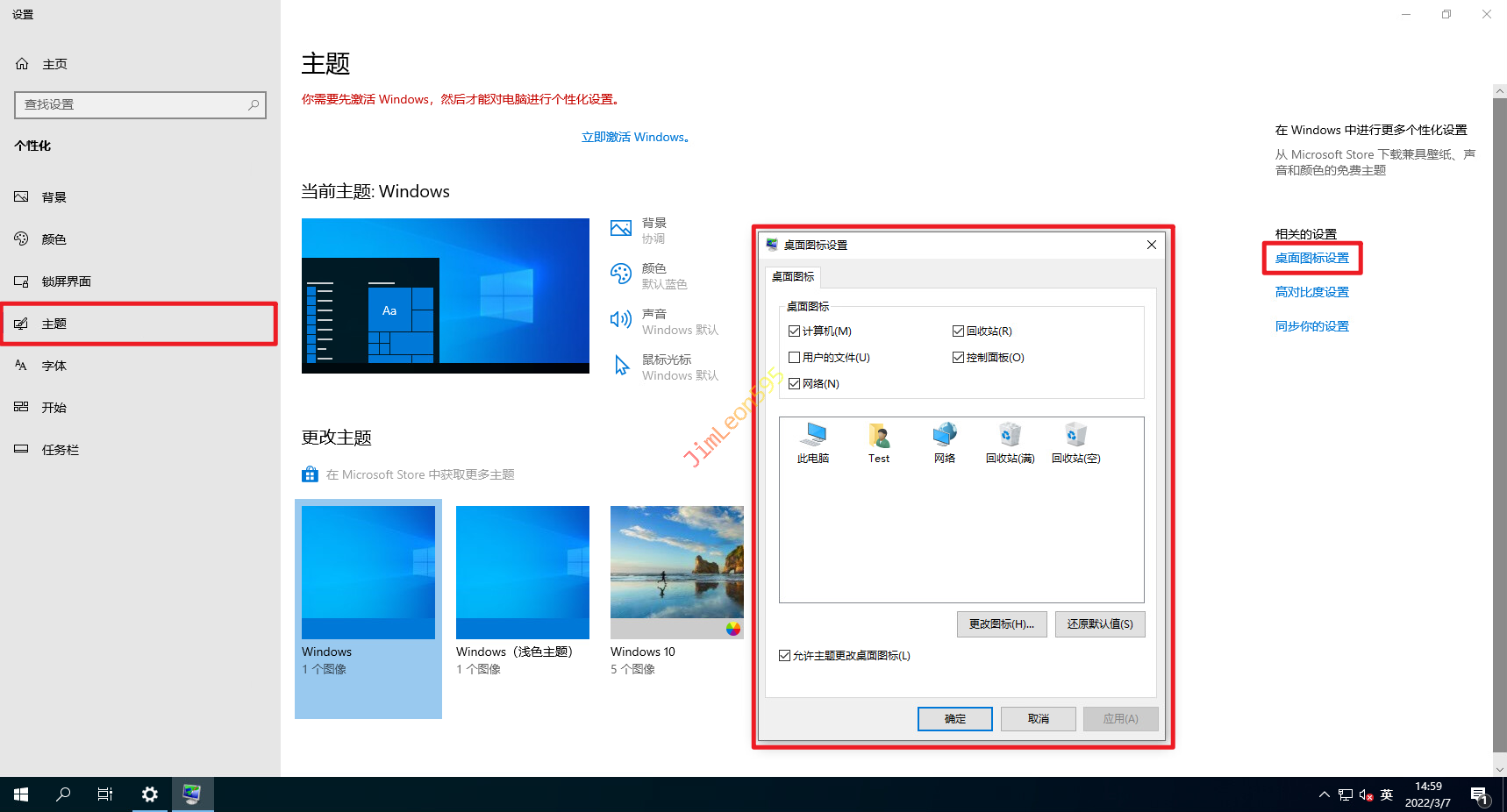
主题-->桌面图标设置
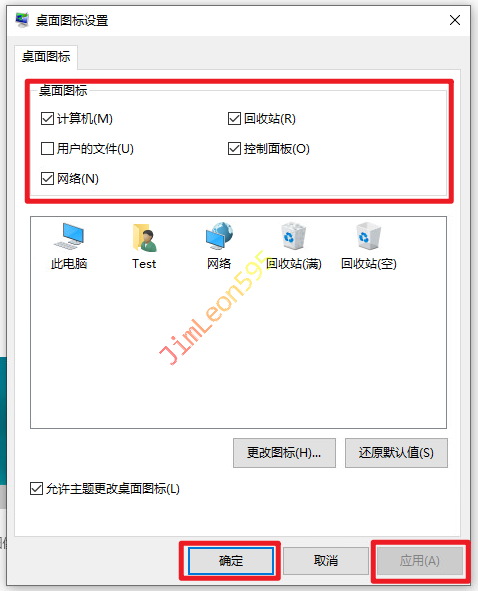
- 然后选择你需要的图标吧,按
应用和确认生效
安装 Vmware Tools
对于一些比较新或者远程的系统
Vmware Tools可能不会自动安装
那我们就直接来手动安装一下吧
- 将
CD/DVD驱动器连接上Vmware tools镜像
基本上Win7以上的系统选择windows.iso就行
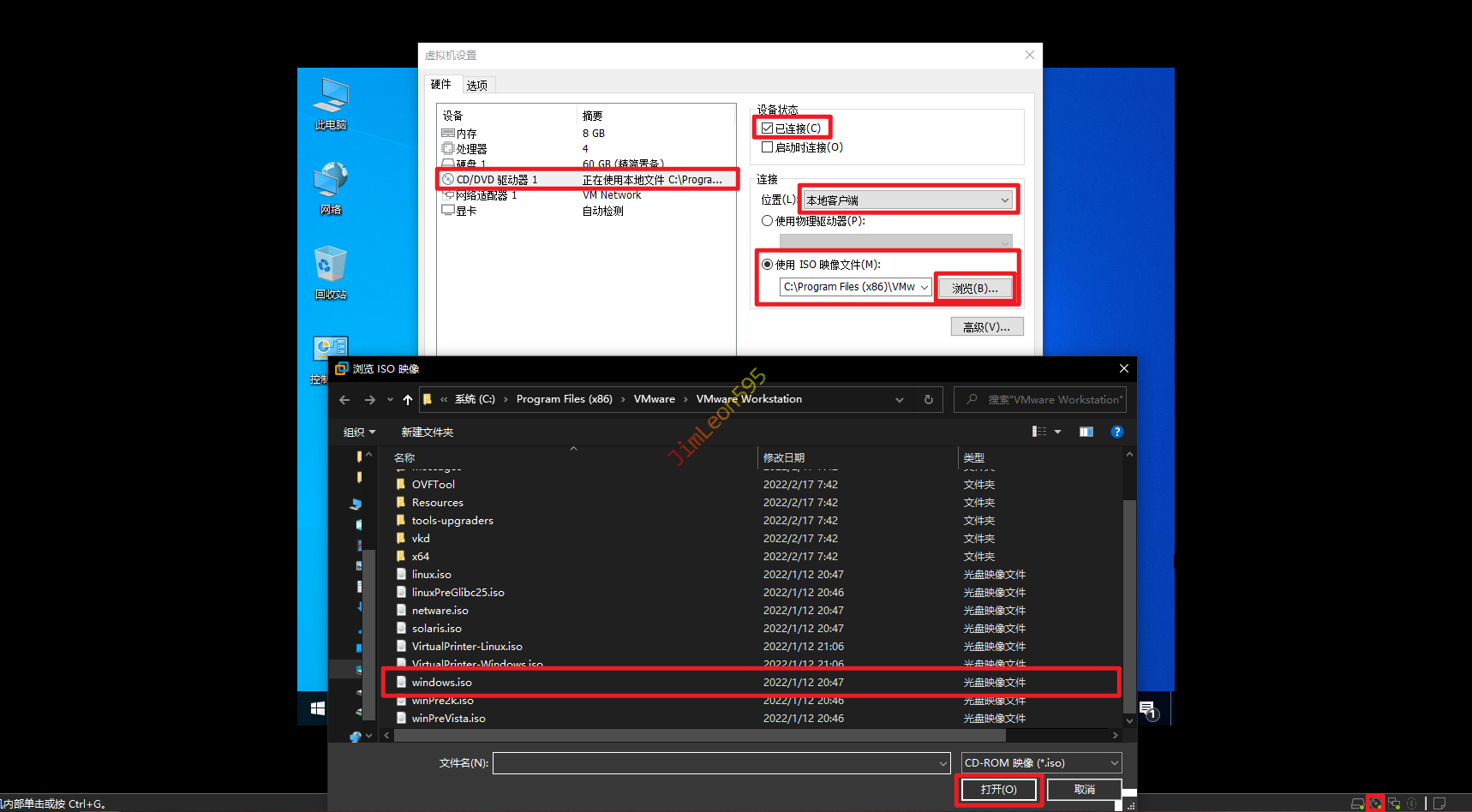
Vmware Tools镜像默认安装地址
1 | C:\Program Files (x86)\VMware\VMware Workstation |
- 打开虚拟机的
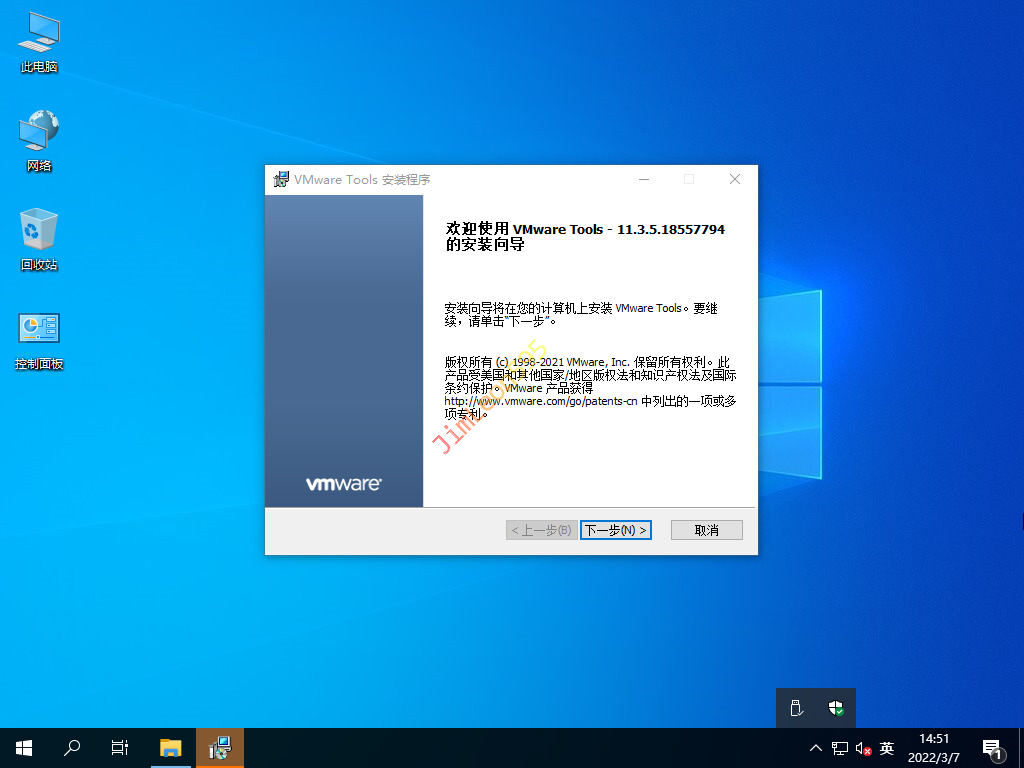
DVD驱动器安装
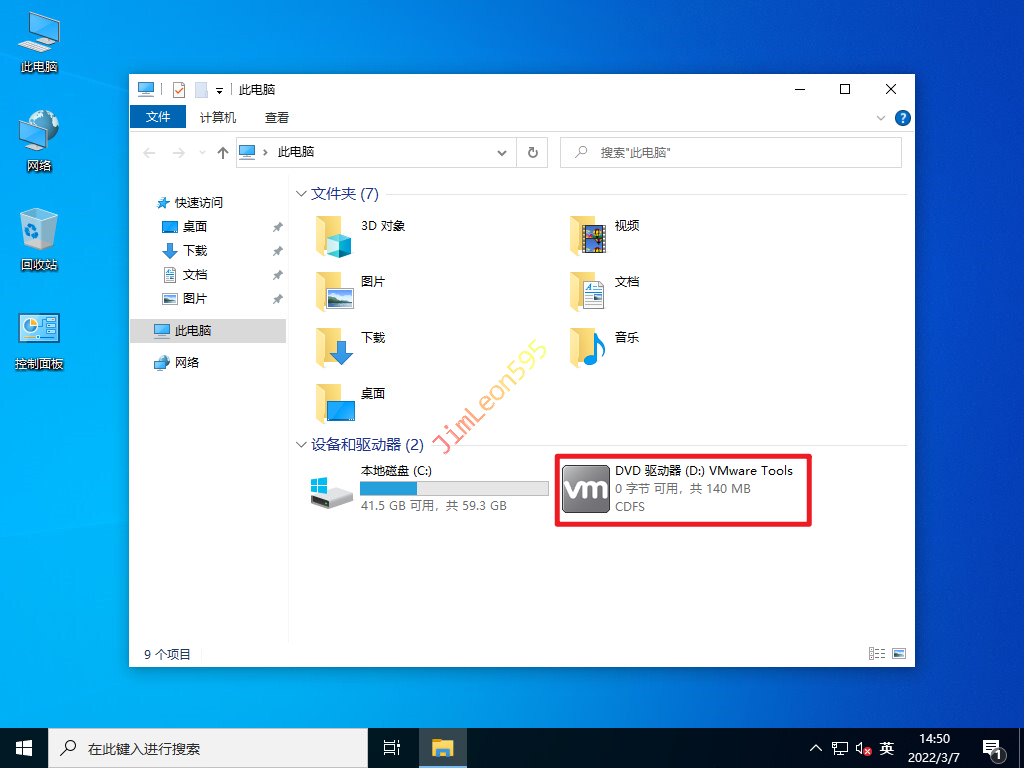
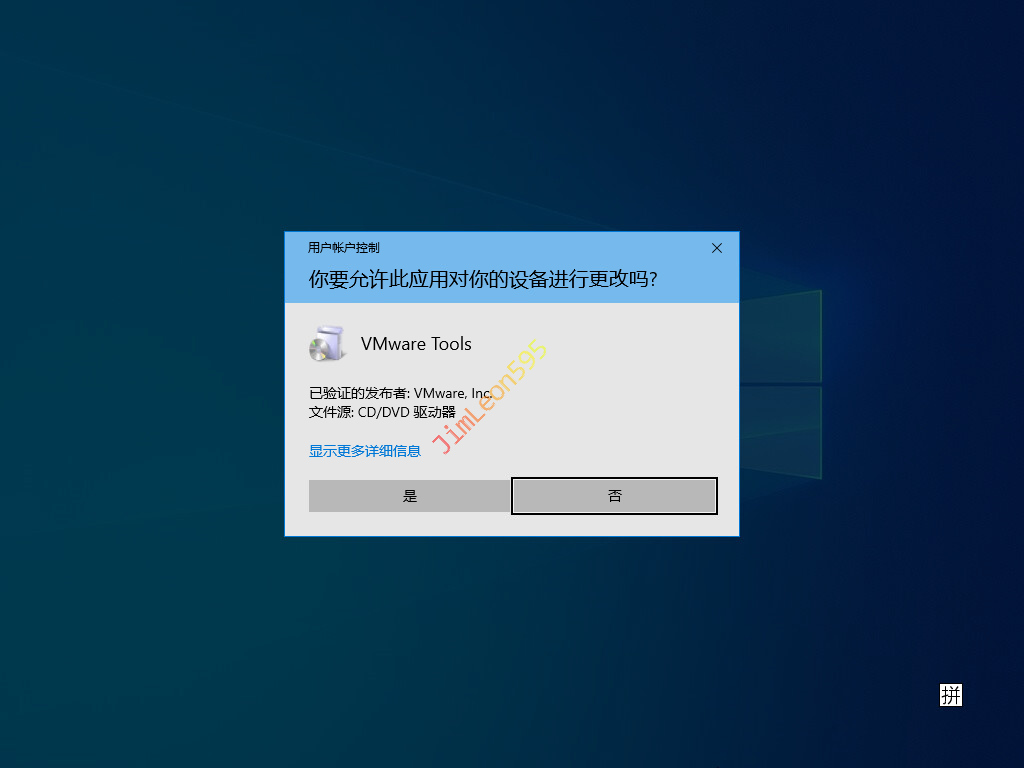
然后就是基本套路,同意协议,下一步
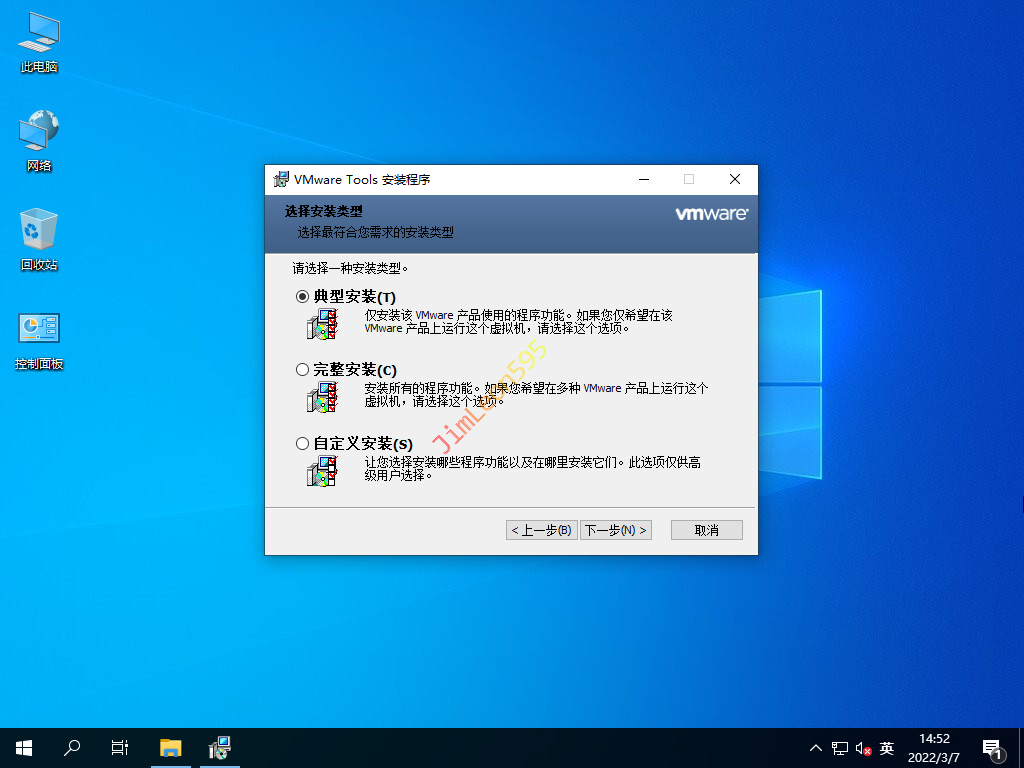
选择典型安装即可
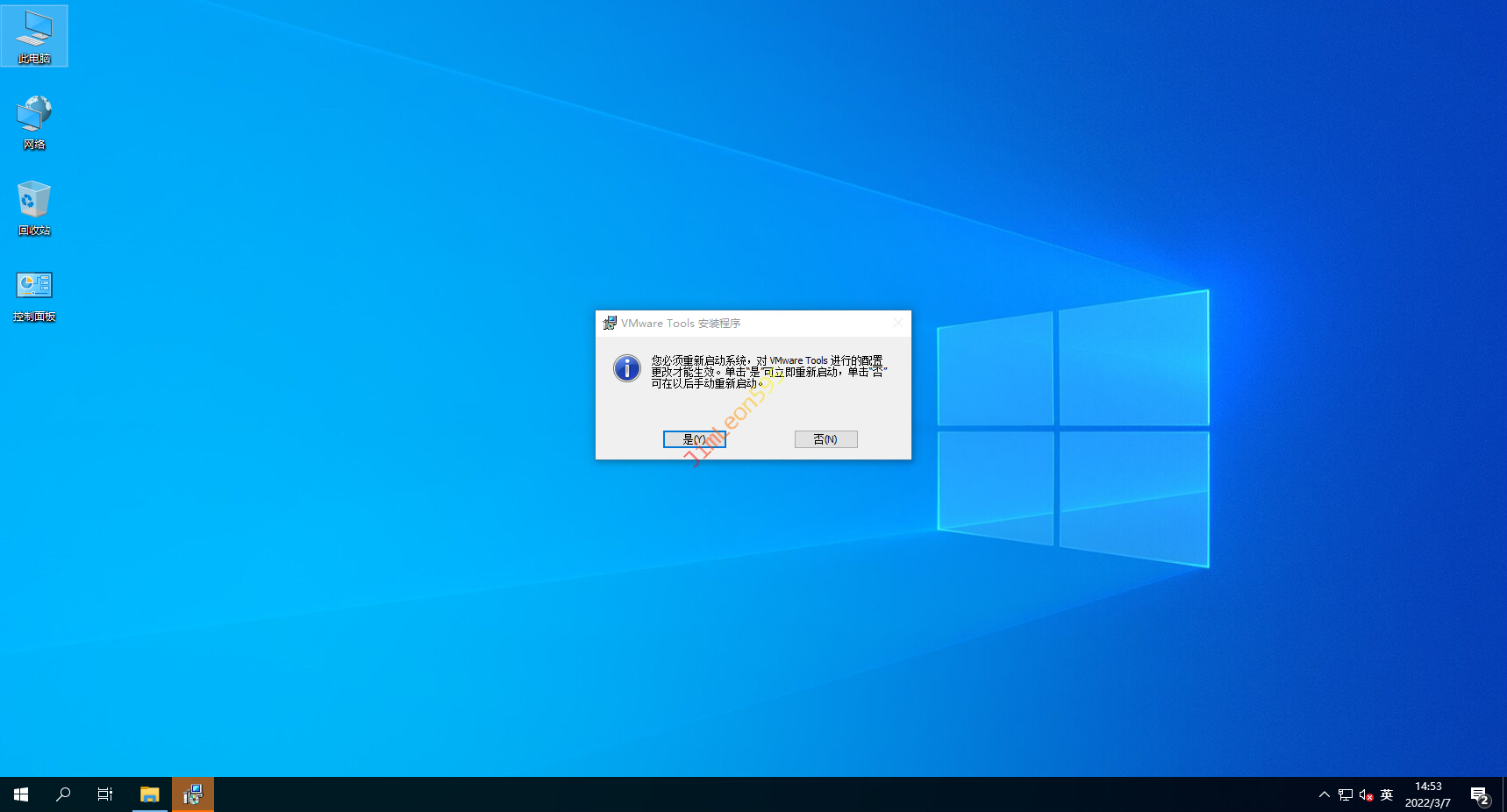
其实已经生效但是我们还是重启一下吧
文章作者: JimLeon595
版权声明: 本博客所有文章除特别声明外,均采用 CC BY-NC-SA 4.0 许可协议。转载请注明来源 JimLeon595!

相关推荐
2022-02-10
Windows 安装 VMware Workstation Pro
前言 现在来说,一台电脑来安装多个系统 你在用什么方法? 虚拟机?子系统?还是云主机? 虚拟机还分为三个流派 Vaware、Hyper-V和VBox 这次我们就来安装在Windows较为成熟的Vmware 之后我一定会填坑基于Hyper-V的WSL2 下载 安装包 我们直接点击Download Now 下载Workstation 16 Pro for Windows or Windows 1https://www.vmware.com/products/workstation-pro/workstation-pro-evaluation.html 安装之前的准备 我们想要确认我们是否把Windows的Hyper-V功能开启了 控制面板 --> 程序和功能 --> 启用或关闭Windows功能 我们需要查看Hyper-V、Windows沙盒、容器、适用于Liunx的Windows子系统、虚拟机平台等功能 注意 Vmware Workstation Pro 版本 ≥ 16.0.0 才能完美兼容Hyper-V + Vmware的环境 不然会出现无法安装的情况 如果不需...
2022-12-14
VMware vCenter Server Appliance 通过 Windows 安装
前言 好多时候 ESXi 已经满足不了我们的要求了 所以我们现在直接学一下 vCenter Server Appliance 吧 下载 VCSA 感谢 丁辉 大佬~ 1https://www.dinghui.org/vmware-iso-download.html 启动 VCSA 安装程序 装载 VMware VCSA 镜像 我们点击 VSCA.iso 直接右键 装载 然后我们去 我的电脑 也可以看见 图形化安装 VCSA 打开图形化安装目录 vcsa-ui-installer 选择对应的系统版本 123lin64: Linux 安装目录macOS: macOS 安装目录win32: Windows 安装目录 打开 installer.exe 开始安装 部署 vCenter Server 切换语言 右上角点击语言可以切换语言 开始安装 安装 简介 最终用户许可协议 部署到我们已有的 ESXi 主机 设置 vCenter Server 虚拟机 选择部署大小 这里我们直接就选择默认就好 12vCenter7 最小默认...
2022-11-12
VMware ESXi 安装 Windows Server
前言 我们先来安装 Windows Server 2022 原本这篇是我们建设Active Directory 域服务的前置篇 一直都没空写 现在我有空整理之前我写的文章 我们就把这篇拆分出来了 安装系统 这里大家都看很多了吧~ 那我们就快速下一步吧~ 我们配置还是需要图形界面的 所以这里我们选择包含 Windows Server 2022 Datacenter (Desktop Experience) 因为我是一台虚拟机做域控 所以我是直接 仅安装 Mircosoft Server 操作系统 直接选择唯一的硬盘就好 等待重启 设置管理员 Administrator 密码 Crtl + Alt + Insert 解锁 输入密码继续进行配置 安装 VMware Tools 虚拟机 --> 安装 VMware Tools 基本上都是下一步下一步 默认选择 典型安装 就行 最后重启一下
2024-07-12
VMware vCenter Server Appliance 通过 Windows 升级
前言 红队天天打 VCSA 你怎么还不升级? 踩坑记录 还是老地方下载 VCSA 镜像 1https://www.dinghui.org/vmware-iso-download.html 挂载 VCSA 镜像并进行 installer.exe 点击 升级 部署 vCenter Server 同意协议 链接到现有的 VSCA 主机 发现小版本不能直接用这种方法升级 Web 升级 上传 VSCA 镜像到 ESXi 挂载镜像到 VCSA 给 VCSA 连接上镜像 打开 VCSA 管理平台 --> 更新 --> 升级 1https://192.168.8.123:5480/#/ui/update/availableUpdates 免责条款 升级插件 进行预检查 源预检查成功 配置目标设备 同意 许可协议 选择 部署在与源相同的位置 选择 相同配置 配置 虚拟机设备详细信息 配置临时 网络设置 查看配置 升级 --> 自动切换 -->...
2024-01-25
Windows 安装 NVIDIA CUDA 驱动
前言 最近在玩 LLM 但是发现都没有安装 CUDA 驱动 CUDA 工具包 CUDA Toolkit 包含 NVIDIA 驱动 1https://developer.nvidia.com/cuda-toolkit-archive NVIDIA 驱动 直接下载太旧,用 CUDA Toolkit 自带的 NVIDIA 驱动就可以 1https://www.nvidia.cn/Download/index.aspx?lang=cn cuDNN 驱动 1https://developer.nvidia.com/rdp/cudnn-archive 安装方法 安装 CUDA 工具包 直接点击 .exe 文件下一步就行 同意并继续 直接选 精简 就OK 勾选,下一步 安装完毕 安装 cuDNN 驱动 查找 CUDA 文件路径 1where nvcc 将 cuDNN 文件解压后将文件放入 CUDA 驱动文件夹即可 查看 CUDA 安装效果 NVIDIA 控制面板 右键 打开 NVIDIA 控制面板 --> 帮助 --> 系...
2024-07-13
VMware vCenter Server Appliance 通过 SSH 升级
准备 下载 下载 VSCA 补丁包 (*-patch-FP.iso) 1https://www.dinghui.org/vmware-iso-download.html VMware ESXi 上载补丁包到 ESXi 链接 VSCA 补丁包 vCenter Server 开启 SSH 功能 升级 使用 SSH 工具链接到 vCenter Server 转储 ISO 镜像 转储 ISO 镜像 1software-packages stage --iso 同意相关协议 等待下载 RPM 包完成 查看已转储的内容 1software-packages list --staged 安装已转储 RPM 补丁包 1software-packages install --staged 貌似升级失败? 但是实际上版本号又变了 参考 & 引用 https://www.dinghui.org/upgrade-vcsa-patch.html