Dell PowerEdge R720 使用 Ventoy 安装及升级 VMware ESXi
发表于|更新于|All_In_One
|总字数:179|阅读时长:1分钟|浏览量:
前言
因为直接安装 ESXi 7 会直接占用 120G 的系统盘空间
所以我们这次使用当时最简单的升级法进行安装
启动 Ventoy
因为服务器系统配置关系
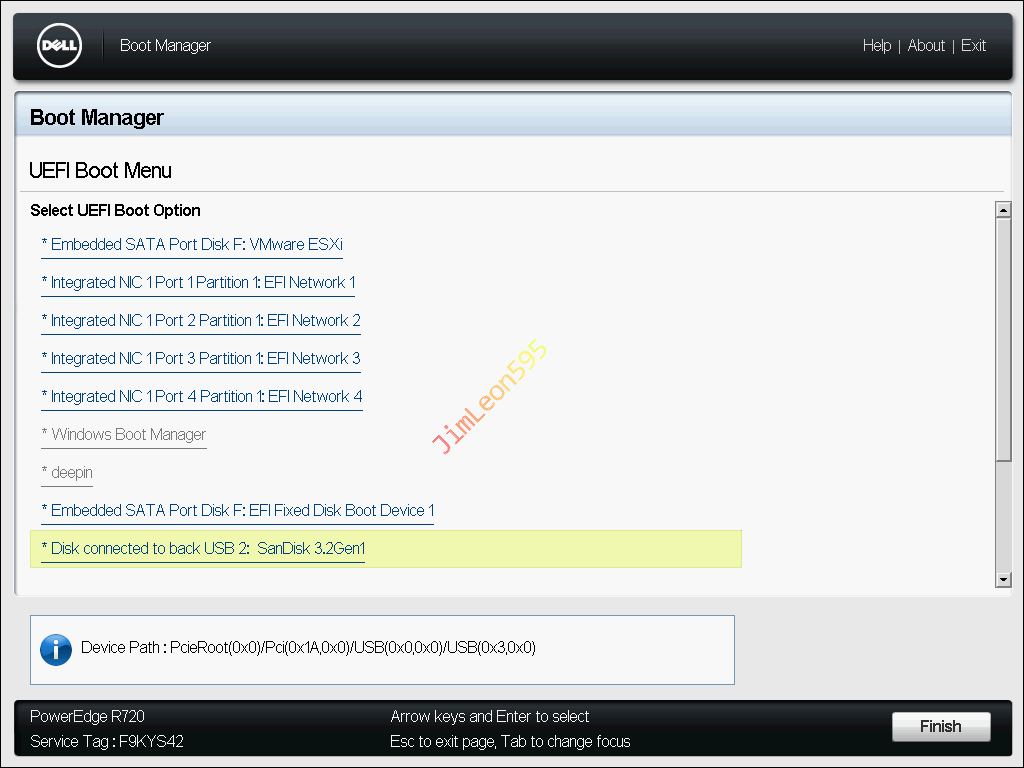
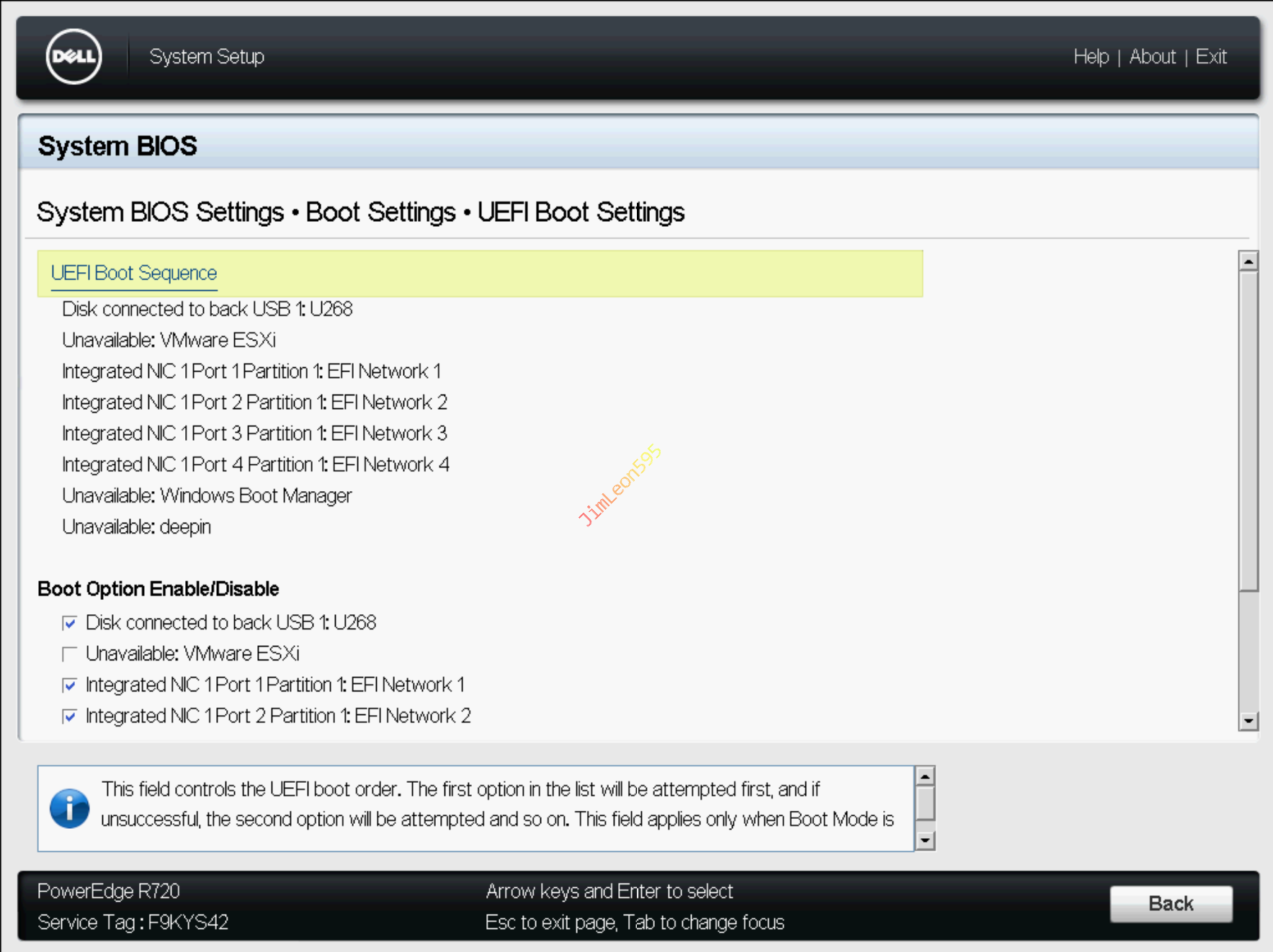
我们需要手动引导系统启动项
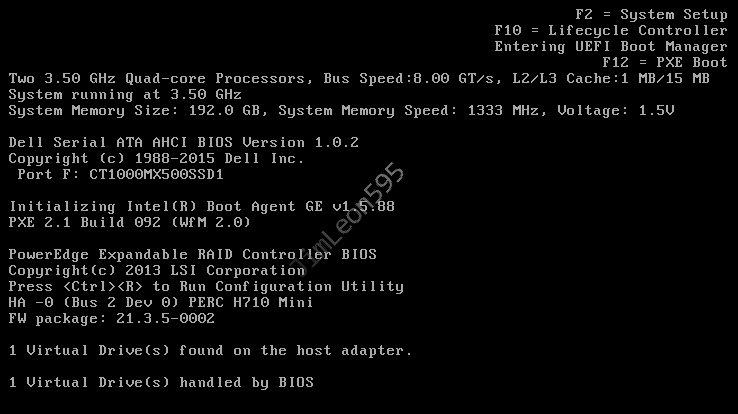
进入系统 BIOS
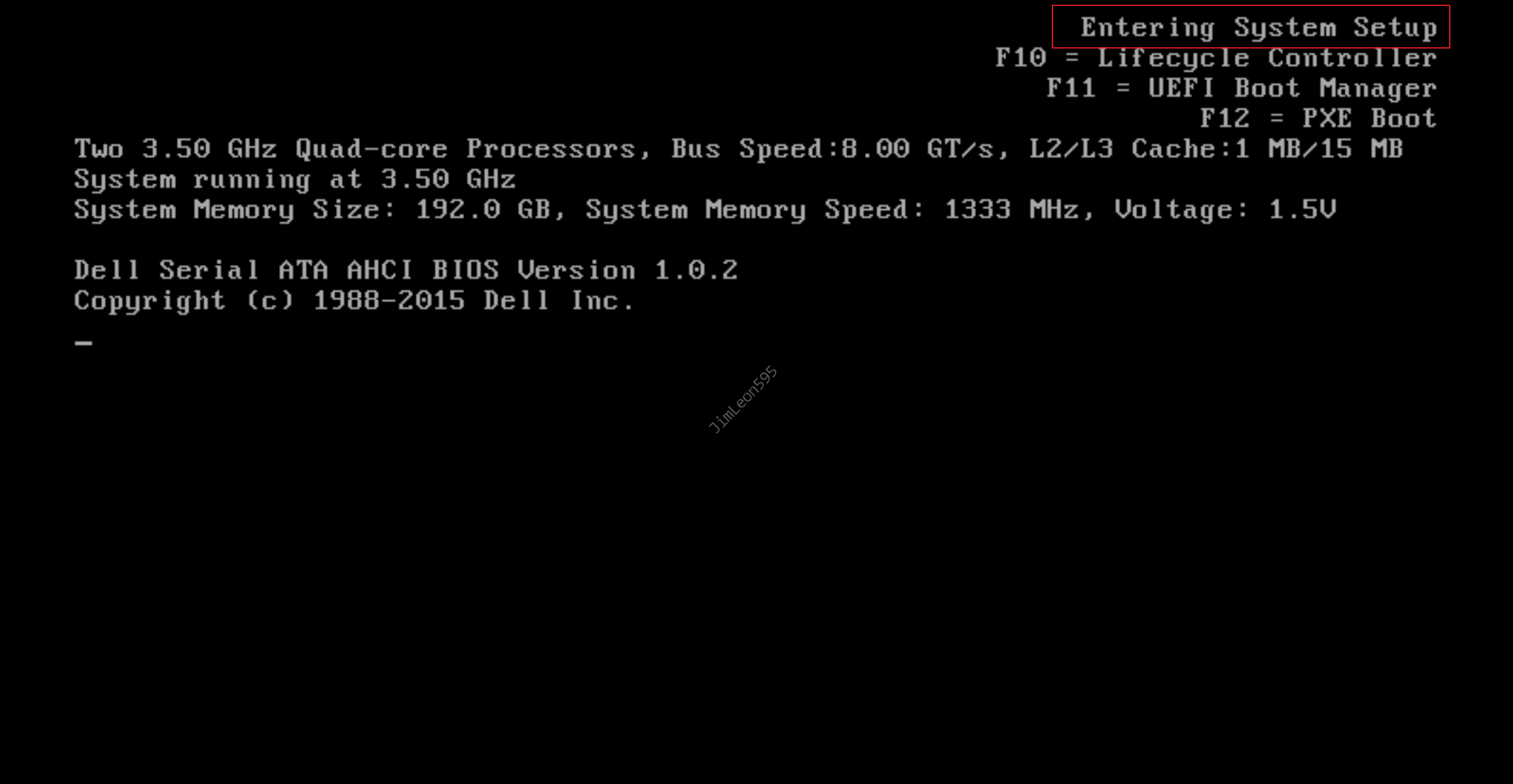
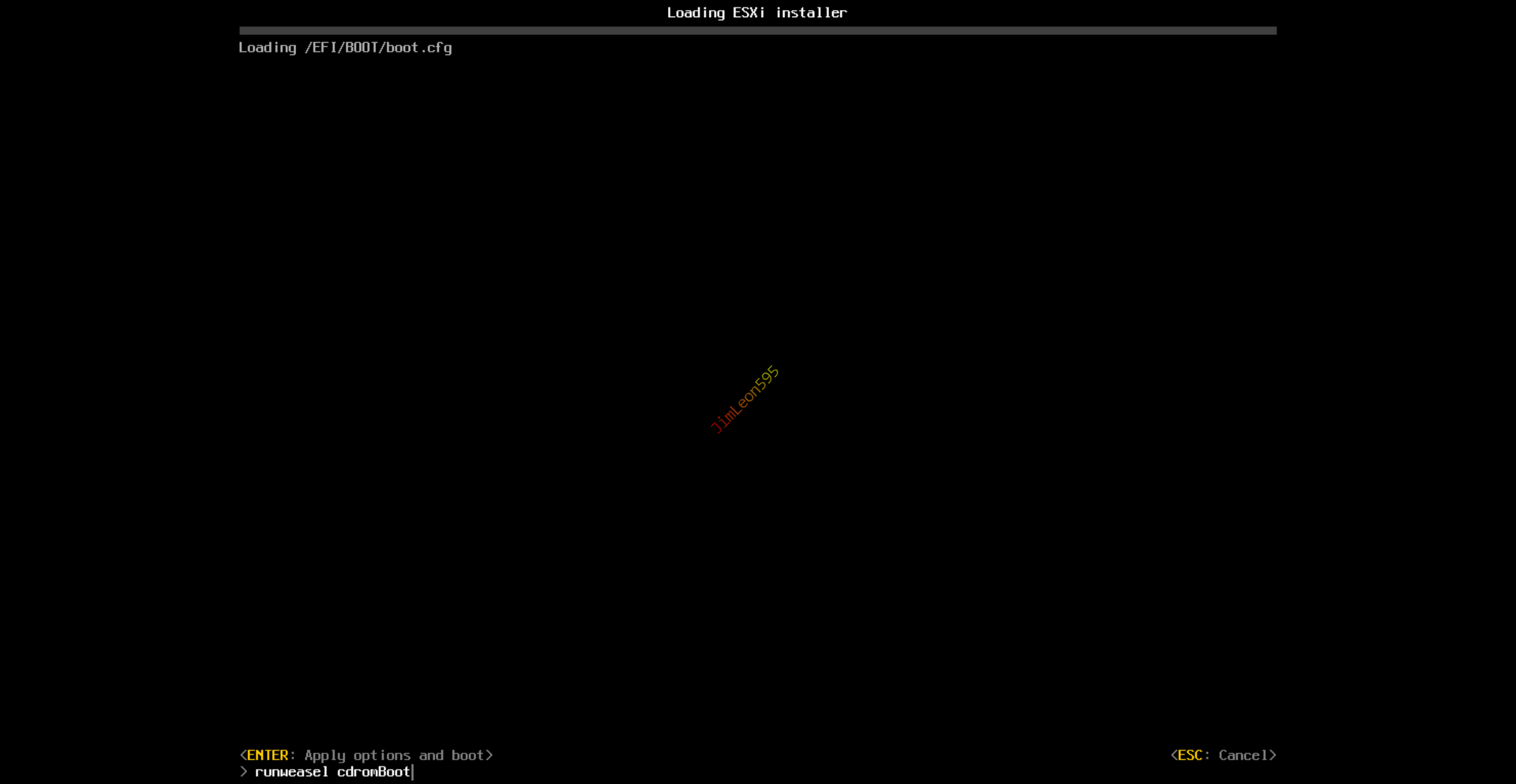
UEFI 启动 Ventoy
安装 ESXi 6.7
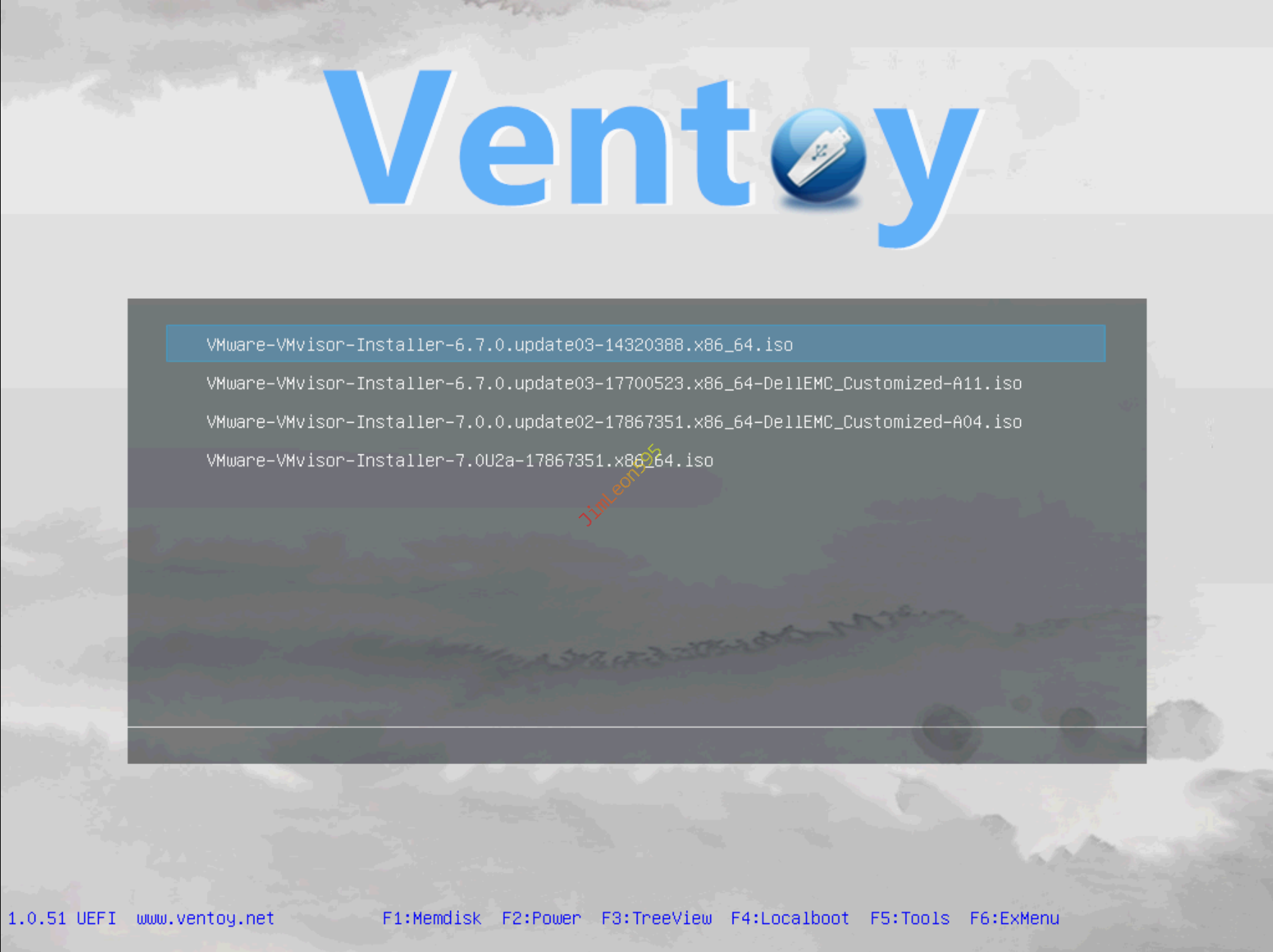
Ventoy 引导安装 ESXi
安装过程
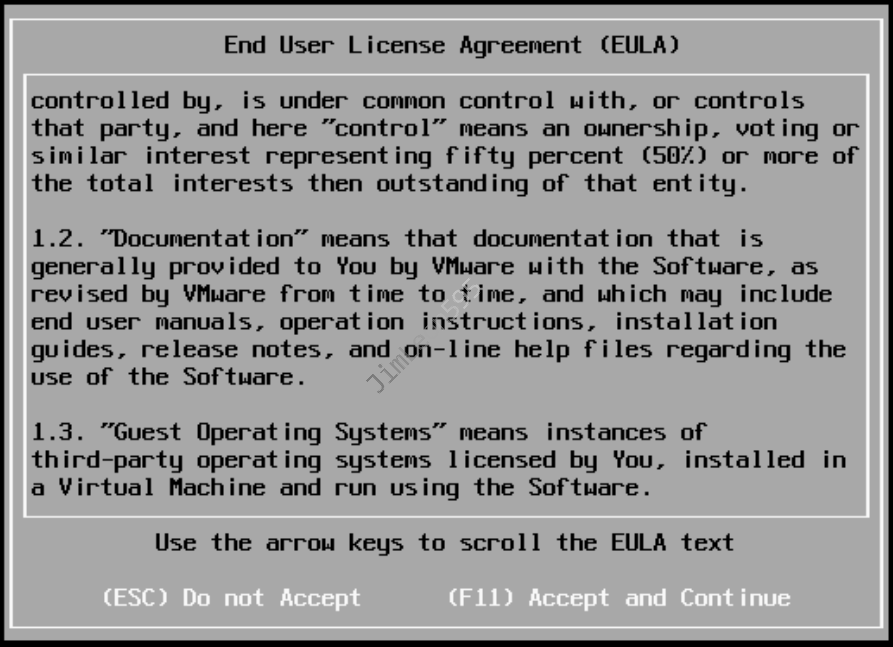
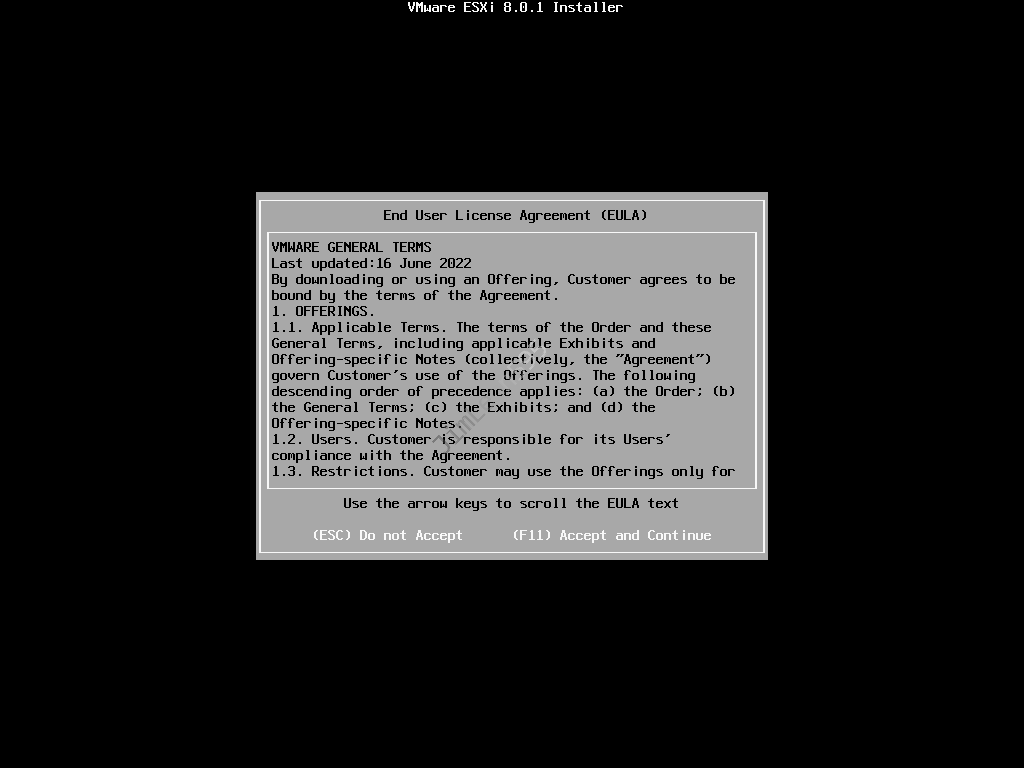
同意协议
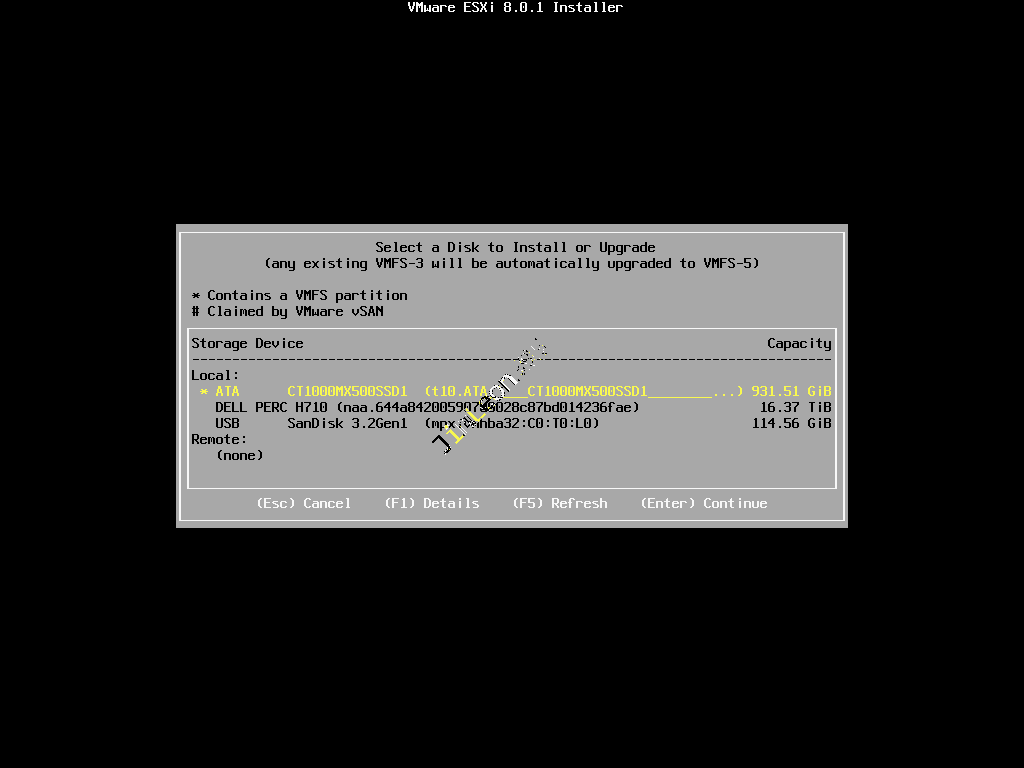
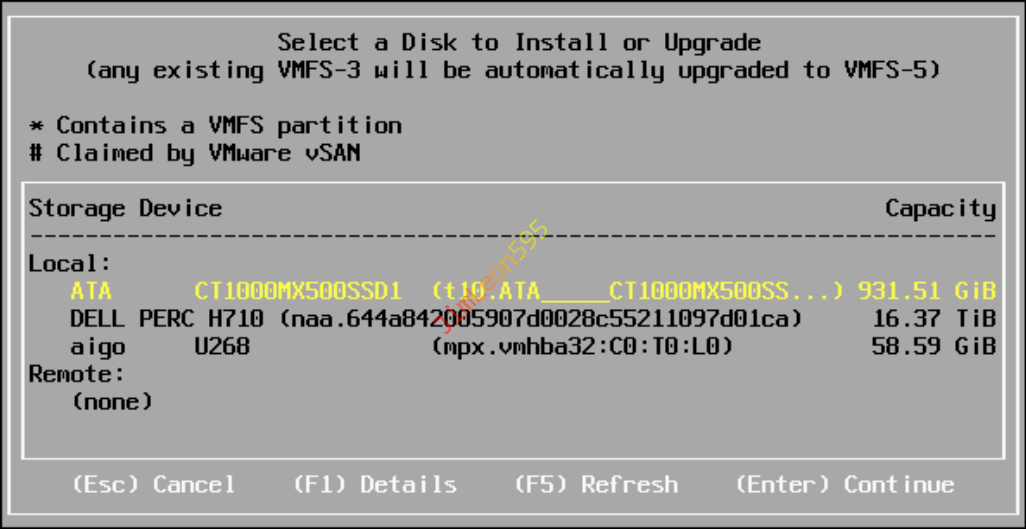
选择安装硬盘
选择语言
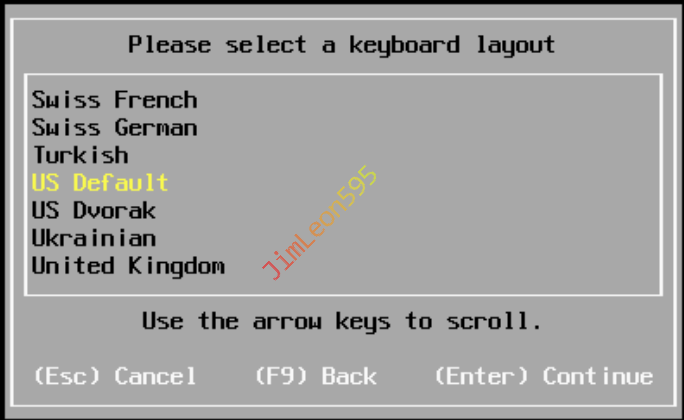
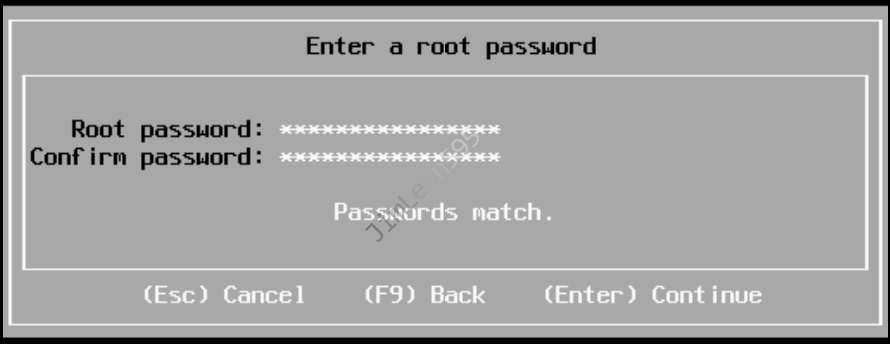
设置密码
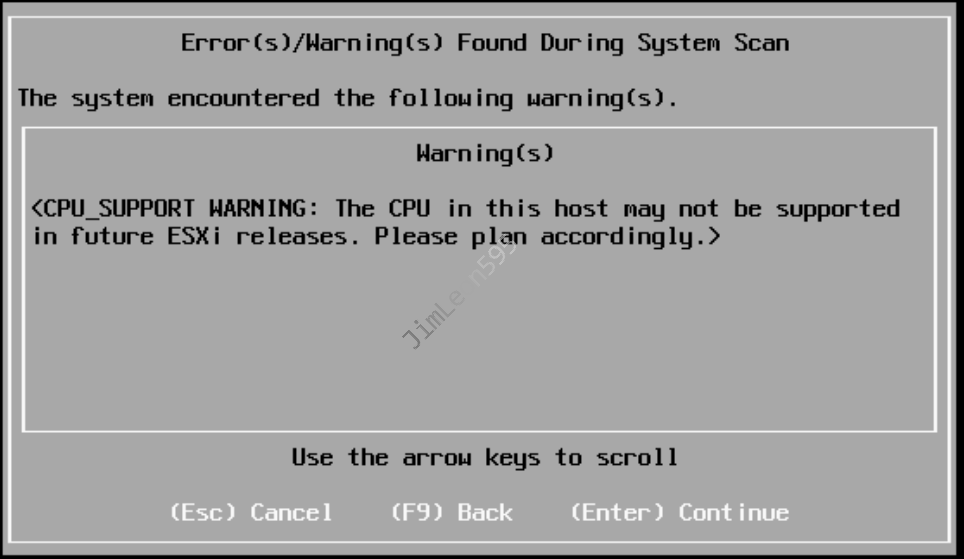
设备硬件警报
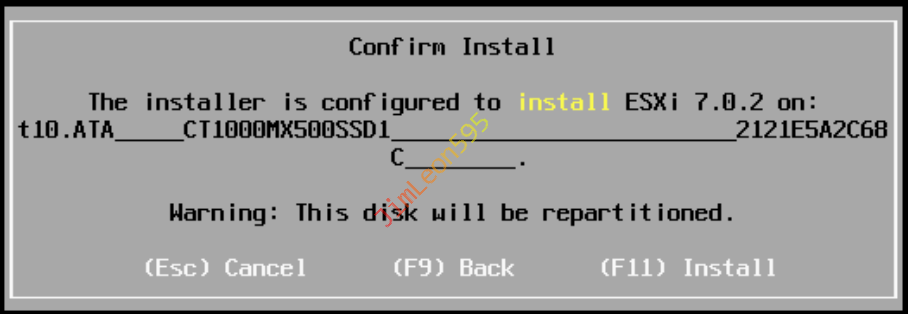
确认安装
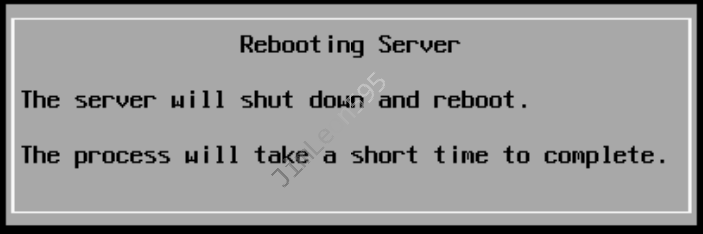
重启系统
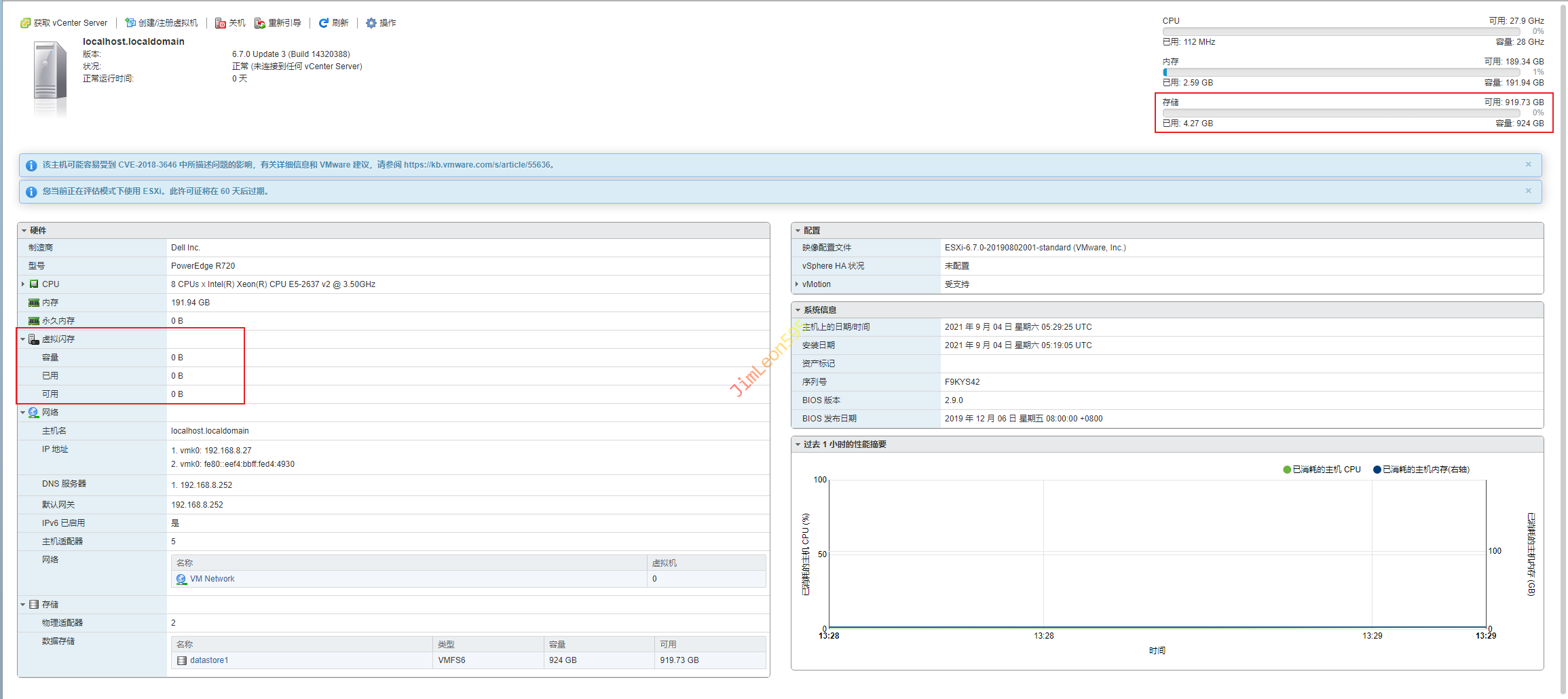
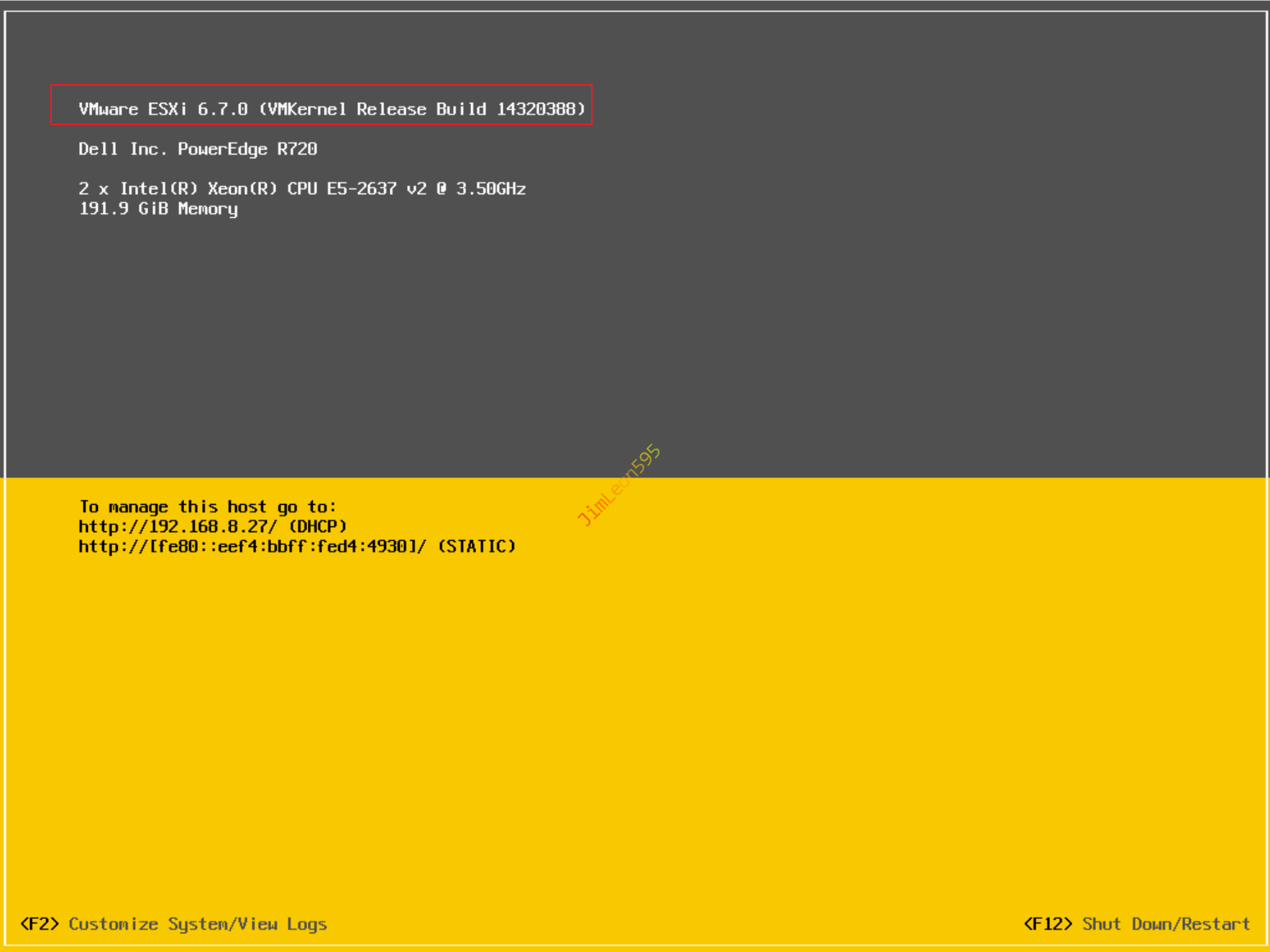
成功安装 ESXi 6.7
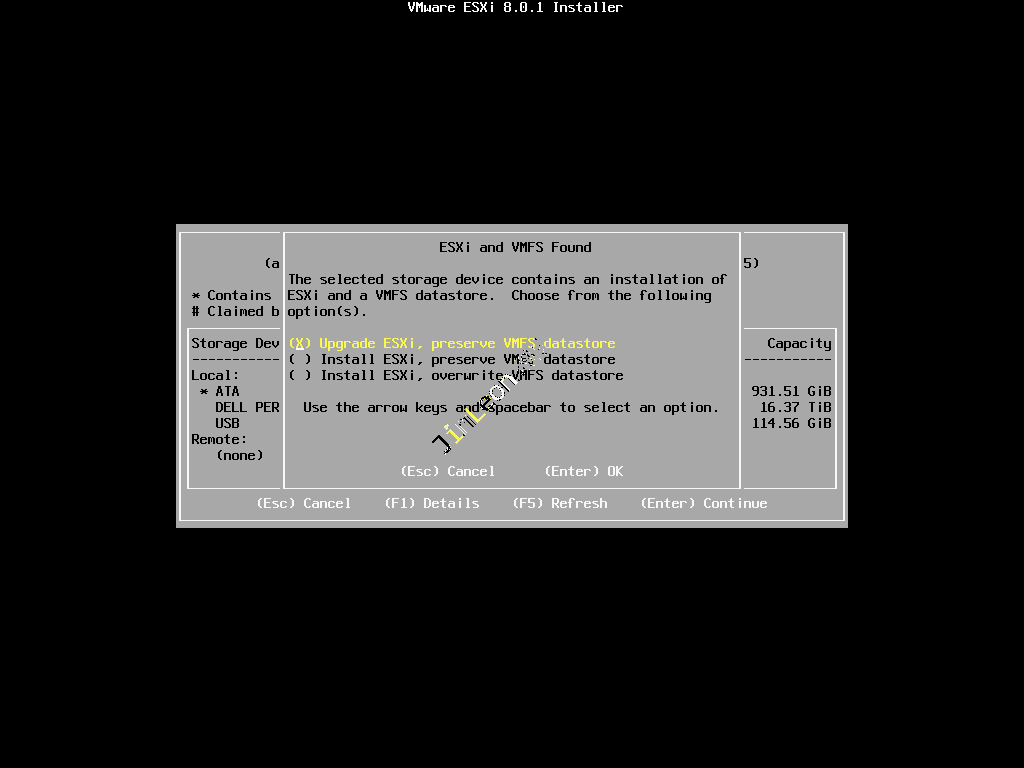
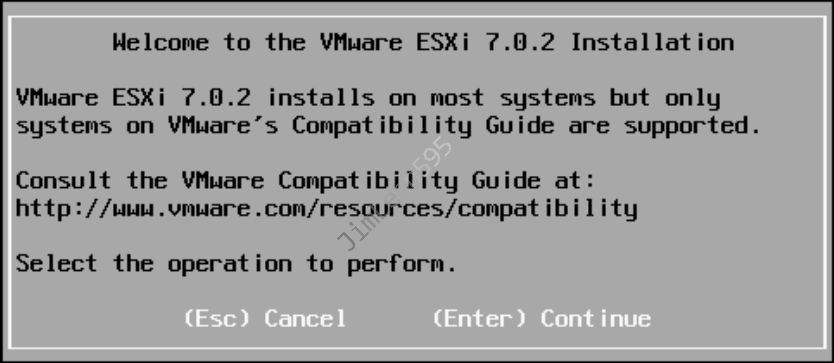
升级 ESXi 7.0
Ventoy 引导启动 ESXi
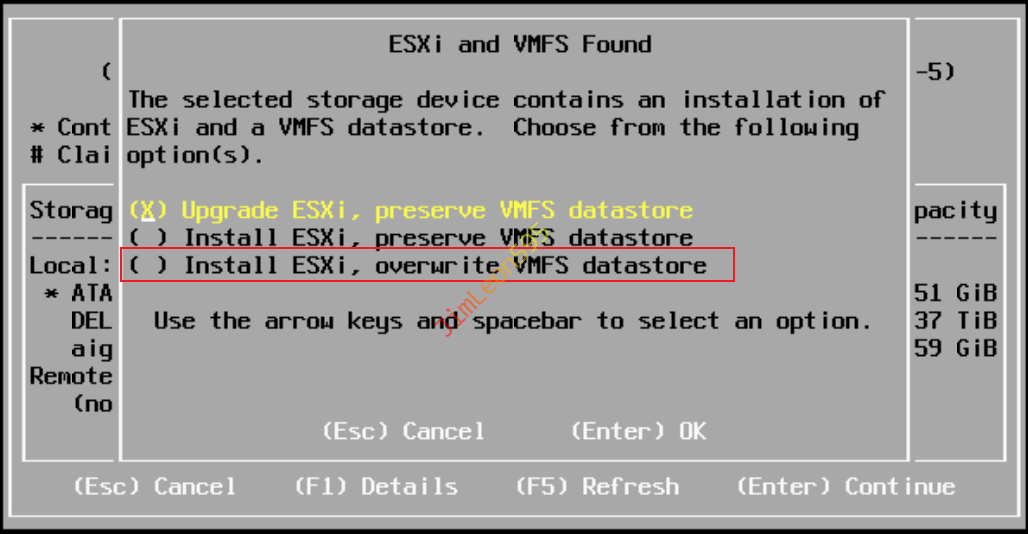
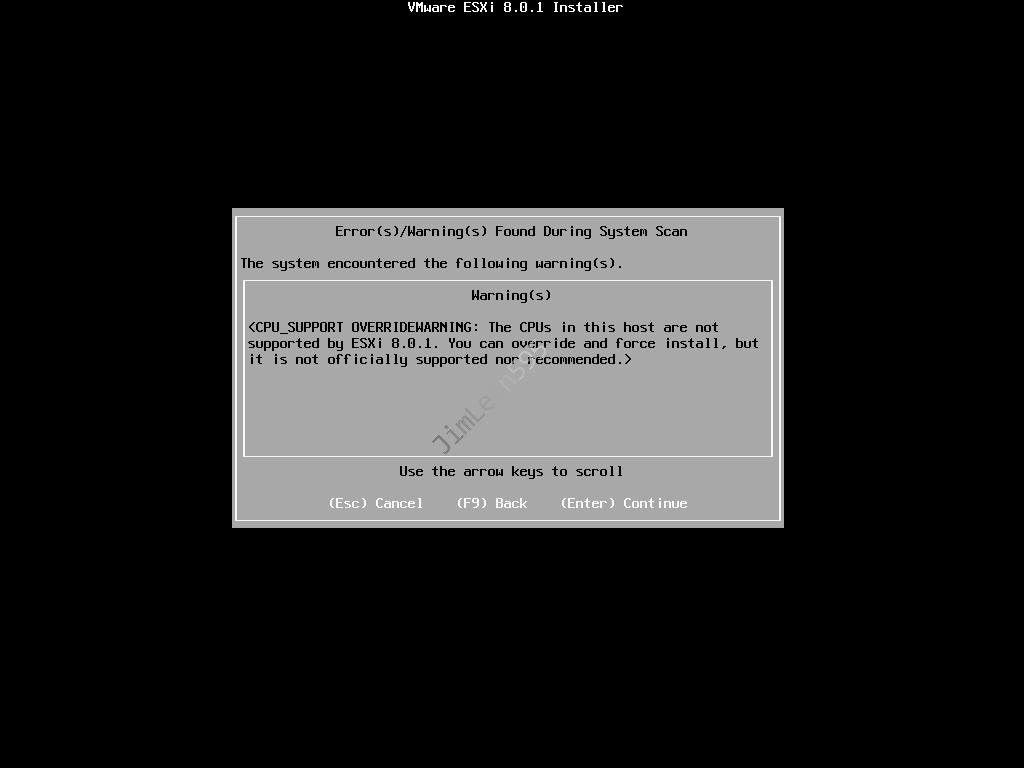
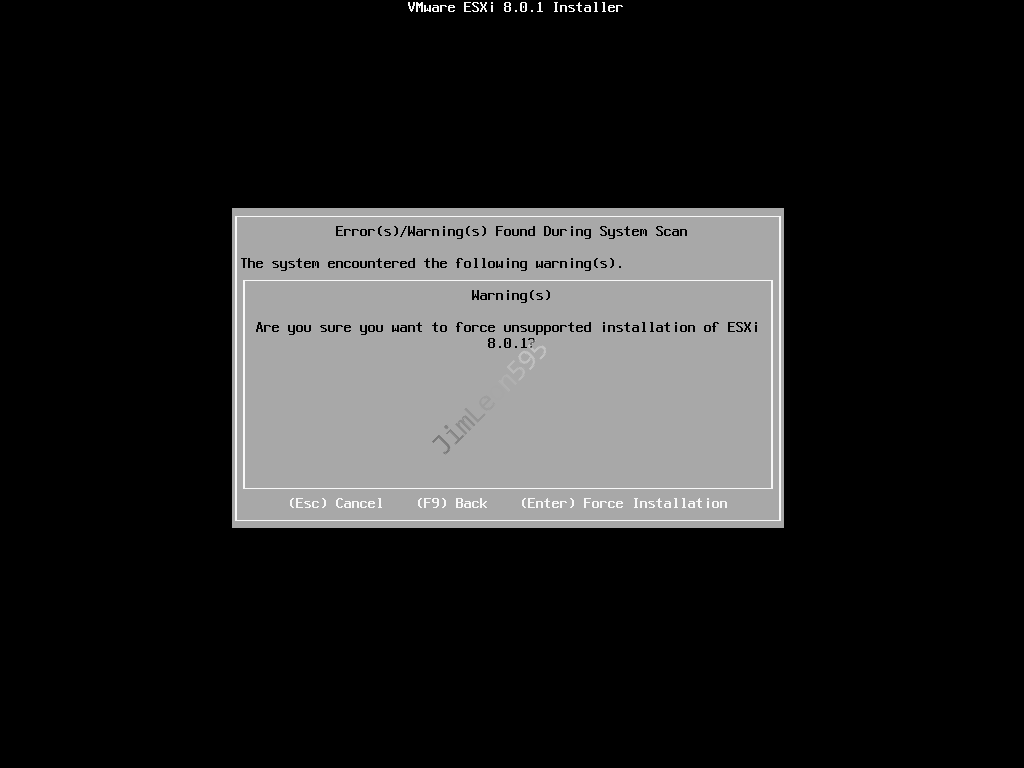
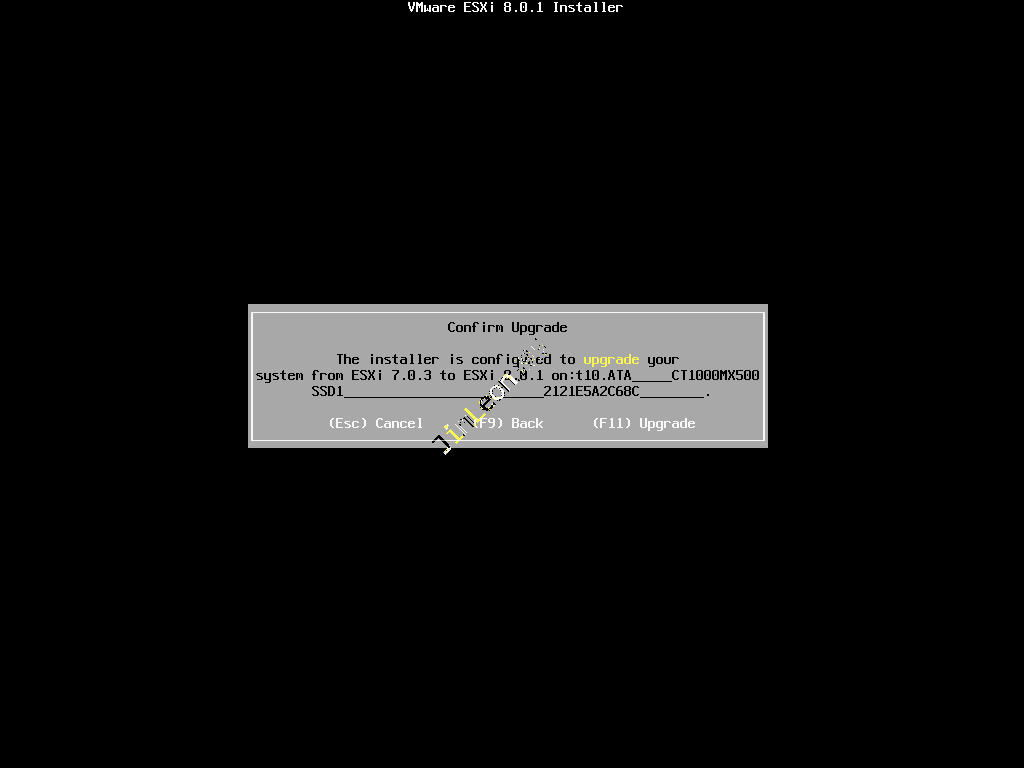
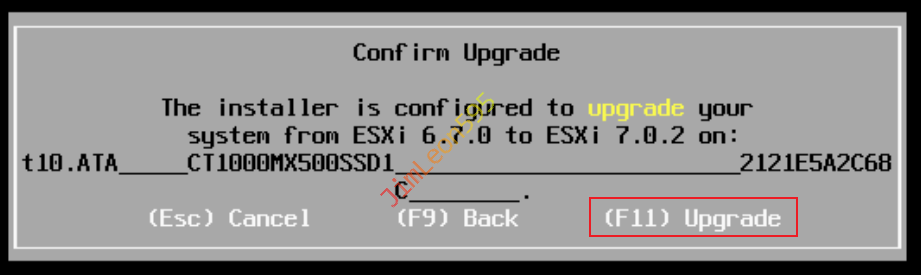
升级 ESXi
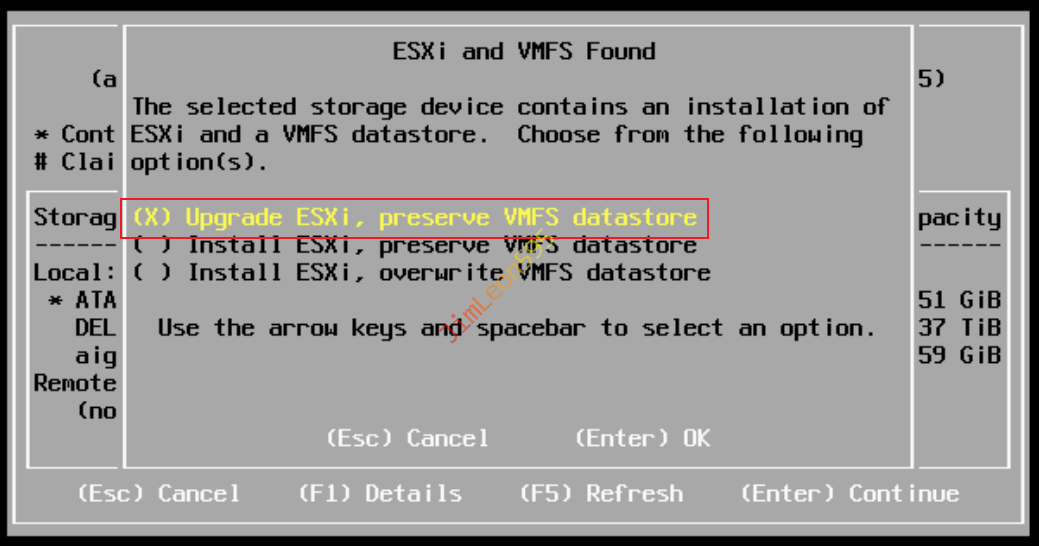
升级过程
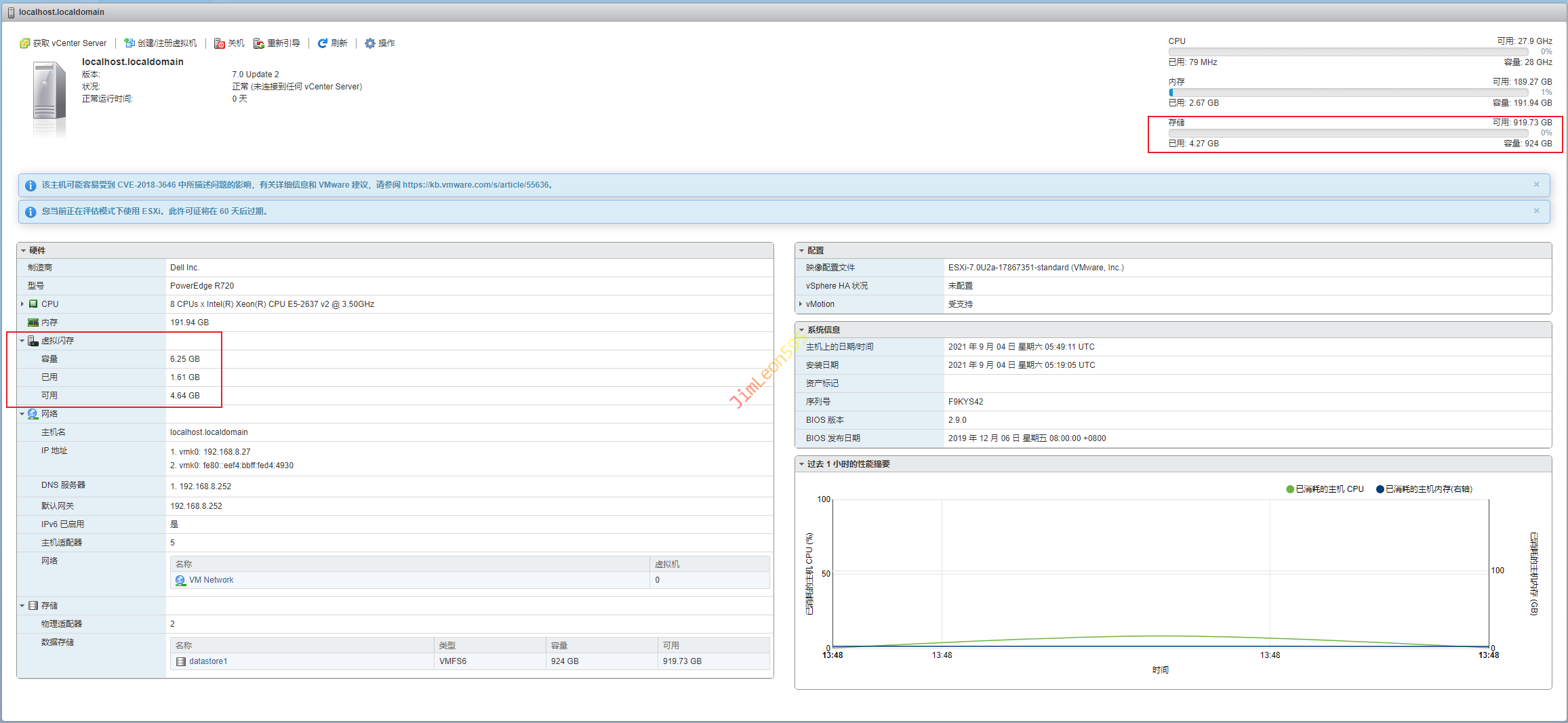
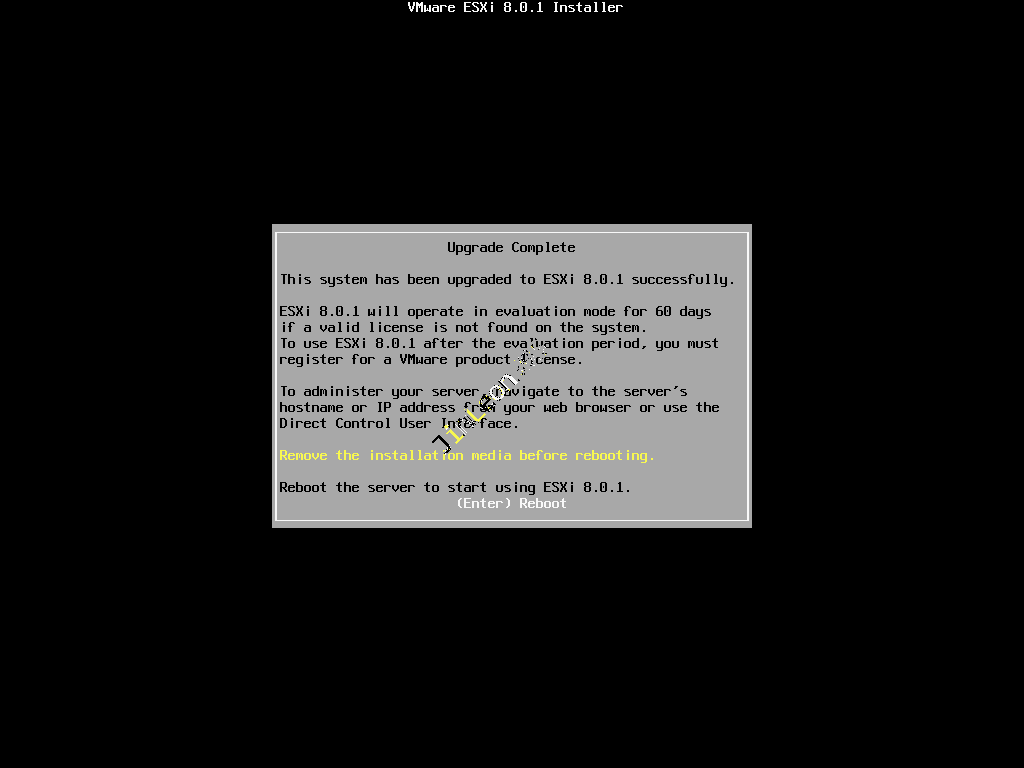
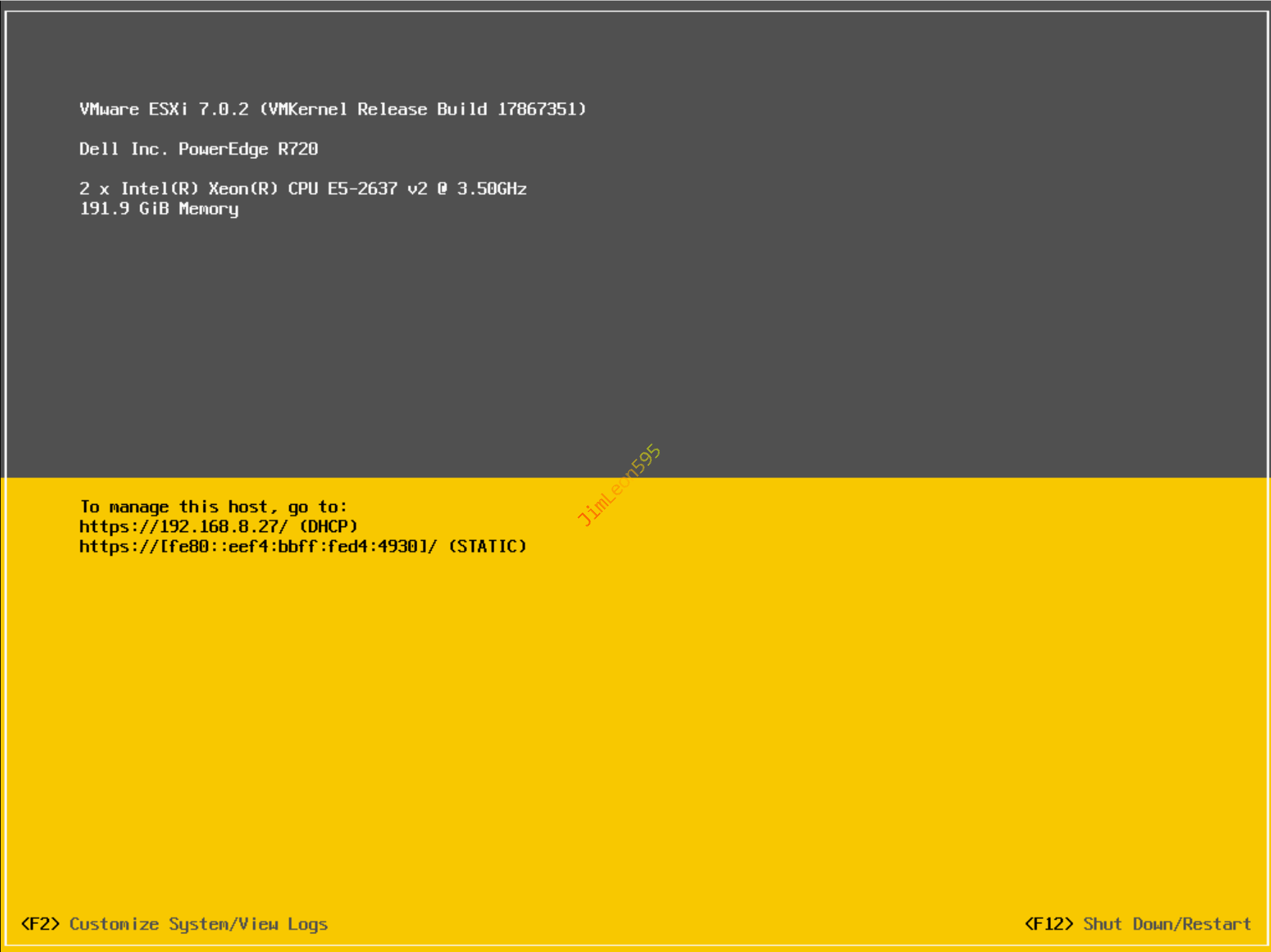
成功升级 ESXi 7.0
升级 ESXi 8.0
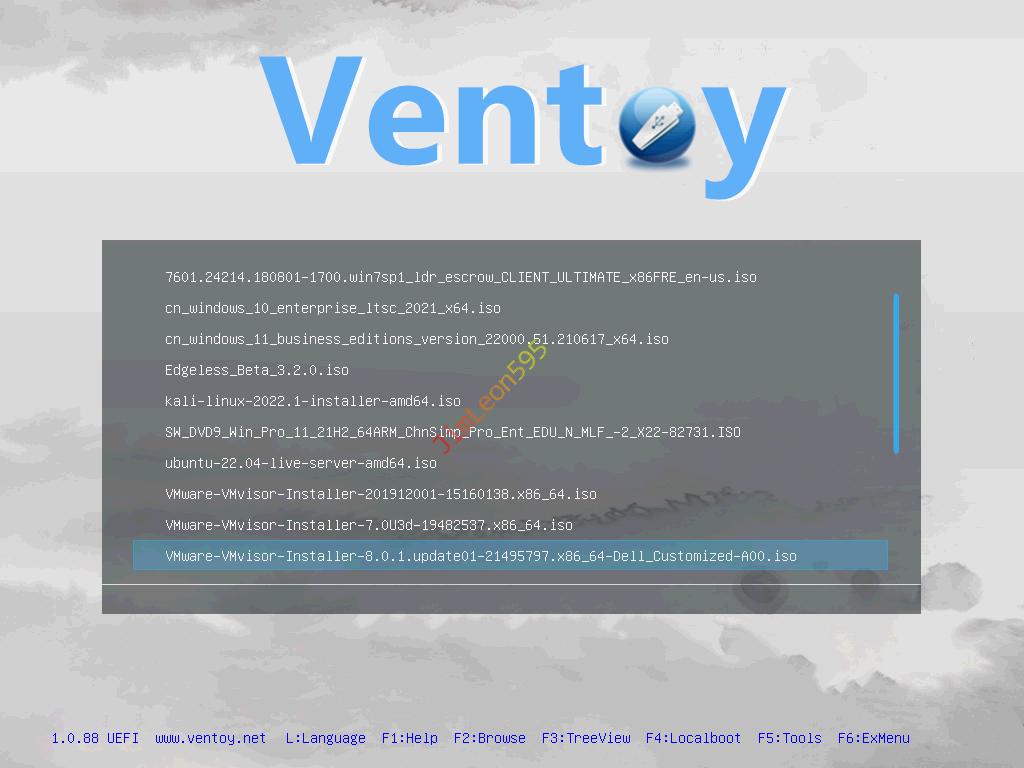
Ventoy 引导启动 ESXi
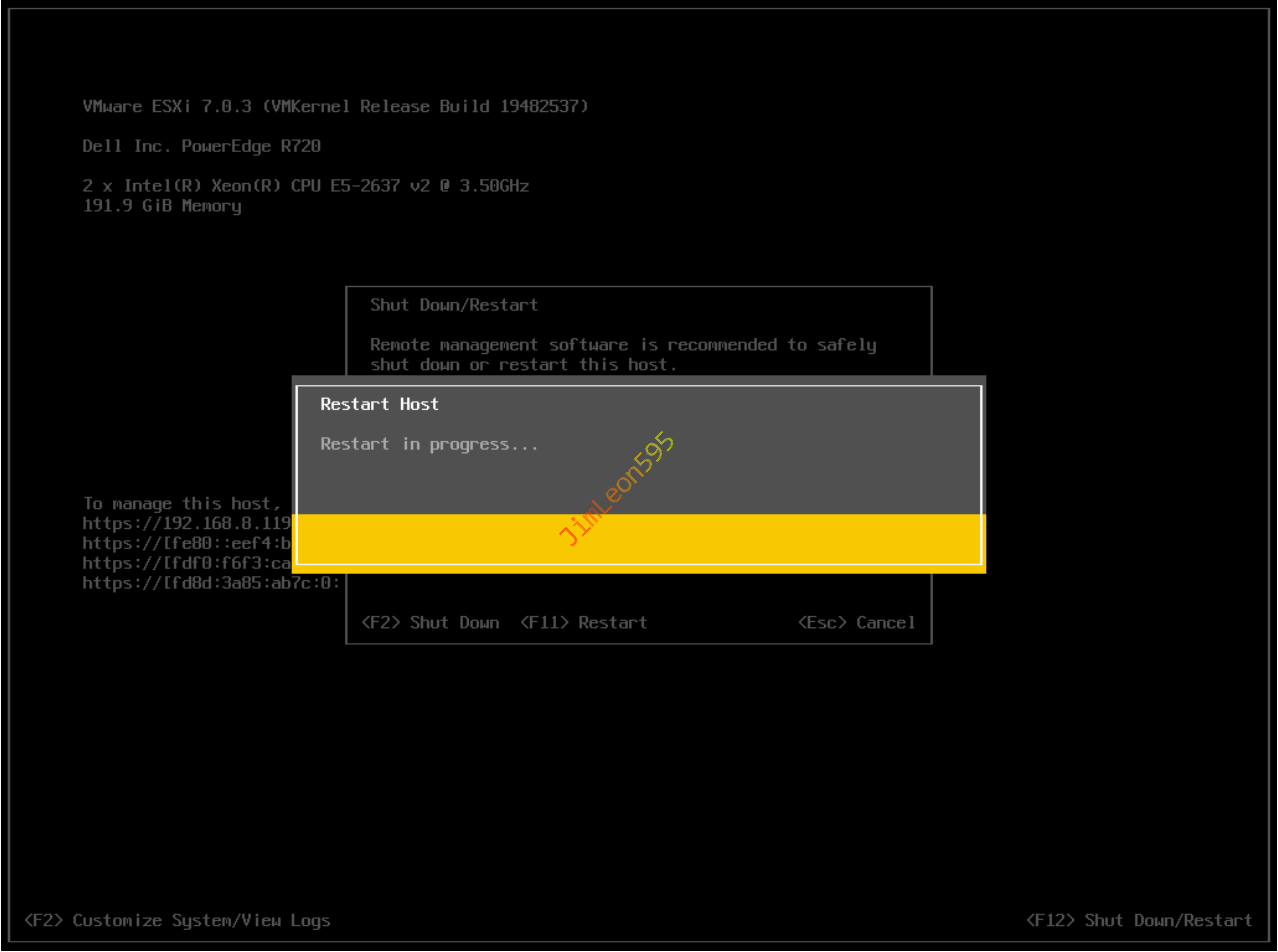
升级 ESXi
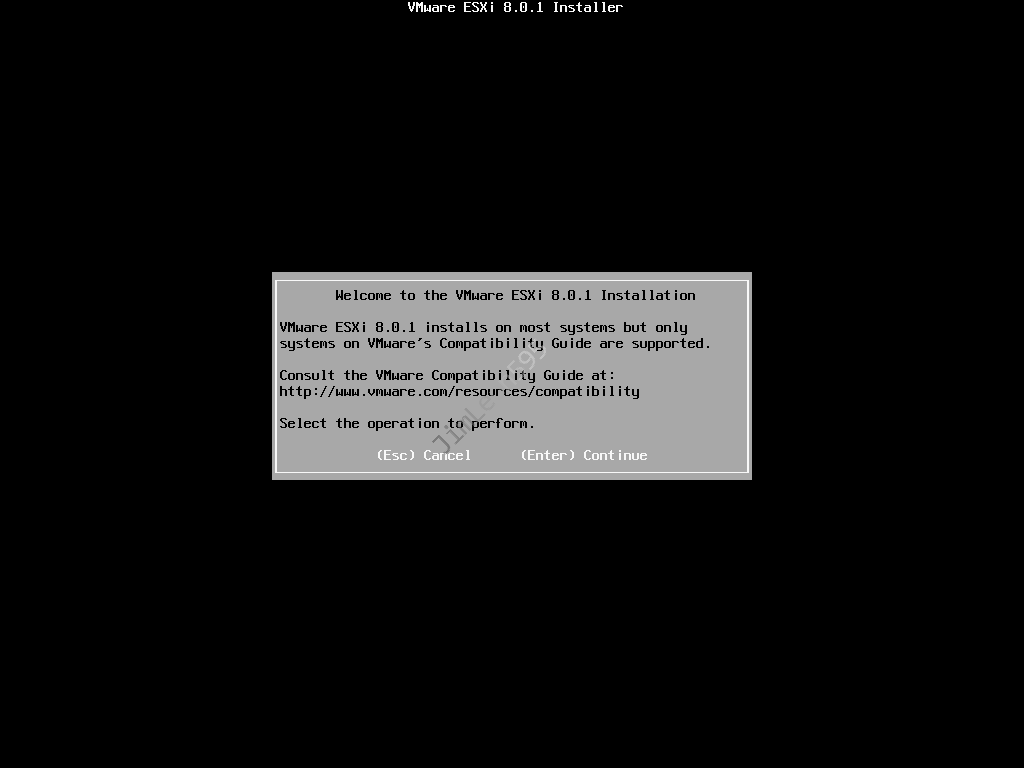
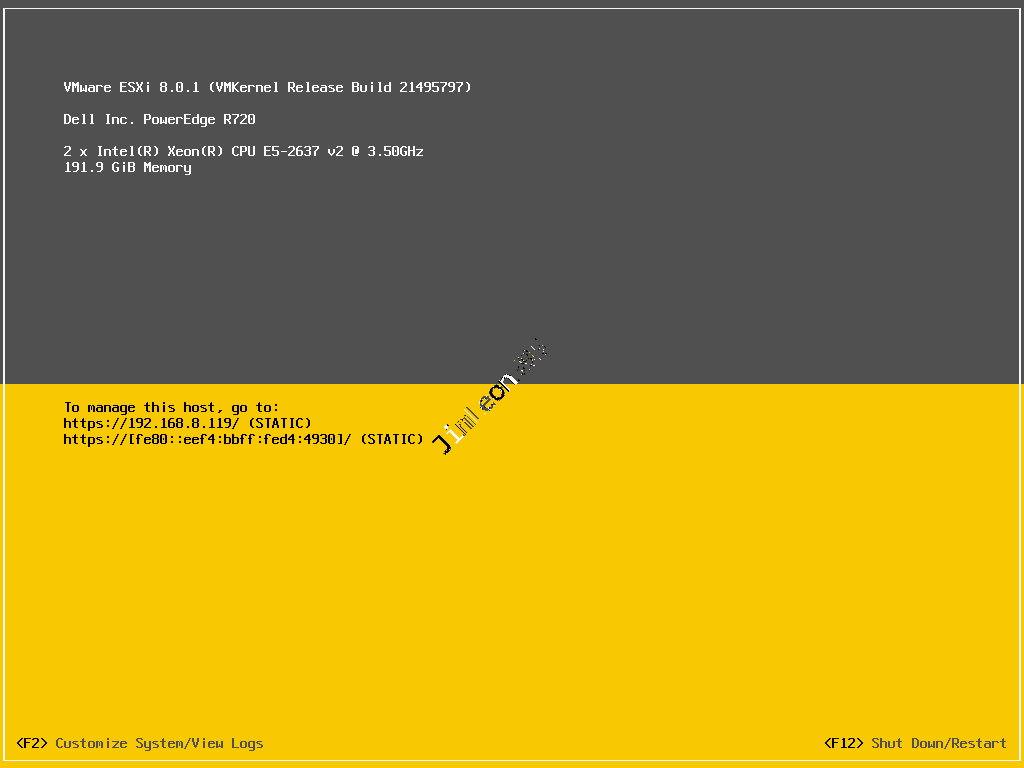
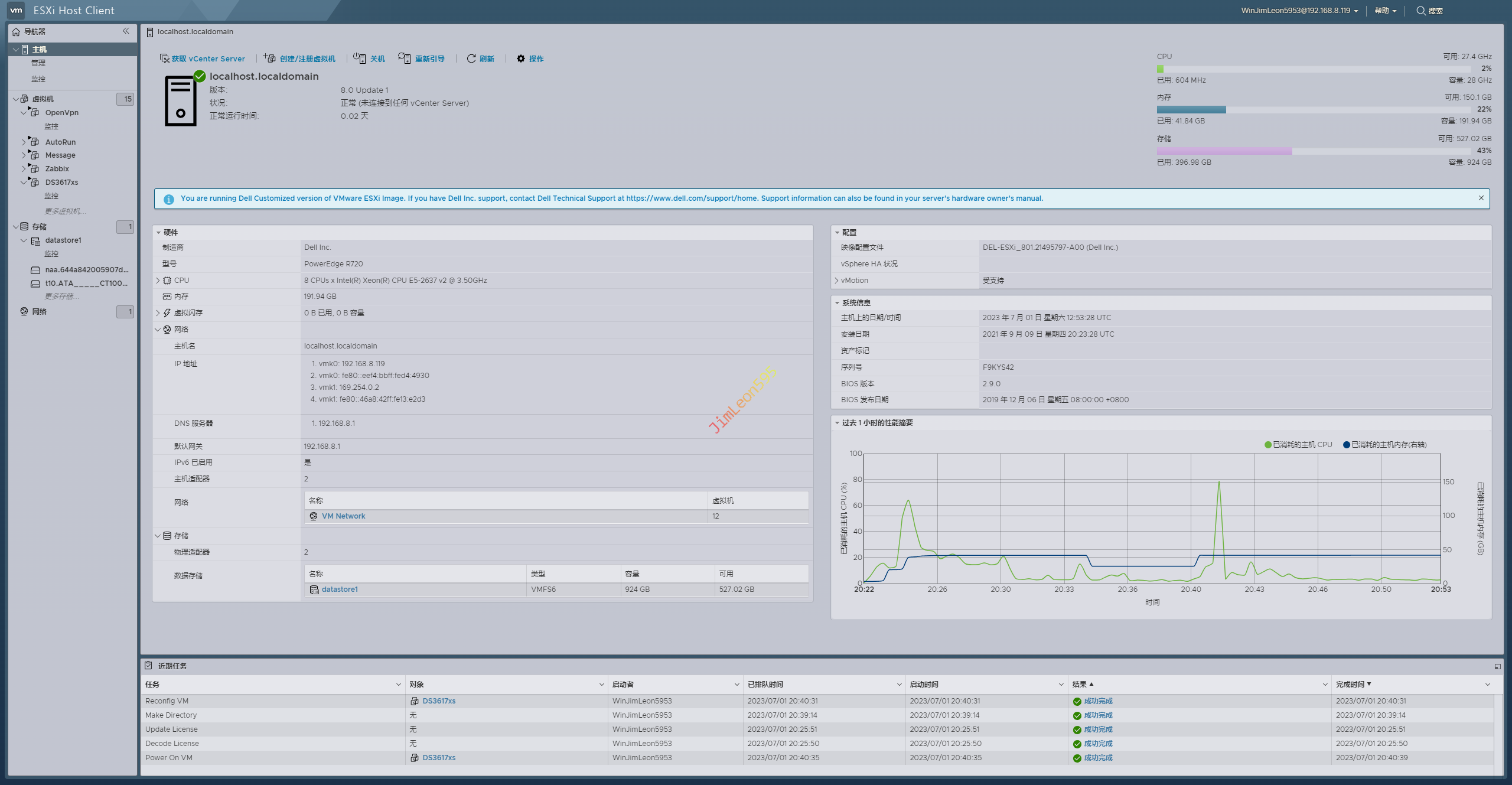
成功升级 ESXi 8.0

文章作者: JimLeon595
版权声明: 本博客所有文章除特别声明外,均采用 CC BY-NC-SA 4.0 许可协议。转载请注明来源 JimLeon595!
相关推荐
2022-05-05
Lenovo M910Q 使用 Ventoy 安装 VMware ESXi
前言 本教程作为记录 防止本人老人痴呆 Ventoy 作为 系统 引导 M910Q开机时按Enter+F12 就能进到UEFI引导选择界面 进入Ventoy选择需要安装的ESXi版本 Ventoy 安装 ESXi 6.7 U3 等待跑码完成 点击Enter进入安装界面 继续点击F11同意协议 选择安装的位置 选择安装的语言 重复输入两次登录密码 请按F11开始安装 安装完毕,点击Enter重启 安装 完成 升级 ESXi 8.0 Ventoy 引导启动 ESXi 升级 ESXi 成功升级 ESXi 7.0
2022-05-05
Lenovo M910Q 使用 Ventoy 升级 VMware ESXi
前言 ESXi会有比较多的漏洞 所以我们经常需要升级它 这次我们就会用一个比较简单的方法 而且因为ESXi 7会占用120 GB硬盘空间 从ESXi 6升级到ESXi 7 会比较简单解决这个问题 不然通过命令进行修改 Ventoy 引导 新版本 ESXi 还是那台M910Q小主机 还是Enter+F11进到UEFI引导项选择 选择新版本ESXi 7.0U3d 然后就开始进行跑码 无痛 升级 ESXi 和安装的时候一样Continue 点击F11同意EULA 选择之前安装旧版本ESXi系统的硬盘 这里大家要重点留意这一步 123456# 升级 ESXi,保存 VMFS 存储文件Upgrade ESXI, preserve VMFS datastore# 安装 ESXi,保存 VMFS 存储文件Install ESXI, preserve VMFS datastore# 安装 ESXi,覆盖 VMFS 存储文件Install ESXI, overwrite VMFS datastore 点击F11开始进行Upgrade操作 ...
2024-04-15
Dell 服务器 安装及配置 ProxmoxVE
前言 VMware ESXi 道听途说要停止更新了 那就唯有搞搞 Proxmox VE 咯~ 下载 Proxmox VE 1https://www.proxmox.com/en/downloads iDrac 引导进入 Proxmox VE 打开 Dell 自带的 iDrac 远程管理 连接虚拟介质 --> 选择 映像文件 --> 映射设备 点击 F10 进入 Lifecycle Controller 选择 OS部署 --> 部署 OS 直接转至 OS 部署 选择操作系统 随便选吧 选择 手动安装 选择介质 选择 PVE(Virtual CD) 🔞无视风险继续访问🔞 部署操作系统 安装 Proxmox VE 直接安装 Install Proxmox VE (Graphical) I agree 不用看系列 选择安装硬盘 选择 地区及语言,默认即可 设置 密码及邮箱 邮箱 无官方授权就随便填 设置 IP 地址 相关信息 需要上网请配置可用的 Gateway ...
2022-05-06
VMware ESXi 安装 Synology
前言 作为一个白嫖怪 白裙是不可能白裙的 只能勉勉强强黑裙度日 梦开始的地方 我的启蒙殿堂~ 梦开始的地方~ 1https://www.openos.org/ 下载 黑裙 引导 首先我们入门先从OSX大佬这篇文章开始 1https://www.openos.org/threads/dsm-6-2-3-2020-12-27.29/ 虽然大佬首选推荐选择DS918+ 但是按照我自己的习惯会选择DS3617+ 主要感觉企业级的产品下放技术会更多一点 先去下载黑裙1.03b引导 1https://www.openos.org/downloads/synology-dsm-6-2-1-loader-v1-04b.15/history 点击下载后跳转到FTP下载站 选择你们需要安装的版本 1http://down.nas2x.com/synology/dsm/6.2/synoboot/ 转换 引导 格式 下载好对应版本引导之后 我们就可以解压.zip包 发现里面只有一个synoboot.img文件 我们需要把他转换为ESXi能运行的文件格式 ...
2022-11-12
VMware ESXi 安装 Windows Server
前言 我们先来安装 Windows Server 2022 原本这篇是我们建设Active Directory 域服务的前置篇 一直都没空写 现在我有空整理之前我写的文章 我们就把这篇拆分出来了 安装系统 这里大家都看很多了吧~ 那我们就快速下一步吧~ 我们配置还是需要图形界面的 所以这里我们选择包含 Windows Server 2022 Datacenter (Desktop Experience) 因为我是一台虚拟机做域控 所以我是直接 仅安装 Mircosoft Server 操作系统 直接选择唯一的硬盘就好 等待重启 设置管理员 Administrator 密码 Crtl + Alt + Insert 解锁 输入密码继续进行配置 安装 VMware Tools 虚拟机 --> 安装 VMware Tools 基本上都是下一步下一步 默认选择 典型安装 就行 最后重启一下
2023-06-27
VMware ESXi 配置 Zabbix 监控
前言 感觉Zabbix对VMware的监控配置 我们可以单独拿出来做一篇记录了 修改 Zabbix Agent 配置文件 我们首先要把Zabbix对VMware的支持先开启 1sudo vim /etc/zabbix/zabbix_server.conf 找到以下参数取消注释并配置相应数值 12345StartVMwareCollectors=20VMwareFrequency=60VMwarePerfFrequency=60VMwareCacheSize=128MVMwareTimeout=10 参数注释 12345StartVMwareCollectors 收集器实例的数量。此值取决于要监控的 VMware 服务的数量,原则是:servicenum StartVMwareCollectors (servicenum 2),其中 servicenum 是 VMware 服务的数量。VMwareCacheSize 用于存储VMware 数据的缓存容量,默认为8M,取值范围:256K-2G。VMwareFrequency 连接到VMware服务收集一个新数据的频率,默认为60...