
Synology 通过 VMM 获取真实 SN 和 MAC 码
前言
现在想搞个SA6400
结果发现没有半百的SN和MAC码
好多东西我们至少都要半洗白才能用
那我们搜索一下就直接开淦~
前置准备
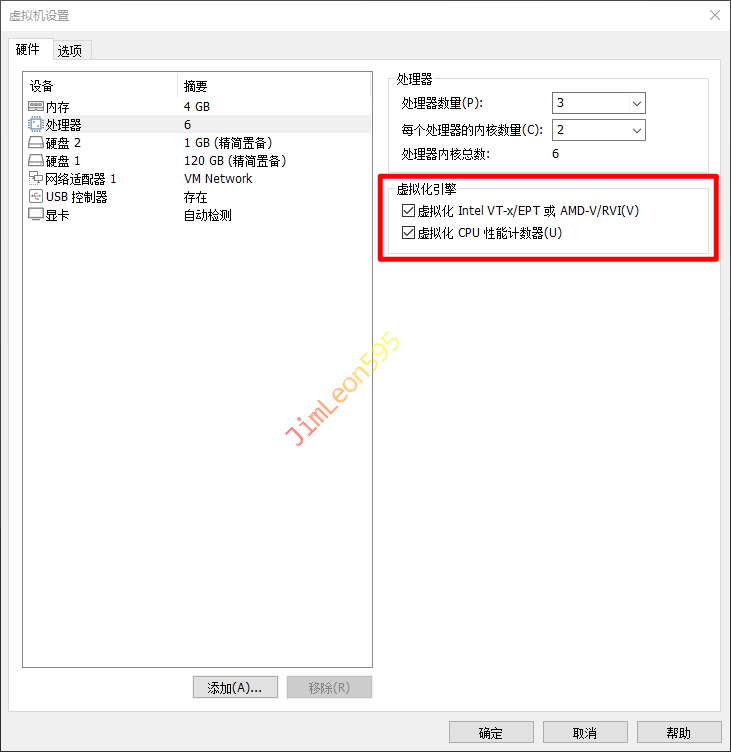
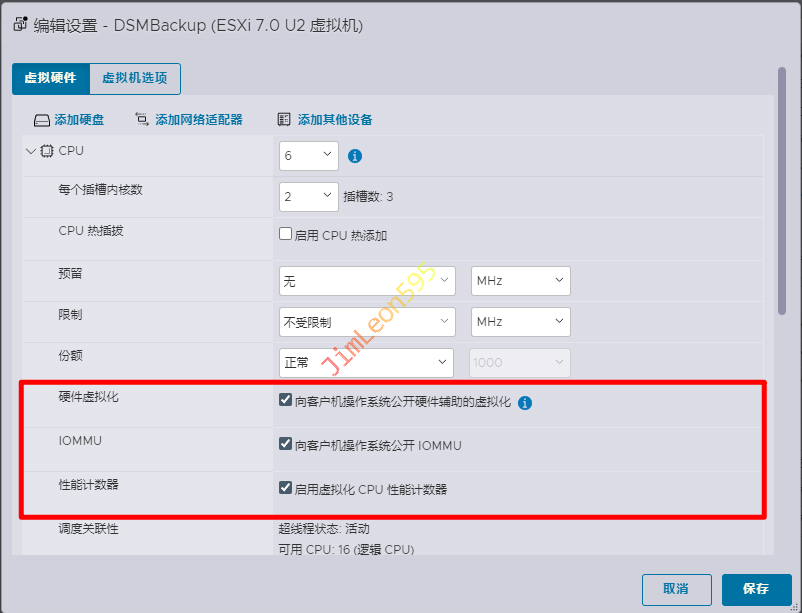
我们先需要启用硬件虚拟化
VMware Workstation Pro
VMware ESXi
Virtual Machine Manager 安装及配置
安装 Virtual Machine Manager
套件中心-->Virtual Machine Manager
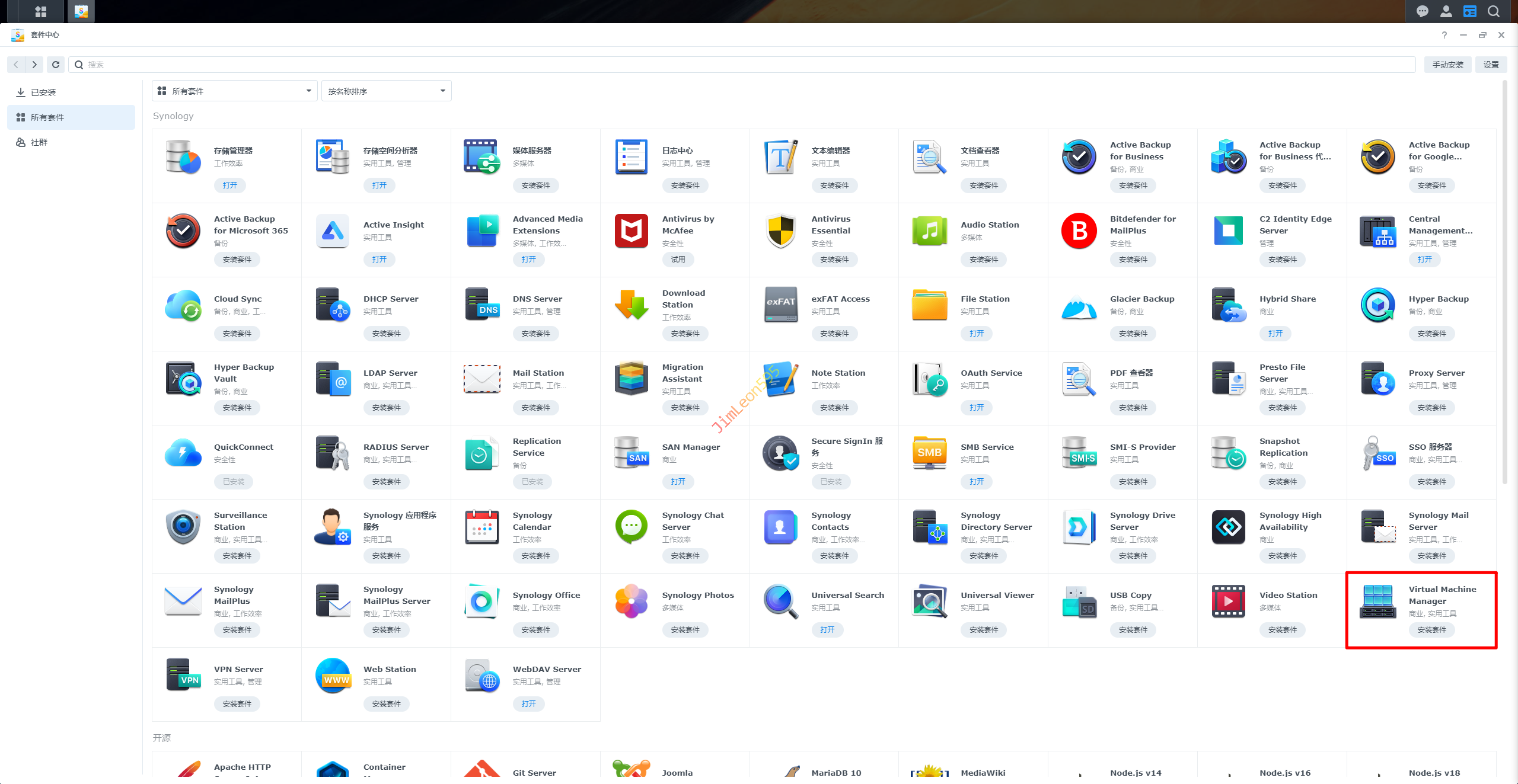
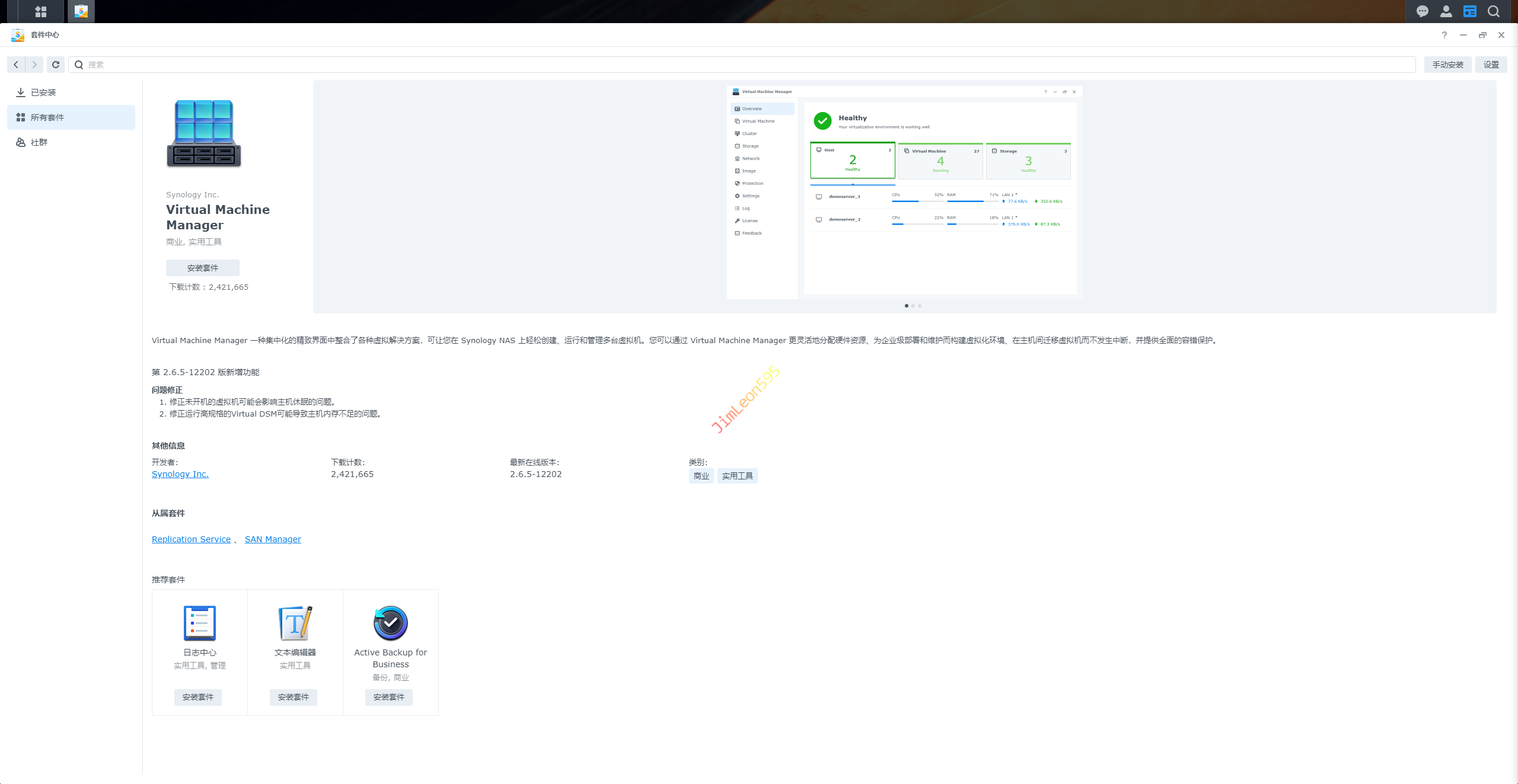
- 安装套件
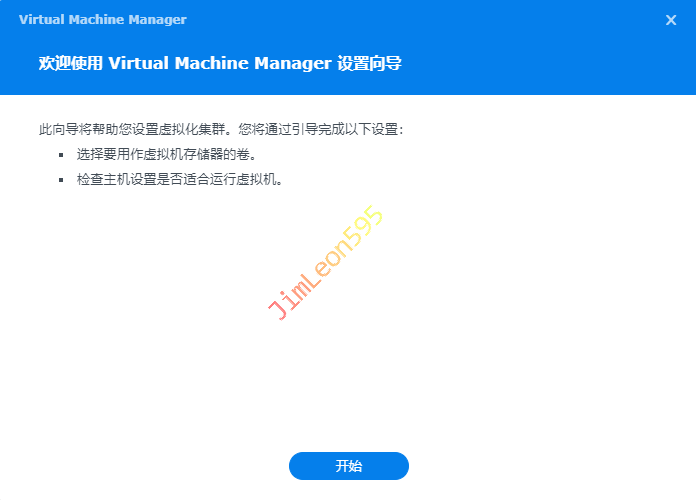
配置 Virtual Machine Manager
- 开始
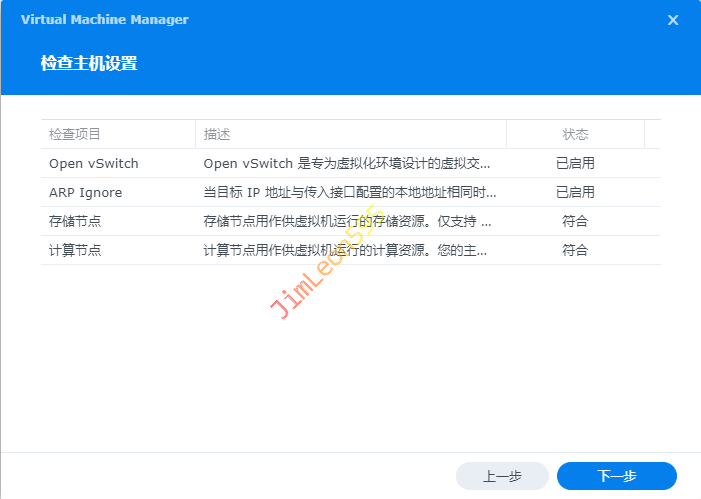
- 检查主机设置
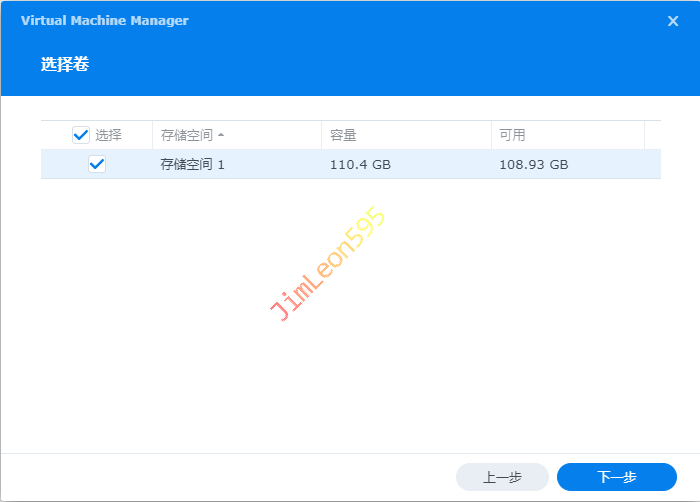
- 选择卷【存储空间】
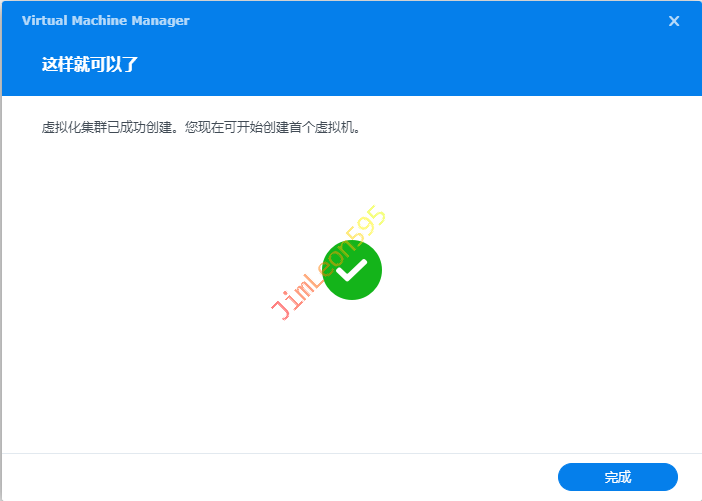
- 完成
下载 Synology 镜像
- 前提是要使用对应版本引导安装好系统
然后我们从官方下载对应完整 Synology 镜像
Virtual Machine Manager-->映像-->DSM 映像
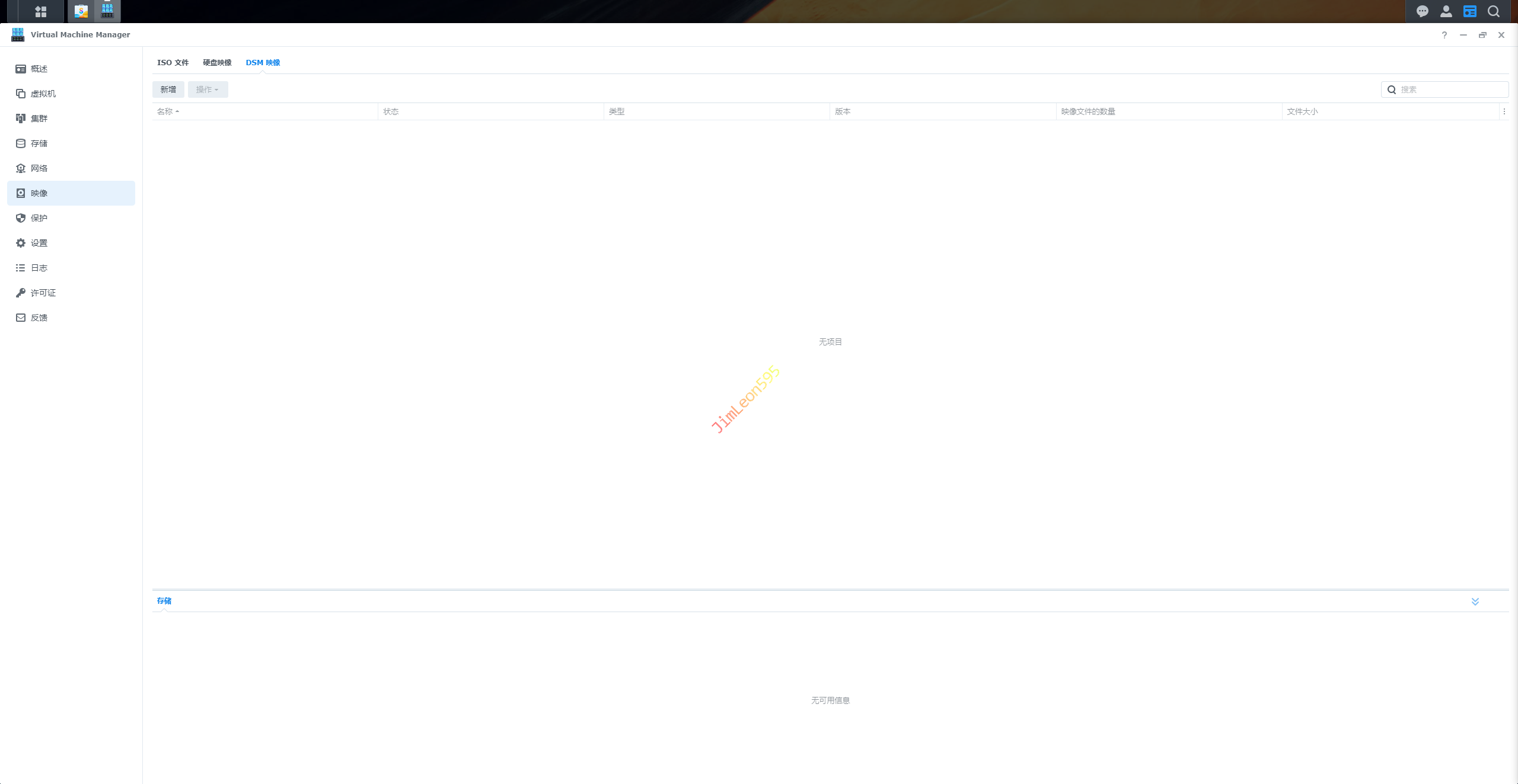
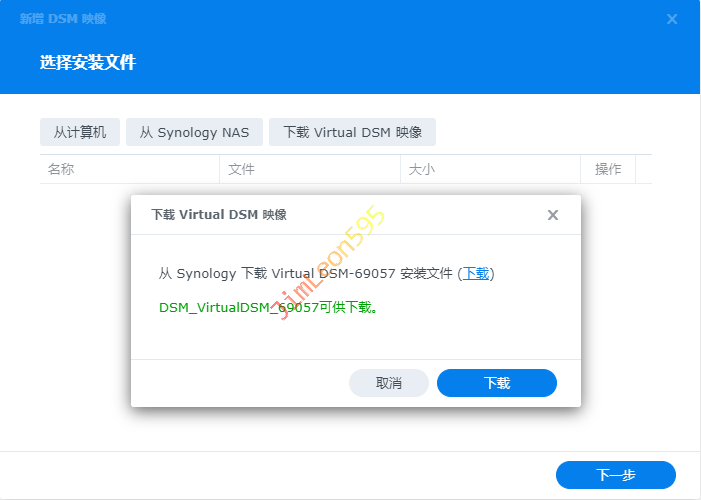
新增-->下载 Virtual DSM 映像
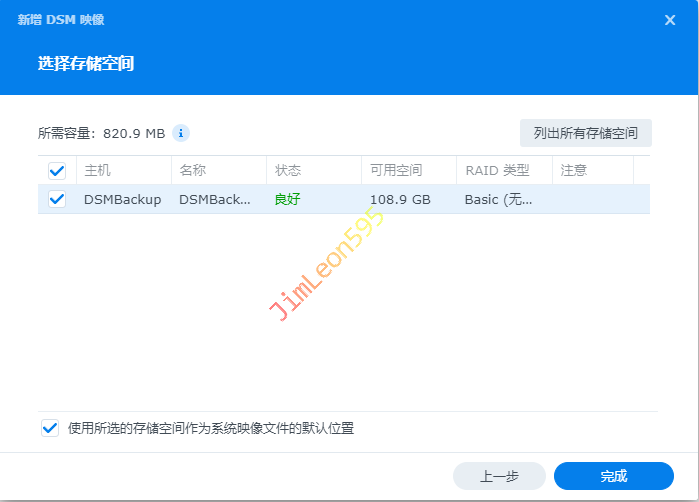
- 选择存储空间
创建 Synology 虚拟机
虚拟机-->新增
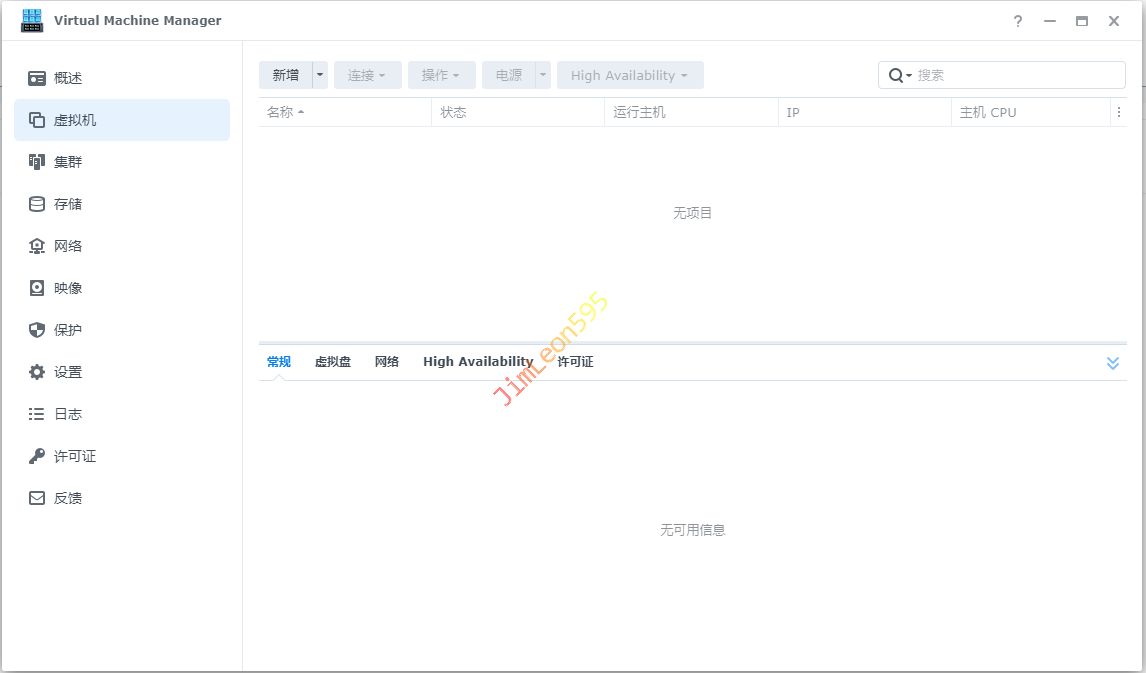
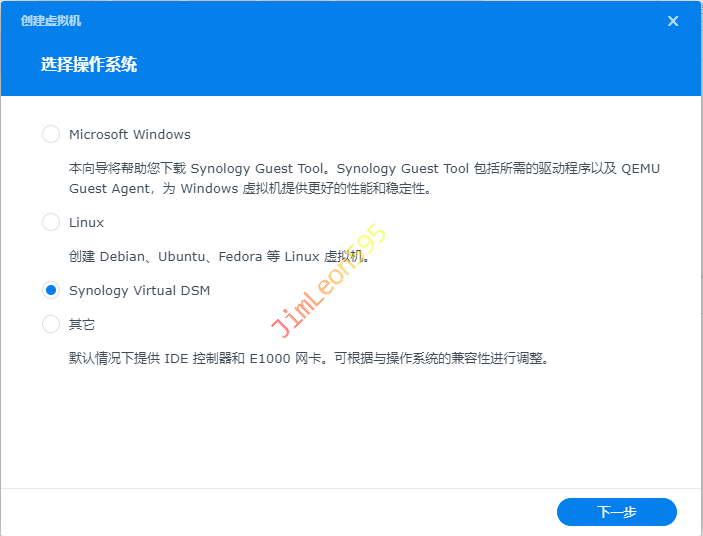
操作系统选择Synology Virtual DSM
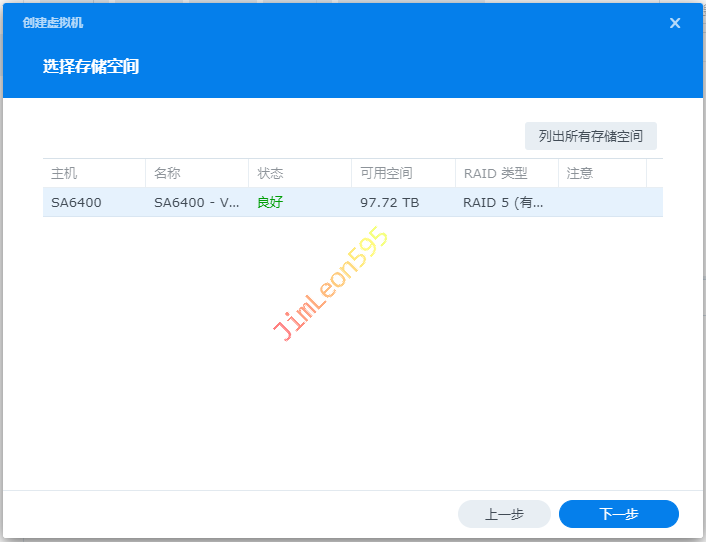
存储空间选择我们创建好的吧
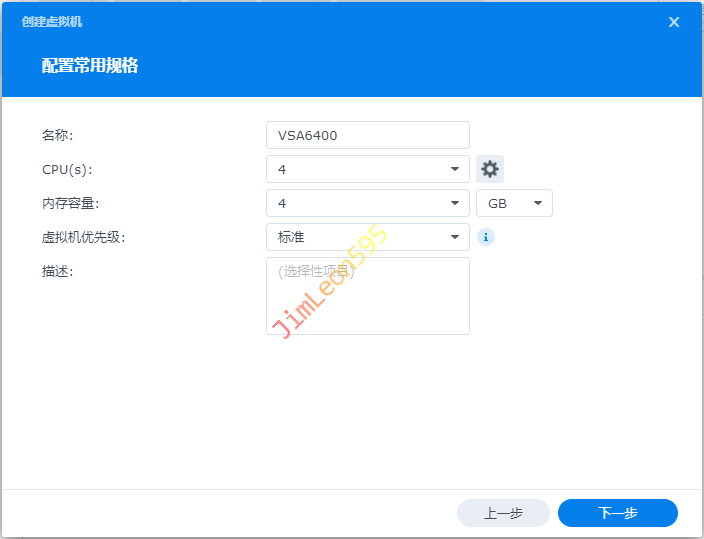
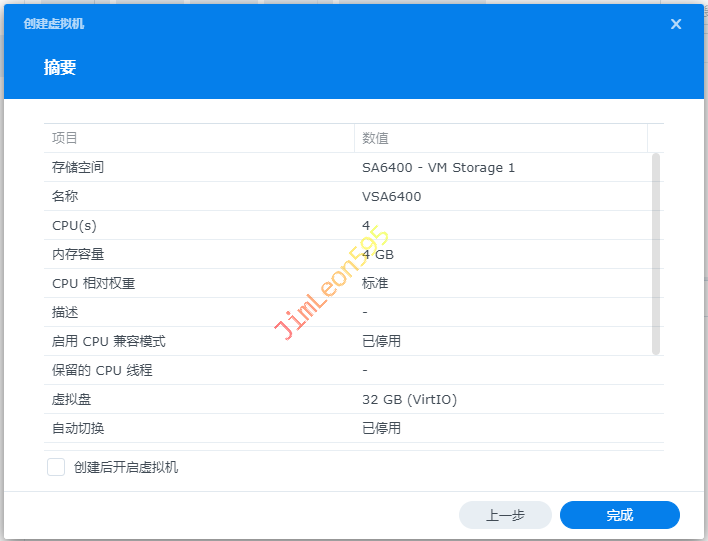
- 配置好我们使用的配置规格
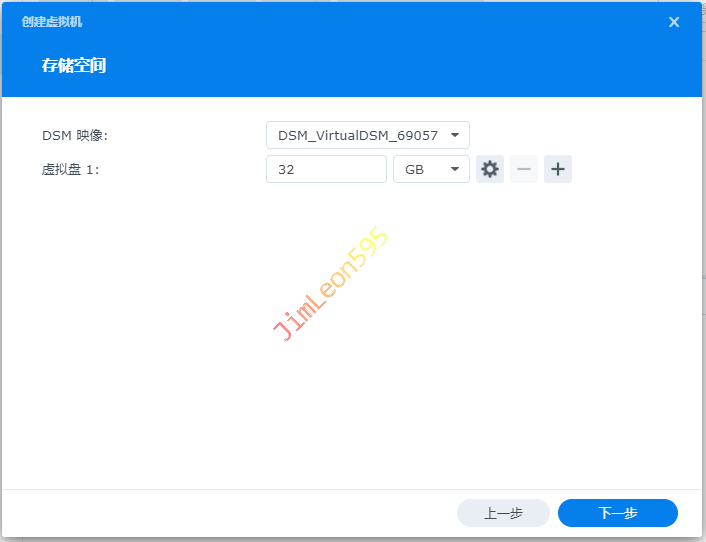
存储空间随便配置
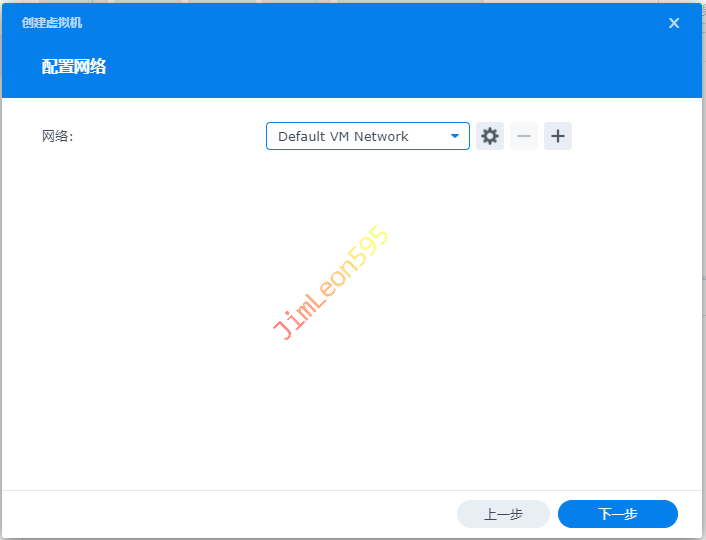
配置网络默认就可以
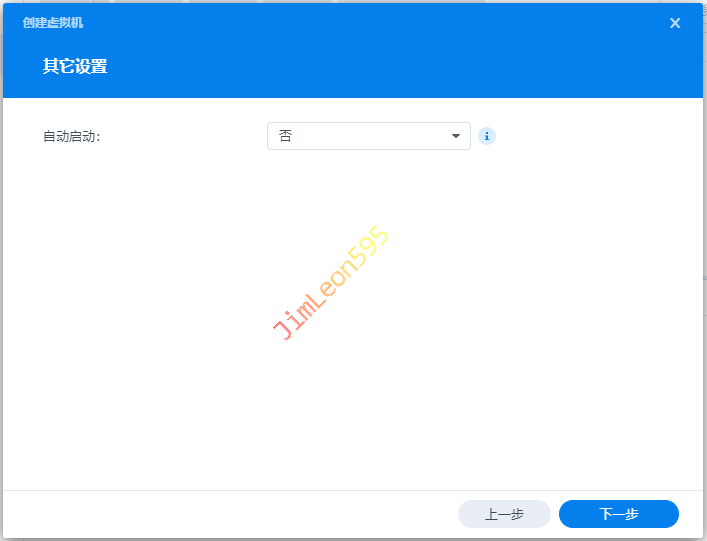
其他设置大家就自己看看
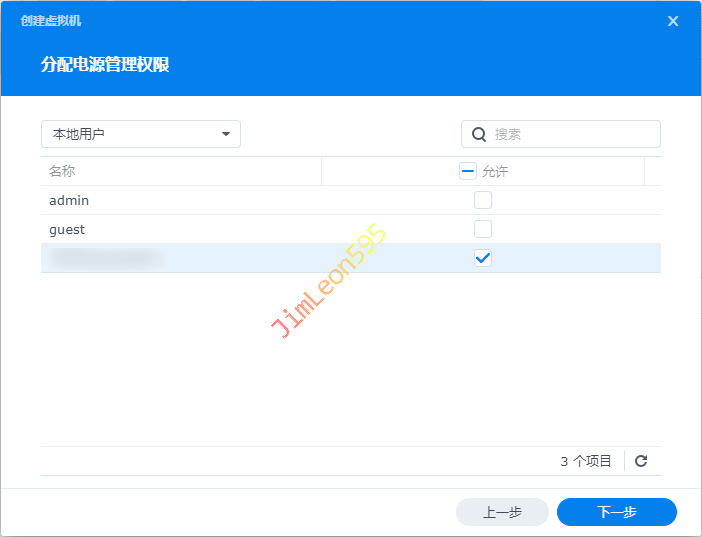
分配电源管理权限直接给管理员就好
- 完成
开启 Synology 虚拟机
虚拟机-->开机
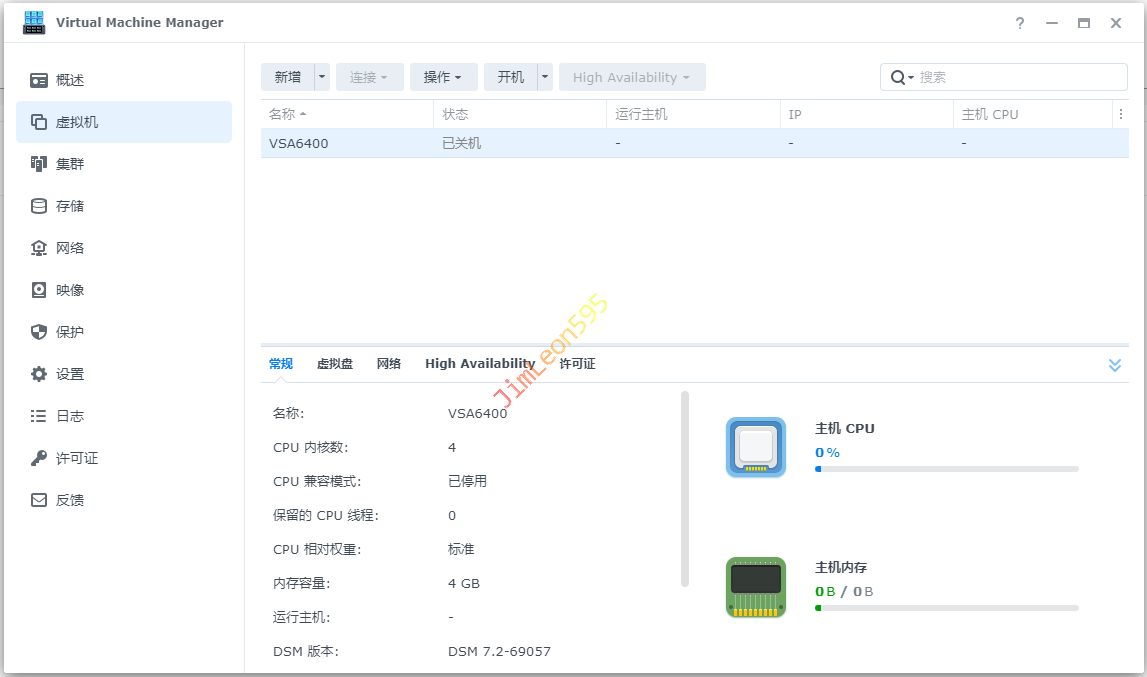
- 使用已有许可证
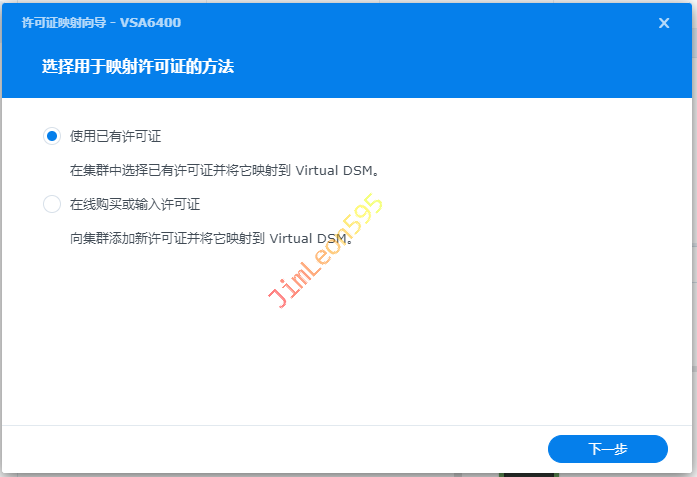
- 选择
免费许可证
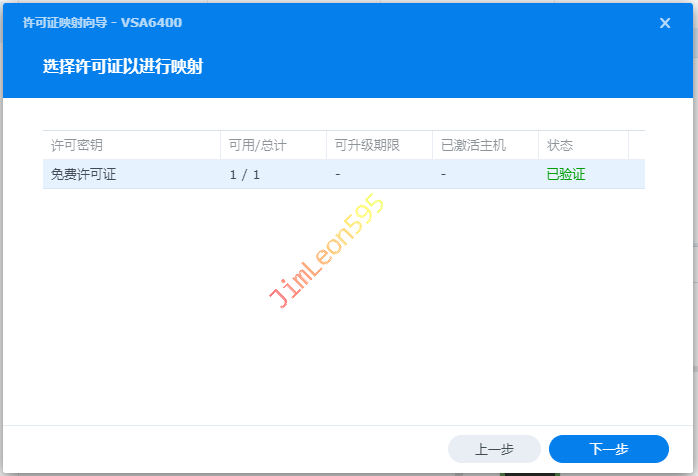
- 完成
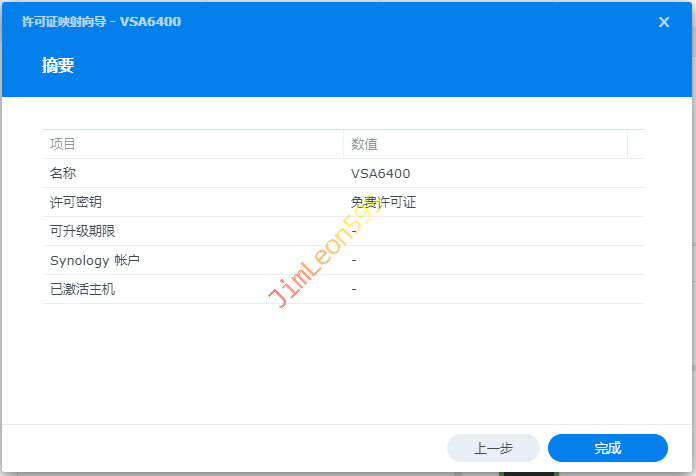
获取 SN & MAC
- 安装
Synology Assistant
1 | https://www.synology.com/zh-tw/releaseNote/Assistant |
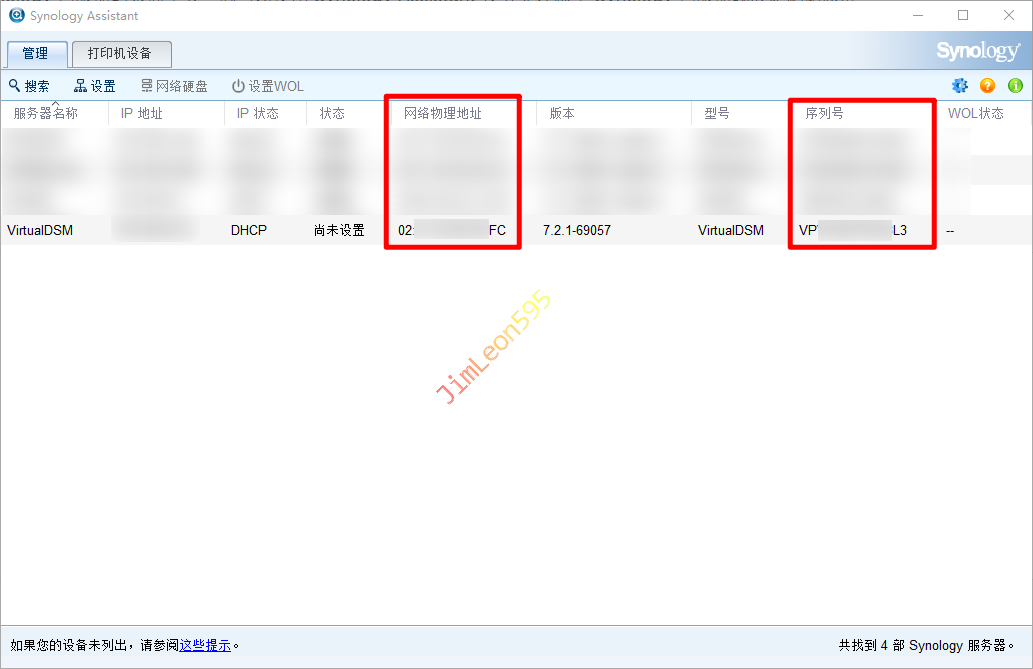
- 打开
Synology Assistant查看VirtualDSM项 - 记录下
序列号(SN)及网络物理地址(MAC)备用即可
修改 SN & MAC
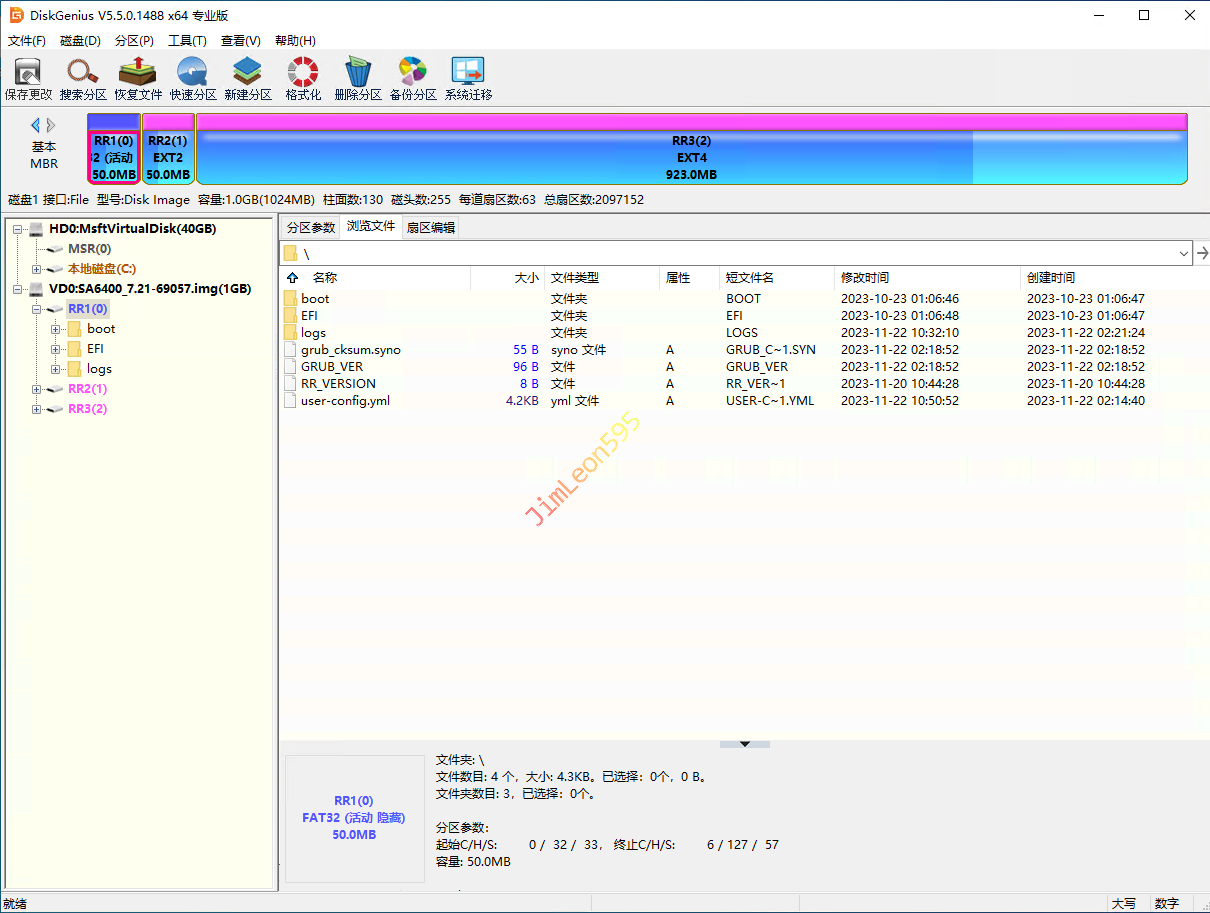
- 使用
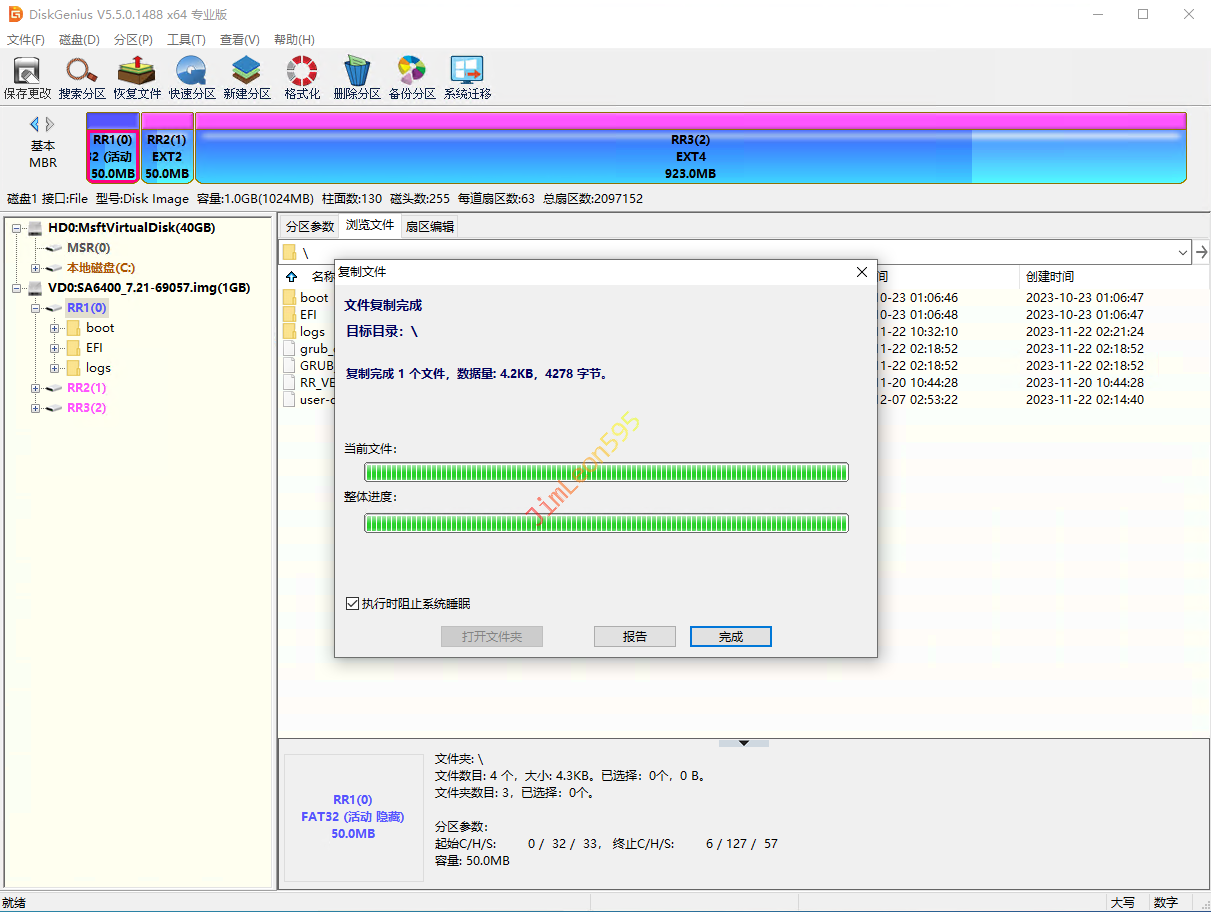
DiskGenius打开原始编译的.img文件
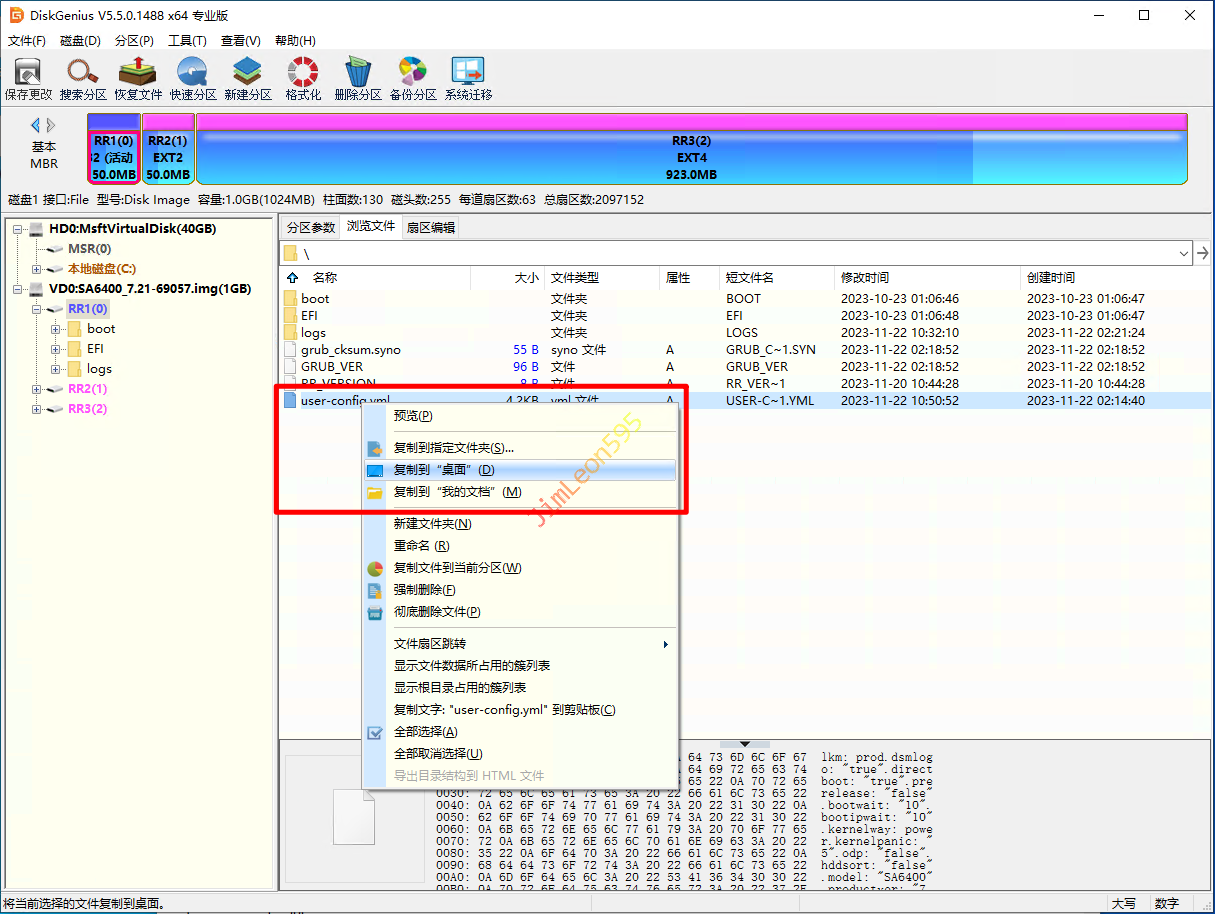
- 导出
user-config.yml到桌面
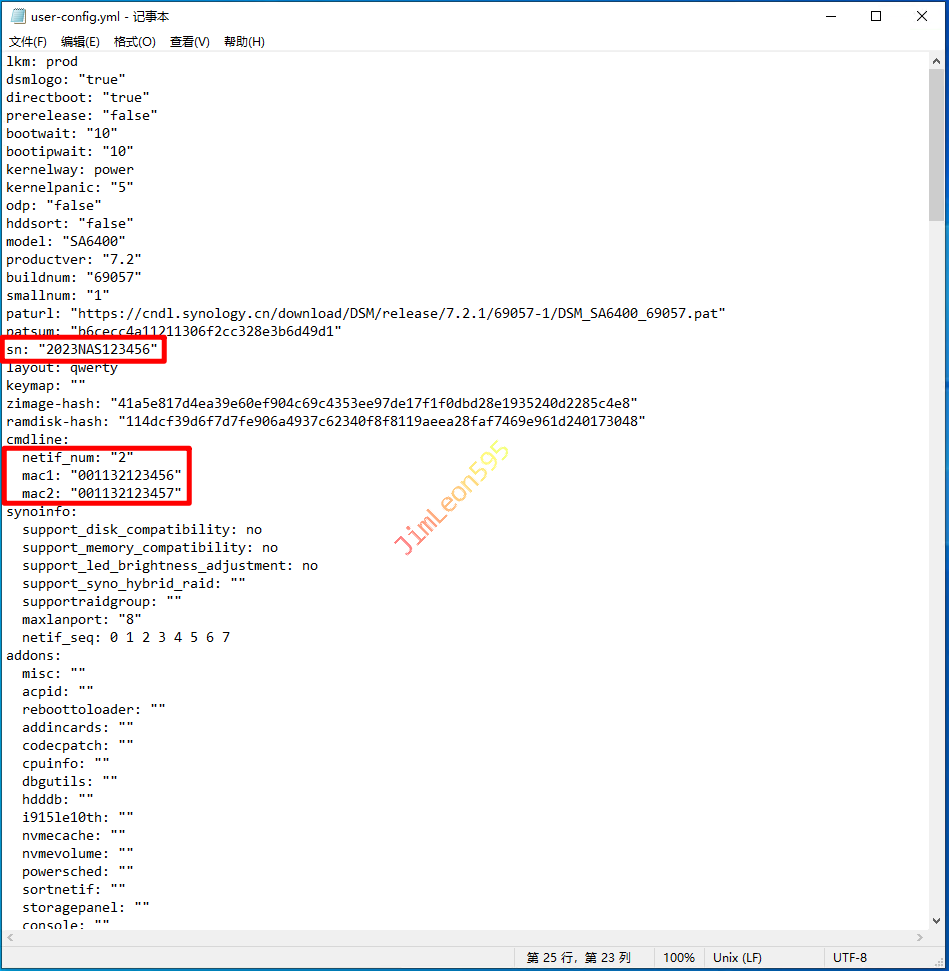
- 修改
user-config.yml里的sn和mac项
- 修改完成后保存重新覆盖
.img文件
- 使用
StarWind V2V Converter重新转换成.vmdk文件
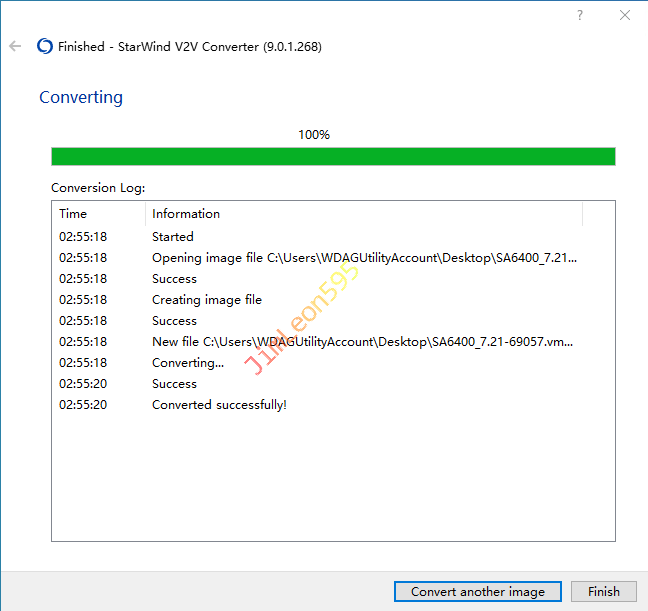
- 重新上传到
ESXi替换原有引导即可
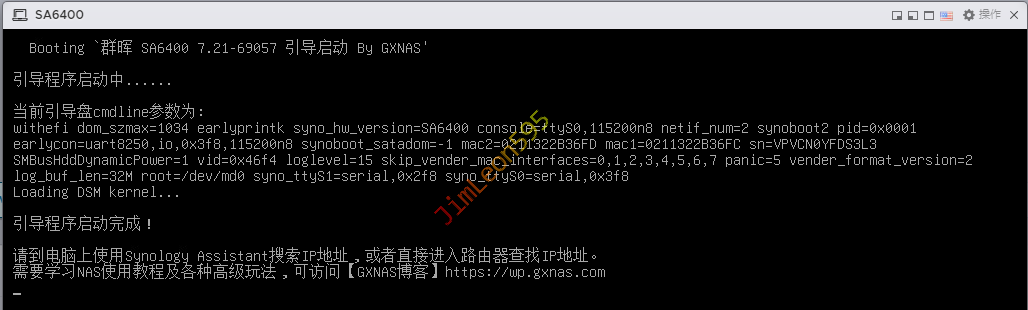
启动效果
本博客所有文章除特别声明外,均采用 CC BY-NC-SA 4.0 许可协议。转载请注明来源 JimLeon595!
