
Fiddler 联动 BurpSuite 及 Xray 抓包
前言
很多时候只有Fiddler
满足不了我们的渗透需求
那我们联动下BurpSuite和Xray吧
Fiddler 配置
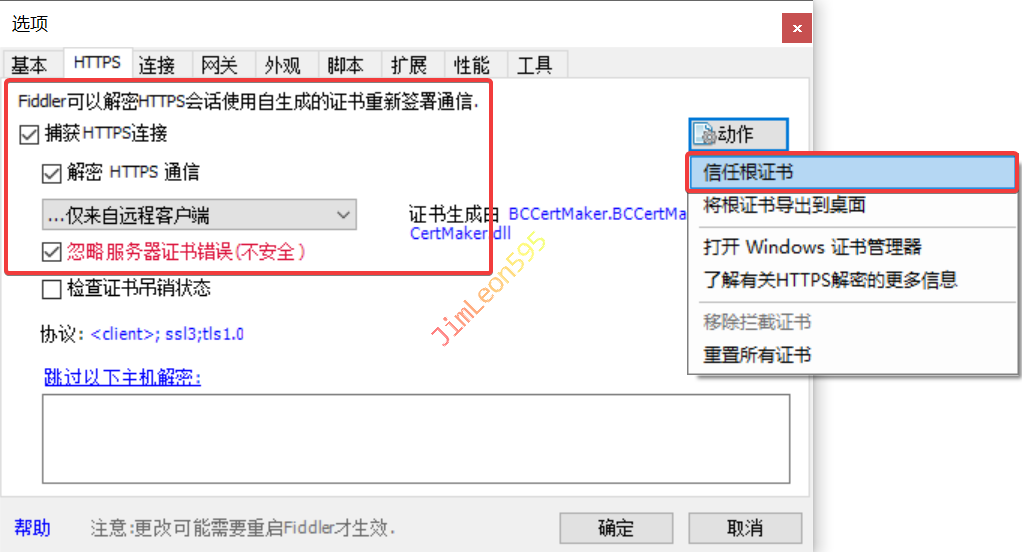
HTTPS 配置
- 勾选
解密 HTTPS 通信 - 勾选
忽略服务器证书错误 动作-->信任根证书
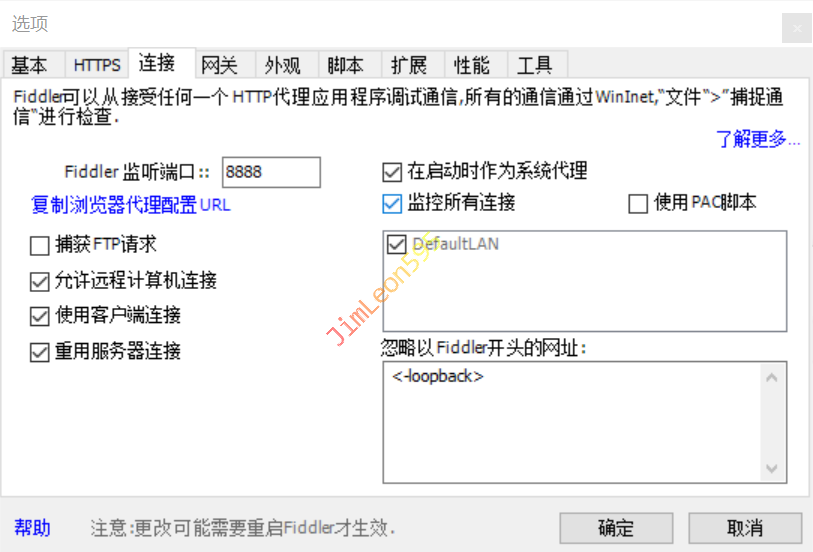
连接 配置
- 配置
Fiddler抓包监听端口
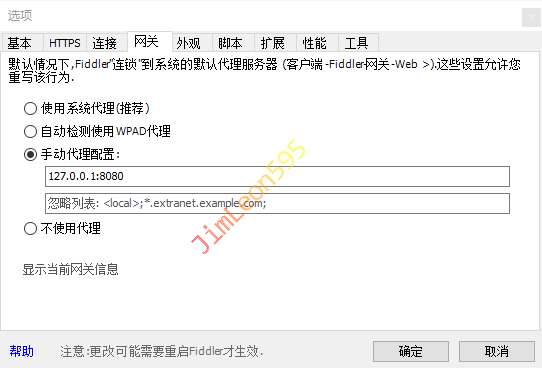
网关 配置
- 配置转向
BurpSuite监听端口
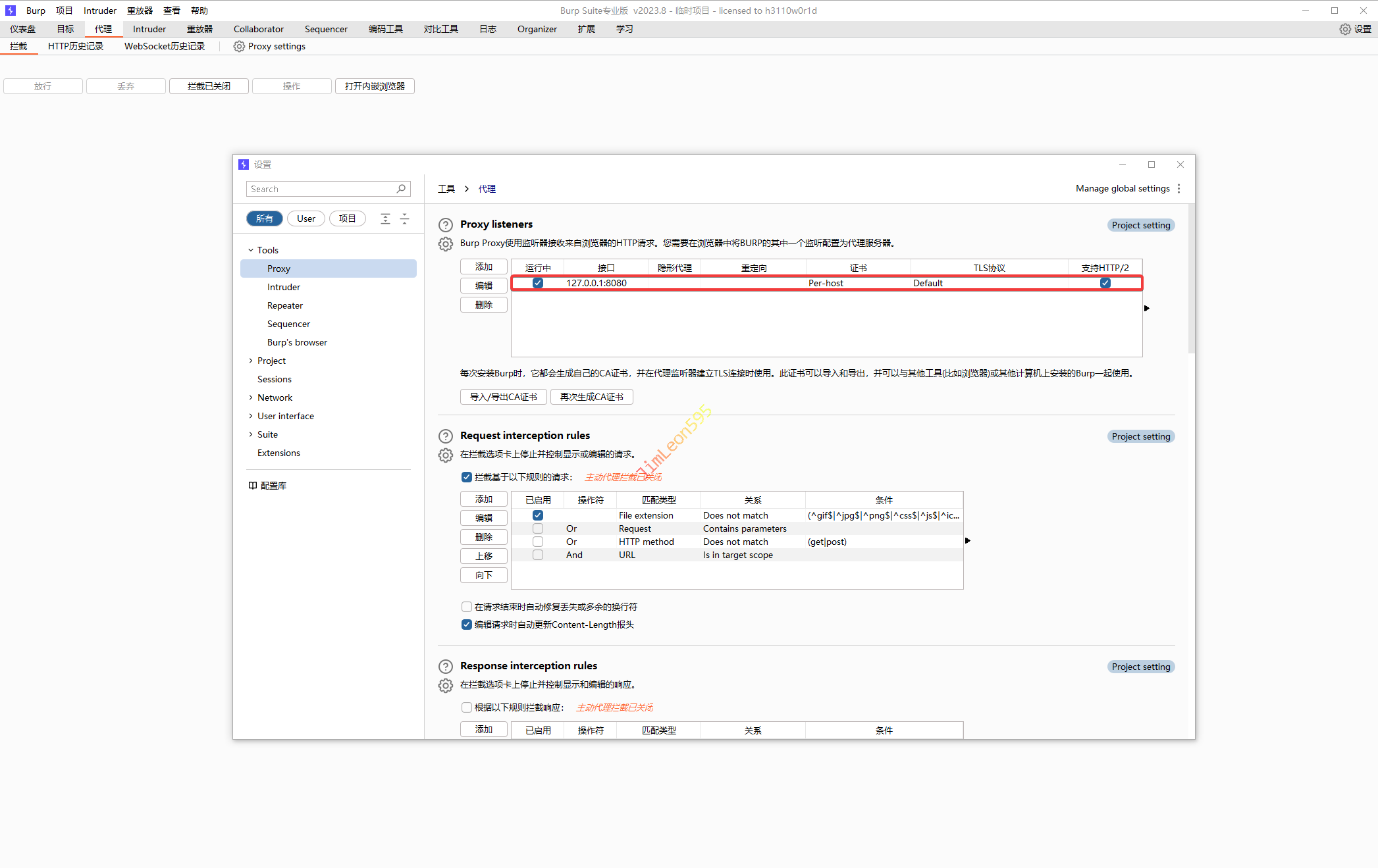
BurpSuite 配置
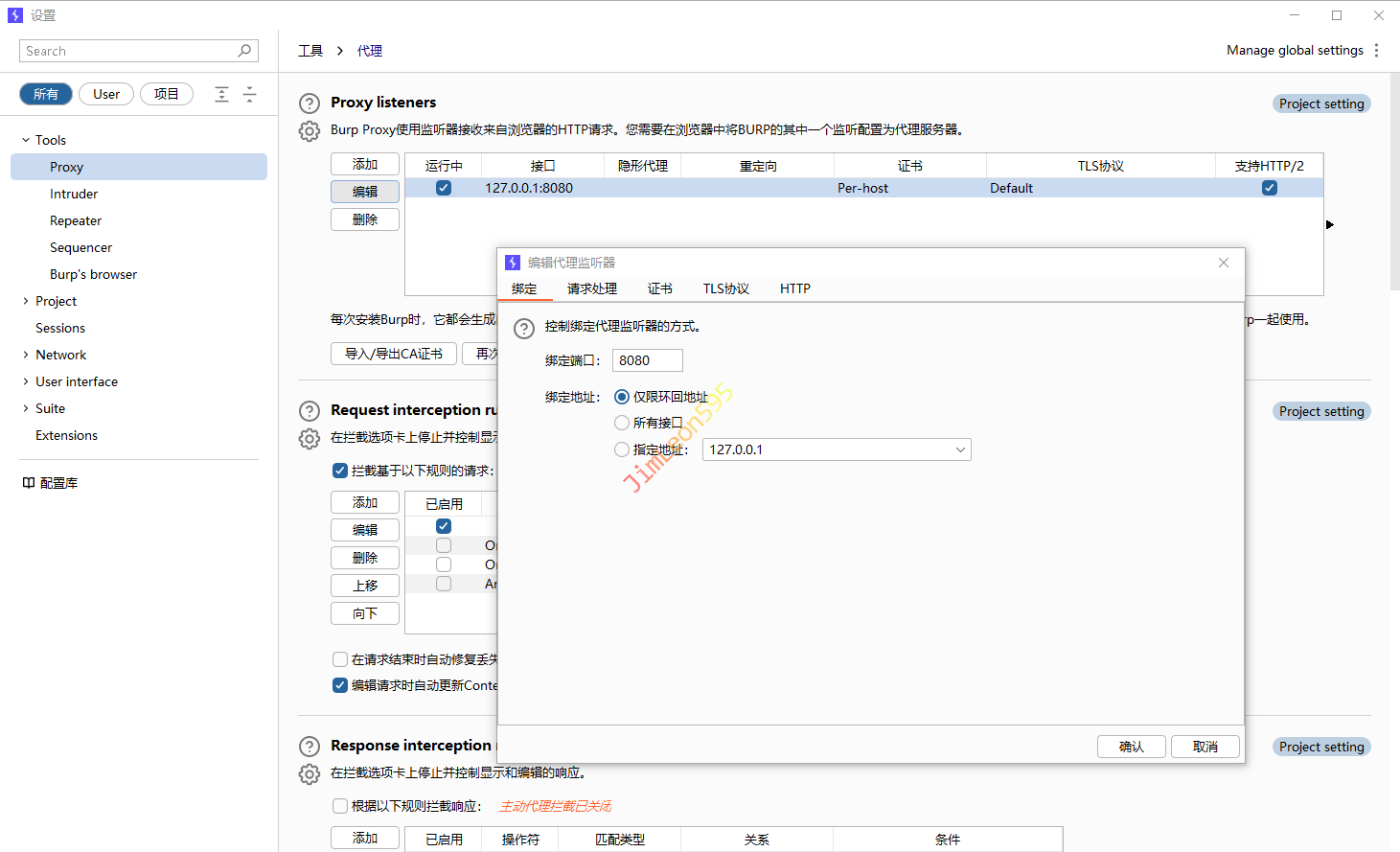
配置 Fiddler 监听端口
设置 --> Tools --> Proxy
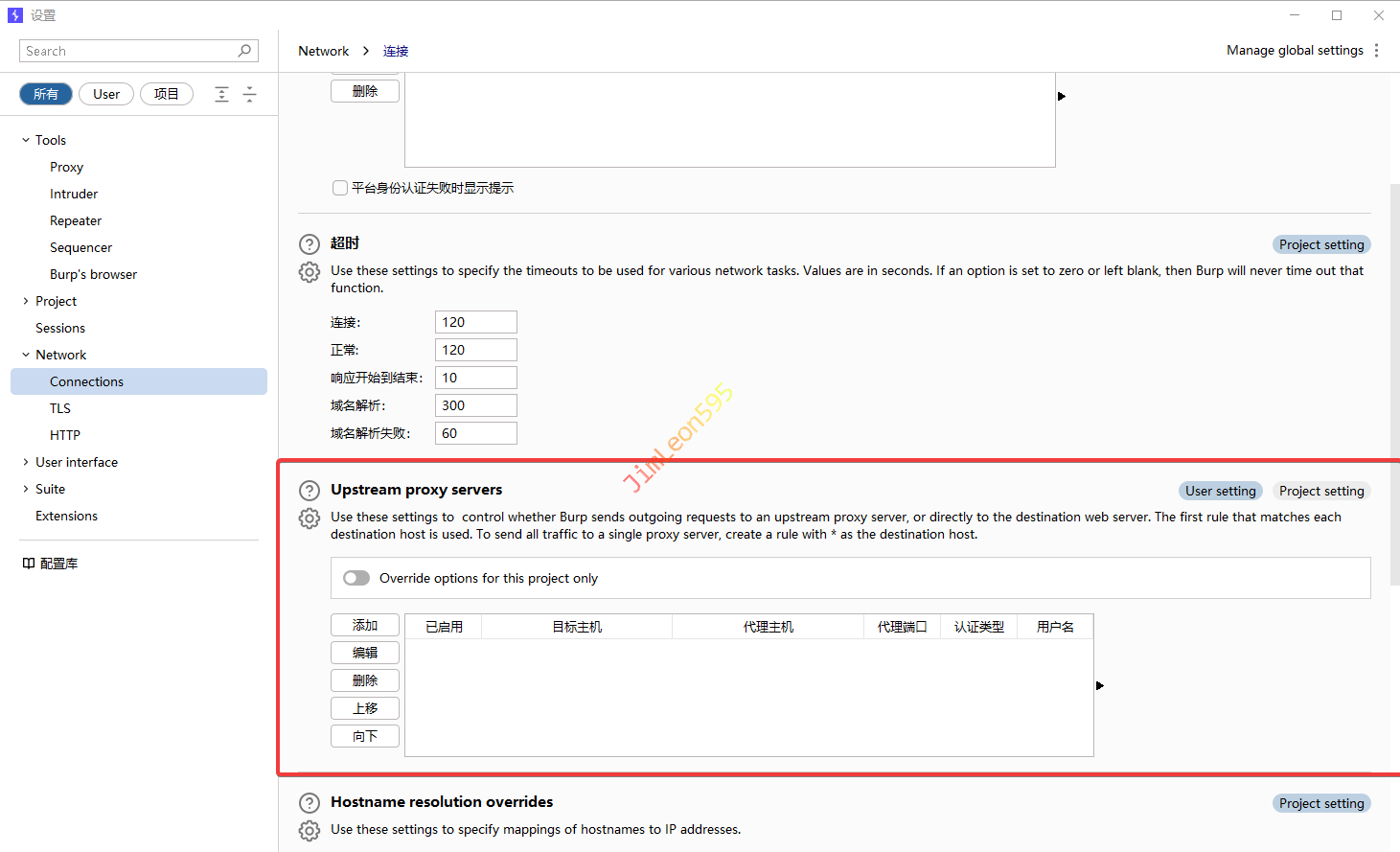
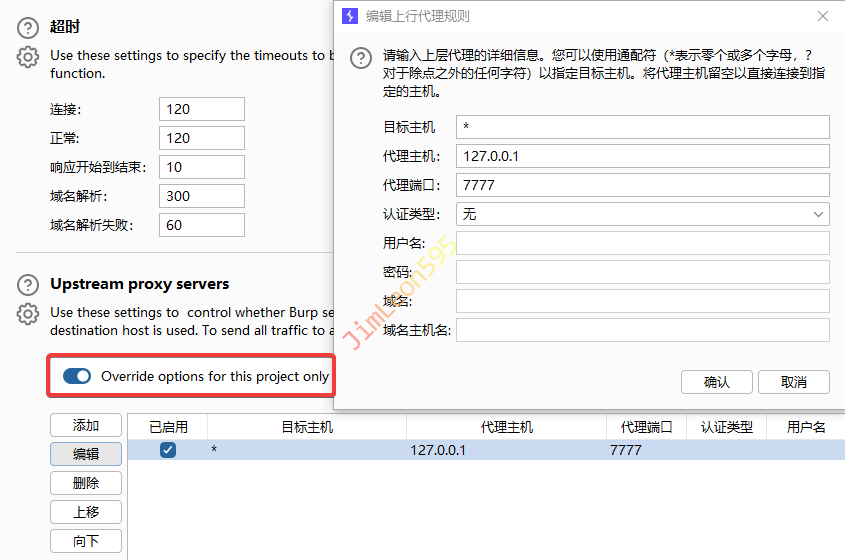
配置 Xray 监听端口
设置 --> Network --> Connections --> Upstream proxy servers
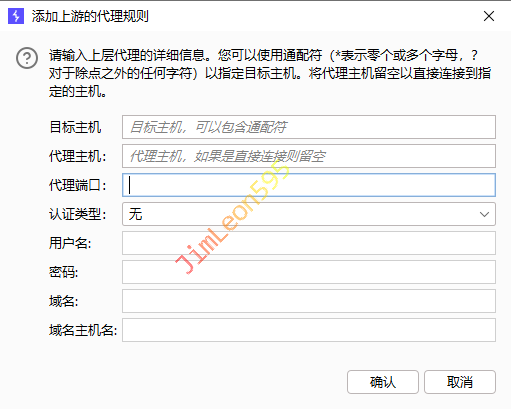
添加 Xray 监听端口
Xray 配置
- 直接监听
BurpSuite转发端口即可
1 | ./xray_windows_amd64.exe webscan --listen 127.0.0.1:7777 --html-output test.html |
实现效果
访问 Bing 做测试
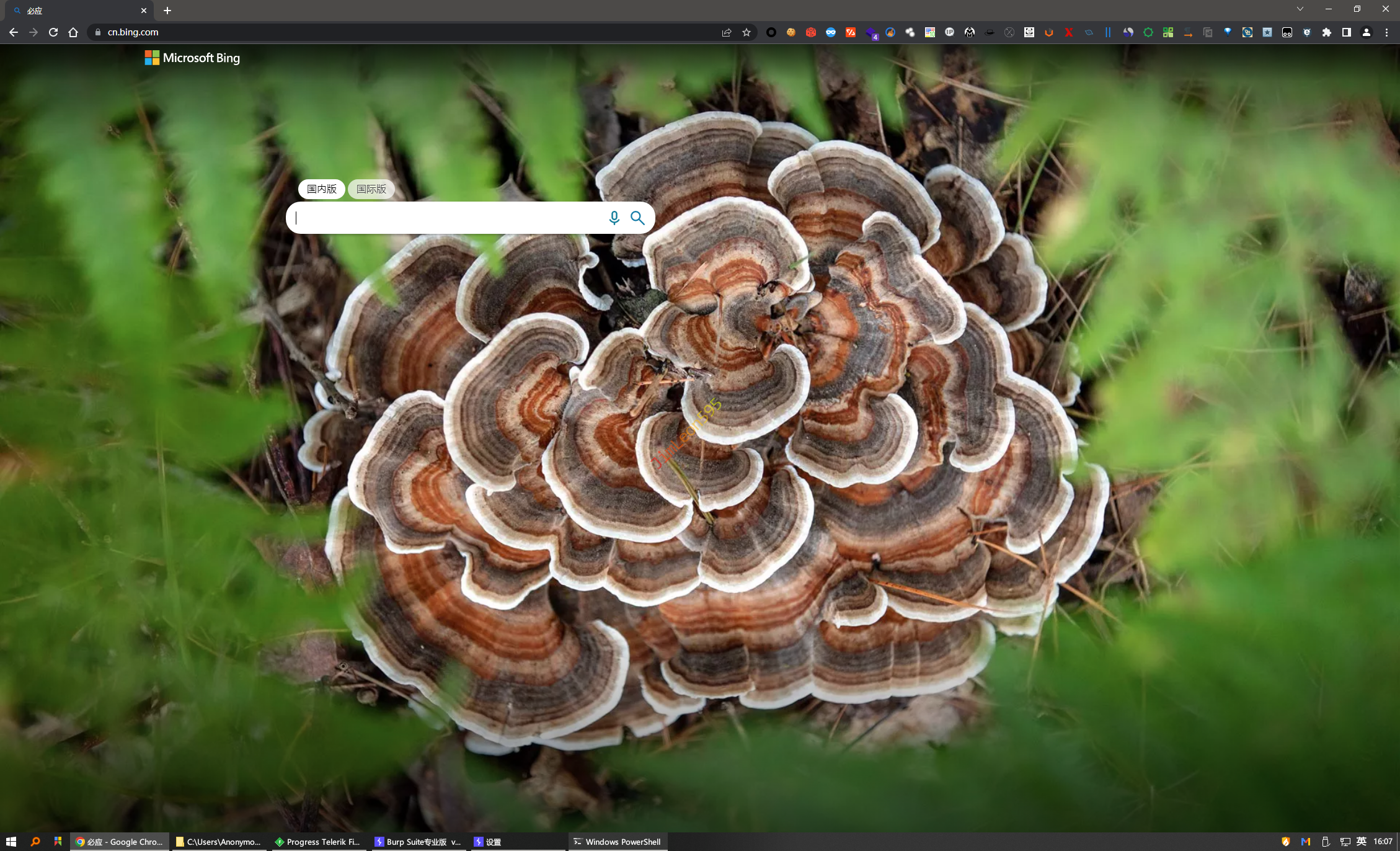
Fiddler 实现效果
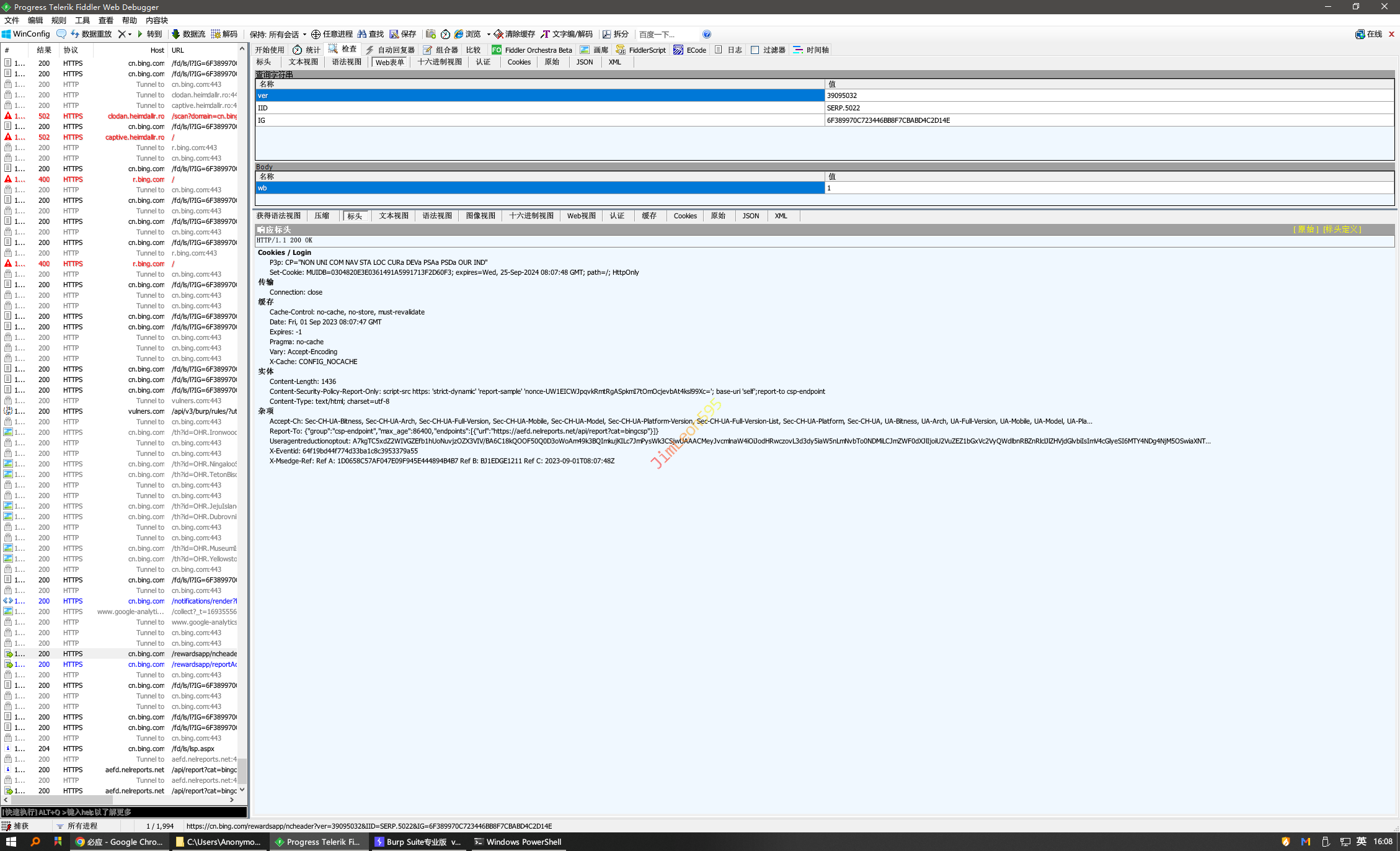
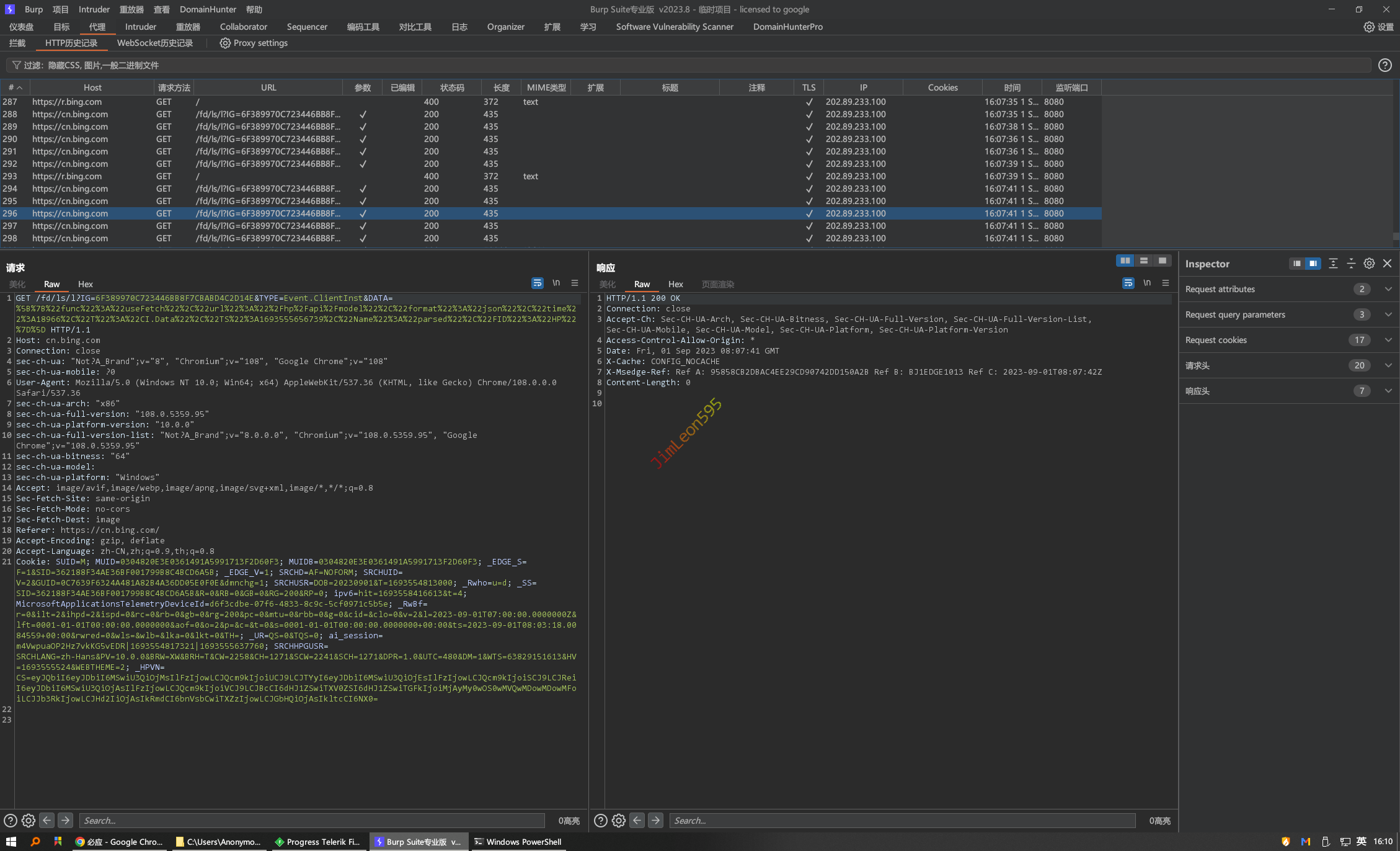
BurpSuite 实现效果
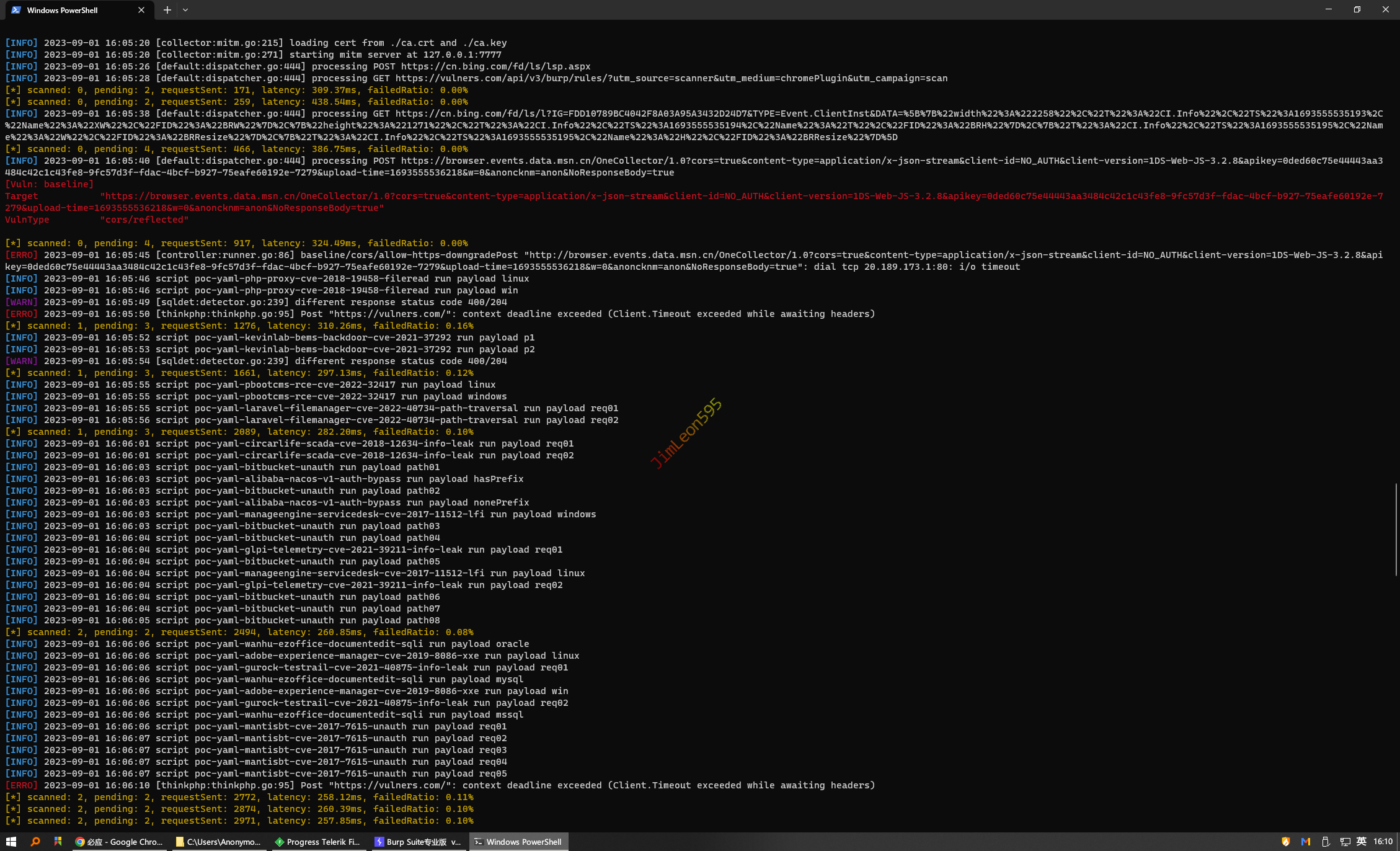
Xray 实现效果
本博客所有文章除特别声明外,均采用 CC BY-NC-SA 4.0 许可协议。转载请注明来源 JimLeon595!
相关推荐
2023-09-01
Android 使用 Fiddler Classic 抓包
前言 Fiddler Everywhere 太难 Crack 了 所以我们还是用回Fiddler Classic吧 Fiddler Classic 下载 Fiddler Classic 兄弟们各显神通咯~ 最简单的方法就直接注册个账号 下载最新版本不过是英文版的 我还是第一次还是用中文版吧 1234# 52pojiehttps://www.52pojie.cn/thread-1255325-1-1.html# 下载链接https://www.lanzoux.com/iIbBpg44i2j 打开 Fiddler Classic 点击 Fiddler.exe 启动 抓包准备分析 通常抓包的设备和模拟器也是在同一局域网中 当然也只有在同一网络环境中才能抓包 因为LDPlayer9想抓包只能选择桥接模式 所以其实就是多了一步而已 抓包设备配置 查看网络情况 我们这次的PC端网络环境如下 Fiddler 配置 工具(Tools) --> 选项(Options) HTTPS 配置 HTTPS 选择 解密 HTTPS 通信 和 忽略服务器证书错误 一选择就自动部署证书...
2023-08-09
Android 使用 BurpSuite 抓包
前言 干活~ 不是生活所迫 谁会天天折腾 哦~原来是我自己 Android 已测试环境 设备型号 Android 版本 Root 情况 网络情况 LDPlayer9 Android 9 Magisk Delta (Recovery) 可桥接 MEmuplay9 Android 9 Magisk Delta (Boot) 不可桥接 BurpSuite 下载 BurpSuite 兄弟们各显神通咯~ 大家都摸爬滚打这么久了 小弟就不敢班门弄斧咯 浅浅感谢一下棉花糖大佬吧 打开 BurpSuite 汉化,启动~ 下一步下一步就🆗了 启动之后就是这样了 抓包准备分析 通常抓包的设备和模拟器也是在同一局域网中 当然也只有在同一网络环境中才能抓包 因为LDPlayer9想抓包只能选择桥接模式 所以其实就是多了一步而已 抓包设备配置 查看网络情况 我们这次的PC端网络环境如下 BurpSuite 设置代理 添加代理地址 代理 --> Proxy Setting --> Proxy --> 添加 按照上述网络环境添加绑定地址 ...
2023-03-17
AWVS Xray 联动渗透测试
前言 我们先安装好我们要用的工具吧 AWVS 安装 我们下载完之后直接安装 接下来基本上就是下一步下一步 AWVS 设置账号密码 我们随便设置一个账号密码吧 AWVS 设置管理页面端口 基本上我们就默认就好 如果我们需要在网络上访问管理页面的话 我们需要勾选一下Allow remote access to Acunetix 添加 AWVS 证书 为了正常访问某些网站 我们需要安装 AWVS 自签名的证书 安装完成 AWVS 激活 使用管理员权限用开心工具进行激活 设置中文 User --> Profile --> Language【简体】 --> Save 安装 Xray Xray 的使用方法比较简单 只需要我们下载好已经开心的包 还有系统安装好Python3的环境 【建议使用 Python 3.10】 Xray --help 我们来看一下Xray能干点什么吧 1xray.exe --help AWVS Xray 联动 Xray 开启监听 我们先使用Xray进行监听 1.\xray.exe webscan --listen 127...

2023-07-12
CentOS 安装及配置 HFish
前言 我们都上Zabbix做系统监控了 怎么能不再上一套HFish做蜜罐做安全监控 一键脚本安装 HFish 进入 Root 模式 1sudo su 开放 HFish 所需端口 12345#(用于web界面启动)firewall-cmd --add-port=4433/tcp --permanent#(用于节点与管理端通信)firewall-cmd --add-port=4434/tcp --permanentfirewall-cmd --reload 一键脚本安装 1bash <(curl -sS -L https://hfish.net/webinstall.sh) 完成安装 初始登录信息如下 123登陆链接:https://[ip]:4433/web/账号:admin密码:HFish2021 手动安装 HFish 精力有限,以后更新 配置 HFish MySQL 数据库 安装 MySQL 数据库 1sudo yum install mariadb-server 创建 HFish 数据库 1create database HFish; 配置 MariaDB 局域网访...
2024-05-07
Ubuntu 安装及配置 ARL 服务端
前言 天下苦 CentOS 久矣~ 插曲 本着学习的想法 我们来折腾一下 源码安装 结果大家都是推荐 Docker 安装 灯塔资产管理系统 原版 1https://github.com/TophantTechnology/ARL 增强版 1https://github.com/ki9mu/ARL-plus-docker Docker 原版安装 官方建议我们使用 CentOS 但是我是一个叛逆的小朋友 设置 Docker Apt 源 添加 Docker 官方的 GPG 密钥 12345678910# 更新软件源信息sudo apt-get update# 安装证书和 Curl 工具sudo apt-get install ca-certificates curl# 创建目录用于存放密钥sudo install -m 0755 -d /etc/apt/keyrings# 下载 Docker 的 GPG 密钥sudo curl -fsSL https://download.docker.com/linux/ubuntu/gpg -o /etc/apt/keyrings/dock...
2022-04-22
Windows 安装 Metasploit
前言 平时在Linux用Metasploit就很多 那如果我们在Windows上使用呢? 下载 Metasploit 我们直接官网下载Metasploit 点击Download之后我们跳转到Github发现 然后我们点击latest Windows installer进行下载 1https://windows.metasploit.com/metasploitframework-latest.msi 安装 Metasploit 下载完之后直接打开 Accept --> Next 选择你自己想安装的位置 最后就Install 然后我们就🆗了 添加 Metasploit 环境变量 我的电脑 --> 右键 --> 属性 高级系统设置 --> 高级 --> 环境变量 选择Path并点击编辑 新建写入Metasploit安装地址加上\bin 启动 Metasploit 我们直接打开Windows Terminal输入 1msfconsole
