
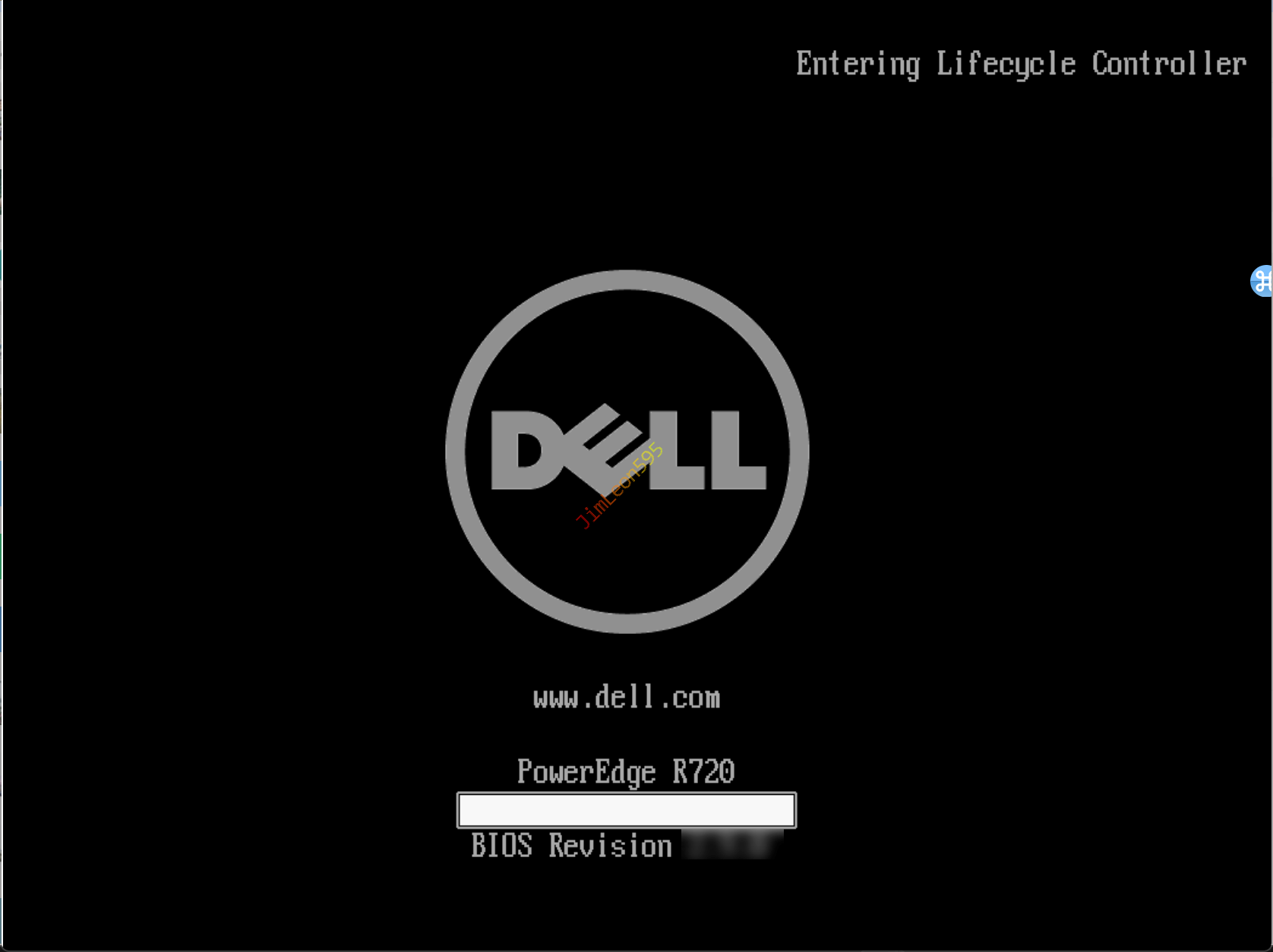
BIOS界面按F10进入Lifcycle Controller
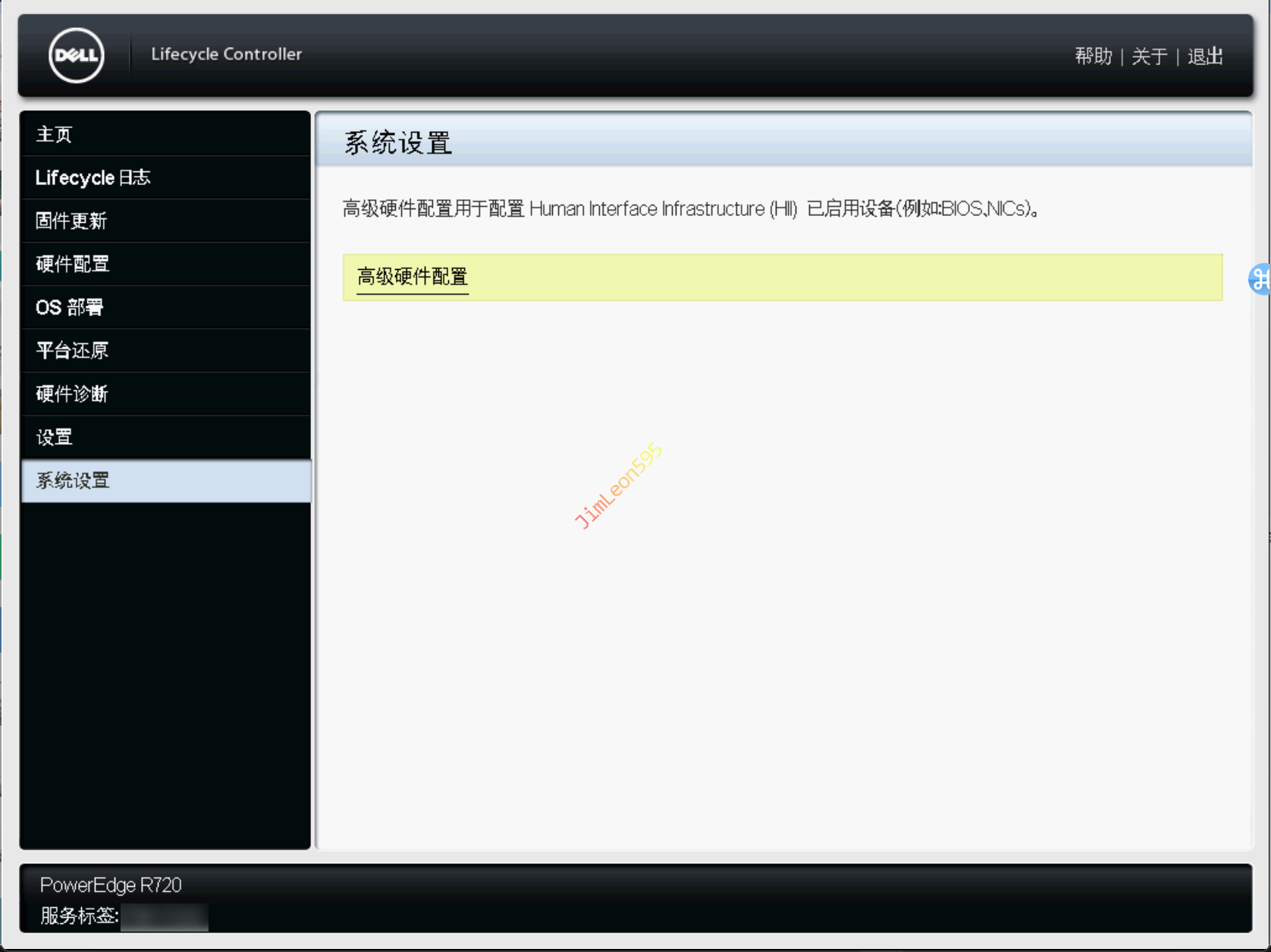
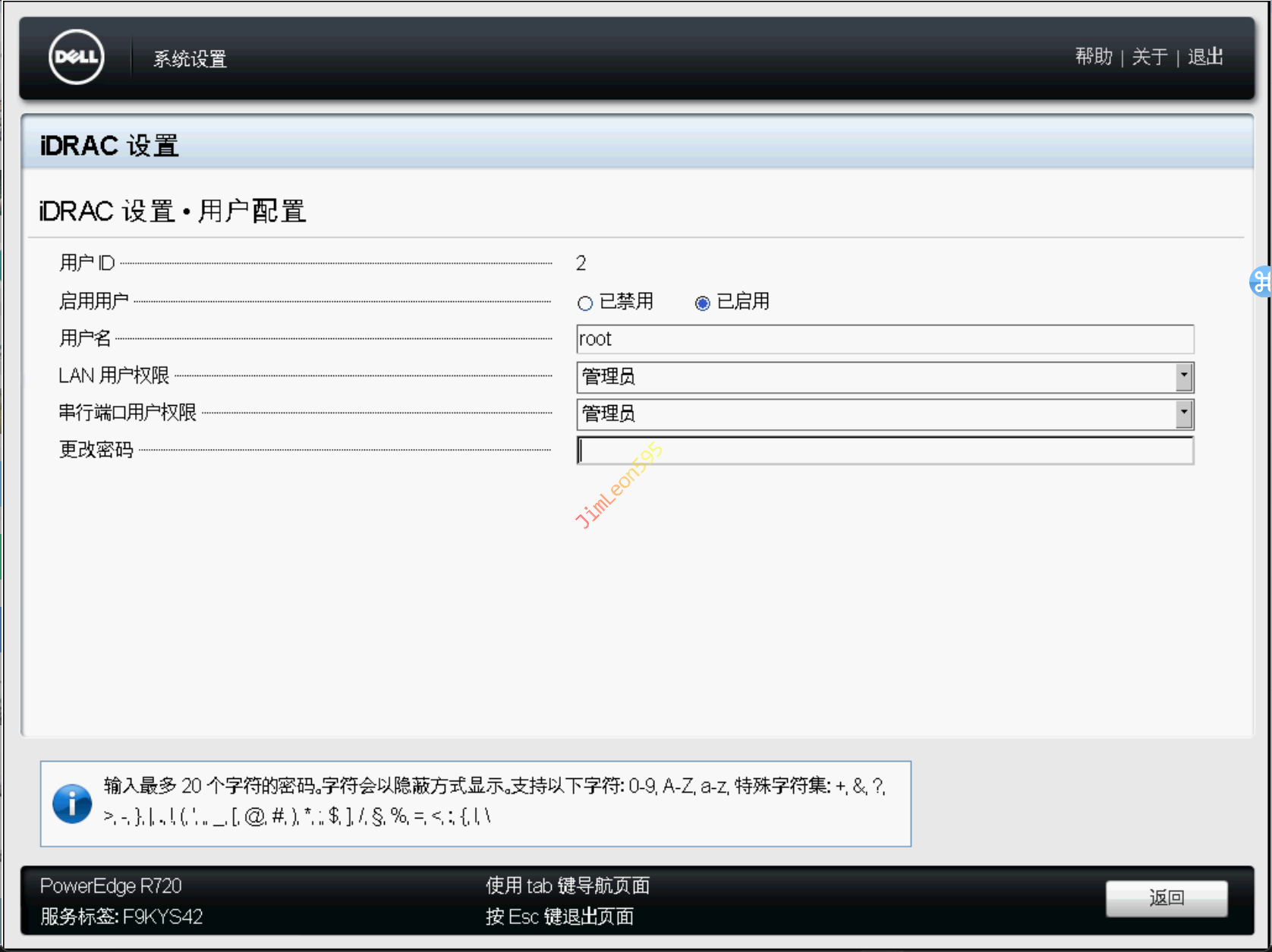
系统设置-->高级硬件配置
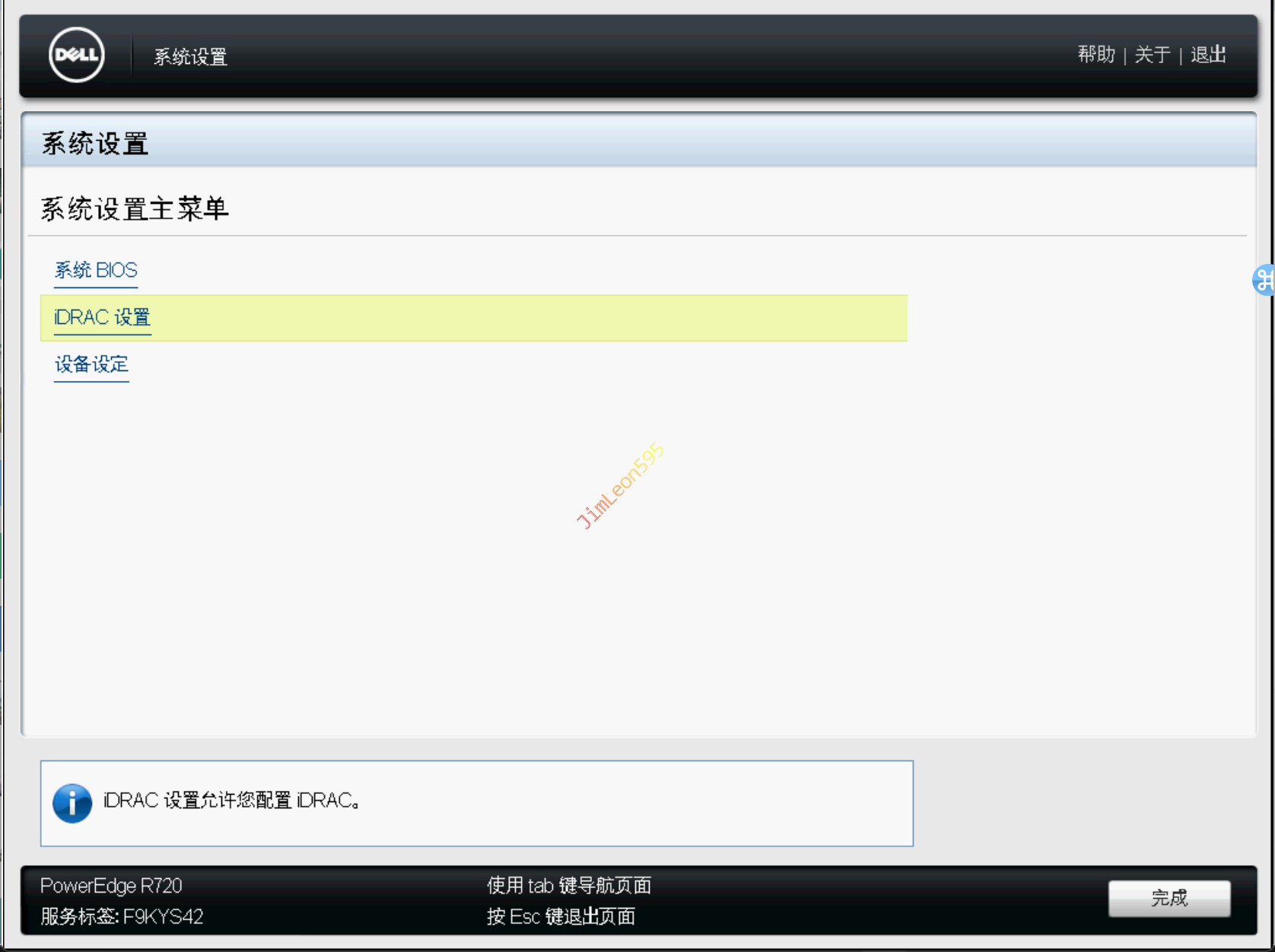
- 选择
iDRAC 设置
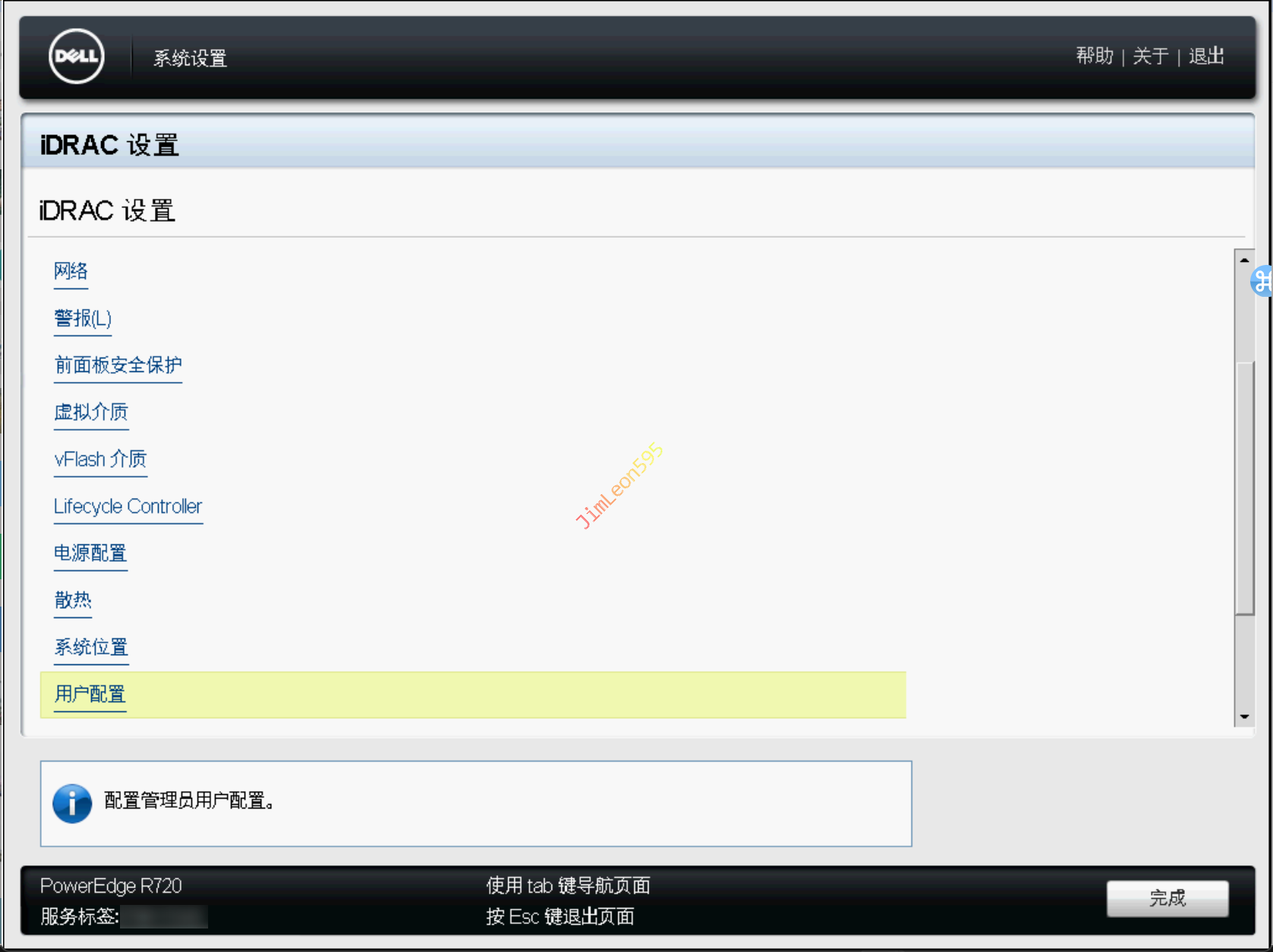
- 选择
用户配置
- 可以更改
用户名和密码
文章作者: JimLeon595
版权声明: 本博客所有文章除特别声明外,均采用 CC BY-NC-SA 4.0 许可协议。转载请注明来源 JimLeon595!
相关推荐
2023-12-09
Dell 服务器使用 IPMItool 控制风扇转速
前言 人类从历史中学到的唯一教训,就是人类无法从历史中学到任何教训。 前期准备 查看 IDRAC 版本 IDRAC 需低于 3.30.30.30 版本才可使用 启用 IPMI 功能 iDRAC 设置 --> 网络 --> IPMI设置 下载 IPMI 工具 1https://www.dell.com/support/home/zh-hk/drivers/DriversDetails?driverId=YF64X 解压安装好之后我们需要到以下路径寻找 ipmitool 1C:\Program Files (x86)\Dell\SysMgt\bmc IPMI 指令 设置第三方 PCIe 卡冷却功能 只要插入了第三方 PCIe 卡,风扇就会起飞 禁用第三方 PCIe 卡冷却功能 1.\ipmitool -I lanplus -H <iDRAC_IP> -U <iDRAC_USER> -P <iDRAC_PASSWORD> raw 0x30 0xce 0x00 0x16 0x05 0x00 0x00 0x00 0x05 0...
2021-09-04
Dell PowerEdge R720 使用 Ventoy 安装及升级 VMware ESXi
前言 因为直接安装 ESXi 7 会直接占用 120G 的系统盘空间 所以我们这次使用当时最简单的升级法进行安装 启动 Ventoy 因为服务器系统配置关系 我们需要手动引导系统启动项 进入系统 BIOS UEFI 启动 Ventoy 安装 ESXi 6.7 Ventoy 引导安装 ESXi 安装过程 同意协议 选择安装硬盘 选择语言 设置密码 设备硬件警报 确认安装 重启系统 成功安装 ESXi 6.7 升级 ESXi 7.0 Ventoy 引导启动 ESXi 升级 ESXi 升级过程 成功升级 ESXi 7.0 升级 ESXi 8.0 Ventoy 引导启动 ESXi 升级 ESXi 成功升级 ESXi 8.0
2021-09-04
Dell PowerEdge R720 通过 IDRAC 配置 RAID
安装 IDRAC 依赖 因为旧版 IDRAC 需要用 Java 环境 后来我才发现可以直接用HTML页面进行连接 12winget search jre8winget install jre8 验证 Dell PowerEdge R720 管理界面 配置 RAID 启动虚拟控制台 进入 RAID 配置界面 BIOS 界面疯狂 Ctrl + R 进入 RAID 配置界面 选择 RAID 模式 我们这次八个 3TB SAS 退役企业硬盘 设置 RAID 5 其中七个做 RAID 5 设置 Hotspare 剩下的一个做Hotspare 完成配置 配置完成之后 就直接重启安装系统
2024-04-15
Dell 服务器 安装及配置 ProxmoxVE
前言 VMware ESXi 道听途说要停止更新了 那就唯有搞搞 Proxmox VE 咯~ 下载 Proxmox VE 1https://www.proxmox.com/en/downloads iDrac 引导进入 Proxmox VE 打开 Dell 自带的 iDrac 远程管理 连接虚拟介质 --> 选择 映像文件 --> 映射设备 点击 F10 进入 Lifecycle Controller 选择 OS部署 --> 部署 OS 直接转至 OS 部署 选择操作系统 随便选吧 选择 手动安装 选择介质 选择 PVE(Virtual CD) 🔞无视风险继续访问🔞 部署操作系统 安装 Proxmox VE 直接安装 Install Proxmox VE (Graphical) I agree 不用看系列 选择安装硬盘 选择 地区及语言,默认即可 设置 密码及邮箱 邮箱 无官方授权就随便填 设置 IP 地址 相关信息 需要上网请配置可用的 Gateway ...
2022-05-05
Lenovo M910Q 使用 Ventoy 安装 VMware ESXi
前言 本教程作为记录 防止本人老人痴呆 Ventoy 作为 系统 引导 M910Q开机时按Enter+F12 就能进到UEFI引导选择界面 进入Ventoy选择需要安装的ESXi版本 Ventoy 安装 ESXi 6.7 U3 等待跑码完成 点击Enter进入安装界面 继续点击F11同意协议 选择安装的位置 选择安装的语言 重复输入两次登录密码 请按F11开始安装 安装完毕,点击Enter重启 安装 完成 升级 ESXi 8.0 Ventoy 引导启动 ESXi 升级 ESXi 成功升级 ESXi 7.0
2022-05-05
Lenovo M910Q 使用 Ventoy 升级 VMware ESXi
前言 ESXi会有比较多的漏洞 所以我们经常需要升级它 这次我们就会用一个比较简单的方法 而且因为ESXi 7会占用120 GB硬盘空间 从ESXi 6升级到ESXi 7 会比较简单解决这个问题 不然通过命令进行修改 Ventoy 引导 新版本 ESXi 还是那台M910Q小主机 还是Enter+F11进到UEFI引导项选择 选择新版本ESXi 7.0U3d 然后就开始进行跑码 无痛 升级 ESXi 和安装的时候一样Continue 点击F11同意EULA 选择之前安装旧版本ESXi系统的硬盘 这里大家要重点留意这一步 123456# 升级 ESXi,保存 VMFS 存储文件Upgrade ESXI, preserve VMFS datastore# 安装 ESXi,保存 VMFS 存储文件Install ESXI, preserve VMFS datastore# 安装 ESXi,覆盖 VMFS 存储文件Install ESXI, overwrite VMFS datastore 点击F11开始进行Upgrade操作 ...
