iKuai 多线多拨
发表于|更新于|SoftRouter
|总字数:164|阅读时长:1分钟|浏览量:
单拨
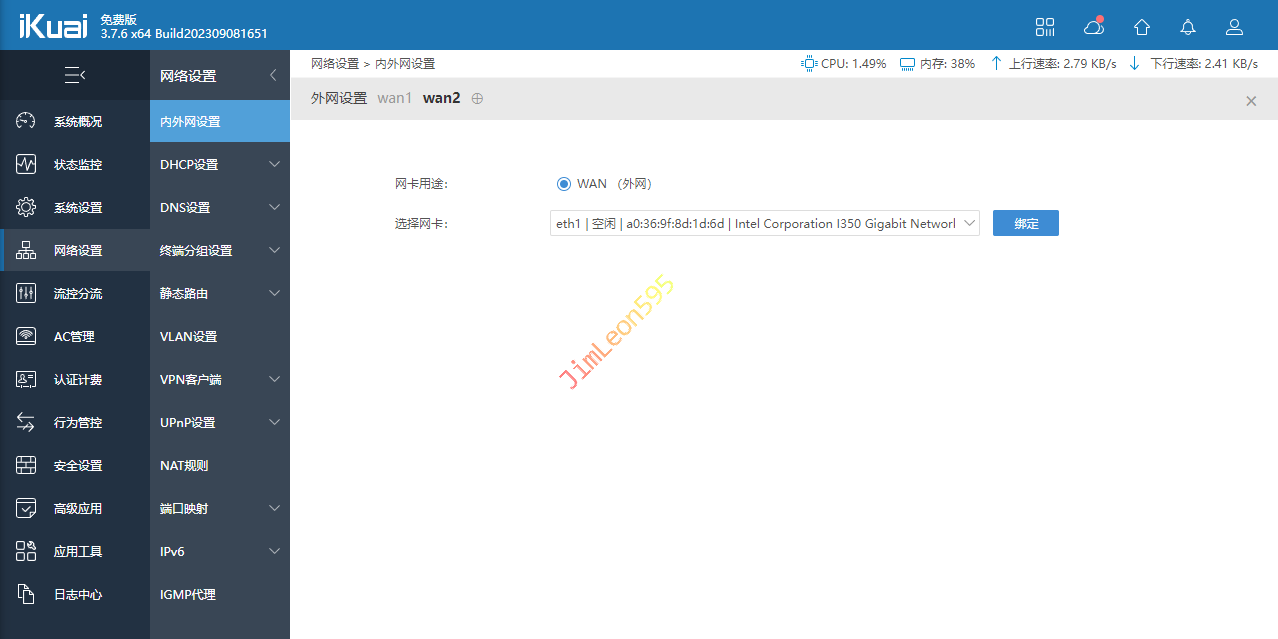
网络设置-->内外网设置-->外网设置-->添加 WAN 口
绑定-->ADSL/PPPoE拨号-->拨号
- 光猫一定要设置为
桥接模式
多拨
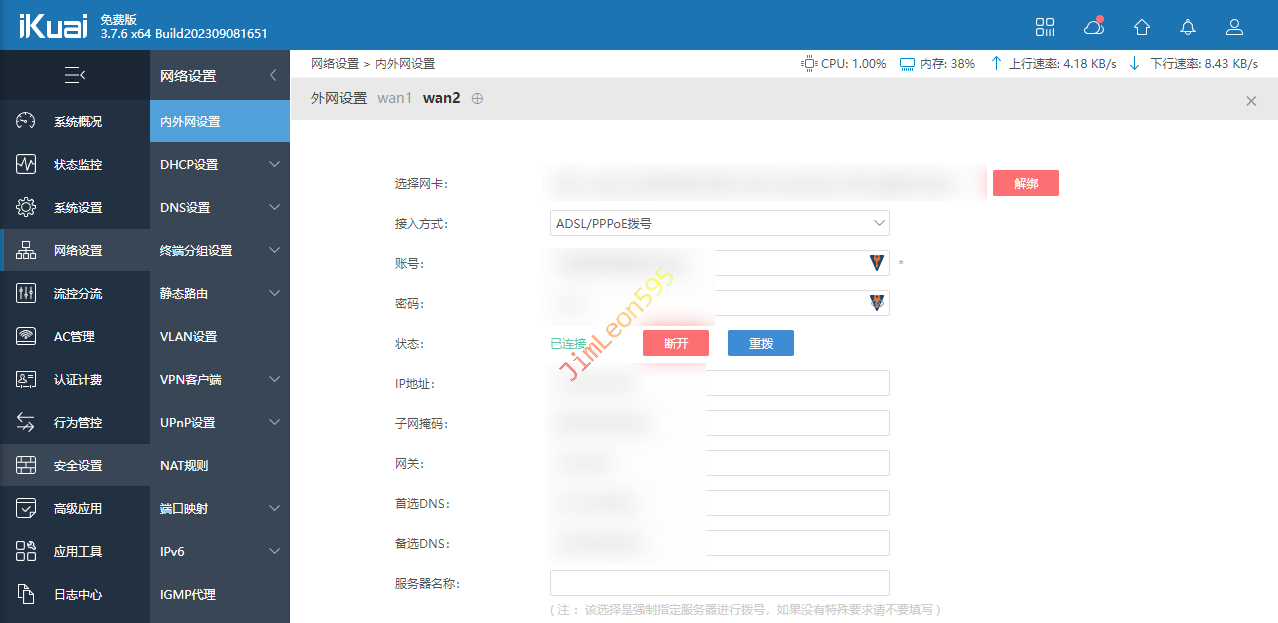
接入方式改为基于物理网卡的混合模式并发多拨总数建议改为2个异常IP检测设置为否
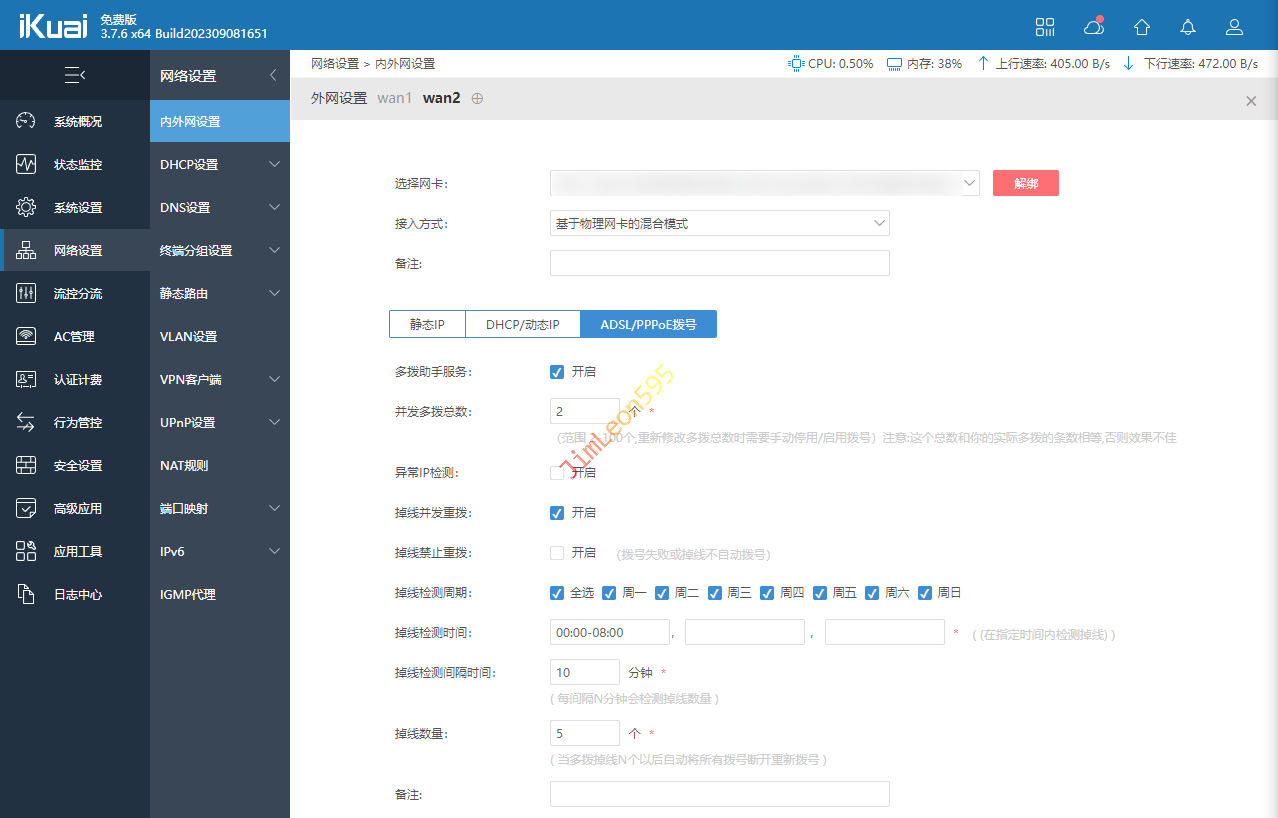
添加 PPPoE 账号
账号 和 密码 输入对应运营商 PPPoE 账号密码
多线负载
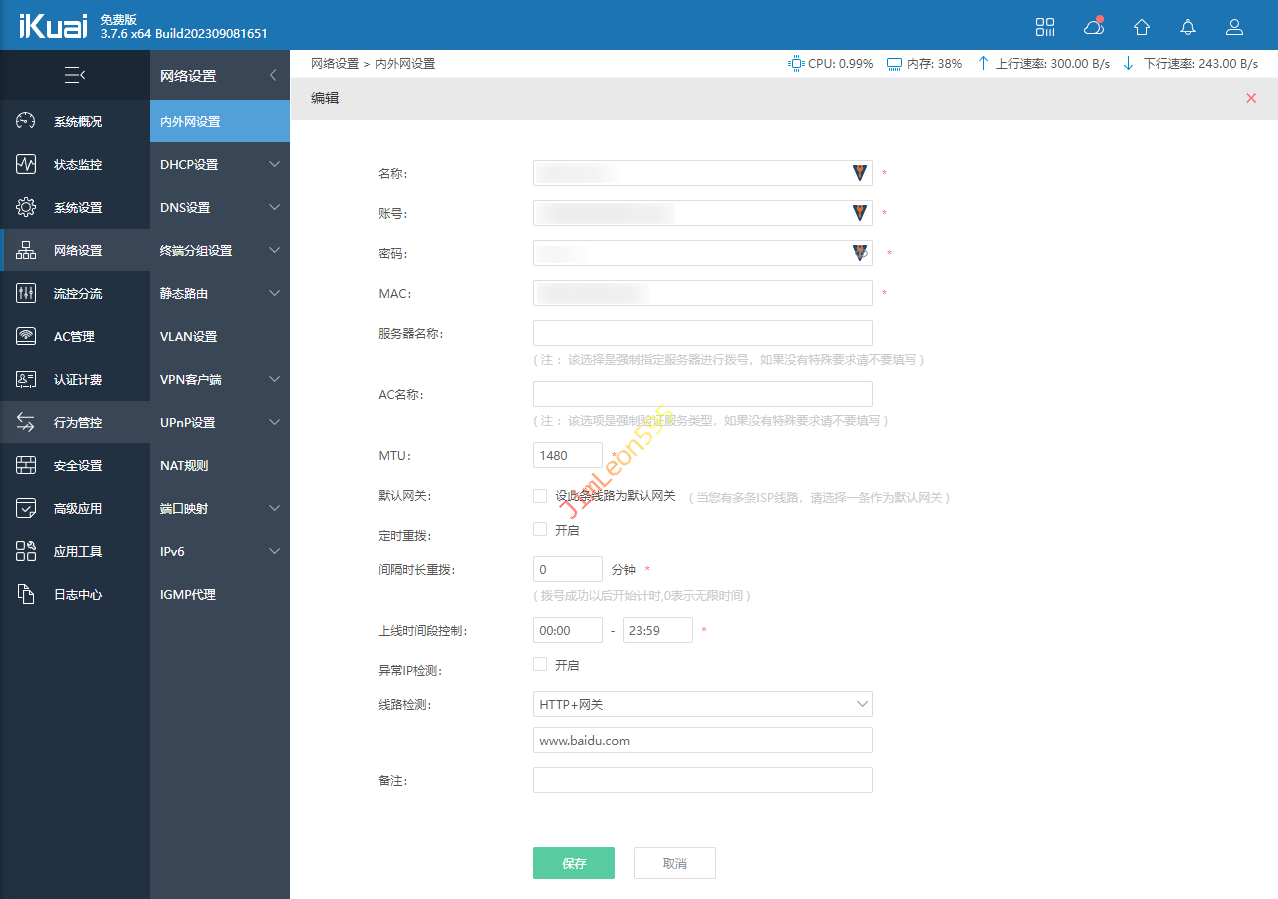
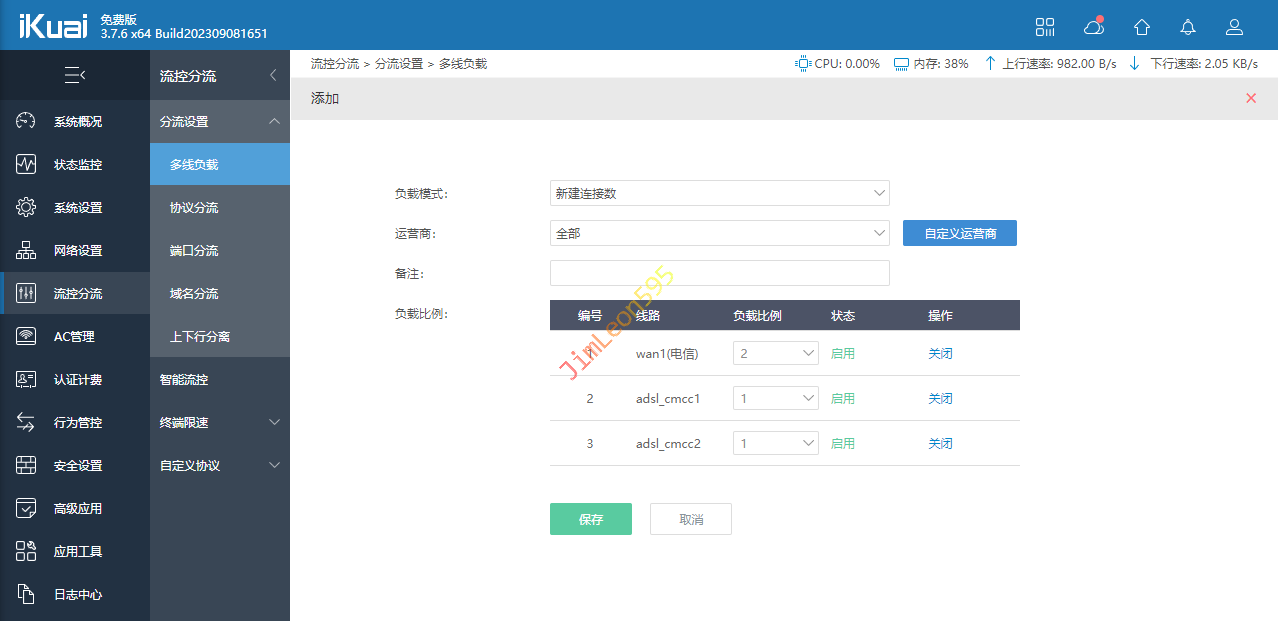
流控分流-->分流设置-->多线负载负载模式设置新建连接数负载比例按照宽带网速比例来
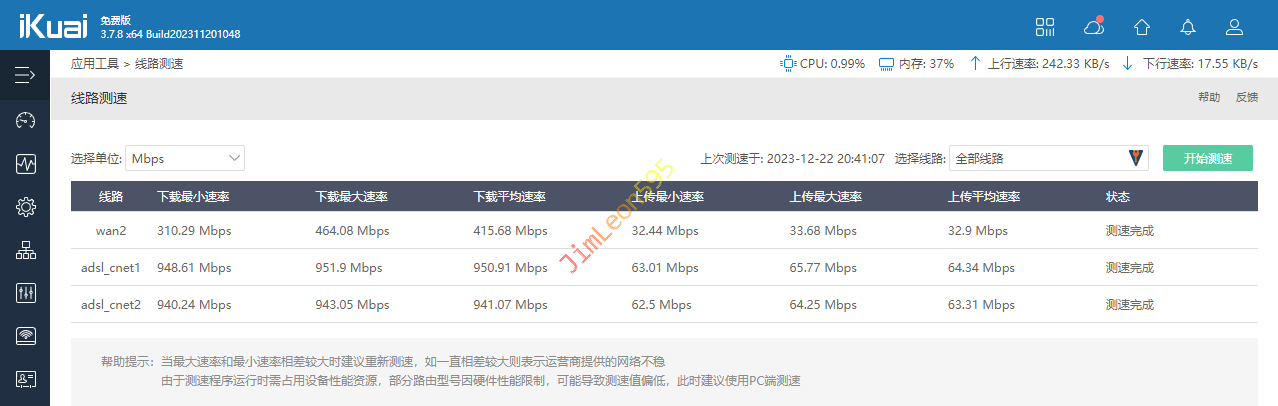
测速效果
参考 & 引用
文章作者: JimLeon595
版权声明: 本博客所有文章除特别声明外,均采用 CC BY-NC-SA 4.0 许可协议。转载请注明来源 JimLeon595!

相关推荐
2023-08-06
OpenWrt 联动 iKuai 配置 AdGuard Home 联动 SmartDNS
前言 当我想学习AdGuard Home 资料收集的时候 我发现一个很好的文章 就是来自什么值得买的纵笔浮生大佬 1https://post.smzdm.com/p/axz6z7w9/ 因为懒,所以可能会借用大佬的拓扑图 带定头盔 本文仅作学习自用记录 如若侵权,联系必删 家庭网络环境 除了网段和设备细节相关 其实我和大佬的拓扑差不多 所以我直接借用大佬的拓扑图 拟实现 DNS 转发流程 设置最核心的部分就是DNS转发端口的衔接,而我们要做的就是把DNSMASQ、AdGuard Home、SmartDNS三个插件里的DNS服务器功能分成三个层级,实现层层转发。 依次是第一级DNSMASQ,第二级AdGuard Home,第三级SmartDNS。 经过设置之后,OpenWrt 的默认DNS服务器为DNSMASQ,本地的DNS由OpenWrt的SmartDNS负责解析缓存,DNSMASQ作为最底层的DNS服务器,只担任转发功能。 客户端 DNS 请求流程 【客户端(client)】国内请求 –> 192.168.1.1:53 –> 192.168.2.1:53(D...
2023-05-24
OpenWrt SNMP 配置联动 iKuai
前言 我们使用OpenWrt做旁路由的时候 使用OpenWrt做网关的设备 无法分清楚OpenWrt下属设备的流量 所以我们需要在OpenWrt安装一个SNMP工具 然后我们再在iKuai主路由上配置跨三层应用 OpenWrt 安装 SNMP 软件包 安装 SNMP 系统 --> 软件包 --> 可用安装包 --> snmpd 终端安装 SNMP 系统 --> TTYD 终端 打开OpenWrt的终端 我们开始使用TTYD 终端安装SNMP工具 12opkg updateopkg install snmpd 更换 OpenWrt 软件源 因为天朝网络环境的情况 我们需要使用国内的镜像源加速一下 系统 --> 软件包 12345src/gz openwrt_core http://mirrors.zju.edu.cn/openwrt/snapshots/targets/x86/64/packagessrc/gz openwrt_base http://mirrors.zju.edu.cn/openwrt/snapshots/packages/x86_...
2024-07-22
通过 OpenVPN 远程连接 iKuai 和 OpenWrt
前言 我们还有一个 Mifi 我也想他连接回去家里哦 还是用 OpenVPN 连接 iKuai 准备 服务端至少要有 公网 IPv4 或者双端同时有公网 IPv6 建议使用 DDNS 将动态变化的公网 IP 映射到域名 iKuai 服务端配置 账号配置 认证收费 --> 认证账号管理 --> 账号管理 服务端配置 认证收费 --> 本地认证服务 --> OpenVPN服务端 CA证书 修改为 OpenVPN_Root_CA.crt 服务器证书 修改为 OpenVPN_Server.crt 服务器私钥 修改为 OpenVPN_Server.pem 保存账户密码 到 userpass.txt 12usernamepassword OpenWRT 客户端配置 获取 OpenVPN 配置文件 1cat /etc/config/openvpn 第三方 OpenVPN 配置文件模板 针对自己的实际需求进行修改 密码文件不能用 . 及 * 符号 123456789101112131415161718192021222324confi...
2024-07-23
iKuai 设备云管理
前言 iKuai 的确好用 前提是我还没用过RouterOS 为了方便管理 我们还是丢上云管理吧 虽然也怕他爆了 本地配置 爱快云绑定 系统设置 --> 爱快云绑定 直接用手机收个验证码就OK 云平台配置 登录 爱快云 平台 1https://yun.ikuai8.com/#/ 启用 SD-WAN 功能 SD-WAN 功能免费啦!!! 新建 SD-WAN 白嫖党当然选 公益版 点击 + 添加相关节点 配置完成 添加设备 不会有人家里真的有正儿八经的防火墙吧 我们这里就演示添加交换机吧 网络巡检 --> 设备管理 --> 交换机 其实就是用 SNMP 进行连接 远程连接
2024-07-22
通过 OpenVPN 远程连接 iKuai
前言 我现在已经做了一个异地备份 但是经常不在当地 还是要搞一个远程管理的 所以还是用最熟悉的 OpenVPN 吧 这次我们试一下 iKuai 互联吧 准备 服务端至少要有 公网 IPv4 或者双端同时有公网 IPv6 建议使用 DDNS 将动态变化的公网 IP 映射到域名 服务端配置 账号配置 认证收费 --> 认证账号管理 --> 账号管理 服务端配置 认证收费 --> 本地认证服务 --> OpenVPN服务端 参考 & 引用 https://www.ikuai8.com/support/ymgn/lyym/rzjf/fhry/openvpn.html https://www.77bx.com/325.html https://blog.gazer.win/essay/build-the-offsite-network-using-ikuai-openvpn.html
2022-05-15
Huawei S5700-28C-HI 联动 iKuai 配置三层交换功能
配置 iKuai 添加静态路由 网络设置 --> 静态路由 --> 添加 添加一条回指路由,指向三层交换机内网设备 保存即可 配置华为交换机 进入系统试图 <Switch> 变成 [Switch] 即可 1<Switch> system-view 开启 DHCP 服务 12# 开启 DHCP 服务[Switch] dhcp enable 创建地址池 10 12345678910# 创建地址池 10[Switch] ip pool 10# 子网IP和掩码[Switch-ip-pool-10] network 192.168.10.1 mask 255.255.255.0# 网关地址[Switch-ip-pool-10] gateway-list 192.168.10.1# 配置DNS列表[Switch-ip-pool-10] dns-list 114.114.114.114 223.5.5.5# 退出[Switch-ip-pool-10] quit 验证 对上述操作进行查看是否成功 1[Switch] ...