
Ubuntu Server 跨版本升级
前言
我们之前一直安装的是Ubuntu Server 20.04 LTS
现在22.04 LTS已经稳定了
所以我们来升级一下吧
查看系统版本
以下命令随便选呀
1 | # 查看版本信息 |

跨版本升级
确定好我们的版本之后
我们直接开始进行升级吧
简简单单一条指令
哈哈哈哈哈~
甚至系统都提示你啦~

1 | sudo apt update |
然后我们就一直y下去就好了
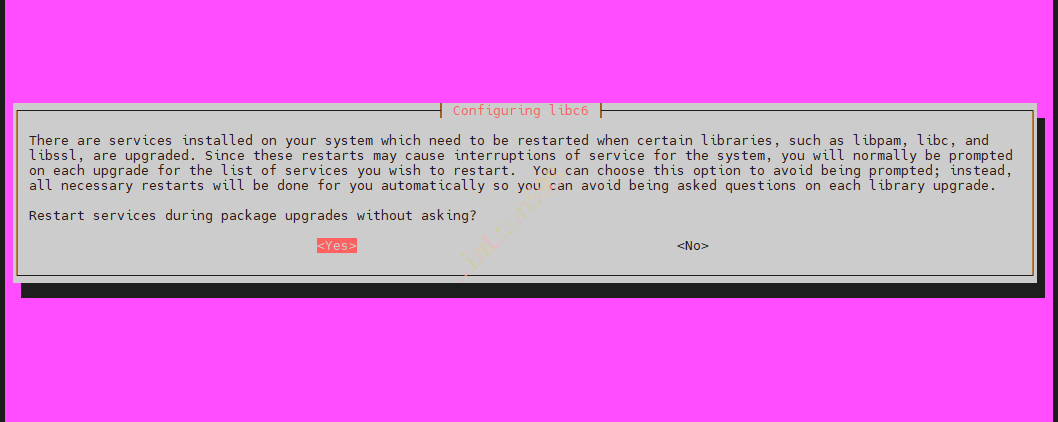
升级成功
我们通过查询系统版本
就可以发现已经变成了Ubuntu Server 22.04 LTS

本博客所有文章除特别声明外,均采用 CC BY-NC-SA 4.0 许可协议。转载请注明来源 JimLeon595!
相关推荐
2024-05-07
Ubuntu 安装及配置 ARL 服务端
前言 天下苦 CentOS 久矣~ 插曲 本着学习的想法 我们来折腾一下 源码安装 结果大家都是推荐 Docker 安装 灯塔资产管理系统 原版 1https://github.com/TophantTechnology/ARL 增强版 1https://github.com/ki9mu/ARL-plus-docker Docker 原版安装 官方建议我们使用 CentOS 但是我是一个叛逆的小朋友 设置 Docker Apt 源 添加 Docker 官方的 GPG 密钥 12345678910# 更新软件源信息sudo apt-get update# 安装证书和 Curl 工具sudo apt-get install ca-certificates curl# 创建目录用于存放密钥sudo install -m 0755 -d /etc/apt/keyrings# 下载 Docker 的 GPG 密钥sudo curl -fsSL https://download.docker.com/linux/ubuntu/gpg -o /etc/apt/keyrings/dock...

2022-01-05
Ubuntu 安装及配置 MySQL
安装 MySQL 第一件事我们当然是安装MySQL 12sudo apt updatesudo apt install mysql-server 当提示安装 MySQL 软件包时,按y和ENTER 软件包安装程序完成后,我们可以检查MySQL服务是否正在运行 1sudo service mysql status 如果正在运行,他会如下图所示显示active(running) 然后我们就可以进入到MySQL安全配置中去 MySQL 安全配置 鉴于黑客们喜欢对数据库进行爆破攻击 所以我们安装完第一步就是mysql_secure_installation 1sudo mysql_secure_installation 密码验证组件(可选) 系统会询问您是否要设置VALIDATE PASSWORD COMPONENT(密码验证插件) 如果您想要强制执行严格的密码策略 我们请尽量选择2 - STRONG Length >= 8, numeric, mixed case, special characters and dictionary 然后输入我们的密码 否则我们可以直接按EN...
2021-09-14
Ubuntu 更换更新源
备份更新源 首先我们需要备份原来的软件源文件 1sudo cp /etc/apt/sources.list /etc/apt/sources.list.bak 使用自己喜欢的文本编辑器 打开sources.list并替换为自己喜欢的软件源 1sudo vim /etc/apt/sources.list 更新源资源 Ubuntu 官方源 123456789101112131415161718192021222324252627282930313233343536373839404142434445464748495051525354555657#deb cdrom:[Ubuntu 20.04 LTS _Focal Fossa_ - Release amd64 (20200423)]/ focal main restricted# See http://help.ubuntu.com/community/UpgradeNotes for how to upgrade to# newer versions of the distribution.deb http://cn.arch...
2024-04-29
ProxmoxVE 安装 Ubuntu Server 2404 LTS
前言 第一次玩 PVE 哦 拿来记录一下安装系统吧~ 镜像下载 直接进入官网下载就好 1https://ubuntu.com/download/server 上传镜像 上传到主机本地存放ISO镜像 点击 上传 即可 上传成功 创建虚拟机 点击 创建虚拟机 选择镜像 系统配置就默认吧 按照自己需求改一下硬盘配置 按照自己需求改一下CPU 配置 按照自己需求改一下内存配置 网卡配置 也选择默认吧 看看详细配置咯~ 安装 Ubuntu Server 点击 启动 点击 控制台 打开 VNC 桌面 选择 语言 选择 系统版本 配置 网络 配置 代理 跳过 检查更新 配置 硬盘 模式 大容量记得谨慎配置 LVM group 配置 硬盘 分区 设置账号密码 Skip 设置 SSH 服务器 安装额外组件 安装完成 直接 Reboot 走起! 参考 & 引用 https://post.smzdm.com/p/akle62mk/

2023-06-24
Ubuntu Server 搭建及配置 Zabbix 服务器 6.0 LTS
前言 之前用过AIDA64来监控自己的电脑 但是之后觉得电脑重装了 退役的二手手机也有点问题就放弃了 前几天在群里看到大佬们说 直接用Zabbix对局域网设备进行性能监控 安装 Zabbix 这里我们直接跟着官方教程走就OK 我们这次就基于Ubuntu Server 22.04 LTS 来安装Zabbix 6.0 LTS吧 1https://www.zabbix.com/cn/download 安装 Zabbix 存储库 123sudo wget https://repo.zabbix.com/zabbix/6.0/ubuntu/pool/main/z/zabbix-release/zabbix-release_6.0-4+ubuntu22.04_all.debsudo dpkg -i zabbix-release_6.0-4+ubuntu22.04_all.debsudo apt update 安装 Zabbix Server 及其依赖组件 1sudo apt install zabbix-server-mysql zabbix-frontend-php zabbix-apa...
2021-10-01
Ubuntu 20.04 LTS 卸载 JDK 与安装
确定 JDK 是否存在 使用以下指令确认JDK版本且是否存在 1java -version 我们还可以使用下面这条指令 来确认Java的安装路径 1which java 卸载现有 JDK 因为本人是使用apt install傻瓜式安装 所以卸载也是傻瓜式卸载 1sudo apt remove openjdk-16-j* 重新检查 JDK 环境 1sudo update-alternatives --list java 我们发现我们的JDK环境 已经变成Ubuntu默认的JDK11 安装 JDK 17 LTS 因为某些服务👉MC Server 只接受JDK > 16环境才能运行 那既然现在JDK17发布了 我们当然选择一个LTS版本啦~ 1sudo apt install openjdk-17-jdk 切换 JDK 环境 安装完毕之后 我们再使用下面两条指令 12java -versionsudo update-alternatives --config java 我们已经发现JDK环境 已经默认改为了JDK17 🆗~ 我的需求已经满足了