VMware 使用 WinPE 还原 Ghost 系统
发表于|更新于|VirtualizationVMwareCommon
|总字数:181|阅读时长:1分钟|浏览量:
VMware 引导进入 WinPE 环境
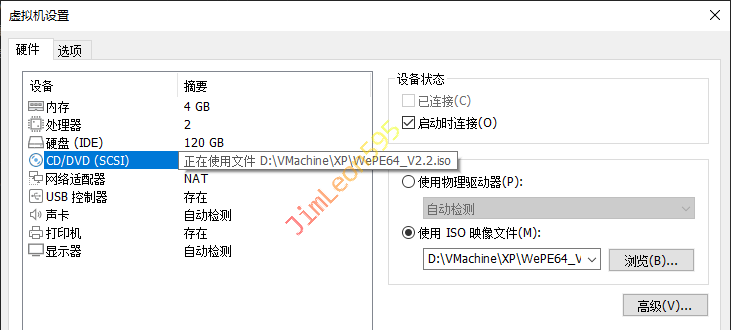
- 设置光驱驱动为
WinPE镜像
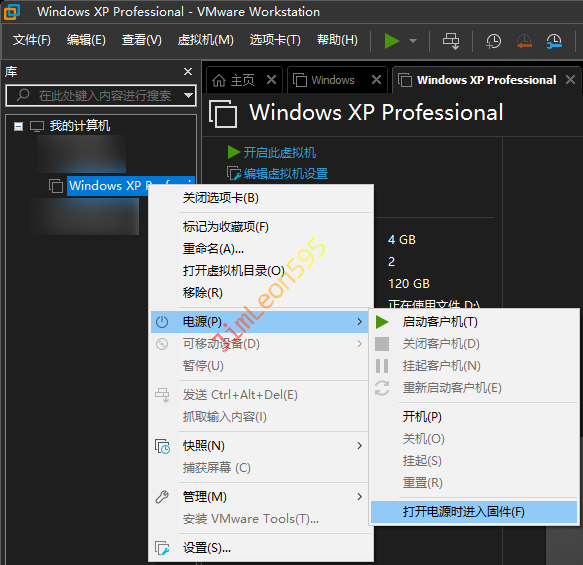
电源-->打开电源时进入固件
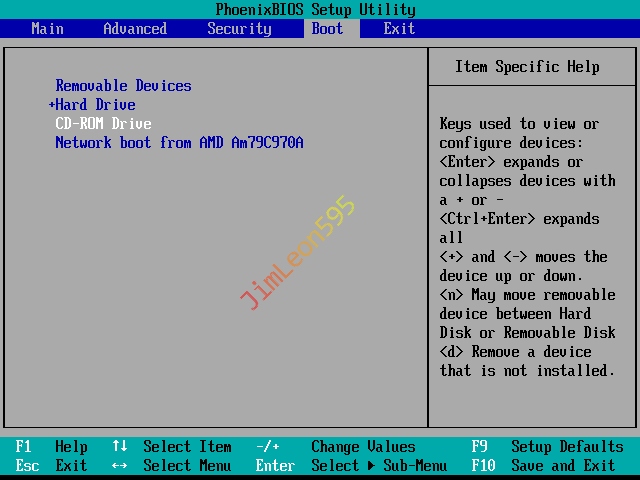
Boot-->CD-ROM Drive
- 进入
微 PE 工具箱
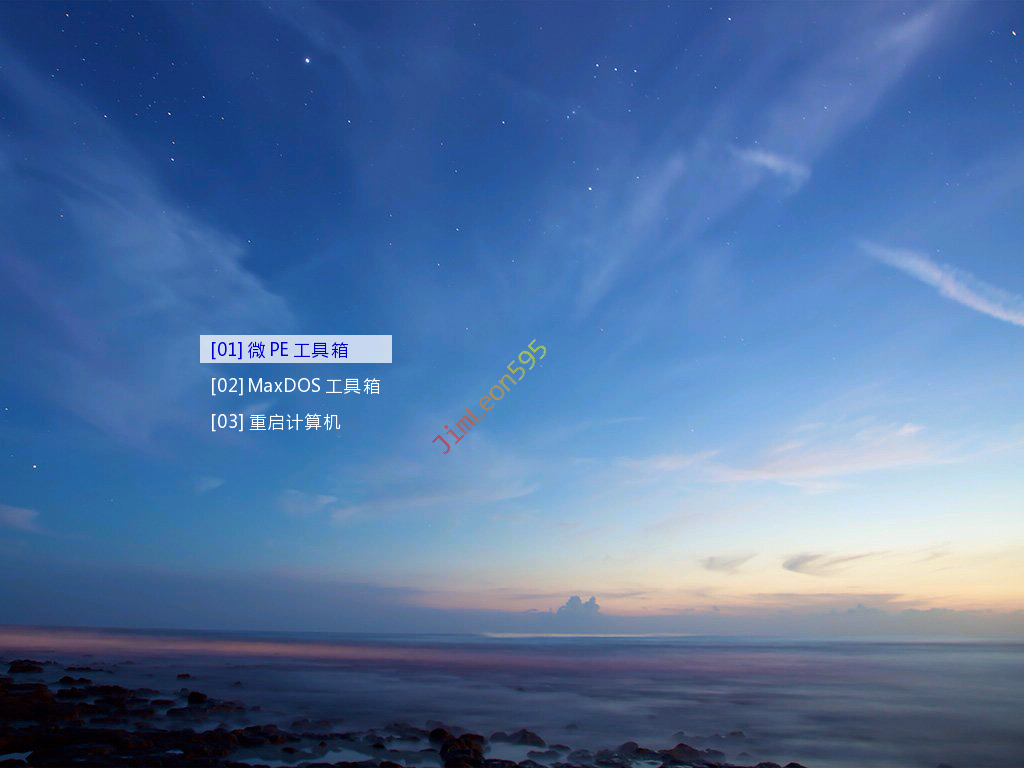
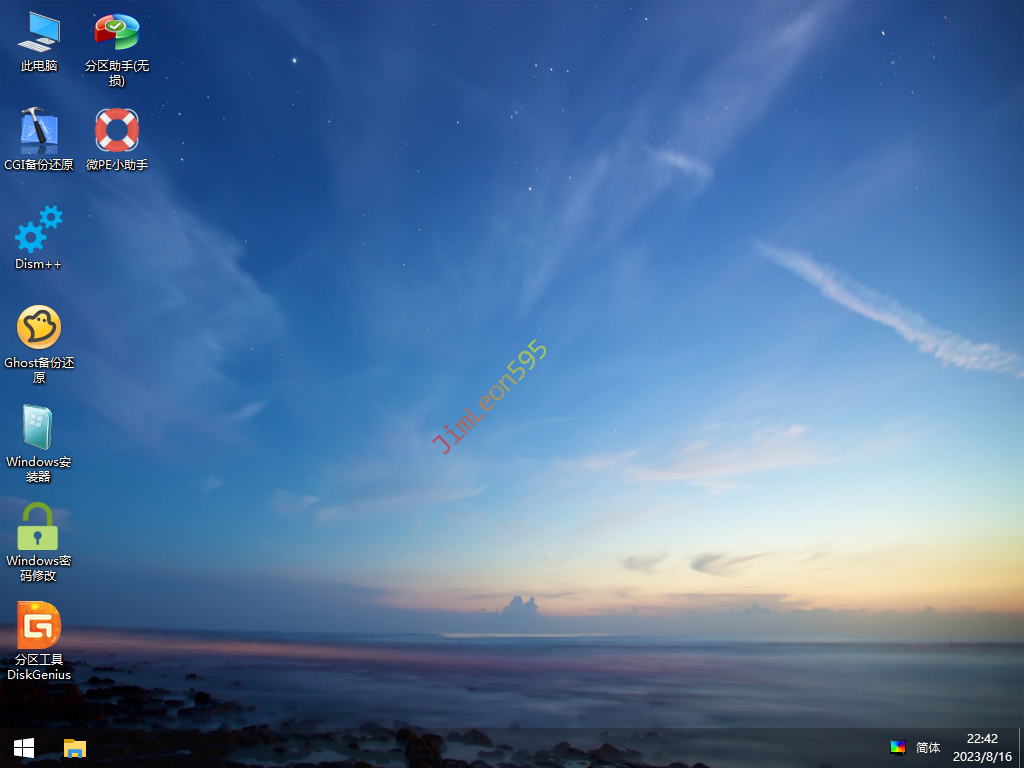
- 然后进入
WinPE
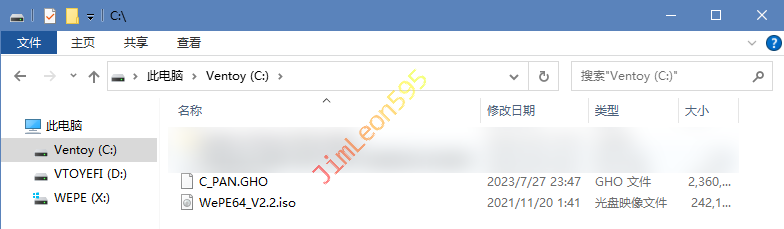
USB 设备导入 Ghost 镜像
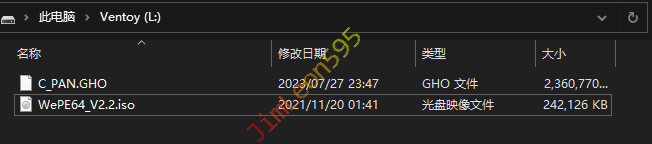
- 将
Ghost镜像放进USB设备
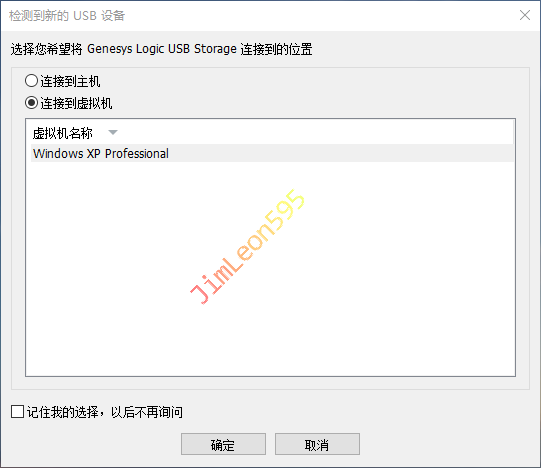
- 将
USB设备连接到虚拟机
- 虚拟机可以看到
USB设备中的文件
硬盘分区
DiskGenius-->快速分区
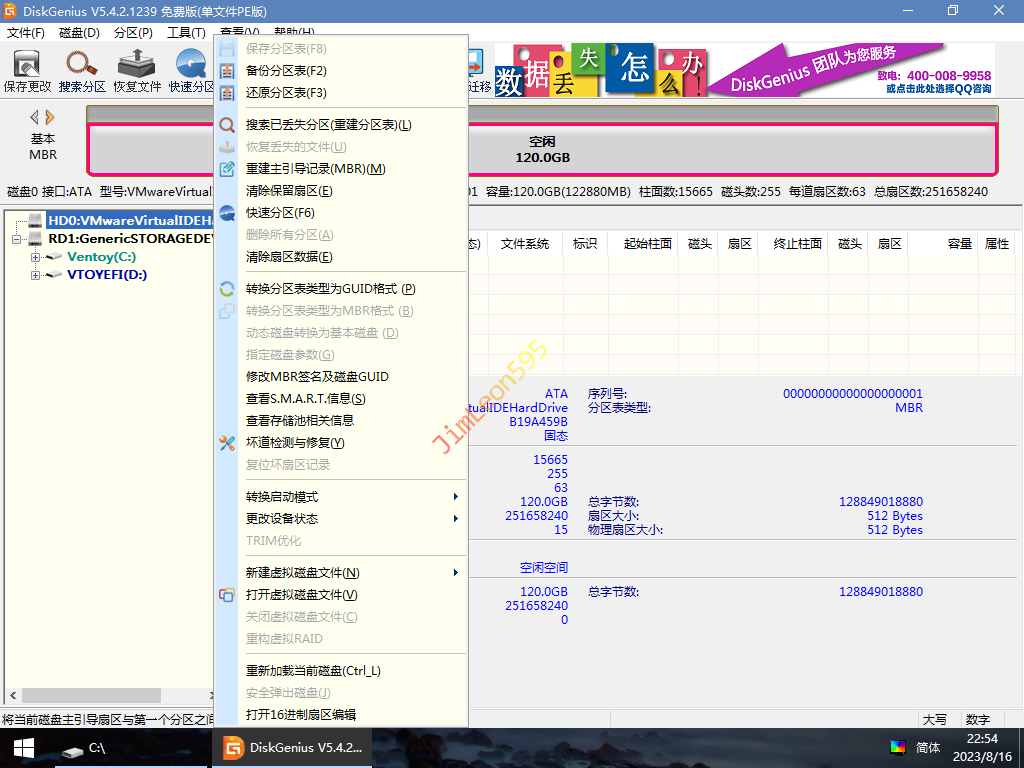
Windows XP需要用到MBR格式分区的硬盘
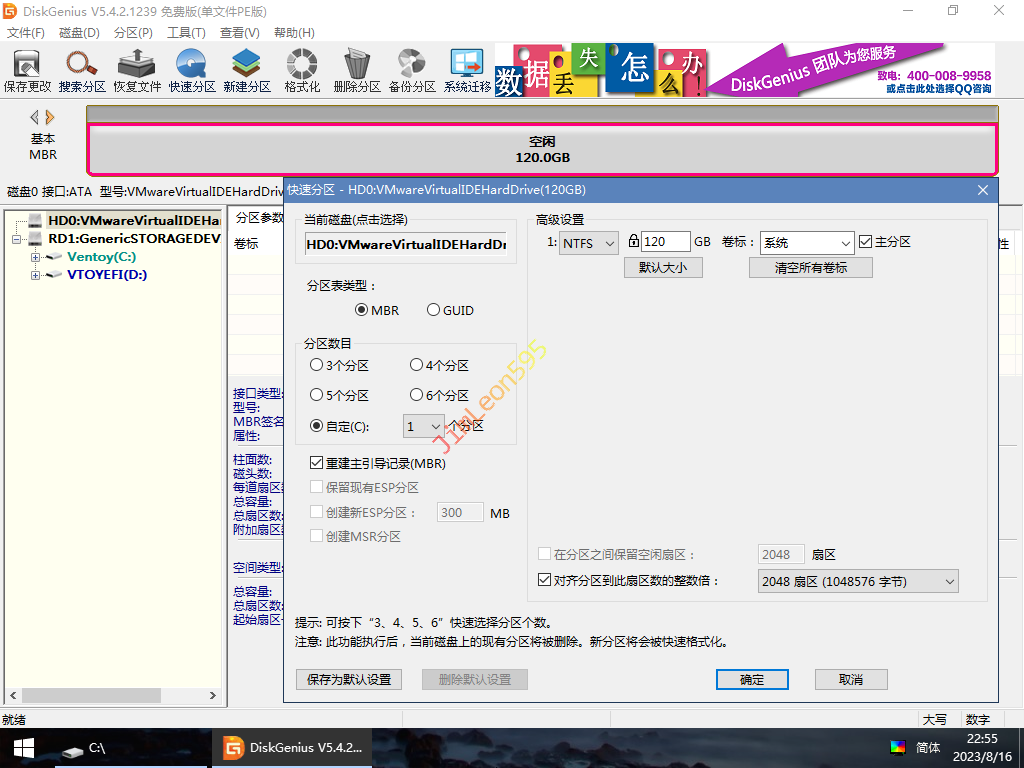
- 然后按确定就🆗
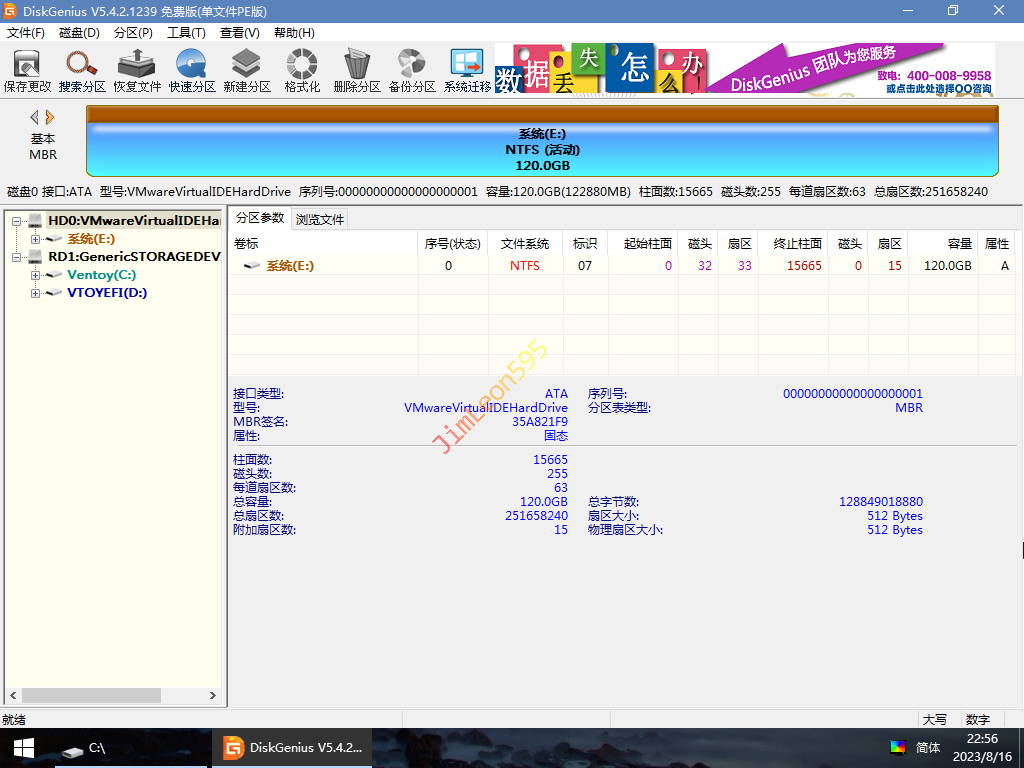
Ghost 还原系统
Ghost 备份还原--> 选择需要恢复的Ghost镜像 --> 选择目标分区
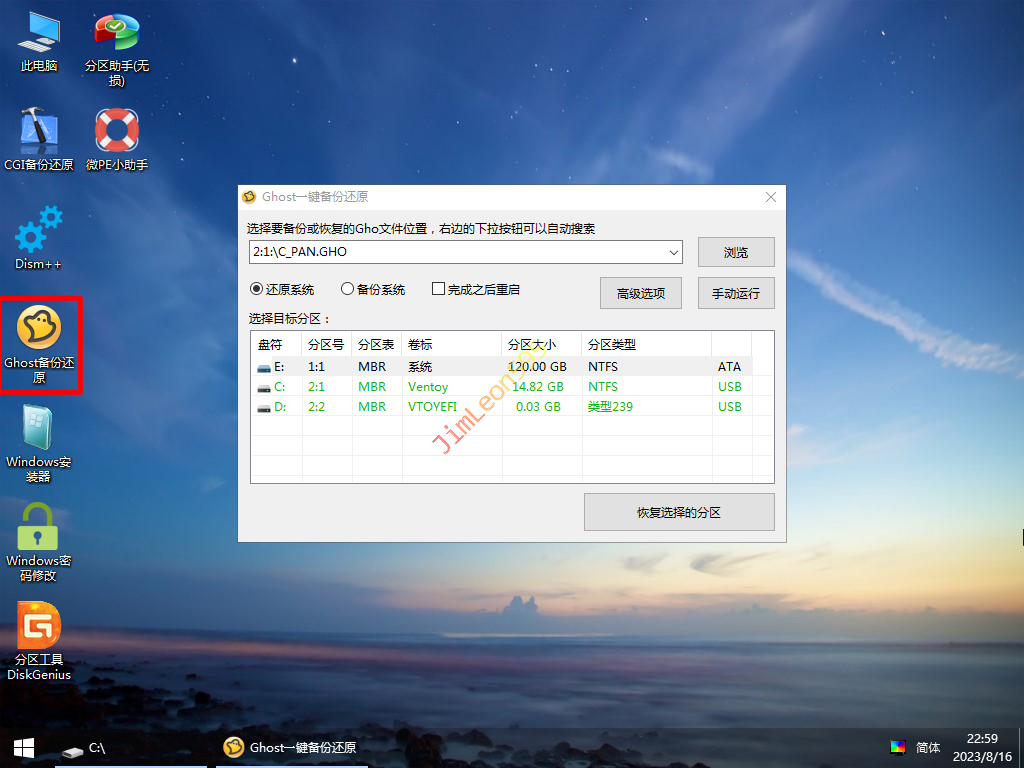
- 恢复选择的分区
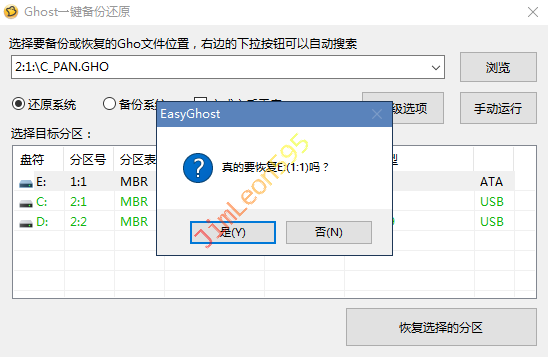
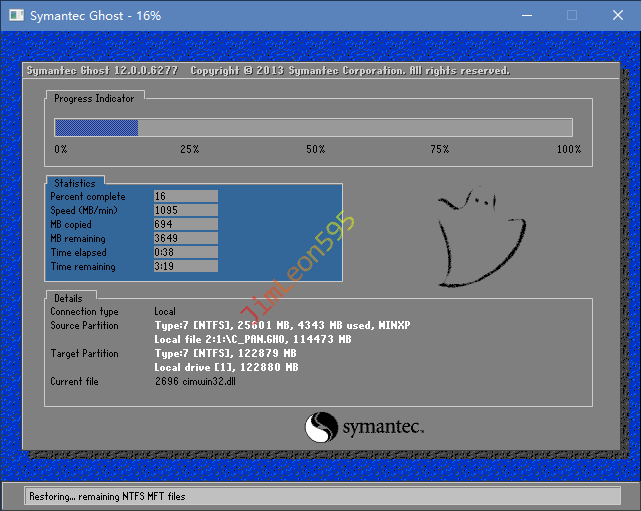
- 等待进度条跑完重启系统
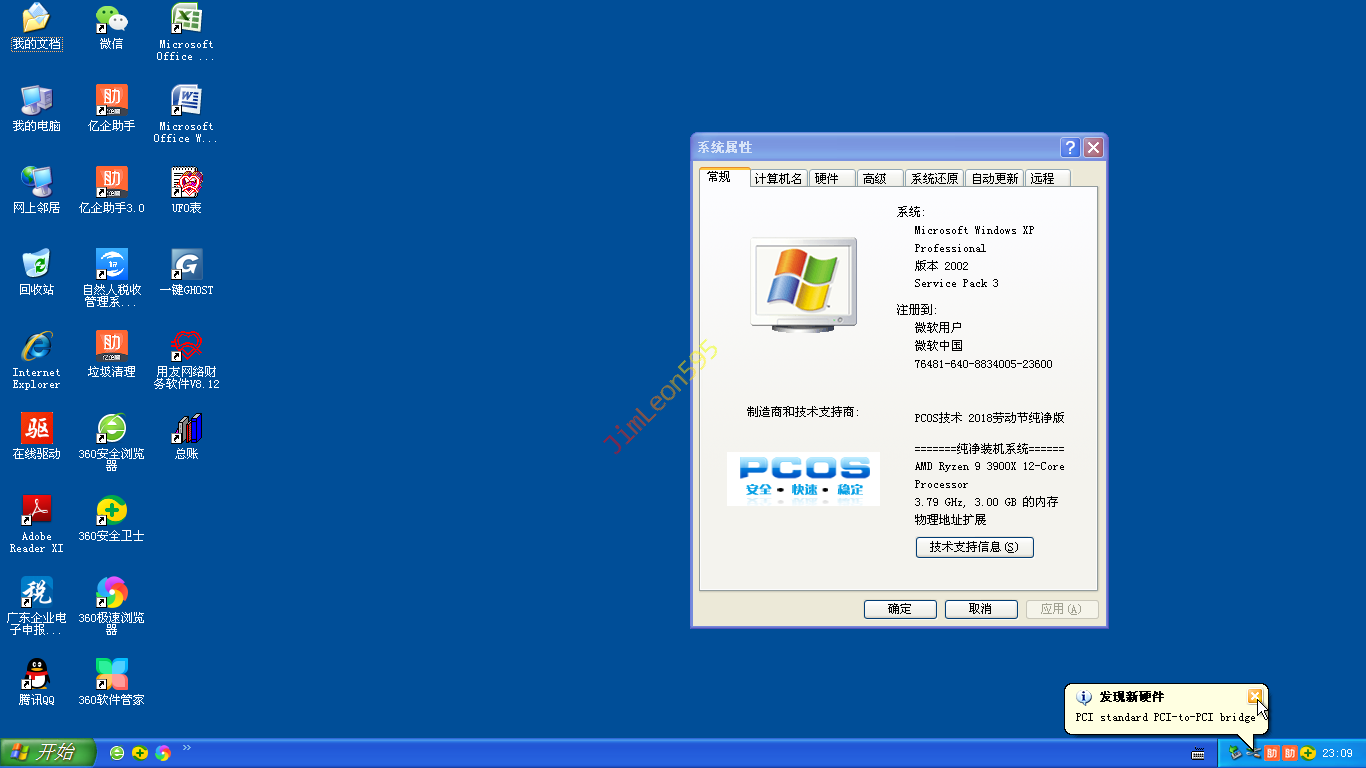
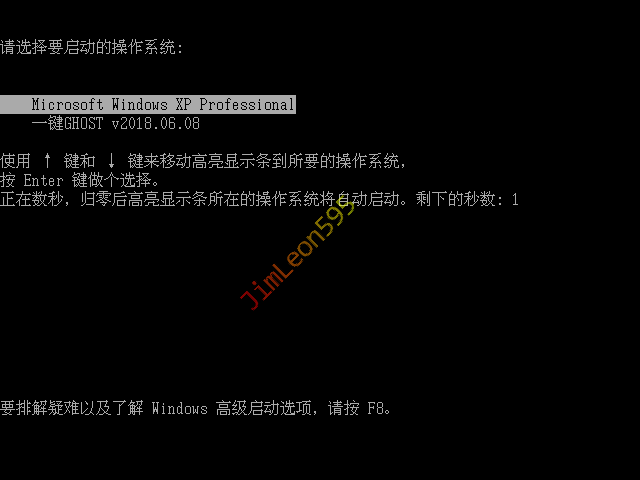
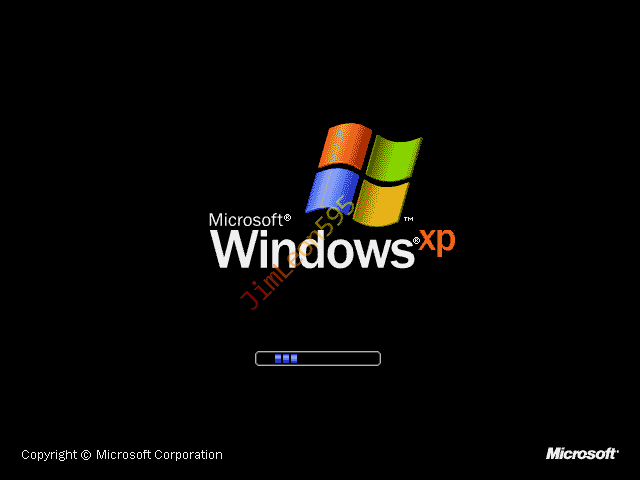
重启进入系统
参考 & 引用
文章作者: JimLeon595
版权声明: 本博客所有文章除特别声明外,均采用 CC BY-NC-SA 4.0 许可协议。转载请注明来源 JimLeon595!

相关推荐
2022-05-05
Lenovo M910Q 使用 Ventoy 安装 VMware ESXi
前言 本教程作为记录 防止本人老人痴呆 Ventoy 作为 系统 引导 M910Q开机时按Enter+F12 就能进到UEFI引导选择界面 进入Ventoy选择需要安装的ESXi版本 Ventoy 安装 ESXi 6.7 U3 等待跑码完成 点击Enter进入安装界面 继续点击F11同意协议 选择安装的位置 选择安装的语言 重复输入两次登录密码 请按F11开始安装 安装完毕,点击Enter重启 安装 完成 升级 ESXi 8.0 Ventoy 引导启动 ESXi 升级 ESXi 成功升级 ESXi 7.0
2022-05-05
Lenovo M910Q 使用 Ventoy 升级 VMware ESXi
前言 ESXi会有比较多的漏洞 所以我们经常需要升级它 这次我们就会用一个比较简单的方法 而且因为ESXi 7会占用120 GB硬盘空间 从ESXi 6升级到ESXi 7 会比较简单解决这个问题 不然通过命令进行修改 Ventoy 引导 新版本 ESXi 还是那台M910Q小主机 还是Enter+F11进到UEFI引导项选择 选择新版本ESXi 7.0U3d 然后就开始进行跑码 无痛 升级 ESXi 和安装的时候一样Continue 点击F11同意EULA 选择之前安装旧版本ESXi系统的硬盘 这里大家要重点留意这一步 123456# 升级 ESXi,保存 VMFS 存储文件Upgrade ESXI, preserve VMFS datastore# 安装 ESXi,保存 VMFS 存储文件Install ESXI, preserve VMFS datastore# 安装 ESXi,覆盖 VMFS 存储文件Install ESXI, overwrite VMFS datastore 点击F11开始进行Upgrade操作 ...
2024-03-17
VMware Ubuntu 扩展硬盘空间
前言 我有一台 VMware ESXi 服务器 然后现在使用 模板 功能快速部署 然后有时候需要拓展硬盘空间 查看硬盘空间 1sudo fdisk -l 扩展硬盘空间 该步骤需要关闭虚拟机设置 虚拟机配置 --> 硬件 --> 硬盘 --> 实用工具 --> 拓展 扩容 逻辑分区(LVM) 查看系统逻辑分区信息 1sudo lvdisplay 查看磁盘信息 1sudo fdisk -l 扩展 逻辑分区(LVM) 1sudo lvextend -l +100%FREE /dev/ubuntu-vg/ubuntu-lv 刷新 逻辑卷 情况 1sudo resize2fs /dev/ubuntu-vg/ubuntu-lv 查看扩展情况 1sudo lvdisplay 1sudo fdisk -l 1df -h 扩容 硬盘分区 查看拓展硬盘信息 1sudo fdisk -l 解决分区表问题 1sudo parted -l 扩容 /dev/sda3 分区 1sudo parted /dev/sda 设置 Siz...
2022-03-07
VMware ESXi 启用 VNC 复制及粘贴功能
Vmware 远程 虚拟机 启用 复制 粘贴 不知道大家使用过ESXI安装虚拟机没有 与Vmware Workstation Pro在操作上最大的差别 就是我们无法去使用复制与粘贴 关掉 需要 修改的 虚拟机 修改 虚拟机选项 高级配置 编辑 --> 虚拟机选项 --> 高级 高级 --> 配置参数 --> 编辑设置 添加参数 在较新的版本上【≥ ESXi6.7】 一定要加上GUIOptions那条才会生效 启用功能 键 值 复制文本 isolation.tools.copy.disable FALSE 粘贴文本 isolation.tools.paste.disable FALSE GUI选项 isolation.tools.setGUIOptions.enable TRUE 效果 我们尝试了很久才发现只能复制/粘贴文字 美中不足 我一直以为启用了复制/粘贴功能之后 可以进行对文件进行复制/粘贴 但是最终我们仔细看了一下官方文档 123This article provides the basic step...
2024-07-12
VMware ESXi 使用 SSH 升级
前言 vCenter 更新不了哦 那就换种方法吧 准备 下载 补丁包 还是我们的老地方 1https://www.dinghui.org/vmware-iso-download.html 这次需要用的是-depot.zip结尾的补丁包 上传补丁包 存储 --> 数据存储服务器 --> 上载 开启 SSH 功能 操作 --> 服务 --> 启用 SSH 升级 登录到 ESXi 的 SSH 列出上传补丁包中的映像配置情况 修改 datastore1 为对应 硬盘分区名 -d 需要跟随完整的绝对路径 1esxcli software sources profile list -d /vmfs/volumes/datastore1/VMware-ESXi-8.0U3-24022510-depot.zip 使用 映像配置文件 更新 非标准硬件加入 --no-hardware-warning 忽略兼容性警告 1esxcli software profile update -p ESXi-8.0U3-24022510-standar...
2024-01-20
VMware ESXi GPU 显卡直通
ESXi 直通显卡 管理 --> 硬件 --> PCI设备 点击 切换直通 重新引导主机 直通 显示 活动 即可 虚拟机添加直通设备 添加新设备 --> PCI设备 设备选择 我们需要记录的设备 预存所有客户机内存 配置完成之后的效果 添加虚拟机参数 欺骗显卡运行在物理机 1hypervisor.cpuid.v0=FALSE 显卡数量*显卡内存 取2的幂次方 建议 显存x4 取整 1pciPassthru.64bitMMIOSizeGB=128 调用内存映射 1pciPassthru.use64bitMMIO=TRUE 参考 & 引用 https://zhuanlan.zhihu.com/p/639204431 https://www.javabase.cn/docs/devops/dell/esxi-ubuntu-tesla-p40 https://post.smzdm.com/p/akkwdrqe/ https://blog.csdn.net/Sihang_Xie/article/details/12...